
Hola amigos de Taringa!
En este nuevo post les quiero mostrar mi forma de ver Windows 8.
¿Porque estoy haciendo esto?
Bueno la cosa es así: Cuando salio windows 8, me puse a investigar sobre como es, y siempre me encontraba con que a nadie le gustaba que era horrible era una perdida de tiempo, que se vuelven a pasar a windows 7 y todas cosas así. Lo que hizo que yo dijera "no me lo instalo ni loco".
Pero como soy cabeza dura lo instale igual y ahora les cuento como es mi experiencia en este nuevo sistema operativo..
Para abrir el tema: ¿Que es windows 8?
Windows 8 es la versión actual del sistema operativo de Microsoft Windows, producido por Microsoft para su uso en computadoras personales, incluidas computadoras de escritorio en casa y de negocios, computadoras portátiles, netbooks, tabletas, servidores y centros multimedia. El principal cambio es la polémica decisión de eliminar Menú Inicio, existente desde Windows 95 como estándar de facto en cómo presentar aplicaciones en interfaces gráficas.
Añade soporte para microprocesadores ARM, además de los microprocesadores tradicionales x86 de Intel y AMD. Su interfaz de usuario ha sido modificada para hacerla más adecuada para su uso con pantallas táctiles, además de los tradicionales ratón y teclado. Microsoft también anunció que Aero Glass no estará presente en la versión final de Windows 8.
Mas info: http://es.wikipedia.org/wiki/Windows_8
Un aviso: No voy a estar dando opiniones ni explicaciones sacadas de internet. Todo va a ser a mi manera de explicar y mi forma de ver.
Segundo aviso: No trato de hacerle propaganda ni nada al software que muestro a continuación, solo estoy dando una opinión de las cosas que me llamaron la atención y quiero compartir con los usuarios de Taringa.
Tercer aviso: Para los que no saben "SO" significa Sistema Operativo. Lo explico porque aveces lo menciono.
Empecemos:
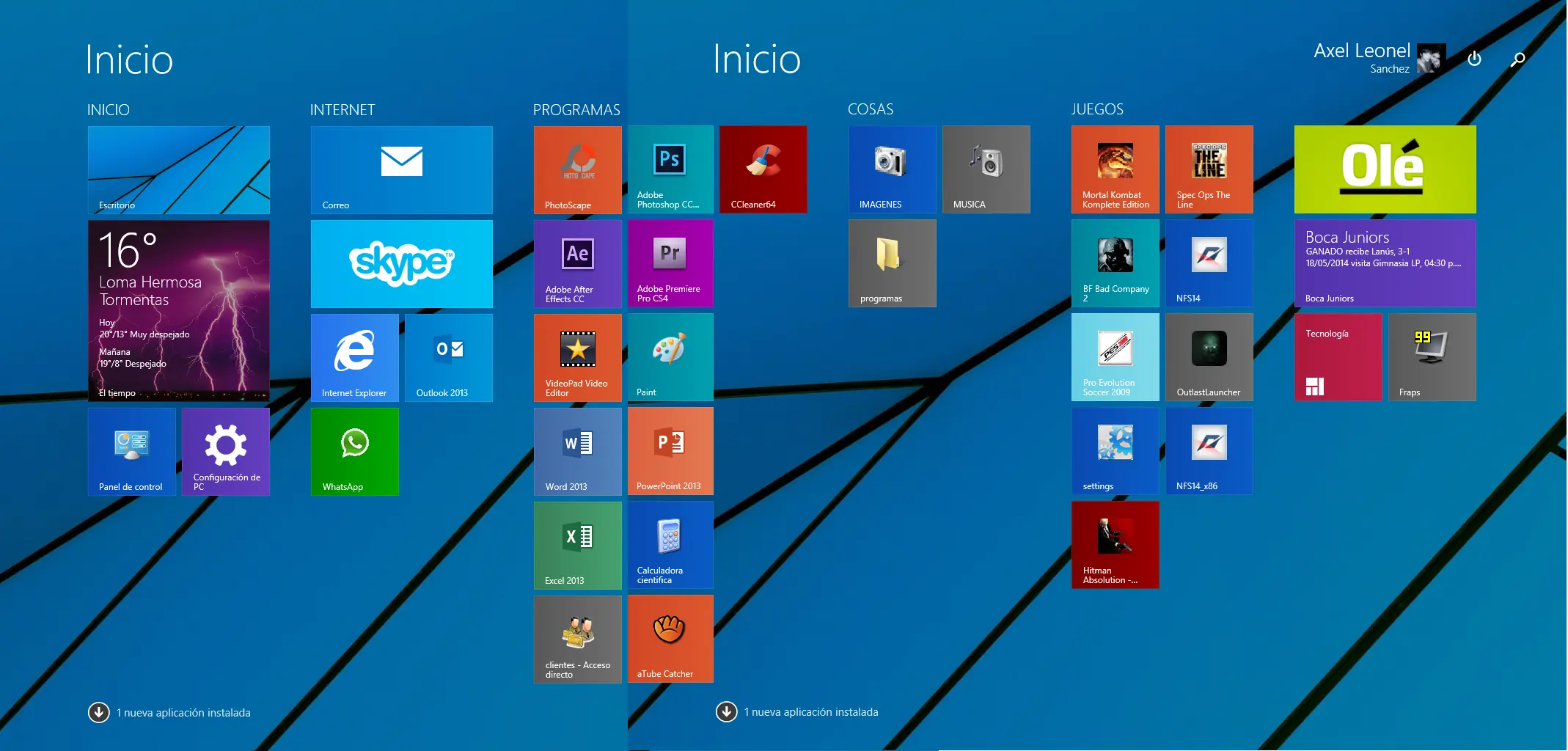
Bueno vamos por partes: Lo primero que llama la atención en el nuevo SO el nuevo "inicio"(img1) que remplaza al anterior que siempre estamos acostumbrados a ver.
img1
Ya saben que para ver las imágenes grandes las abren en pestaña nueva.
Este es el nuevo inicio donde vamos a parar al iniciar sesión y poder acomodar las aplicaciones que queremos tener a mano. Podemos poner cuanta aplicaciones queramos, Crear categorías, cambiar el tamaño del icono.
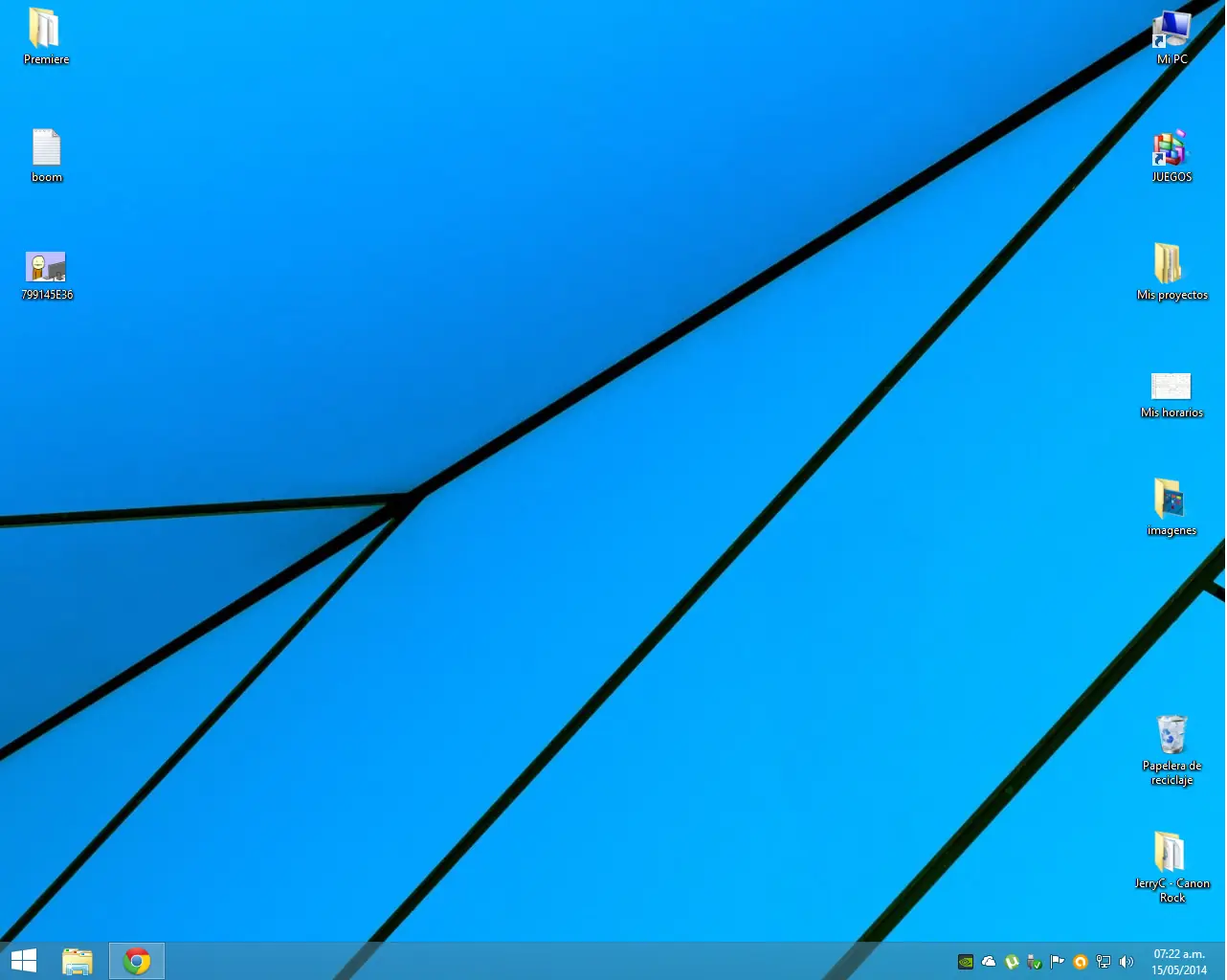
Despues tenemos al el "escritorio" (img2) que sigue siendo lo mismo que las versiones anteriores de windows pero con algunas cosas agregadas.
(img2)
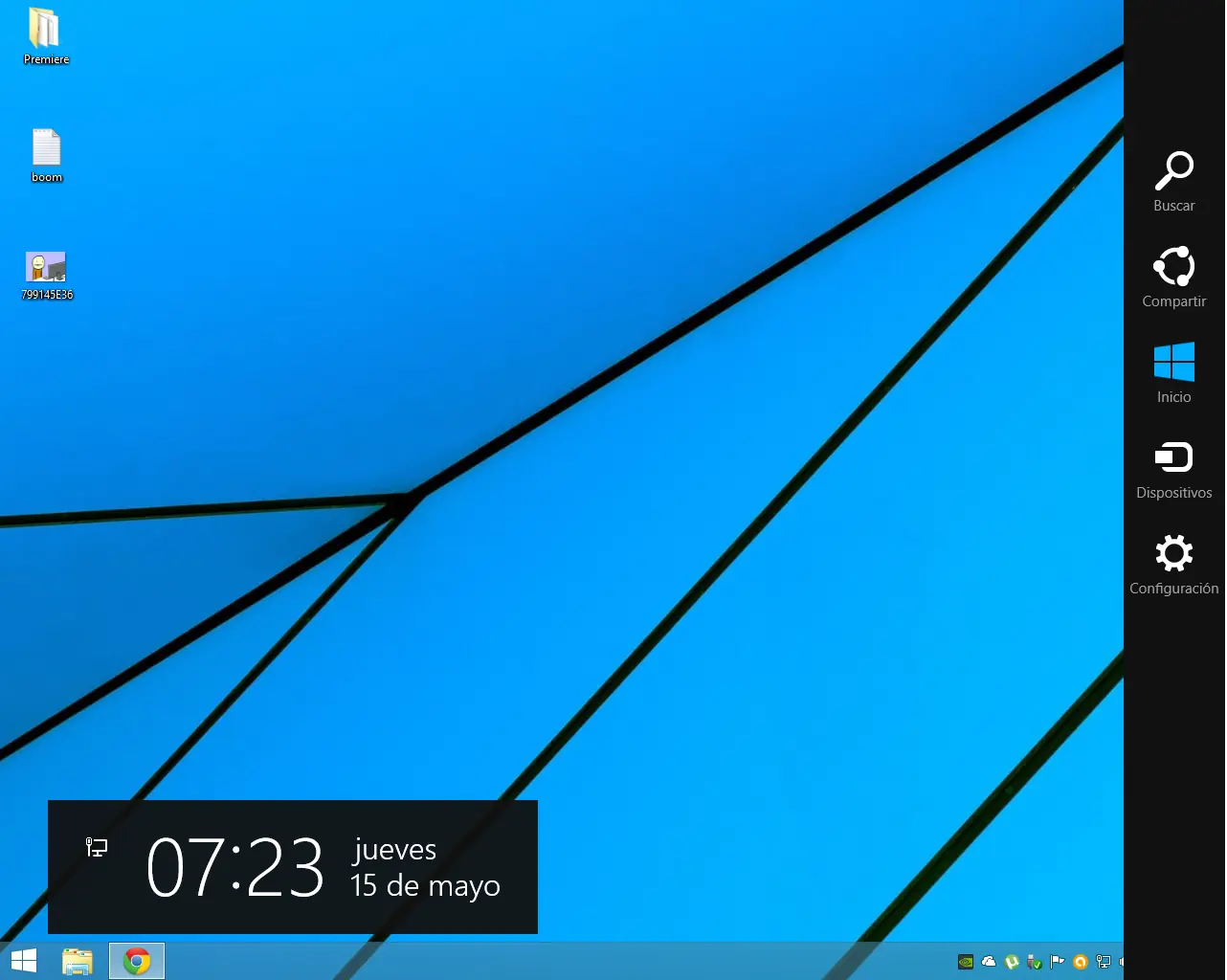
Una de las cosas que podemos tener de nuevo aca son las nuevas barras que tenemos a los costados de la pantalla. A la derecha tenemos una barra que nos permite ver la hora, buscar cosas en la computadora y en internet al mismo tiempo, compartir capturas en las redes sociales, ir al inicio, ver los dispositivos conectados y configurar la PC.
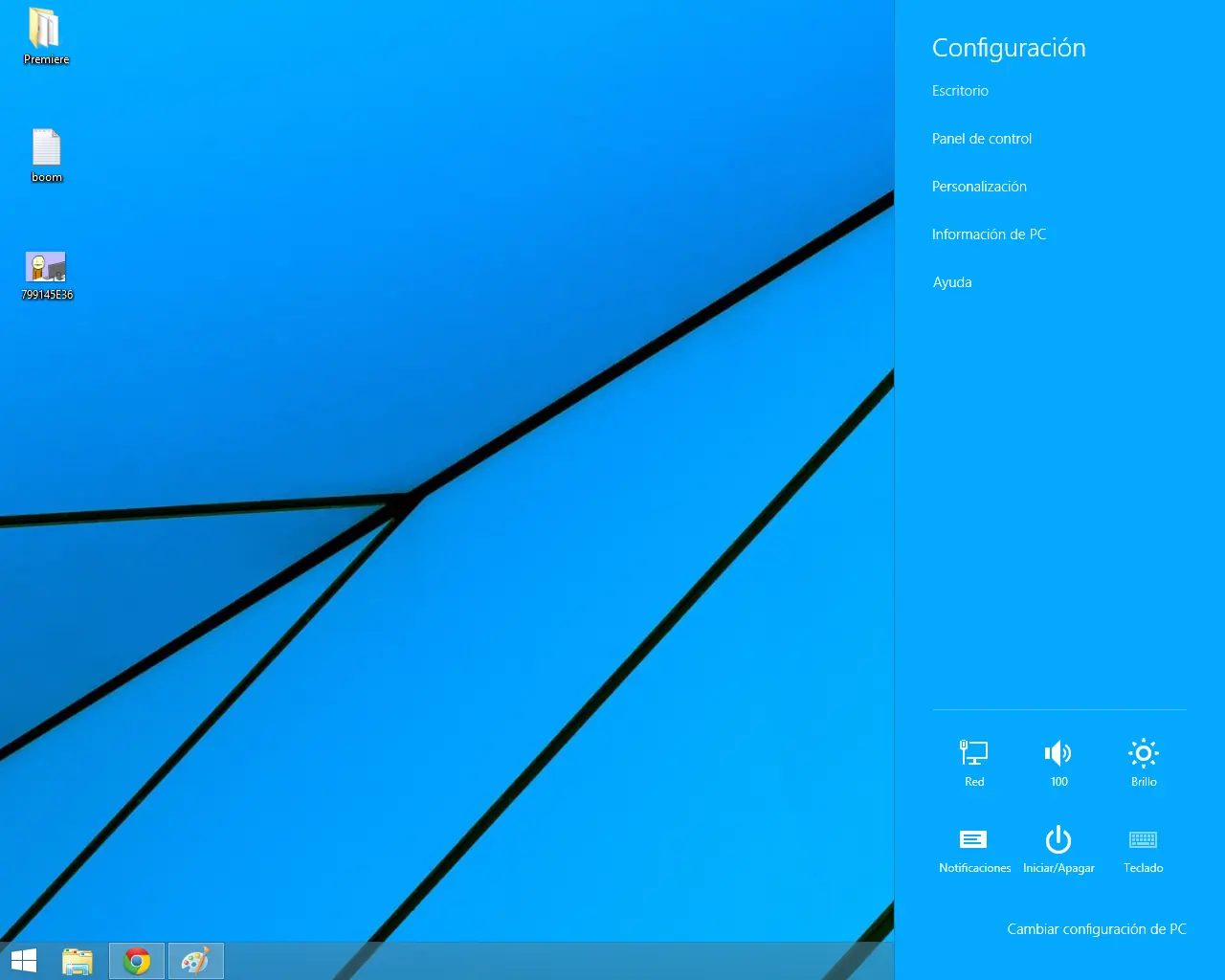
Acá hice clic en configuración y me muestra lo siguiente:
Lo primero que nos muestra (aca en la imagen dice "escritorio" es en donde estamos ubicados ya que esta barra la podemos abrir no solo en el escritorio sino que en cualquier lugar de la pc tan solo pasando el mouse por el borde derecho de la pantalla.


Después tenemos "panel de control" que nos manda al panel de control que todos conocemos.
En personalización también es algo ya visto que nos manda a donde podemos cambiar la imagen de fondo, protector de pantalla, sonidos etc.
Informacion de PC: Es donde nos muestra la informacion sobre nuestra computadora; Version de windows, cantidad de RAM, procesador entre otras cosas http://k39.kn3.net/taringa/1/9/1/7/5/8/39/axelitosanchez/CC2.jpg?5435
Ayuda: nos manda a la ayuda y soporte técnico de windows donde podemos buscar soluciones a problemas.
Abajo de todo tenemos varios iconos donde cada uno cumple una funcion diferente.
red nos permite ver el estado de conexión de red.
volumen (100) nos permite subir y bajar el volumen.
Brillo permite subir o bajar el brillo de la pantalla.
Notificaciones nos permite silenciar las notificaciones en un determinado tiempo.
Iniciar/Apagar nos permite apagar o reiniciar la PC.
Teclado la verdad no tengo idea porque no lo puedo usar XD. Pero supongo que es un teclado en pantalla.
y configuración de pc mas adelante les muestro.
Esta barra esta genial tenemos muchas cosas a mano que antes no teníamos o teníamos que entrar al panel de control y teníamos todo en diferentes lugares.
Ahora voy a hacer clic en buscar.
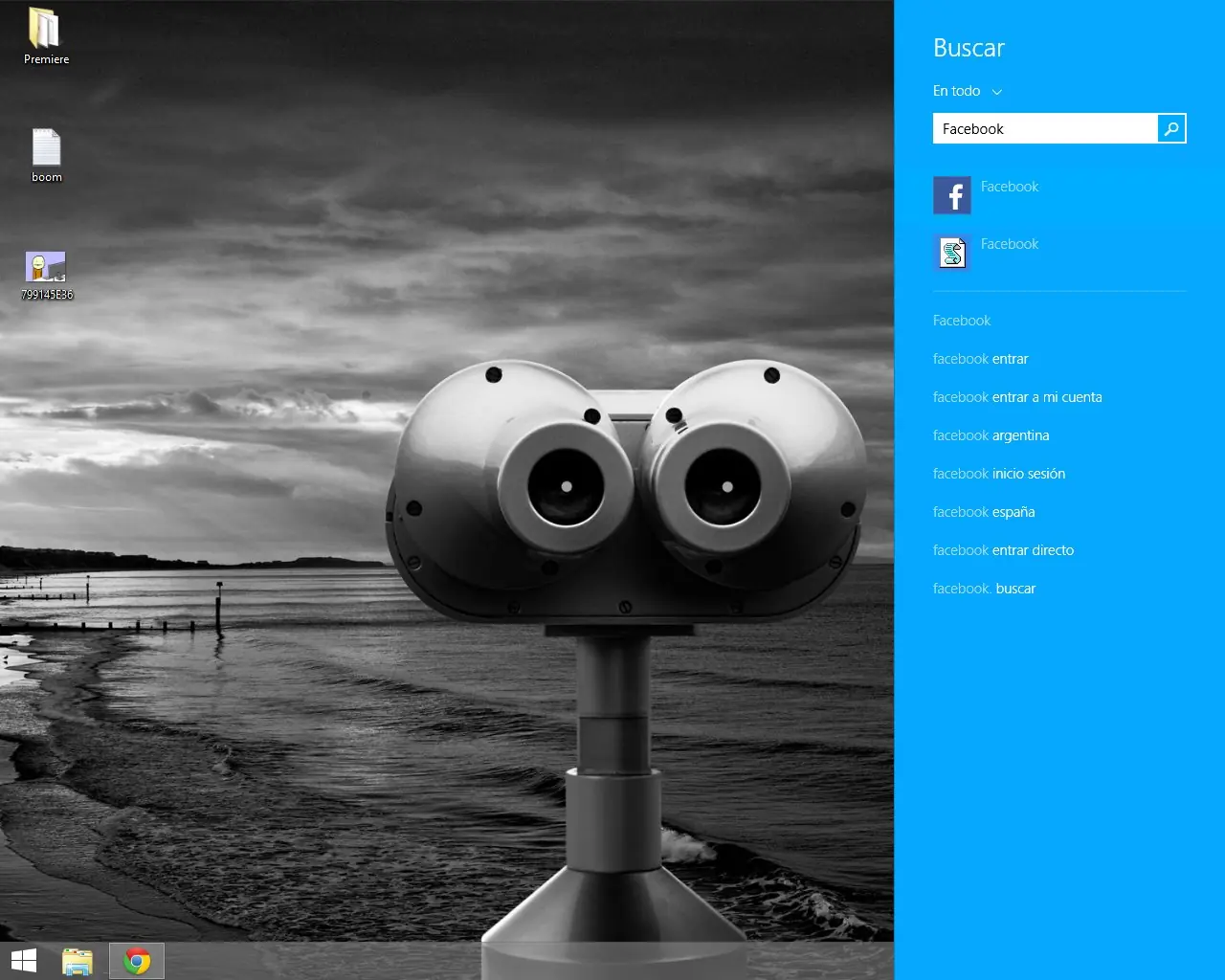
Nos muestra una nueva barra donde nos aparece una barra para escribir lo que buscamos y al darle enter nos busca todo lo relacionado que tengamos dentro de la PC con ese criterio y abajo nos busca en Internet.
Por ejemplo a mi me encontró la aplicación de Facebook que tengo instalada y debajo de todo los links para acceder a facebook desde internet Explorer.
Después a la izquierda tenemos otra barra que nos permite abrir aplicaciones de Windows 8 que dejamos en segundo plano.
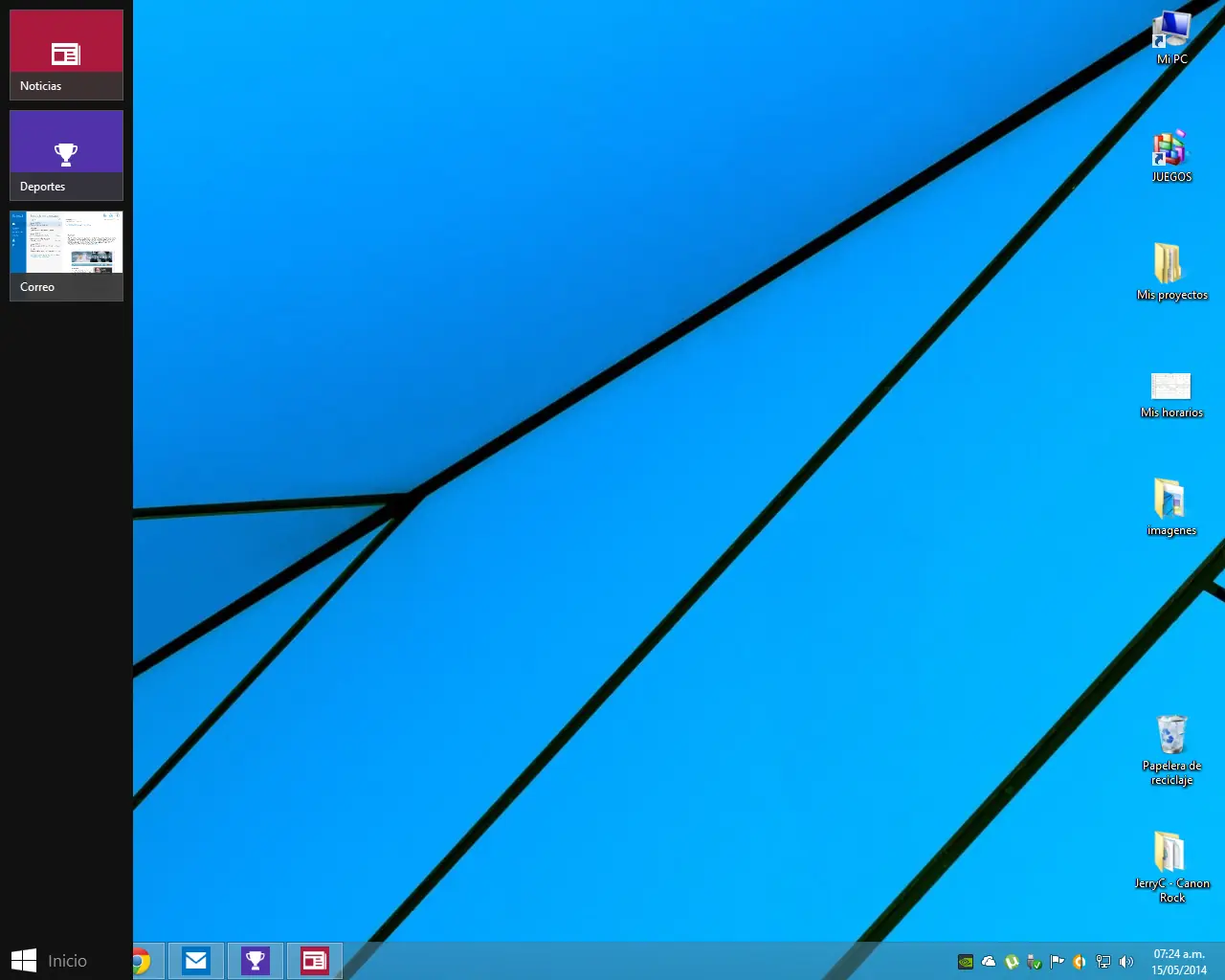
Antes era muy útil pero entre actualización y otra ahora las aplicaciones aparecen en la barra de tareas del escritorio así que para mi no tiene sentido esa barra.
Otra cosa nueva que tenemos es la forma en que se encuentran todas las aplicaciones instaladas en la PC ya que en el inicio principal solo se muestran las aplicaciones que nosotros queremos tener a mano ¿y el resto?. Fácil, en el inicio principal en la parte de abajo cuando pasamos el mouse se muestra una fecha hacía abajo que al hacer clic nos muestra todas las aplicaciones instaladas en la PC.
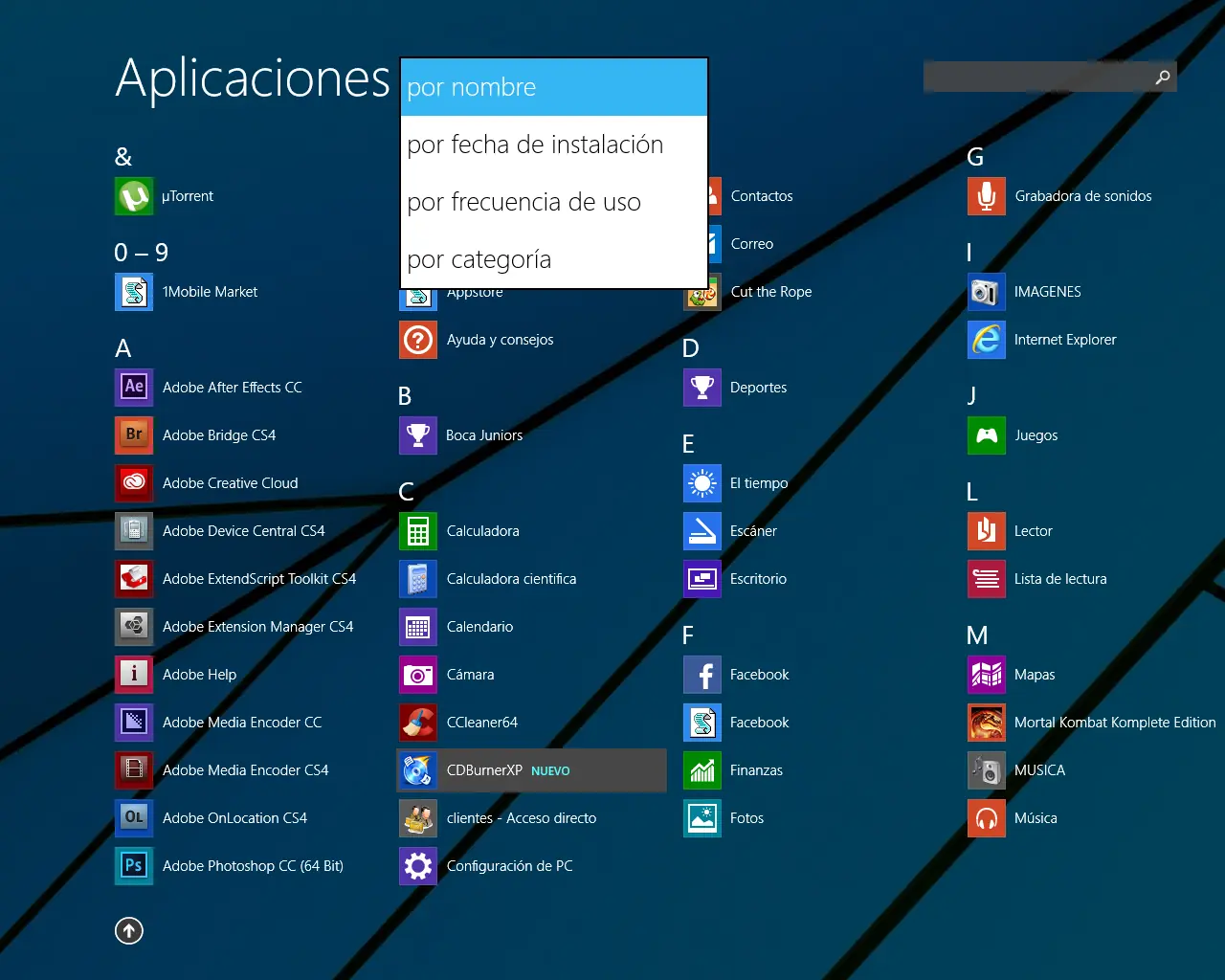
Aca encontramos todas las aplicaciones instaladas donde las podemos acomodar por nombre, fecha de instalación, frecuencia de uso o por categoría y una barra de búsqueda para encontrar alguna aplicación.
Esto me gusta, esta todo mucho mas ordenado y puedo encontrar mas rápido las aplicaciones que busco. 1 porque las acomodo como yo quiero y otro porque ocupa toda la pantalla este menú y los iconos son grande a diferencia de windows anteriores que solo usaban una pequeña parte para mostrar las aplicaciones.
Ya que estamos acá les cuento que windows 8 viene con aplicaciones instaladas con diferentes funciones.
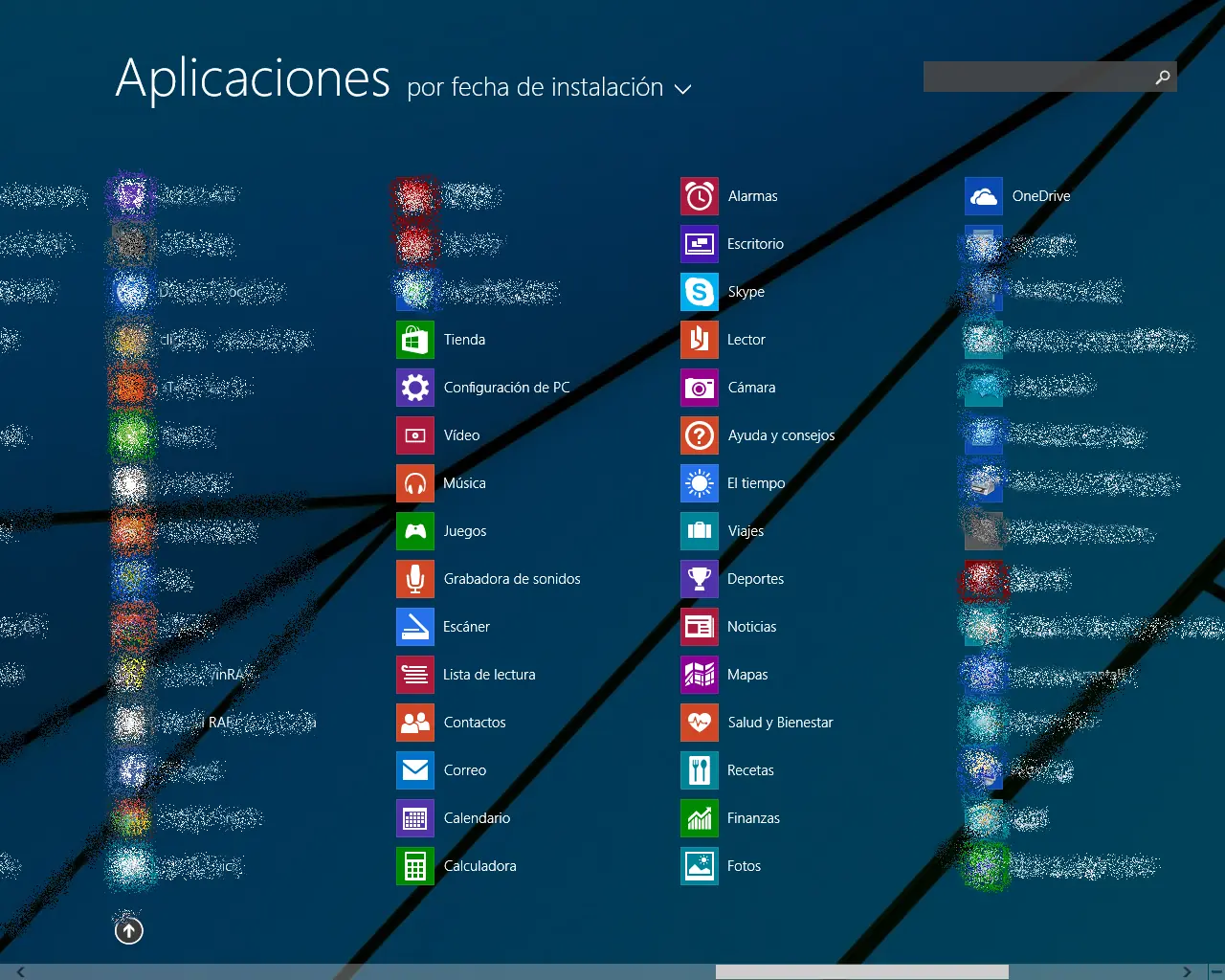
Son aplicaciones con diferentes funciones que pueden ser borradas si quieren. En otra ocasión voy a hablar de cada una de ellas.
Ahora volviendo a el inicio:
Si nos paramos en inicio y pasamos el mouse hacia la derecha para que nos abra la barra que les hable antes vamos a encontrar lo mismo que antes pero si entran a configuración va a ver una diferencia.
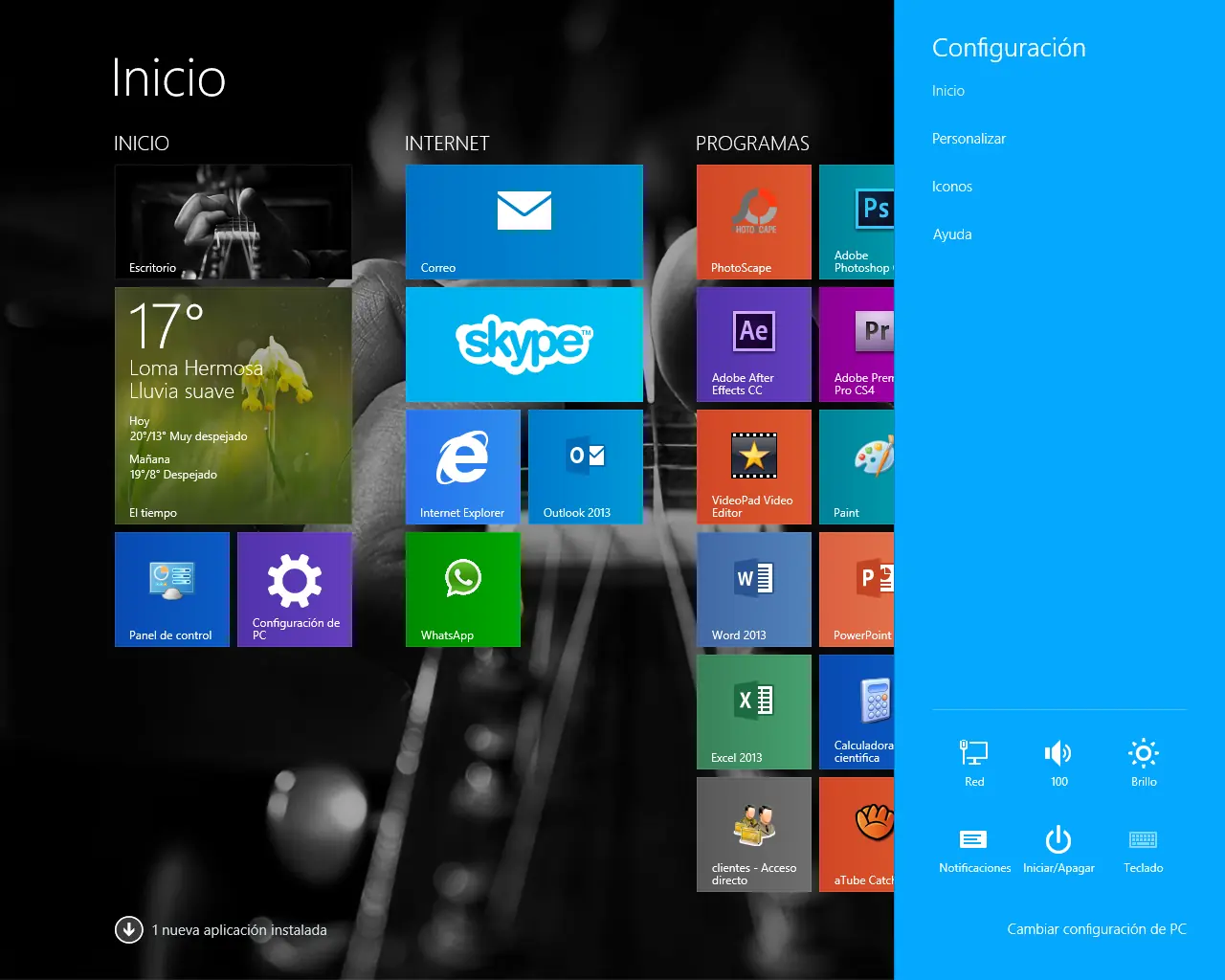
La diferencia del otro menú es que acá nos aparecen opciones para modificar el Inicio y no toda la PC en si. Les voy a explicar "personalizar" y "cambiar configuración de PC" (las otras no son impotantes digamos "
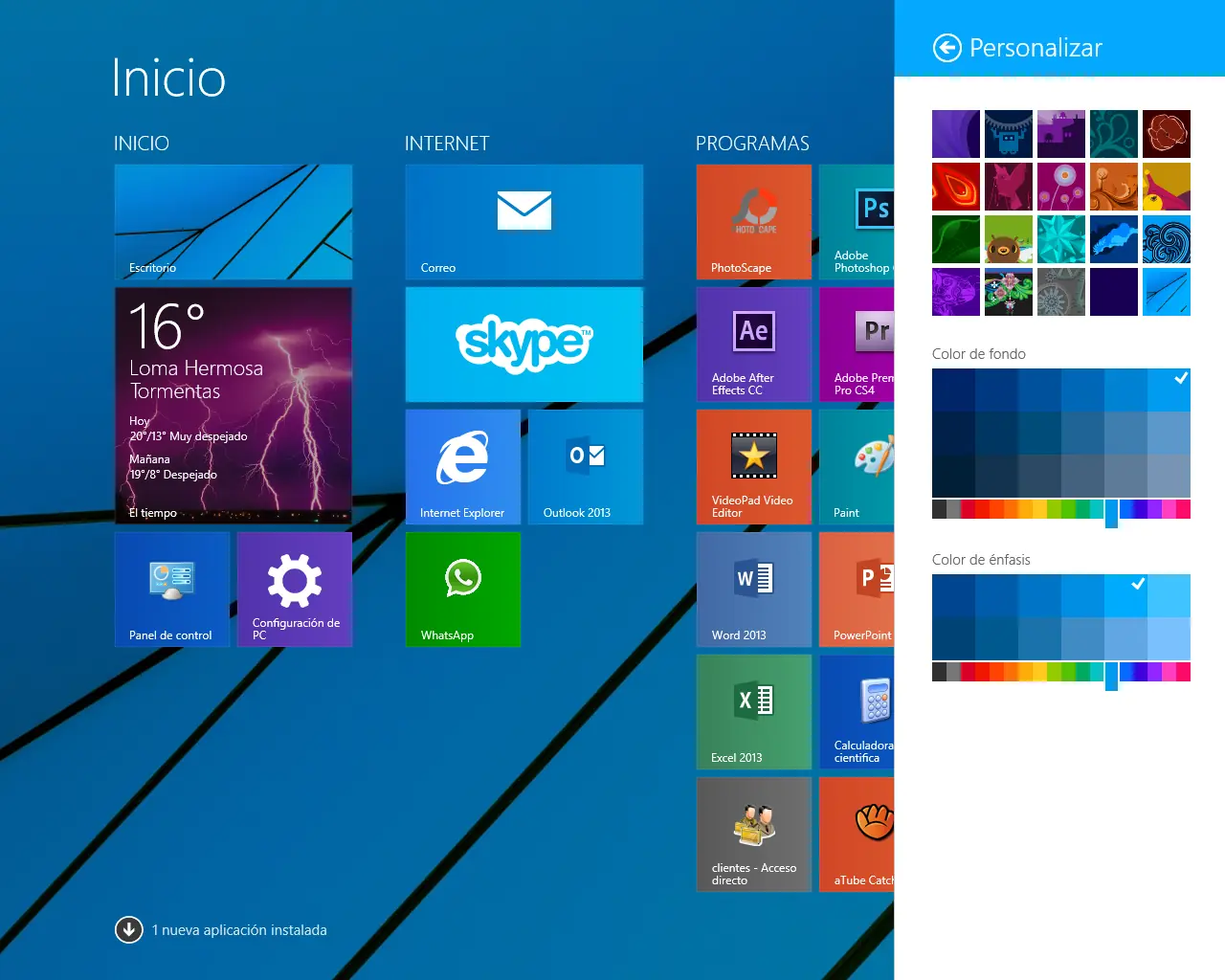
Si hacemos clic en personalizar vamos a poder editar los colores que se van a mostrar en los contornos, el icono de inicio entre otras cosas y podemos elegir una imagen de fondo diferente a la del escritorio o seleccionar la misma que tenemos en el escritorio.
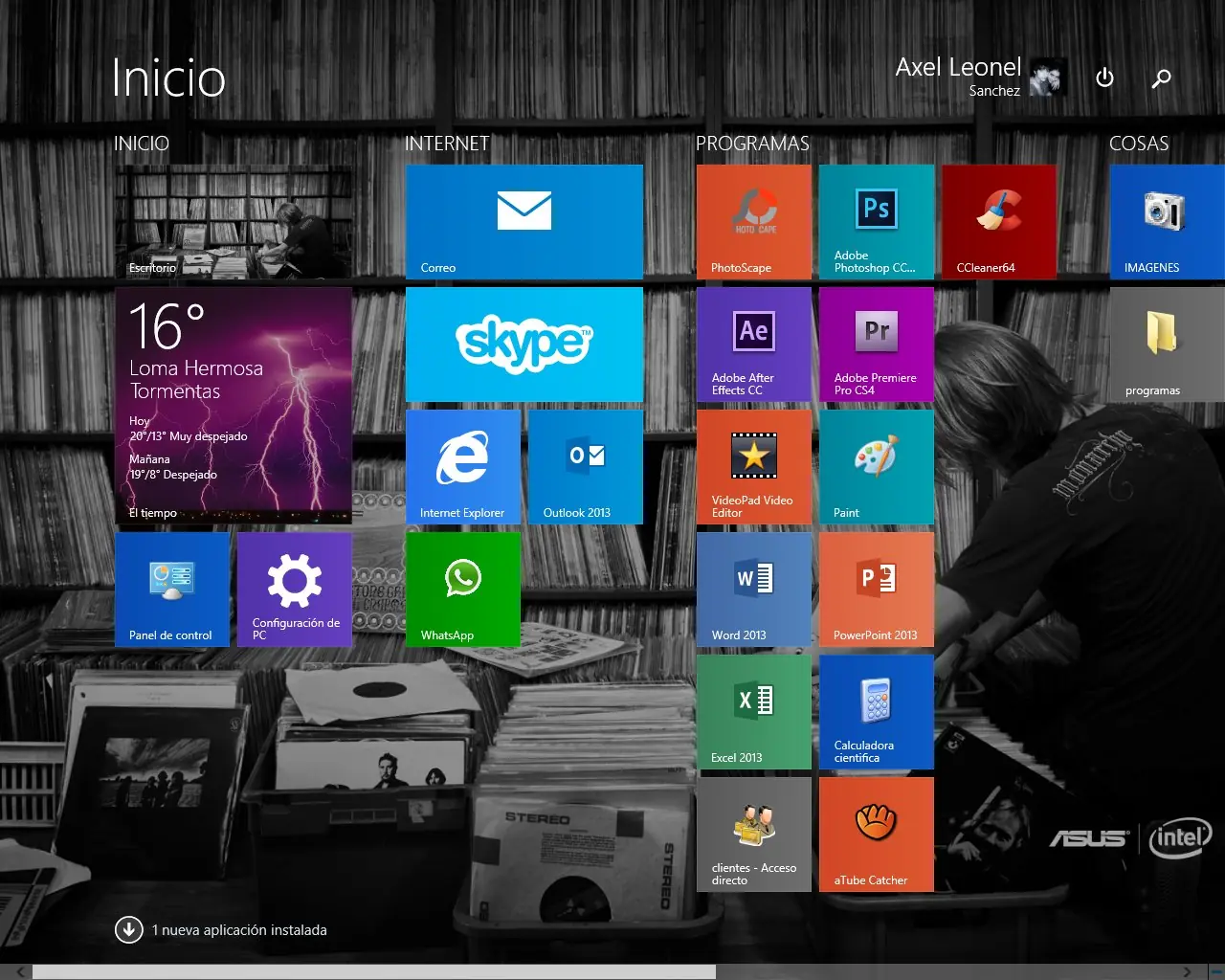
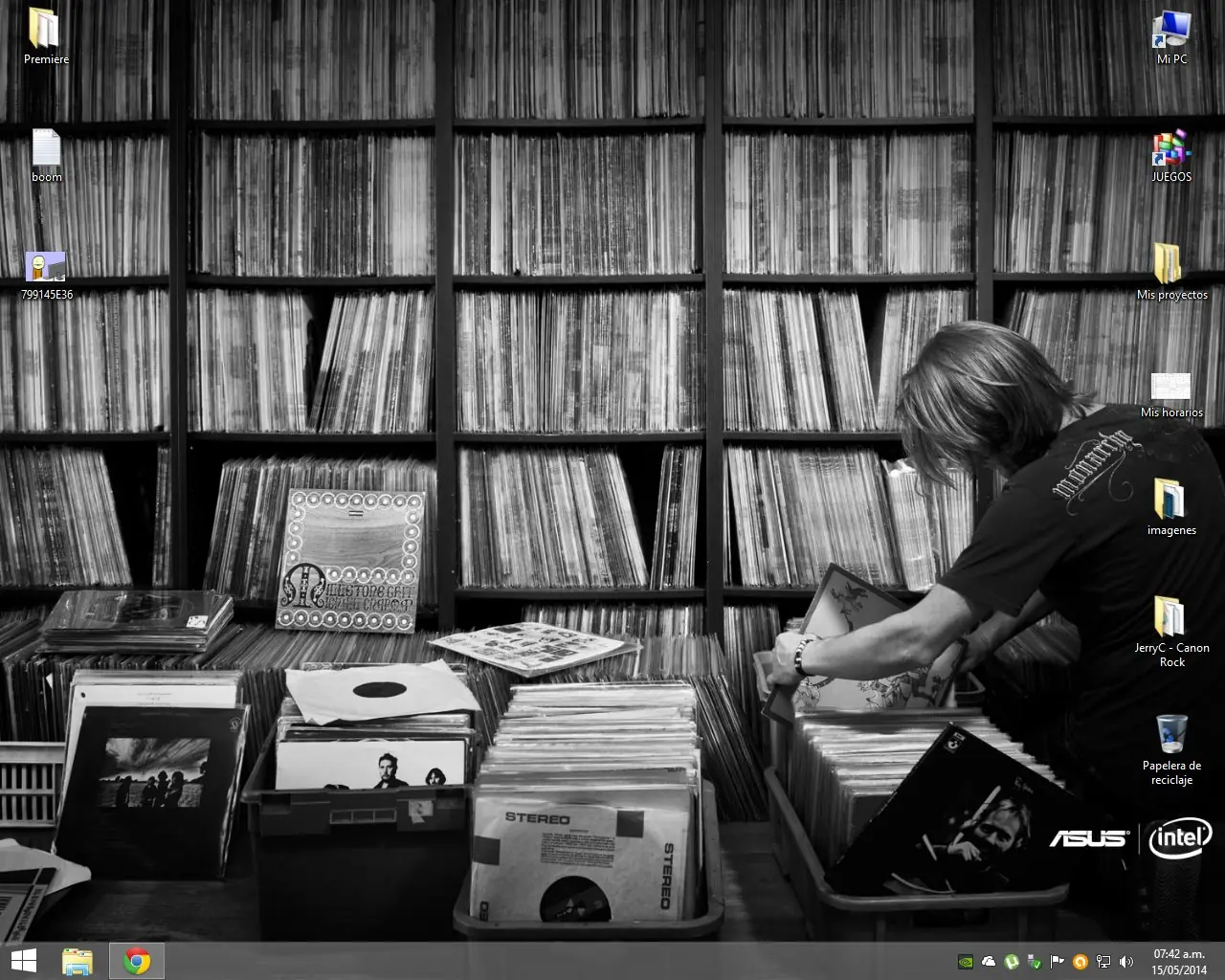
acá muestro como se combina la imagen de escritorio con el inicio.
Configuracion de PC.
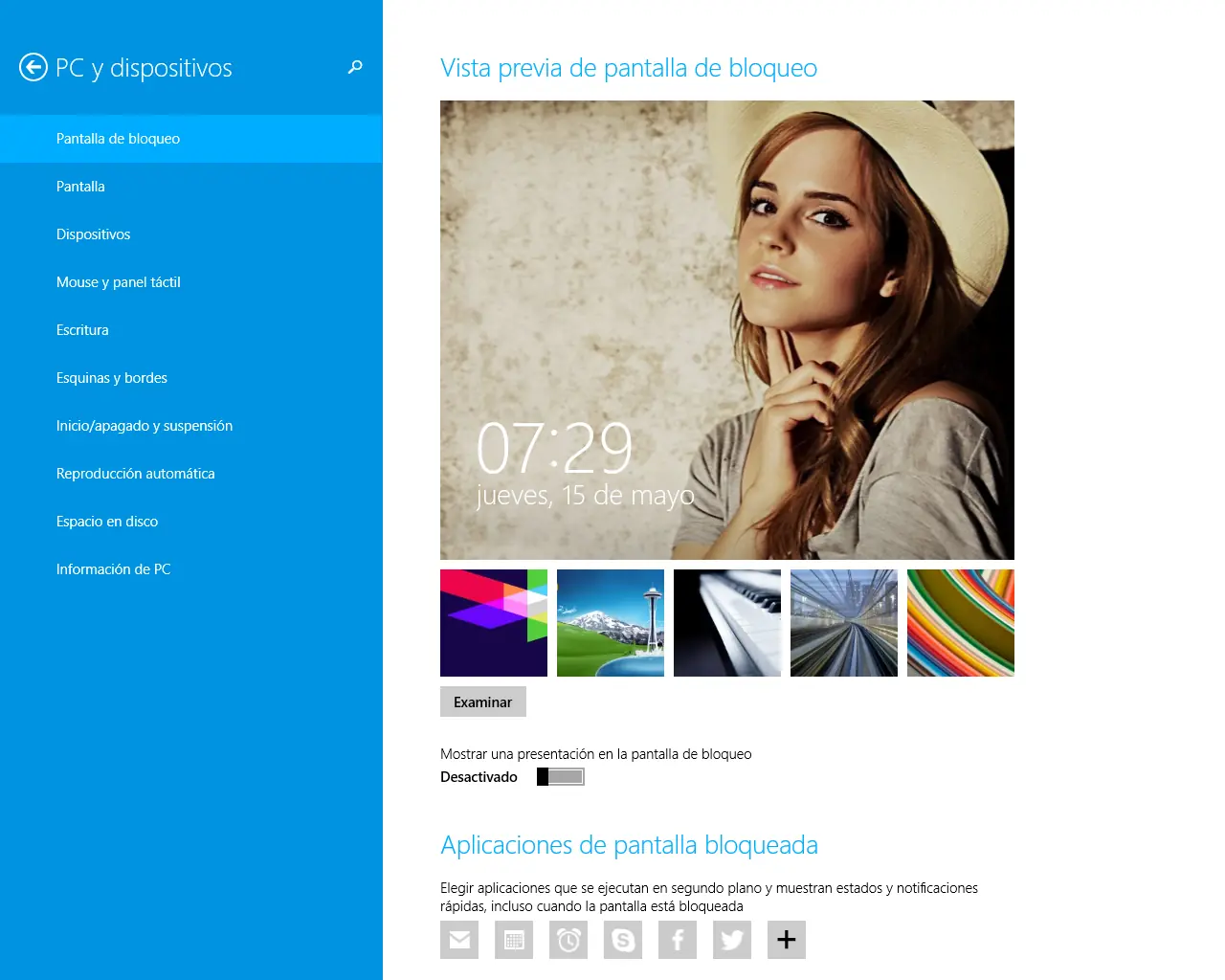
Arriba de todo cuando le mostré la barra derecha había una opción que decía "cambiar configuración de PC" y al hacer clic ahí nos manda a pantalla completa a este lugar.
Este seria como un panel de control pero para configurar algunas cosas que tienen que ver mas con windows 8.
Por ejemplo los que les muestro ahí es cuando apretamos (windows + L) y se nos bloquea la pantalla, anteriormente nos aparecía una imagen con un iconito chiquito con la imagen de usuario y la barra para escribir contraseña en el caso que la tenga para volver a entrar.
En windows 8 nos sale una pantalla que nosotros podemos elegir que queremos que aparezca
como pantalla de desbloqueo y al hacer clic recién ahí nos sale el nombre de usuario y la barra para la contraseña.
Otras cosas que podemos configurar ahí son
- La resolución de pantalla.
- Mouse (Desplazamiento, etc).
- Escritura (Corregir faltas ortográficas, etc)
- Activar/Desactivar barras laterales.
- Configurar tiempo que la pantalla esta encendida cuando la pc esta sin usar.
- Reproduccion automatica de CDs, USB, etc.
- Información del disco.
- Información de la pc.
Otra cosa que también tiene de bueno es que podemos utilizar dos aplicaciones a la vez.
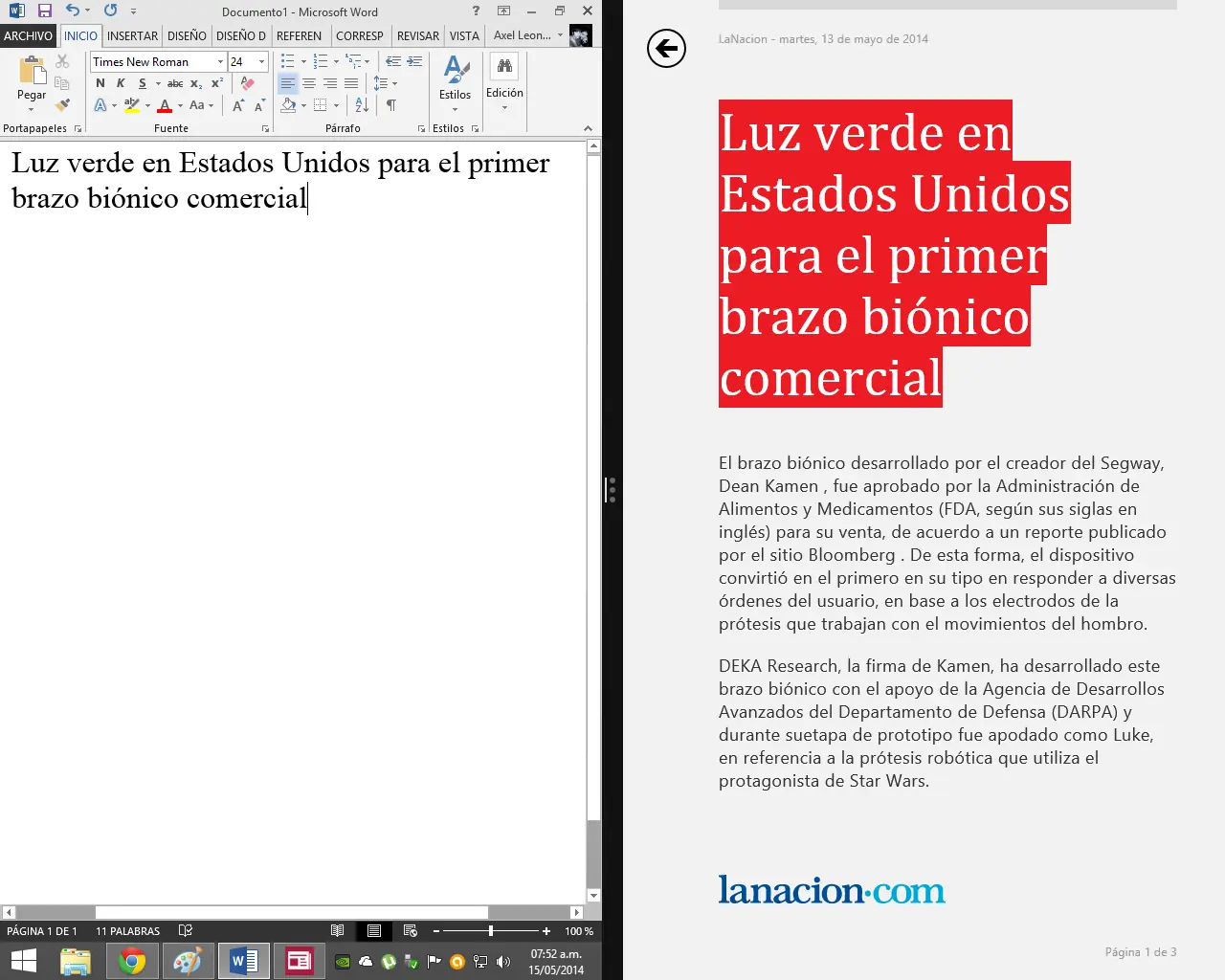
Con esto nos permite por ejemplo crear trabajos leyendo la informacion de un lado y escribiendo del otro. Esto ya lo tenia windows 7 la deferencia es que se pueden separar las aplicaciones de windows 8 con las comunes. Ejemplo a mi derecha tengo las noticias que viene instalado en windows 8 y a la izquierda el oficce 2013. Y se le puede asignar la parte de pantalla que queres que ocupe cada aplicación arrastrando la barrita negra que están en medio de las dos aplicaciones.
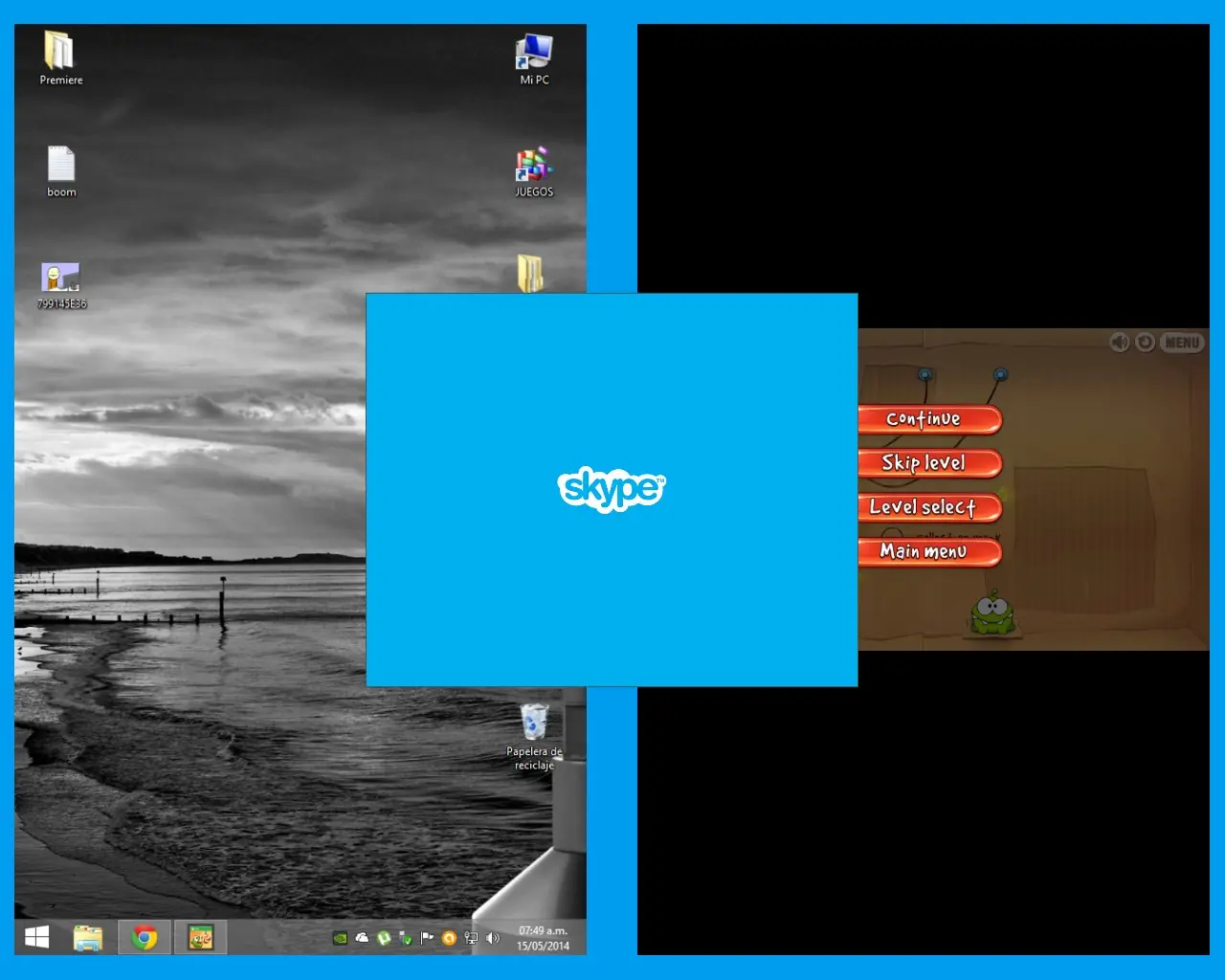
En este caso que queres abrir una tercera aplicación, esa tercera se va a quedar en medio y va a hacer una mueca inclinandoce a los cosatados como diciendo: "Te tapo el de la derecha o el de la izquierda?" hasta que vos elijas donde queres abrirlo.
Un detalle mas son las notificaciones:
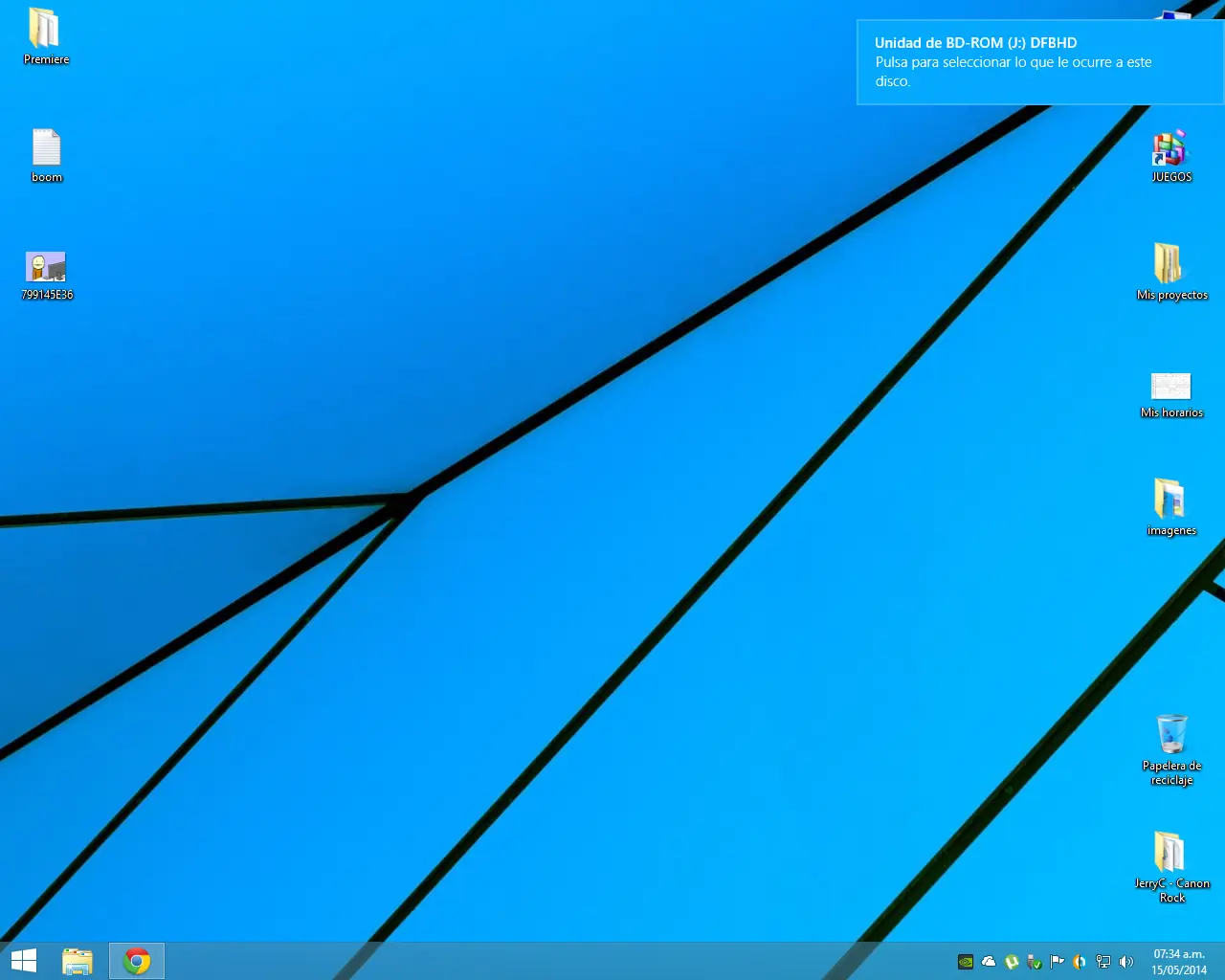
Cuando conectamos un USB, colocamos un CD/DVD anteriormente nos aparecía en medio una ventana con opciones de abrir dicha cosa conectada a la PC.
Ahora no los muestra a un costado mostrando que es lo que se conecto y al hacer clic muestra las opciones de como abrir lo que fue conectado como muestra la imagen de abajo.
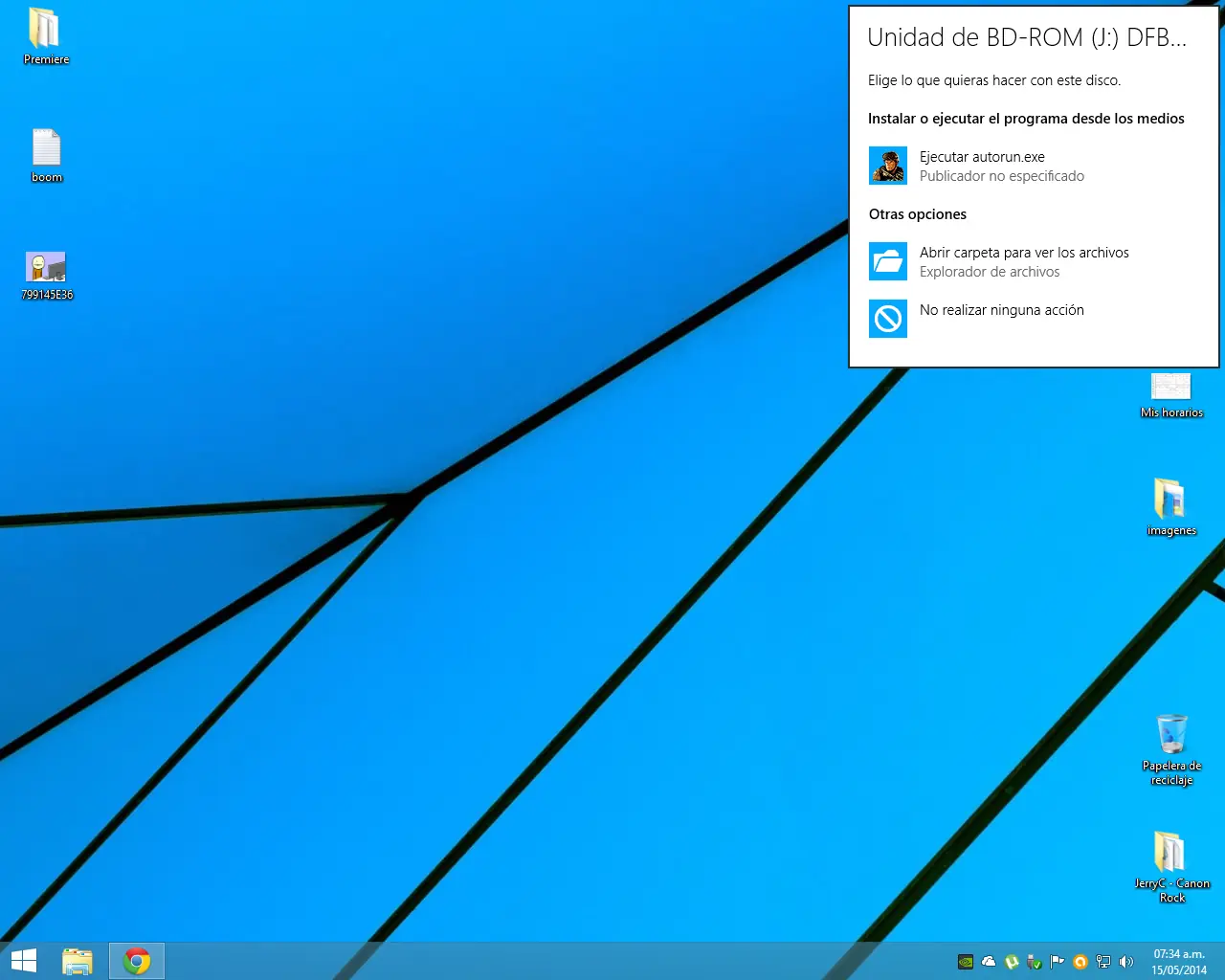
Al hacer clic en la notificación de reproducción me salen opciones dependiendo que fue conectado.
Pero no solo aparece eso en las notificaciones sino que también salen notificaciones de las aplicaciones que instalas desde la tienda de windows. como mensajes de correo, notificaciones de facebook, twitter, entre otros.
Critica:
Es un excelente sistema operativo tiene muchas cosas nuevas, es muy visual y fácil de utilizar. A las personas sin experiencias de informática les va a ir de 10 con este SO ya que explica muy detalladamente cada cosa y al iniciar windows por primera vez hay explicaciones de cada cosa.
Eso fue todo por ahora, comenten, recomienden, dejen puntos, siganme hagan lo que quieran.
Queres una computadora barata y de calidad? Visita mi otro post locura: http://www.taringa.net/posts/offtopic/17778701/Computadora-Gamer-de-pocos-Recursos.html#comment-1253047

