
¿Te estas quedando sin espacio en el disco duro? A quien no le ha pasado, con la evolución del Internet ahora es tan fácil descargar miles y miles de vídeos, canciones, videojuegos, etc. Pero por lo mismo, por más grande que sea nuestro disco duro tarde o temprano nos empezaremos a quedar sin espacio por lo que tendremos que administrar nuestros archivos, ya sea para eliminar los innecesarios o para localizar los archivos que podríamos extraer a DVDs o discos duros externos.
El problema es que puede ser una tarea larga y complicada debido a la gran cantidad de archivos y carpetas que creamos, agregandole que tenemos que hacer click derecho en las carpetas (una por una) para saber cuanto espacio ocupa.
Entonces es cuando WinDirStat entra en acción, esta excelente aplicación Freeware o mejor conocido como Software libre (gratis, en una palabra) de fácil instalación se encarga de hacer un treemap (estructura de árbol en español) que consiste en representar a los archivos en cuadrados o rectángulos en proporciones de tamaño, si ocupa mucho el archivo entonces ocupará un rectángulo grande y viceversa. Puedes observar un treeamap creado con WinDirStar:
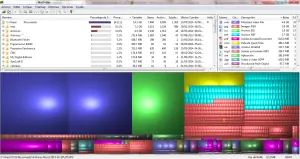
Como ves, es una excelente herramienta. Al instante puedes ver cuales son tus archivos que más espacio están ocupando. Hay tres secciones: el listado de carpetas con lujo de detalle, el listado de las extensiones que fueron encontradas con el color que lo representa y por último el treemap.
Descárgalo en el botón que aparece al final del post. Instalarlo es realmente sencillo: solo tienes que abrir el ejecutable y hacer click en el botón NEXT , NEXT y luego en INSTALL. Ahora te enseño a utilizar el programa en sencillos pasos:
Paso 1:
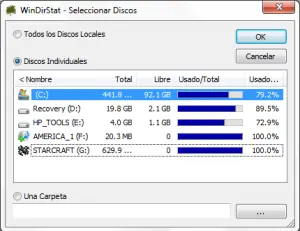
Abre el programa. Ahora podrás ver una ventana como la siguiente que te pide que eligas ya sea una unidad de disco que tengas, tanto CD, DVD o HDD así como una carpeta en especifico. Elige la que quieras analizar y realizar un treemap y haces click en OK.
Paso 2:
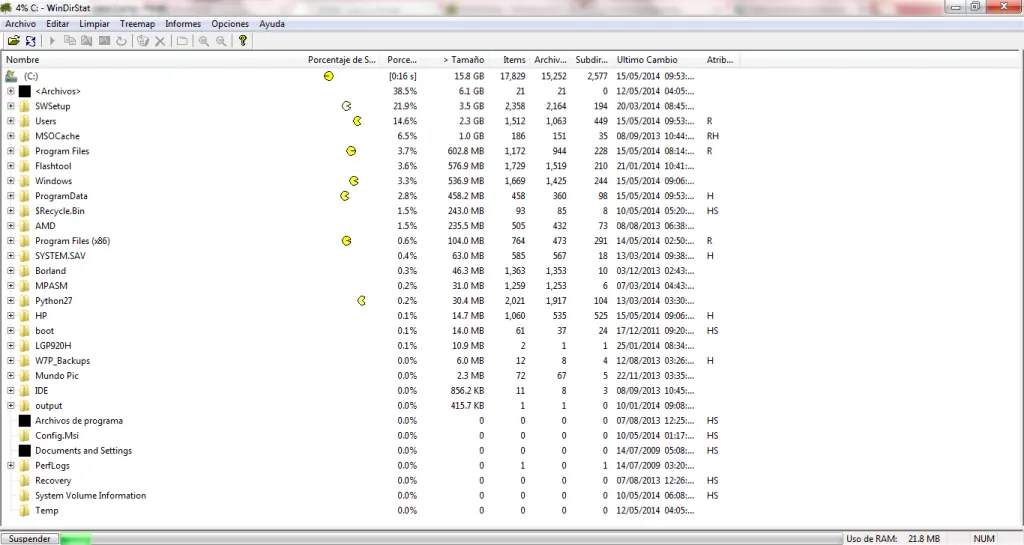
Observa como unos mini pacmans se ponen a inspeccionar tus archivos. Ahora solo tienes que esperar.
Paso 3:
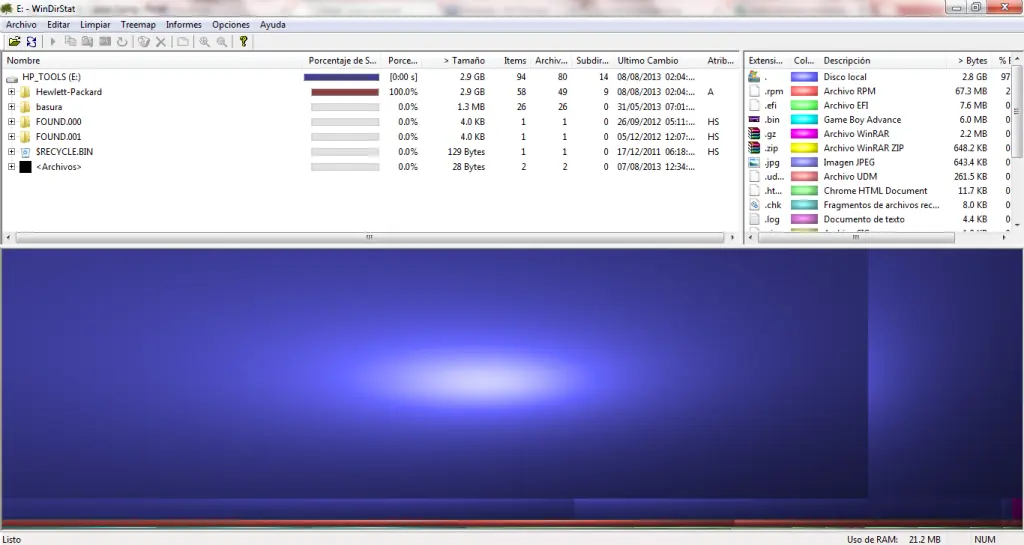
Disfruta de las ventajas del treemap para analizar rápidamente tus archivos y organizalos. Puedes copiar, cortar, renombrar, etc. Lo mismo que con el explorador de Windows. :-)
¿Esperabas más pasos? Lamento decepcionarte. :-)
Haz click en el siguiente botón para ir al sitio web para poder descargar WINDIRSTAT LEGALMENTE y no inflingir con las normas de Taringa!