Hola gente. No se si a ustedes les ha pasado, pero a mi si y ya me esta molestando mucho. Que pasa? Entro a diferentes páginas y me encuentro con esto...
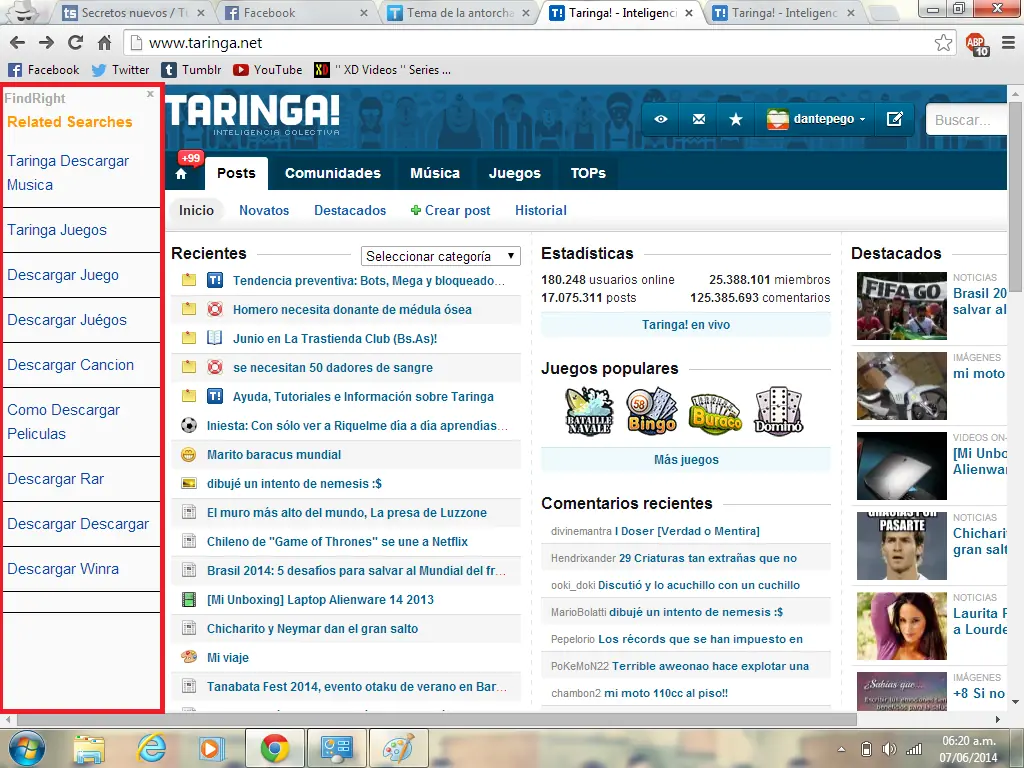
Si te pasa y no queres que aparezca mas, hace lo siguiente.
_Abrimos el link que dice FindRight
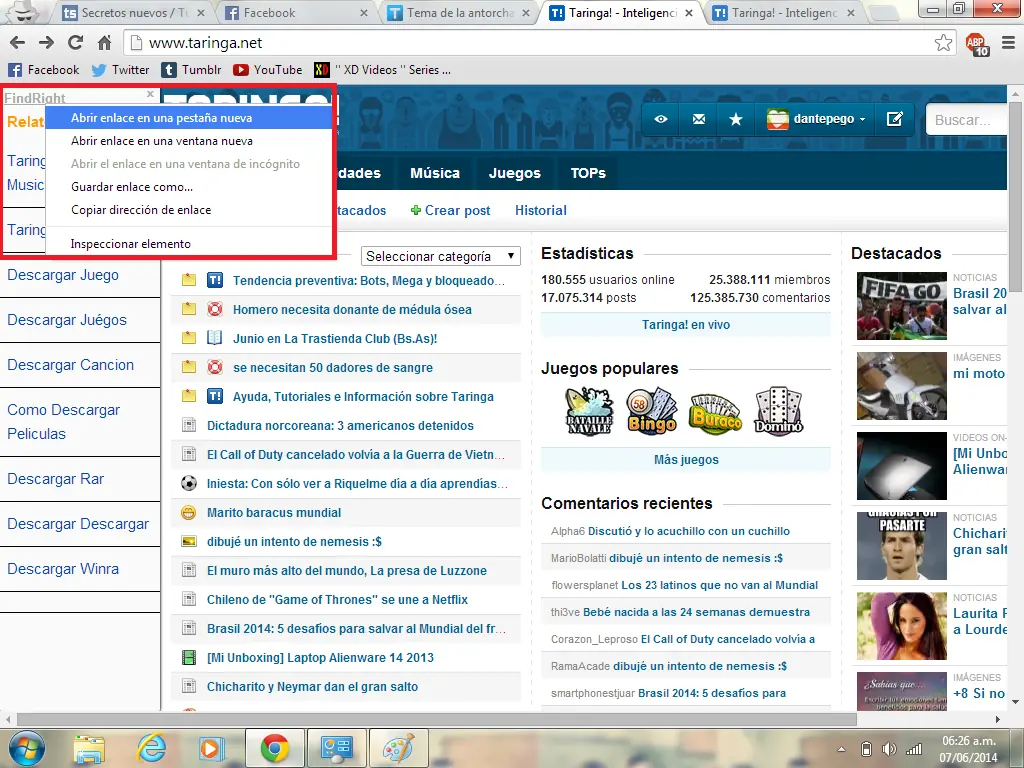
_Entonces nos llevará a esta página
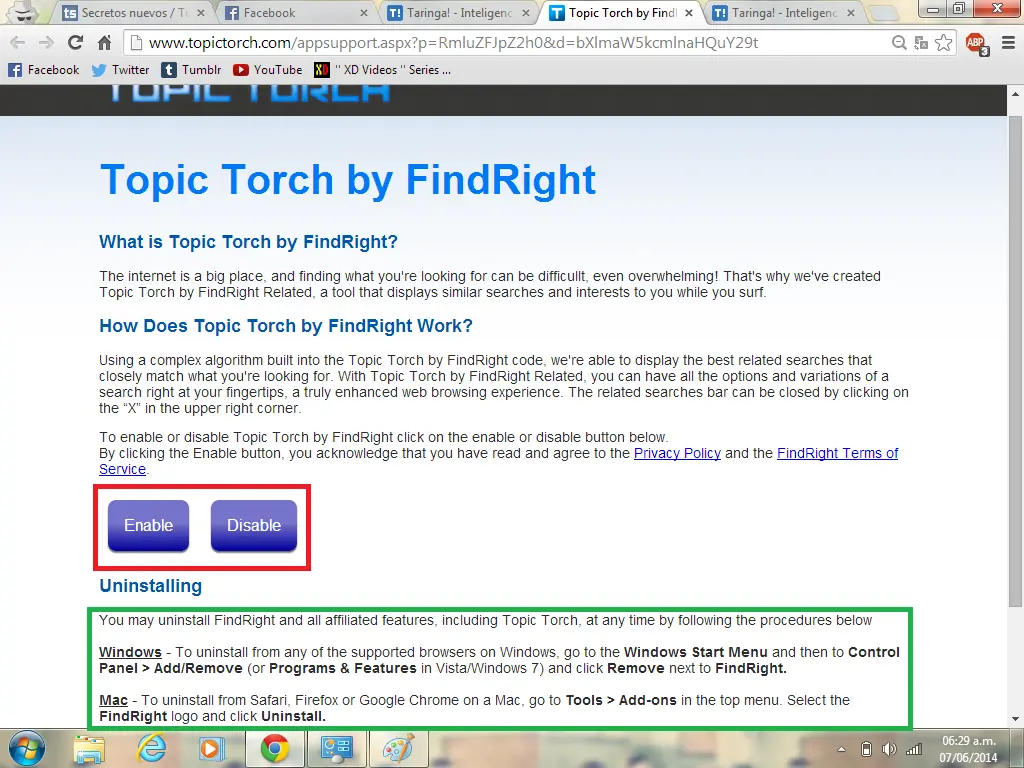
Donde yo hice el cuadro rojo, nos da las opciones enable y disable, que son activar y desactivar respectivamente. Simplemente se puede desactivar de ahí. Pero como yo no confiaba mucho, decidí hacer lo que sale en donde hice el cuadro verde.
_O sea, en el caso de Windows vamos a panel de control y luego a desinstalar un programa. Buscamos FindRight y le damos a desinstalar.
_Y en el caso de Mac, se desinstala desde el buscador. Vamos a herramientas y luego a complementos. Buscamos el logo de FindRight y le damos a desinstalar.
No puedo dar la captura de pantalla de Mac porque solo tengo windows, pero aquí dejo los pasos en windows para demostrar que yo lo hice.
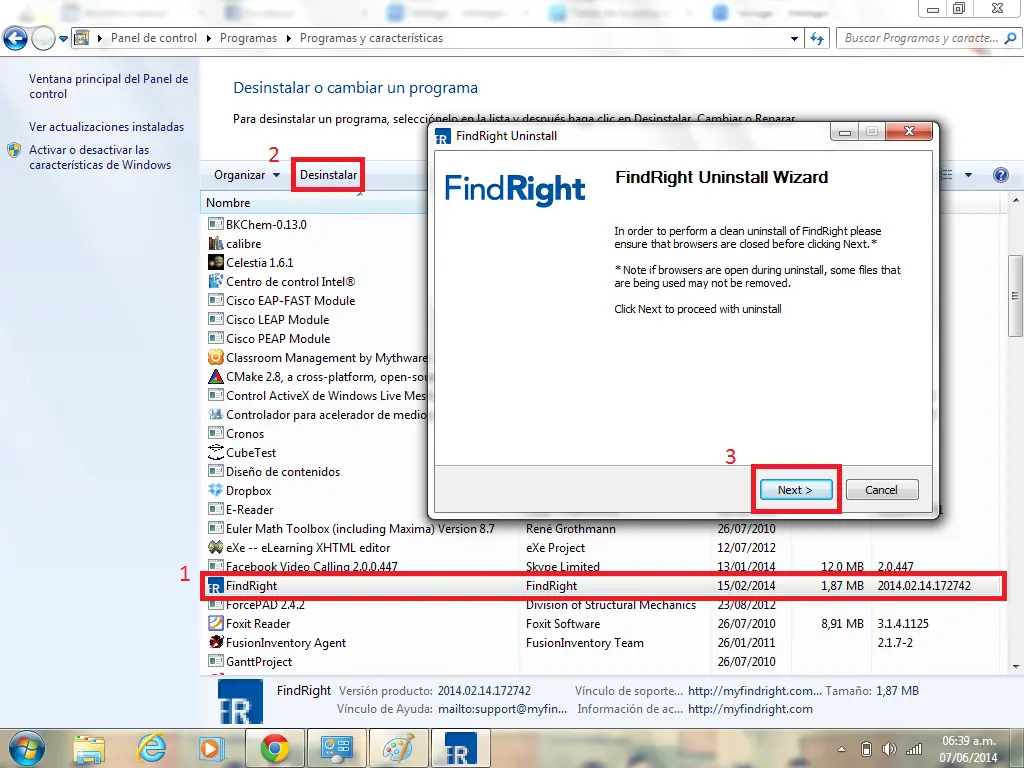
Paso 1: Seleccionar FindRight en la lista.
Paso 2: Seleccionamos desinstalar.
Paso 3: Poner siguiente hasta desinstalar.
Una vez que lo desinstalamos saldrá así.
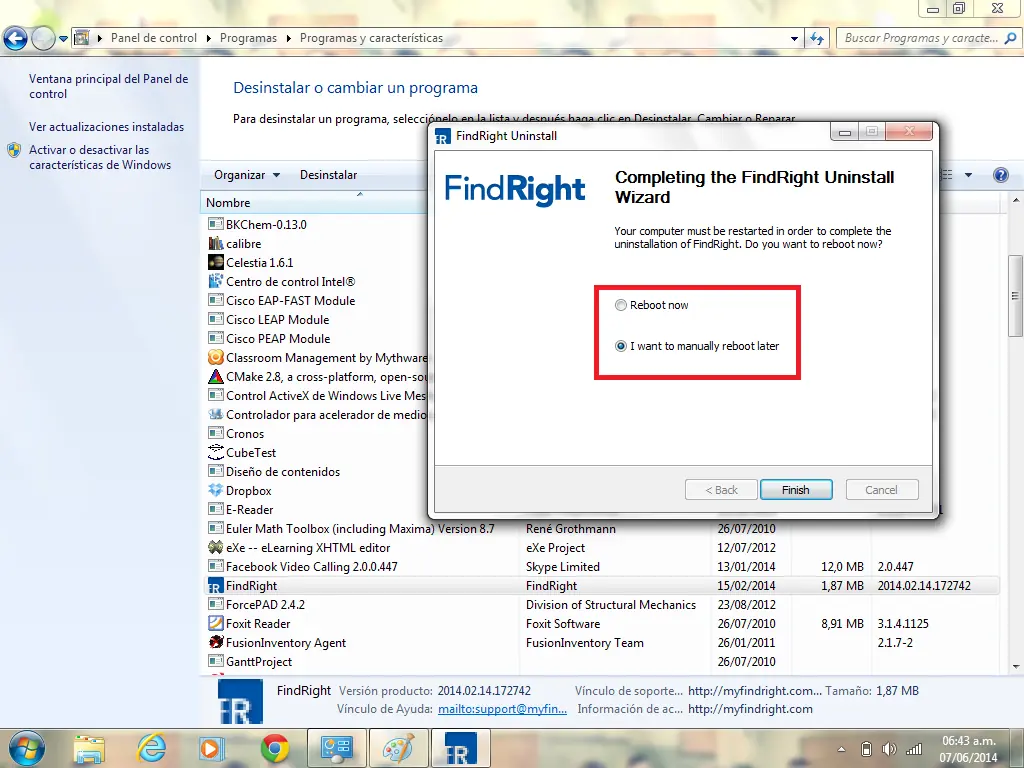
Lo del recuadro significa reiniciar ahora automáticamente o reiniciar el usuario mas tarde. Yo opte por reiniciar mas tarde.
Antes de que me olvide, tenga en cuenta que EL PROGRAMA CUANDO SE ESTA DESINSTALANDO, CIERRA EL BUSCADOR, así que guarden cualquier cosa que no quieran perder.
Y eso es todo! Adiós a la molesta barra.
Si te pasa y no queres que aparezca mas, hace lo siguiente.
_Abrimos el link que dice FindRight
_Entonces nos llevará a esta página
Donde yo hice el cuadro rojo, nos da las opciones enable y disable, que son activar y desactivar respectivamente. Simplemente se puede desactivar de ahí. Pero como yo no confiaba mucho, decidí hacer lo que sale en donde hice el cuadro verde.
_O sea, en el caso de Windows vamos a panel de control y luego a desinstalar un programa. Buscamos FindRight y le damos a desinstalar.
_Y en el caso de Mac, se desinstala desde el buscador. Vamos a herramientas y luego a complementos. Buscamos el logo de FindRight y le damos a desinstalar.
No puedo dar la captura de pantalla de Mac porque solo tengo windows, pero aquí dejo los pasos en windows para demostrar que yo lo hice.
Paso 1: Seleccionar FindRight en la lista.
Paso 2: Seleccionamos desinstalar.
Paso 3: Poner siguiente hasta desinstalar.
Una vez que lo desinstalamos saldrá así.
Lo del recuadro significa reiniciar ahora automáticamente o reiniciar el usuario mas tarde. Yo opte por reiniciar mas tarde.
Antes de que me olvide, tenga en cuenta que EL PROGRAMA CUANDO SE ESTA DESINSTALANDO, CIERRA EL BUSCADOR, así que guarden cualquier cosa que no quieran perder.
Y eso es todo! Adiós a la molesta barra.