Cómo saber si tienes un virus, usando el administrador de tareas de Windows
Windows incluye muchas herramientas integradas que tienen varias funciones útiles, y tristemente muchos usuarios las pasan por alto, hoy vas a saber cómo puedes detectar un virus en tu ordenador usando simplemente el Administrador de Tareas.

Un problema que desde siempre ha atacado mucho a los usuarios de Windows, es el de los virus informáticos y todo tipo de malware. No es que solo Windows sufra de estos males, sino que al ser el sistema más usados en ordenadores al rededor del mundo, tiende a ser el principal objetivo de estos ataques. Aunque podemos tomar muchas medidas para protegernos de las diferentes amenazas de seguridad que están al acecho, a veces es bastante difícil, más cuando el usuario es inexperto y puede ser engañado fácilmente por sitios y programas maliciosos que buscan hacer daño de alguna manera.
Revisar los procesos activos en tu sistema
Si sospechas que tienes algún tipo de malware infectando tu ordenador, y no tienes antivirus, o las herramientas con las que cuentas hasta ahora no lo han detectado, por más sencillo y tonto que pueda parecer, el Administrador de tareas de Windows quizás puede ayudarte.
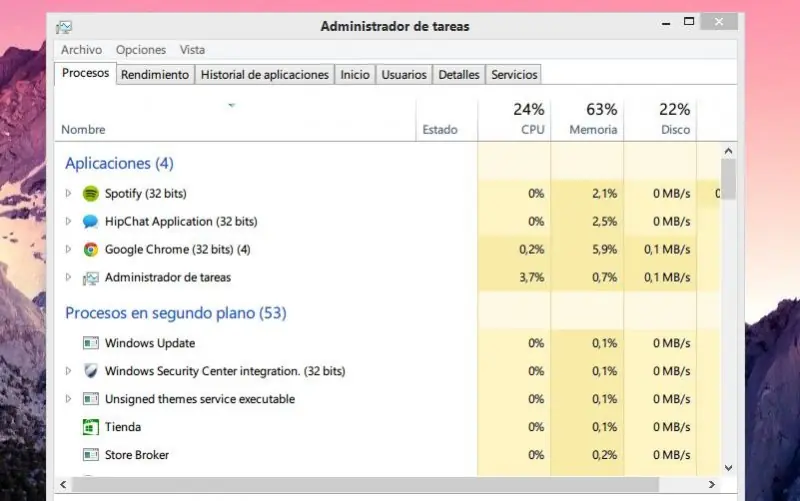
Si ejecutamos el Administrador de Tareas, podemos revisar todas las aplicaciones, procesos y servicios que se encuentran activos al momento, y podemos intentar matarlos. Muchas veces el malware se ejecuta desde el inicio del sistema y se encuentra activo en el fondo, funcionando como un proceso permanente, lo que hace que muchas veces no puedan detectarse o eliminarse con las herramientas antivirus. Si usas Windows 7 puedes presionar Ctrl + Alt + Esc, o Ctrl + Alt + Supr y luego elegir abrir el Administrador de tareas desde el menú. En Windows 8.1 puedes hacer clic derecho sobre el botón de inicio y seleccionarlo desde ahí.
¿Cómo se cuales son los procesos maliciosos?
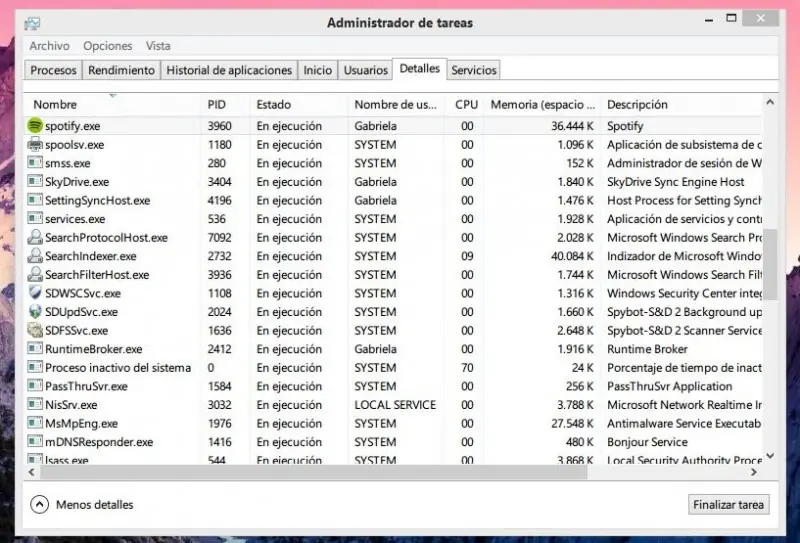
En el sitio I am not a Geek puedes encontrar una enorme lista de procesos por nombre, y obtener una descripción de para que sirve cada uno y su origen. Así pues, en caso de que al abrir el administrador de tareas veas algo que te parece extraño o que no puedas relacionar con nada instalado en Windows de manera legitima, prueba buscar el nombre del proceso en este sitio y averiguar si es un huésped no invitado y con malas intenciones.
I am not a Geek
http://process.iamnotageek.com/file_info.php
Bueno, eso es todo, espero les sirva!