Buenas, aca les traigo un tutorial de como personalizar KDE en Linux Mint, Kubuntu o alguna distro en la que tengan instalada este entorno de escritorio.

Para personalizar KDE debes trastear con las preferencias del sistema y manosear Plasma (entiéndase Plasma como “herramienta de entorno de escritorio e interfaz de usuario de KDE 4″). En esta entrada me centraré sobre todo en aspectos decorativos. Si necesitas ayuda con otra cosa deja un comentario.
Empecemos con las preferencias del sistema. Vamos al lanzador y pinchamos sobre Preferencias del sistema. Una vez en la ventana de preferencias del sistema, debemos visitar los siguientes apartados:
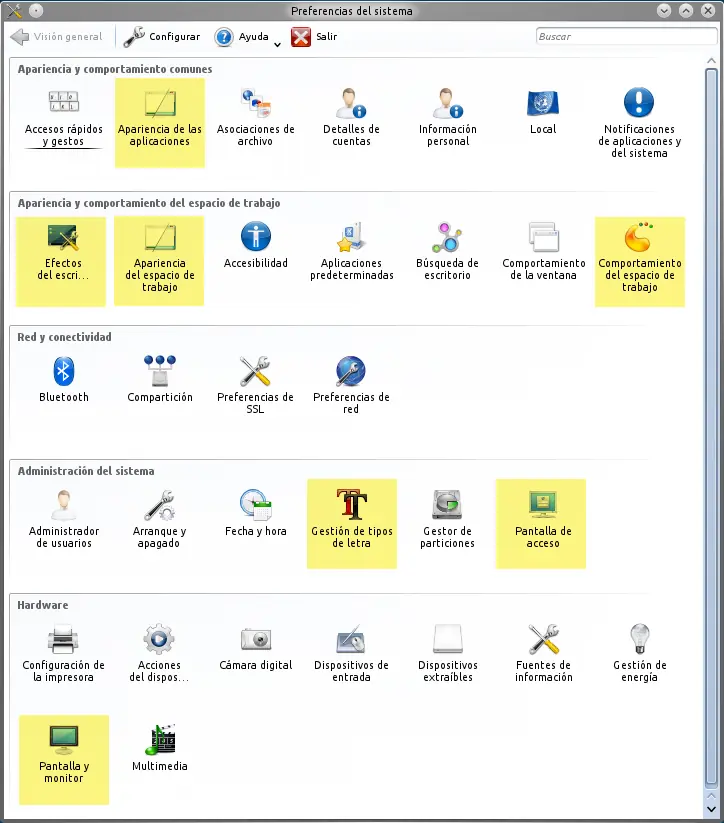
Apariencia de las aplicaciones
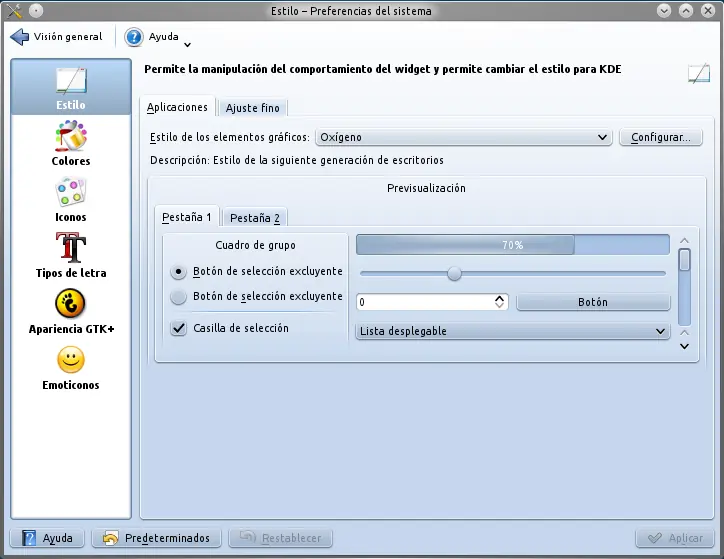
En “Estilo” modificamos el aspecto de botones, pestañas, barras, casillas, listas desplegables,… En la pestaña “Ajuste fino” podemos decidir la presencia de iconos/textos en barras y botones.
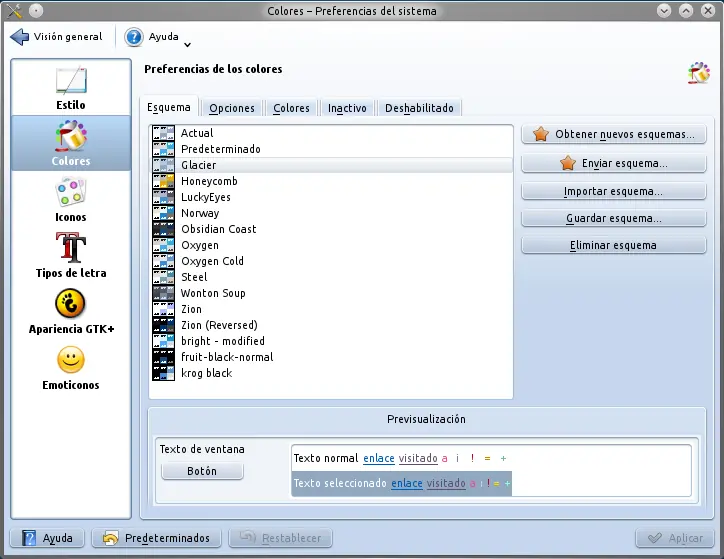
En “Colores” elegimos los colores que mostrarán las aplicaciones. Lo más sencillo es cargar un esquema de colores que te guste. Pinchamos sobre “Obtener nuevos esquemas”, buscamos los que nos interesen y los instalamos. Una vez descargados, seleccionamos el que quieras probar y le damos al botón “Aplicar” (Puedes hacerte una idea de como queda desde “Previsualización”). En caso de que quieras personalizar Kubuntu sin acceso a Internet, con un archivo local, debes pinchar sobre “Importar” y elegir el archivo (esto se aplica en casi todos los apartados). En la pestaña “Opciones” puedes decidir algunos detalles menores. Si no encuentras la combinación de colores perfecta, tienes las pestañas “Colores”, “Inactivo” y “Deshabilitado” para editar todo a tu gusto.
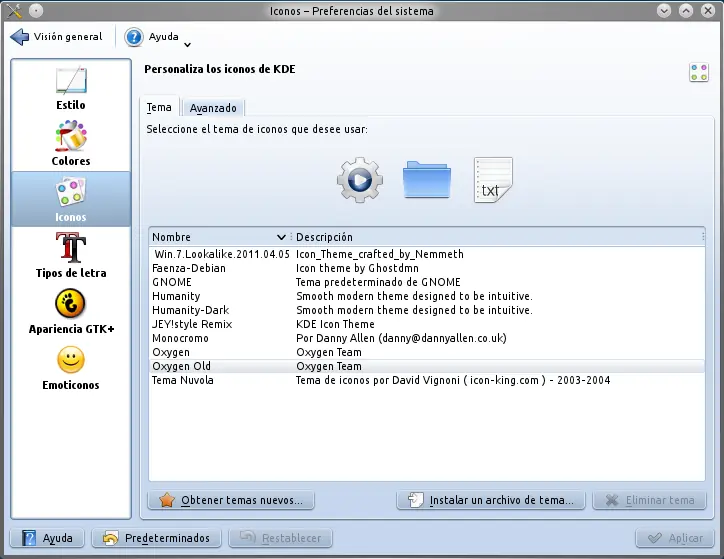
En “Iconos” decidimos el tema de los iconos. Si no nos gustan las opciones disponibles podemos acudir al botón “Obtener nuevos temas” y buscar iconos de nuestro agrado. Para instalar desde un archivo pincha sobre “Instalar un archivo de tema” y selecciona el archivo. En la pestaña “Avanzado” elegimos tamaños/efectos por defecto de los iconos.
En “Apariencia GTK+” controlamos el estilo y tipografía de las aplicaciones GTK+ en KDE.
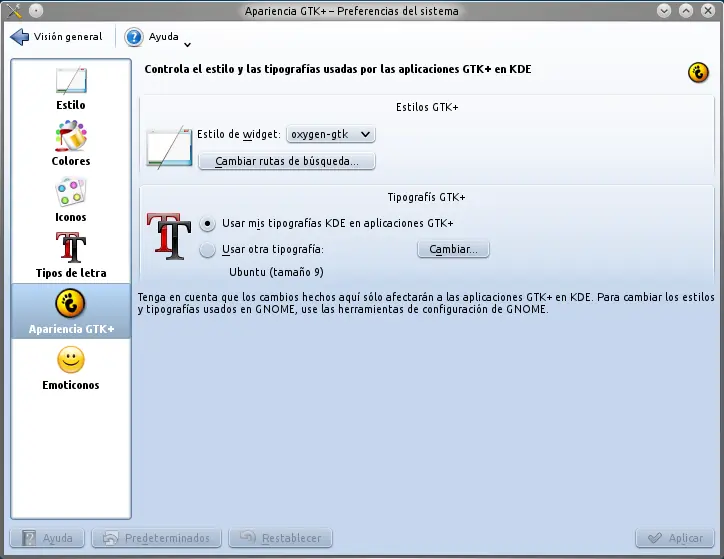
En “Emoticonos” gestionamos nuestras colecciones de iconos para mensajería y similares. Tenemos botones para instalar desde archivo o desde Internet. Podemos editar las combinaciones de teclas asignadas a cada emoticono.
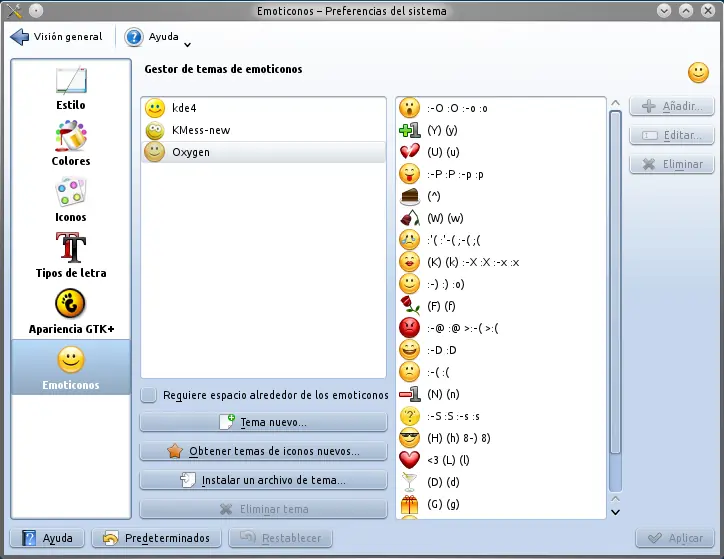
Efectos del escritorio
Este apartado es fundamental para dejar los efectos de KWin a tu gusto. Desde la pestaña “Todos los efectos” prueba varias combinaciones de efectos, configura los que te den esa posibilidad y luego pon en una balanza vistosidad y rendimiento. Recuerda que para activar todos los efectos necesitas OpenGL (ver pestaña “Avanzado”). Si los efectos están desactivados presiona la combinación de teclas Alt+Mayúsculas+F12. Marca la casilla “Activar los efectos de escritorio al inicio” en la pestaña “General”.
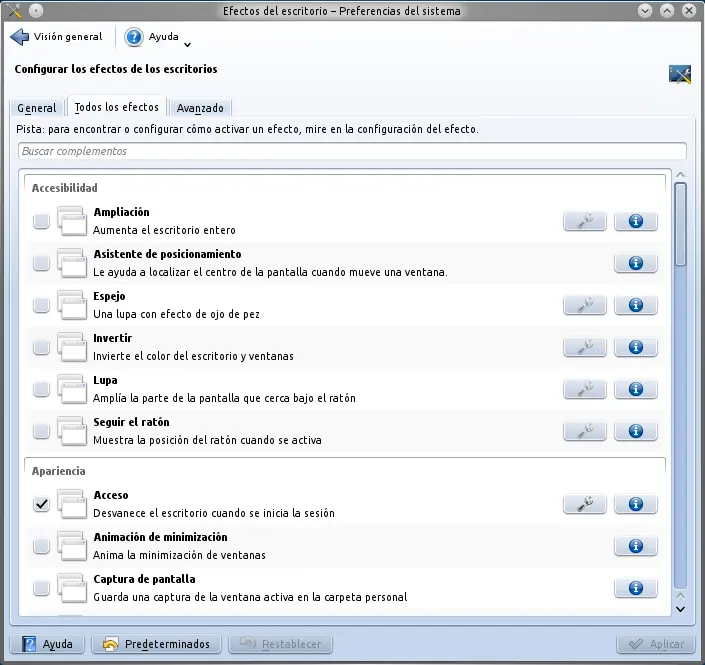
Apariencia del espacio de trabajo
En “Decoración de ventanas” lo más cómodo es hacer clic sobre “Obtener nuevas decoraciones” e instalar la que nos interese. Podemos configurar detalles como los bordes y la posición de los botones (cerrar, minimizar, maximizar,…) desde “Configurar decoración” y “Configurar botones”.
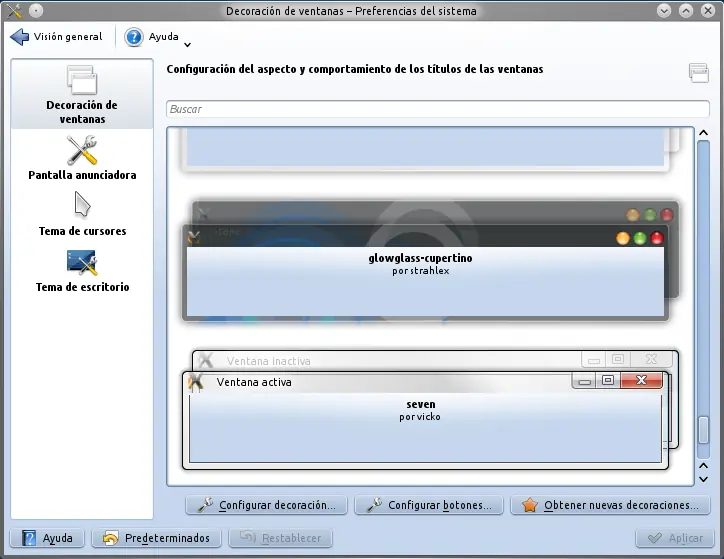
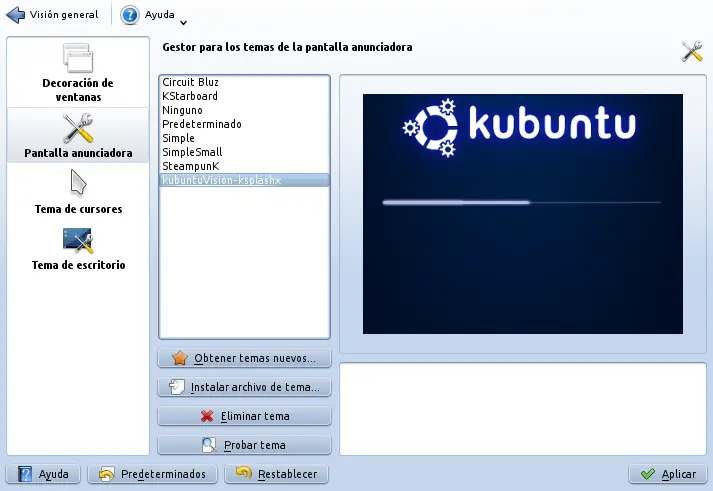
En “Pantalla anunciadora” nos ocupamos de la animación de inicio en Kubuntu (KSplash). El proceso para añadir nuevos temas es similar a lo que ya hemos visto. Muy útil el botón “Probar tema”.
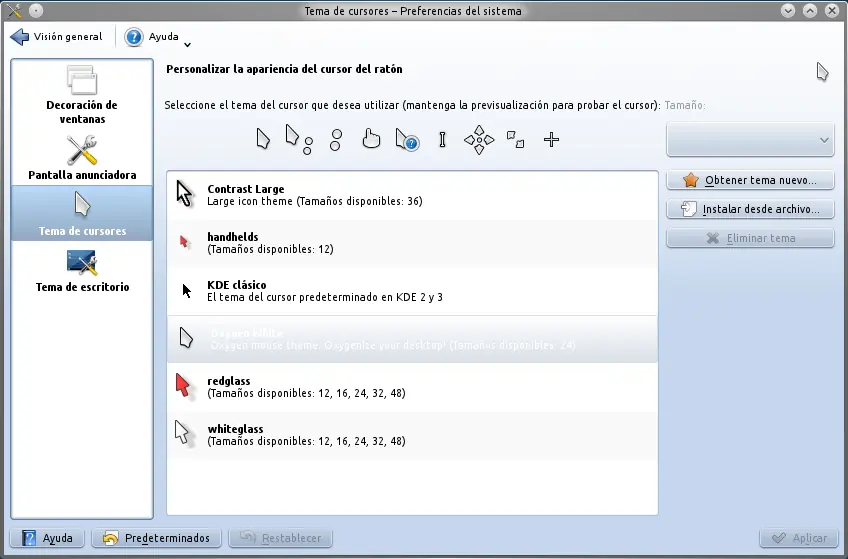
En “Tema de cursores” elegimos el tema del cursor (quién lo diría por el título). El cursor es esa flechita que mueve el ratón (ese aparato que arrastras con la mano para mover el cursor). Mismo procedimiento que en el caso anterior.
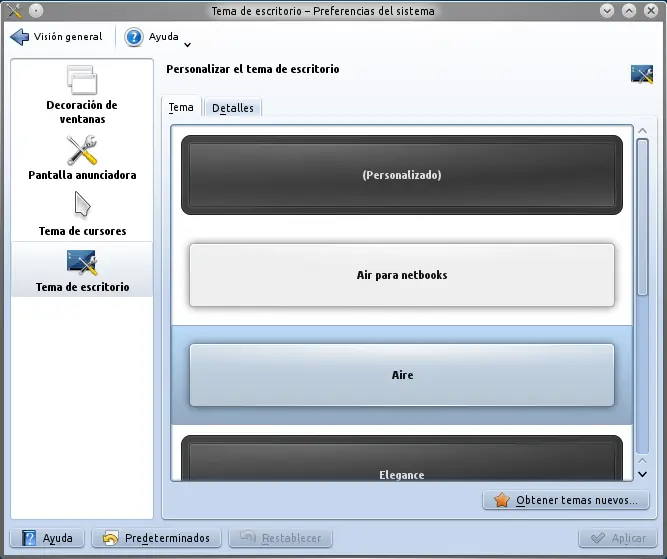
“Tema de escritorio” es muy importante (su título lo dice todo). El tema que instalemos afectará a la apariencia de paneles, lanzadores, plasmoides, iconos y diálogos de Plasma. Procura que no desentone con el resto de tus personalizaciones. Si no te convencen los temas que hay en Internet, desde la pestaña “Detalles” puedes crear un tema tipo “monstruo de Frankenstein” mezclando varios.
Comportamiento del espacio de trabajo
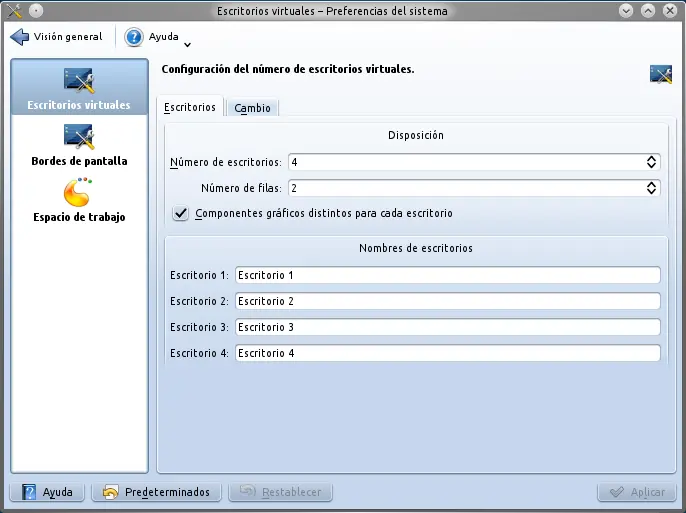
Aquí seleccionamos número de escritorios y algunos comportamientos de Plasma. Si vas a utilizar varios escritorios te aconsejo marcar la casilla “Componentes gráficos distintos para cada escritorio” en “Escritorios virtuales”, porque para tener un montón de escritorios clónicos mejor dejamos solo uno.
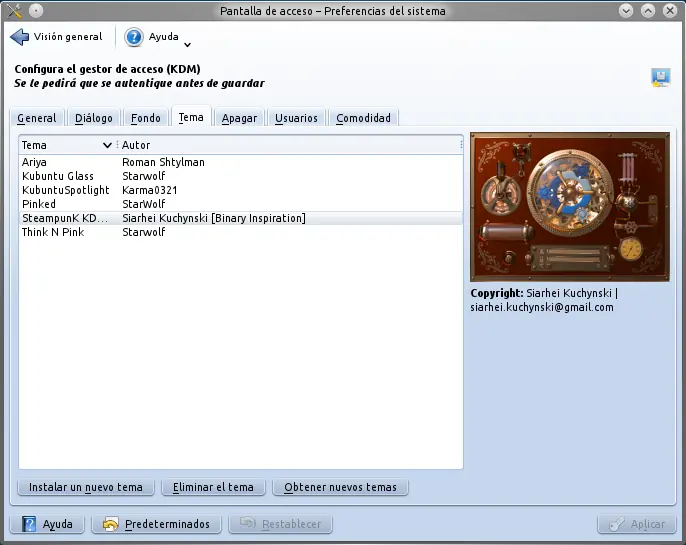
Pantalla de acceso
Lo normal es que elijas una pantalla de acceso que combine con tus ojos con el KSplash instalado. Vete a la pestaña “Tema”, desde ahí puedes obtener e instalar lo que necesites. Para instalar un nuevo tema debes introducir tu contraseña de usuario.
Pantalla y monitor
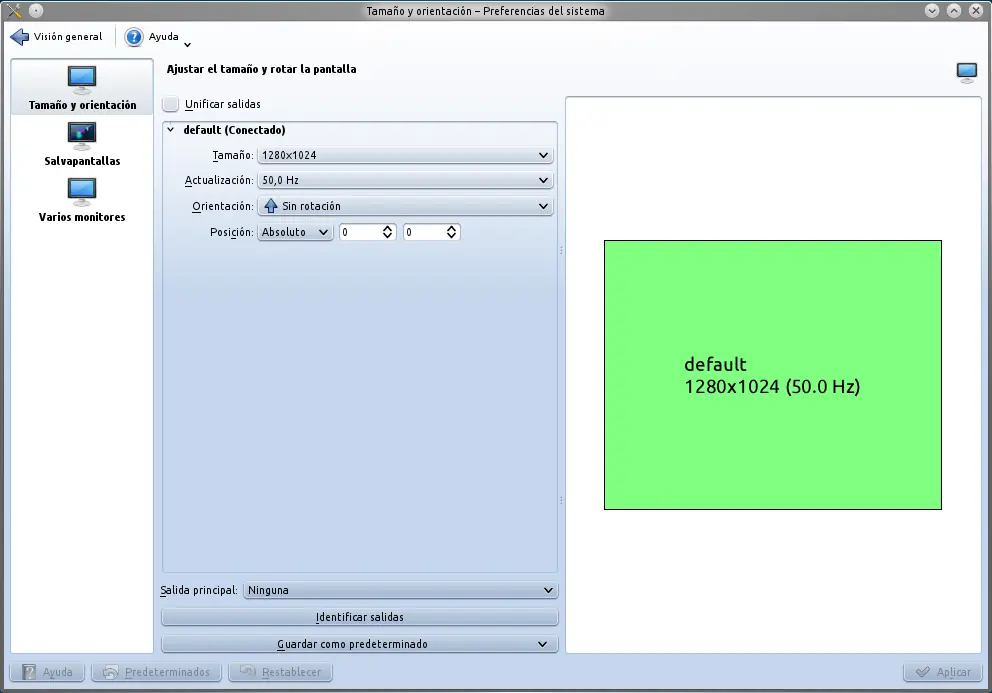
En este punto ya estarás hasta las narices de reconfigurar (quizás te hayas hartado antes), pues en ese caso no te preocupes. Menciono este apartado porque permite cambiar la resolución de la pantalla y gestionar el salvapantallas, no hay mucho que tocar.
Últimos pasos
Ha llegado la hora de moldear Plasma. Asegúrate de que los elementos gráficos están desbloqueados, pulsa sobre el icono de Plasma, el llamado “cashew” y selecciona “Desbloquear elementos gráficos” (si ya estaban desbloqueados que no vuelva a pasar, es la mejor manera de “estropear” el escritorio).
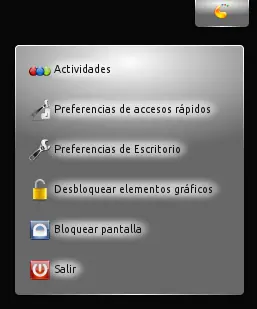
Haz clic sobre el cashew. Se abre un menú, las opciones que nos interesan son “Añadir elementos gráficos” y “Añadir panel”. Si eres un espabilado y tienes instinto para las nuevas tecnologías, también te interesa “Actividades” (yo las pasaré por alto).
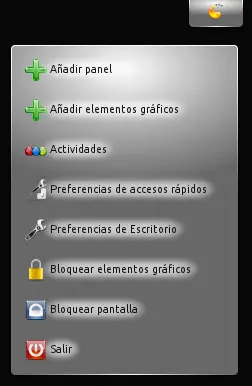
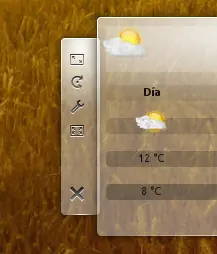
Si seleccionas “Añadir elementos gráficos” Plasma mostrará un buscador y una lista de plasmoides (widgets o gadgets). También hay un botón para obtener más desde Internet. Puedes arrastrar los que te interesen hacia el escritorio y aparecerán como por arte de magia. Algunos requieren configuración, pincha sobre el icono de la llave inglesa si no tiene un botón para configurar. El resto de iconos permiten rotar, cambiar el tamaño y lanzar aplicaciones asociadas.
Con “Añadir panel” añadimos un panel (suena complicado). Para aclarar esto: la barra de tareas de Windows es un panel, el dock de Mac-OS también, y lo mismo la columna de Unity (al menos a efectos prácticos). Si quieres añadir uno, haz clic con el cursor sobre “Añadir panel”, aparecen tres opciones:
-Panel de agrupamiento: Este panel no lo recomiendo.
- Panel Predeterminado: El que viene por defecto en KDE. Perfecto para cuando te lo cargas.
- Panel vacio: Cuando quieres añadir un panel muy diferente al predeterminado, debes seleccionar esta opción.
Los paneles también tienen un icono de Plasma. Al hacer clic sobre ellos aparecen las opciones de configuración. Elige que borde debe ocupar el panel (abajo, arriba, derecha,…), la altura (o el ancho) y con los deslizadores define el tamaño. Puedes añadir elementos gráficos (bandeja del sistema, reloj, gestor de tareas,…) y separadores. En “Más opciones” cambia la alineación y la visibilidad.
Bueno, espero que les sirva, cualquier cosa me preguntan! Saludos!