Hola linces y adictos al shemales
Hoy les voy a mostrar como usar el traductor de google cuando no tiene conexion a internet.
Desde hace tiempo, el Traductor de Google es uno de los servicios más completos y útiles a la hora de traducir toda clase de carteles, señales y demás texto escrito. Pero todo esto se logra solo con una conexion a internet. Ese el es problema.
Google ha trabajado en permitir al usuario utilizar este recurso incluso cuando no tiene acceso a Internet. Algo de lo más conveniente para viajeros. Lo único que hay que hacer es asegurarse de descargar primero el paquete de idioma del que se va a querer traducir, así como el idioma propio para poder aprovechar esta tecnología.
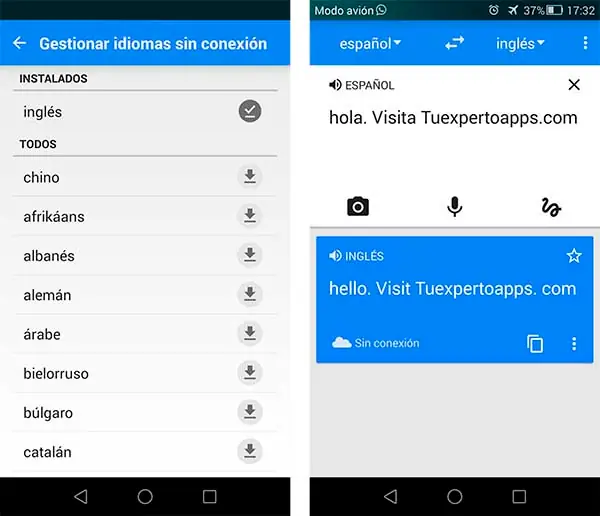
Tan sólo hay que acceder a la aplicación y pulsar sobre los tres puntos que despliegan el menú Ajustes, accediendo así a la sección Gestionar idiomas sin conexión.
En este punto se muestra toda la lista de idiomas disponibles en el Traductor de Google. Y, junto a ellos, un botón de descarga que permite almacenar en la memoria del terminal cualquiera de ellos.
Así, basta con tener en cuenta el idioma que más se va a utilizar cuando se esté sin conexión, siempre pensando en que los paquetes de idioma requieren un buen pellizco de espacio dentro de la memoria del terminal. No hay que perder de vista la necesidad de descargar también el español como idioma para poder utilizarlo.
Con todo esto, sólo queda volver a la pantalla principal del Traductor de Google y seleccionar el idioma de entrada y de salida (el idioma que se va a traducir y el lenguaje materno) para utilizar su traducción de forma habitual. No importa si es introduciendo el texto de forma manual, escribiéndolo en el recuadro para obtener la traducción en la parte inferior o, mediante el sorprendente modo de traducción a través de la cámara, antes comentado.
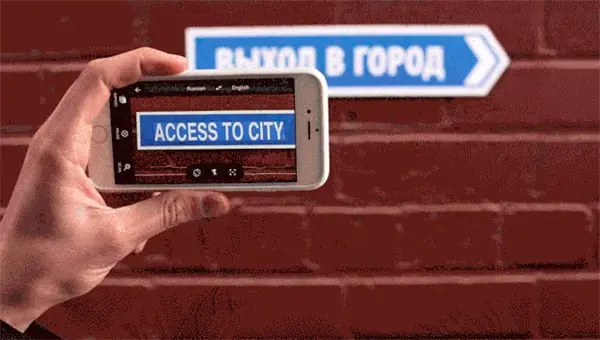
Eso sí, si se utiliza la traducción simultánea a través de la cámara del móvil, hay que saber que, de momento, sólo se puede traducir desde el inglés, francés, italiano, portugués, alemán y ruso al español, y viceversa. Así, sólo los textos impresos en dichos idiomas pueden ser reconocidos y traducidos simultáneamente para mostrarse sobre la pantalla.
Con todo esto, el usuario se asegura contar con una completa herramienta de viaje dispuesta a ser utilizada en cualquier situación. Todo ello sin requerir buscar redes WiFi a las que conectarse, ni activar la tarifa de datos internacional y sus elevados costes. Tan sólo introducir los términos o frases que se quieran traducir en el idioma previamente descargado.
_________________________________________________________________________
Eso es todo linces, hasta la proxima...

Hoy les voy a mostrar como usar el traductor de google cuando no tiene conexion a internet.
Desde hace tiempo, el Traductor de Google es uno de los servicios más completos y útiles a la hora de traducir toda clase de carteles, señales y demás texto escrito. Pero todo esto se logra solo con una conexion a internet. Ese el es problema.
Google ha trabajado en permitir al usuario utilizar este recurso incluso cuando no tiene acceso a Internet. Algo de lo más conveniente para viajeros. Lo único que hay que hacer es asegurarse de descargar primero el paquete de idioma del que se va a querer traducir, así como el idioma propio para poder aprovechar esta tecnología.
Tan sólo hay que acceder a la aplicación y pulsar sobre los tres puntos que despliegan el menú Ajustes, accediendo así a la sección Gestionar idiomas sin conexión.
En este punto se muestra toda la lista de idiomas disponibles en el Traductor de Google. Y, junto a ellos, un botón de descarga que permite almacenar en la memoria del terminal cualquiera de ellos.
Así, basta con tener en cuenta el idioma que más se va a utilizar cuando se esté sin conexión, siempre pensando en que los paquetes de idioma requieren un buen pellizco de espacio dentro de la memoria del terminal. No hay que perder de vista la necesidad de descargar también el español como idioma para poder utilizarlo.
Con todo esto, sólo queda volver a la pantalla principal del Traductor de Google y seleccionar el idioma de entrada y de salida (el idioma que se va a traducir y el lenguaje materno) para utilizar su traducción de forma habitual. No importa si es introduciendo el texto de forma manual, escribiéndolo en el recuadro para obtener la traducción en la parte inferior o, mediante el sorprendente modo de traducción a través de la cámara, antes comentado.
Eso sí, si se utiliza la traducción simultánea a través de la cámara del móvil, hay que saber que, de momento, sólo se puede traducir desde el inglés, francés, italiano, portugués, alemán y ruso al español, y viceversa. Así, sólo los textos impresos en dichos idiomas pueden ser reconocidos y traducidos simultáneamente para mostrarse sobre la pantalla.
Con todo esto, el usuario se asegura contar con una completa herramienta de viaje dispuesta a ser utilizada en cualquier situación. Todo ello sin requerir buscar redes WiFi a las que conectarse, ni activar la tarifa de datos internacional y sus elevados costes. Tan sólo introducir los términos o frases que se quieran traducir en el idioma previamente descargado.
_________________________________________________________________________
Eso es todo linces, hasta la proxima...