Tema: Sitios Web
Programa: Wordpress
Hosting: Donweb
sitio: www.creacionesmg.com.ar
Problema: "Error 500 - Internal Server" o página en blanco.
Nivel de dificultad: principiante-medio
Este es un problema que tuve recientemente y aquí está la solución.
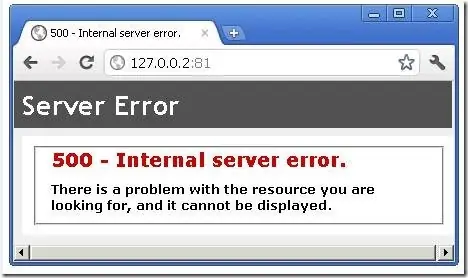
Al intentar acceder al sitio web, un mensaje de Error 500 aparece, o simplemente la página queda en blanco. Buscando información en la web, rápidamente me di cuenta que podría tratarse de un problema con los plugins (programitas que se agregan al Wordpress para aumentar la funcionalidad). En principio, ingresando al administrador del programa (wp-admin.php) y desactivando los plugins esto se solucionaría, a no ser porque "wp-admin.php" también da Error 500 !!
Lo primero que hice fue solicitar ayuda a Donweb (Dattatec), pero desde la mesa de ayuda me dijeron que dicho error era ajeno a ellos y que debía solucionarlo yo (era un problema de Wordpress, no de Donweb).
Luego, teniendo en cuenta mis limitados conocimientos de base de datos, PHP, MySQL y todo lo que se les ocurra que hay que saber para ser un experto (me limito a administrar un sitio en Wordpress), tuve que buscar info en la web, más específicamente dentro del foro Wordpress. Me encontré con que hay varios factores que pueden causar el ahora famoso (para mi) Error 500, unos más fáciles de solucionar y otros muy complejos, incluyendo el tener que reinstalar Wordpress con todo lo que ello implica. Obviamente comencé por lo más fácil que era tratar de desactivar los plugins y esta fue la solución.
1) Use phpMyAdmin (yo ingresé desde el Panel Ferozo-Donweb, pero supongo que cada hosting tendrá su panel de administración del sitio)
2) Una vez dentro de phpMyAdmin, buscamos la tabla "wp_options" y hacemos click en ella.
3) Bajo la columna "option_name" buscamos la fila (campo) "active_plugins".
4) Luego cambiamos el valor del campo "option_value" a ": a:0:{}".
Nota: Poner solo lo que está dentro de las comillas.
Si no puedes ingresar a phpMyAdmin, solicita soporte a tu Hosting.
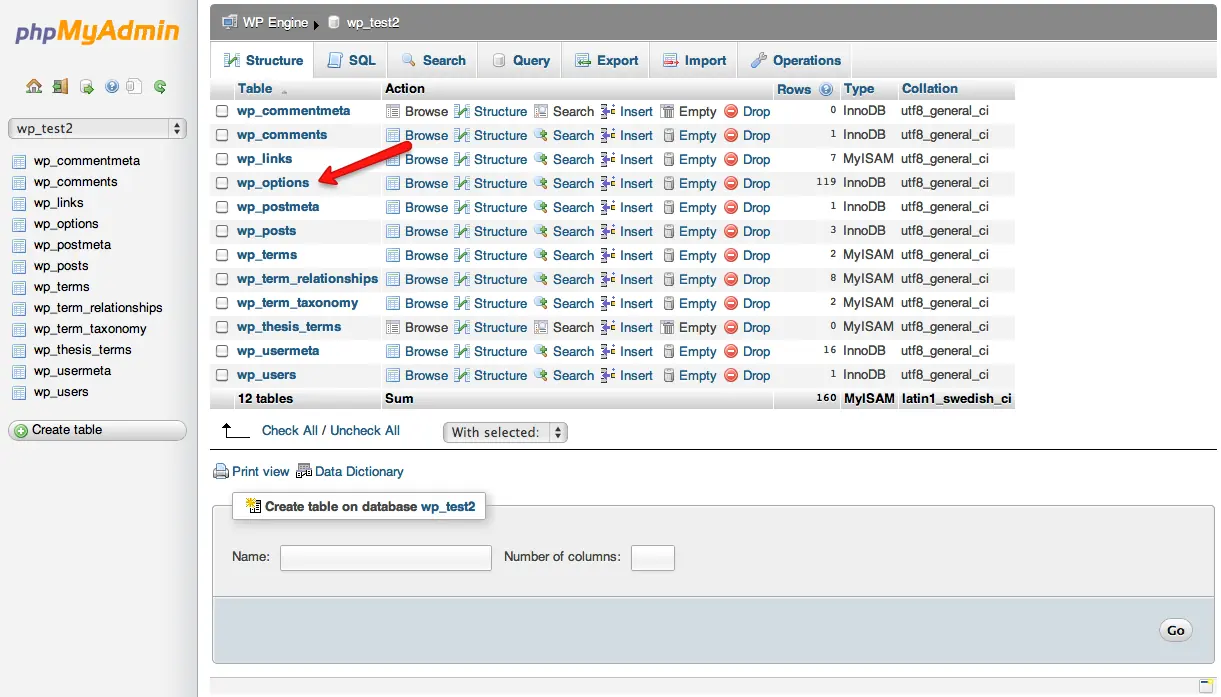
Luego de deshabilitar todos los plugins con este método, deberíamos poder ingresar a www.mi-sitio/wp-admin.php.
Una vez dentro del panel de administración del Wordpress, iremos a la sección plugins e iremos activando de a uno los plugins. Mi recomendación es empezar por el último instalado, activarlo, cerrar la sesión e intentar acceder al sitio normalmente. De esta forma sabremos cuál es que está corrupto, para luego borrarlo.
En mi caso particular, el plugin que estaba causando problemas era el "captcha". Luego de eliminarlo, no tuve más inconvenientes de acceso a mi sitio.
Espero que este post sea de ayuda para novatos como yo en la administración de sitios web. Si te fue de utilidad, espero tus comentarios.
Saludos.
Programa: Wordpress
Hosting: Donweb
sitio: www.creacionesmg.com.ar
Problema: "Error 500 - Internal Server" o página en blanco.
Nivel de dificultad: principiante-medio
Este es un problema que tuve recientemente y aquí está la solución.
Al intentar acceder al sitio web, un mensaje de Error 500 aparece, o simplemente la página queda en blanco. Buscando información en la web, rápidamente me di cuenta que podría tratarse de un problema con los plugins (programitas que se agregan al Wordpress para aumentar la funcionalidad). En principio, ingresando al administrador del programa (wp-admin.php) y desactivando los plugins esto se solucionaría, a no ser porque "wp-admin.php" también da Error 500 !!
Lo primero que hice fue solicitar ayuda a Donweb (Dattatec), pero desde la mesa de ayuda me dijeron que dicho error era ajeno a ellos y que debía solucionarlo yo (era un problema de Wordpress, no de Donweb).
Luego, teniendo en cuenta mis limitados conocimientos de base de datos, PHP, MySQL y todo lo que se les ocurra que hay que saber para ser un experto (me limito a administrar un sitio en Wordpress), tuve que buscar info en la web, más específicamente dentro del foro Wordpress. Me encontré con que hay varios factores que pueden causar el ahora famoso (para mi) Error 500, unos más fáciles de solucionar y otros muy complejos, incluyendo el tener que reinstalar Wordpress con todo lo que ello implica. Obviamente comencé por lo más fácil que era tratar de desactivar los plugins y esta fue la solución.
1) Use phpMyAdmin (yo ingresé desde el Panel Ferozo-Donweb, pero supongo que cada hosting tendrá su panel de administración del sitio)
2) Una vez dentro de phpMyAdmin, buscamos la tabla "wp_options" y hacemos click en ella.
3) Bajo la columna "option_name" buscamos la fila (campo) "active_plugins".
4) Luego cambiamos el valor del campo "option_value" a ": a:0:{}".
Nota: Poner solo lo que está dentro de las comillas.
Si no puedes ingresar a phpMyAdmin, solicita soporte a tu Hosting.
Luego de deshabilitar todos los plugins con este método, deberíamos poder ingresar a www.mi-sitio/wp-admin.php.
Una vez dentro del panel de administración del Wordpress, iremos a la sección plugins e iremos activando de a uno los plugins. Mi recomendación es empezar por el último instalado, activarlo, cerrar la sesión e intentar acceder al sitio normalmente. De esta forma sabremos cuál es que está corrupto, para luego borrarlo.
En mi caso particular, el plugin que estaba causando problemas era el "captcha". Luego de eliminarlo, no tuve más inconvenientes de acceso a mi sitio.
Espero que este post sea de ayuda para novatos como yo en la administración de sitios web. Si te fue de utilidad, espero tus comentarios.
Saludos.