La idea de este post es que lo vean y lo guarden
por si en algún momento lo necesiten lo vean y arreglen las fallas que pueda tener su pc o not ustedes mismos

Los problemas de apagado por sobrecalentamiento y relacionados son muy comunes en computadoras portátiles, especialmente en el uso doméstico.
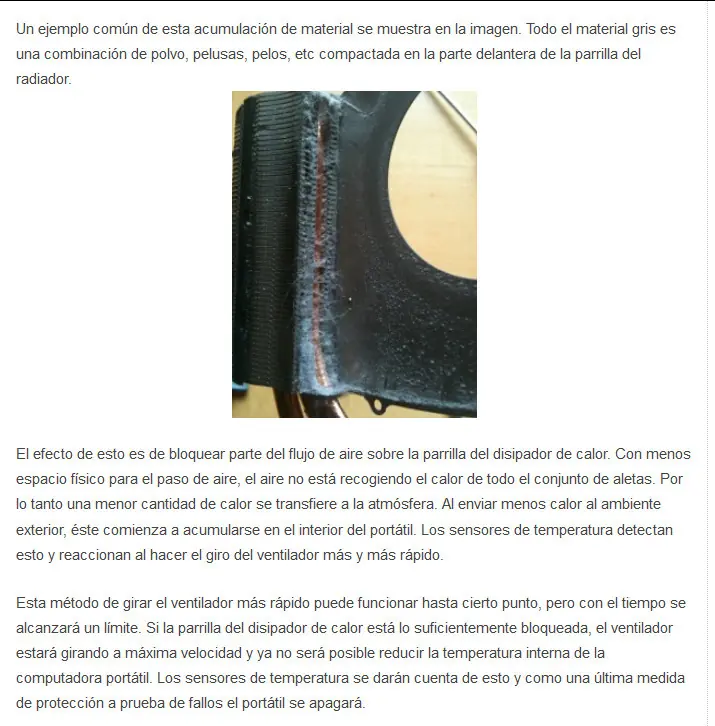
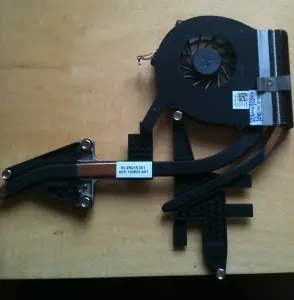
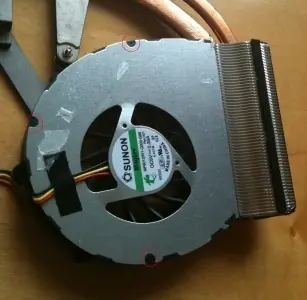

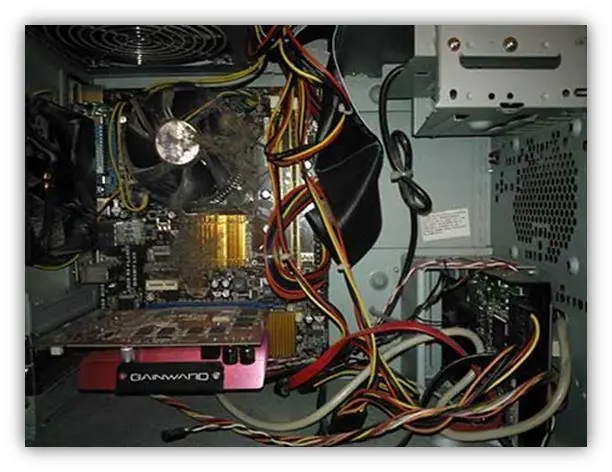
La limpieza de un ordenador es algo que se recomienda hacer cada 2 semanas, sin embargo, muchas personas jamás lo han hecho. Aunque para muchos pueden creer es algo demasiado complejo aprender a limpiar un ordenador.
Se puede decir que esto es sencillo pero también, se debe tener un mayor cuidado debido que cualquier movimiento podría desactivar alguna función del equipo. Por lo que nos damos a la tarea de traer un tutorial para aprender a limpiar una computadora por dentro.
Pasos:
*1- Será necesario tener apagado nuestro equipo y también desconectado; una vez es recomendable verificar que todo este en orden con cada cable de nuestro equipo. Con esto procederemos a abrir nuestro equipo. Cada ordenador es diferente por lo que es recomendable verificar antes como abrir un ordenador, esto puede hacerse por medio de un manual.
*2- Es necesario tener una lata de aire comprimido; una brocha mediana y también un desarmador.
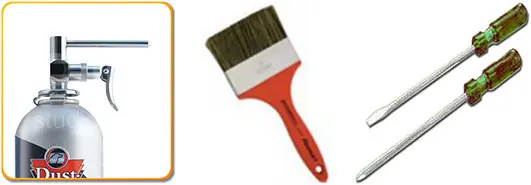
3- Ahora que tenemos todo lo necesario empezaremos con nuestra lata de aire comprimido; cabe resaltar que es probable que encuentren mucho polvo. Por lo que siempre apuntando de manera angular se empezara a utilizar la lata para que con esto se vaya sacando el polvo de cada parte de nuestro ordenador. Es recomendable empezar de arriba hacia abajo. (Es importante antes de comenzar verificar que salga aire y no liquido, esto para evitar serios problemas).
*4- En el caso de las partes donde el aire no pueda ser utilizado, es cuando podremos recurrir a nuestra brocha y de manera cuidadosa, limpiaremos hacia abajo, esto para ir sacando el polvo que tiene dicha parte del ordenador.
*5- (opcional): Es probable que nuestro ventilador tenga polvo por lo que será importante que con nuestro desarmador se levante tan solo un poco el ventilador y aplicar el aire comprimido.
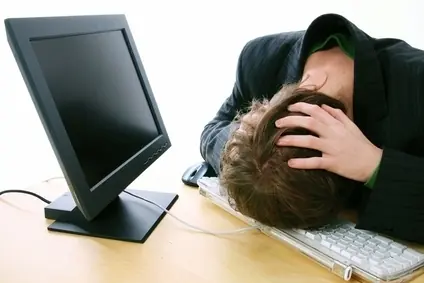
De seguro muchos se han visto en este dilema al momento de encender sus preciadas PC, la cual enciende el CPU pero se queda en pantalla negra, es decir que el monitor no enciende.
Hoy, veremos un interesante y explicito vídeo con algunas soluciones sobre qué hacer, cuando la PC enciende pero el monitor no muestra ninguna imagen.
Esto puede suceder por diversas razones y aquí te explicamos las más comunes, que a lo mejor sea tu solición.
Otras soluciones:
*Si el mother tiene energa, o sea se prende la luz verde, pero el botn de encendido no hace prender la PC, estaremos obligados a cambiar la fuente de energa
*Si la PC enciende pero no muestra imagen, lo ms probable es que sea la placa de video
*Si la PC enciende pero Windows no inicia, nos veremos obligados a recuperar el sistema introduciendo el CD de Windows he iniciando desde el CD.
*Si la PC inicia pero el ventilador del procesador no funciona y la PC se apaga a los pocos minutos, deberemos cambiar el cooler y el disipador del procesador.

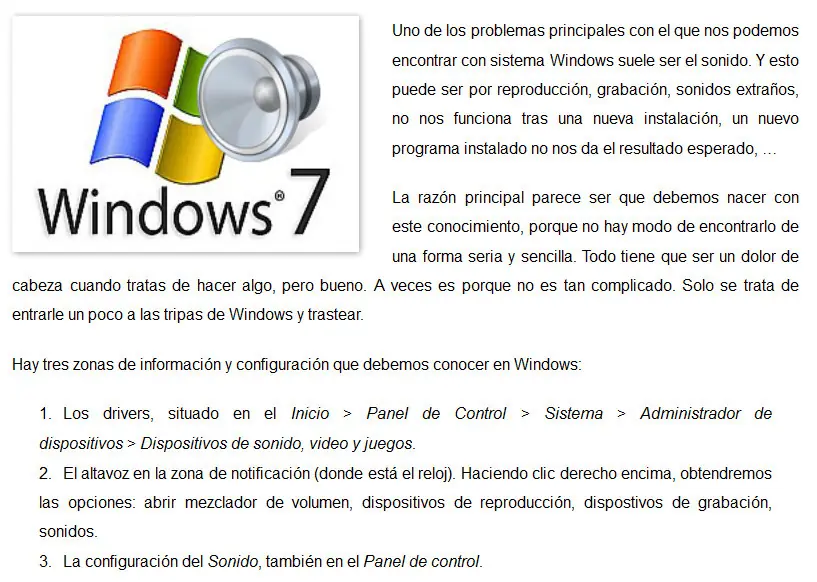

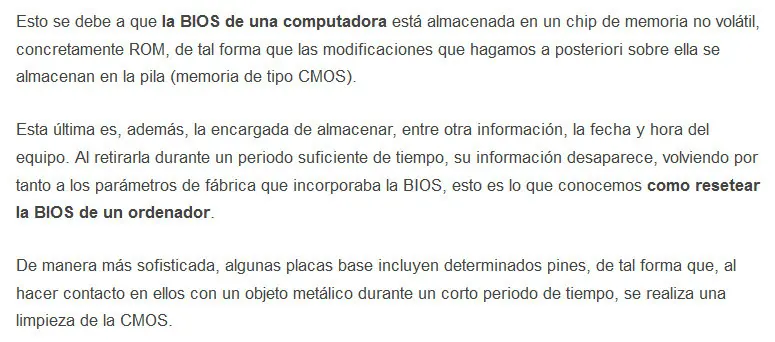
Si has accedido a la BIOS de tu computadora, ya sea laptop o de escritorio y has estado modificando ciertos parámetros y, al reiniciar el equipo, observas que este no funciona de manera habitual, te recomendamos que sigas los siguientes pasos.
Cómo resetear la BIOS paso a paso:
*1-Desconectamos nuestro equipo de la fuente de alimentación, esperamos unos 3 minutos y, a continuación, retiramos el lateral del chasis que nos da acceso al interior.
*2- A continuación, localizamos la pila de la placa base y procedemos, ayudándonos de un pequeño destornillador plano que nos servirá para empujar los dos anclajes de metal que la sujetan, a retirarla.
*3- Esperamos alrededor de 15 o 20 minutos y, tras este tiempo, la BIOS volverá a su estado original de fábrica, de tal manera que el error anterior debería haber sido subsanado

Como sabrás la fuente de poder es una de las partes más importantes de un ordenador PC, ya que sin esta no funciona no podrá encender la computadora. Por ello es importante aprender a cambiarla por si algún día te toca cambiarla por una nueva.
Para ello necesitas seguir unos pasos sencillos, que se te mostrará en el video.
Material a usar:
- Destornillador
- Tus manos
Ahora sin más que decir veamos como se cambia una fuente de poder de un ordenador PC.

El día de hoy seguimos con los tutoriales que te explicar diferentes procedimientos, esta vez veremos como cambiar una placa base o motherboard. Todo es muy sencillo, no necesitas conocimientos técnicos.
Con este detallado tutorial que te muestra cómo cambiar la placa base del ordenador sin tener que llamar al técnico podrás lograrlo.
Material a usar:
- Un destornillador
- Grasa siliconada
- Limpiacontactos
- Manual de la placa base o motherboard
El manual de la placa base o motherboard podrás encontrarla en internt, solo revisa que marca es tu placa base y listo!
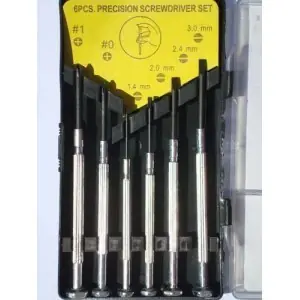
Son ideales estos destornilladores
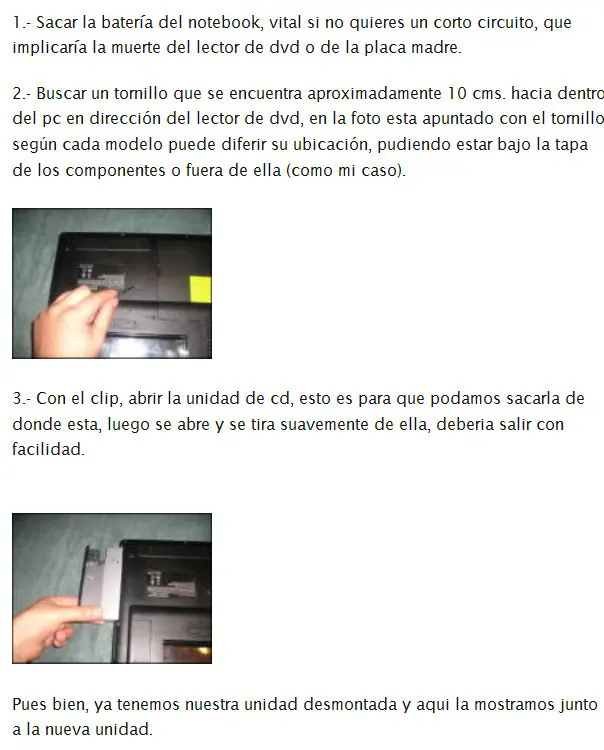
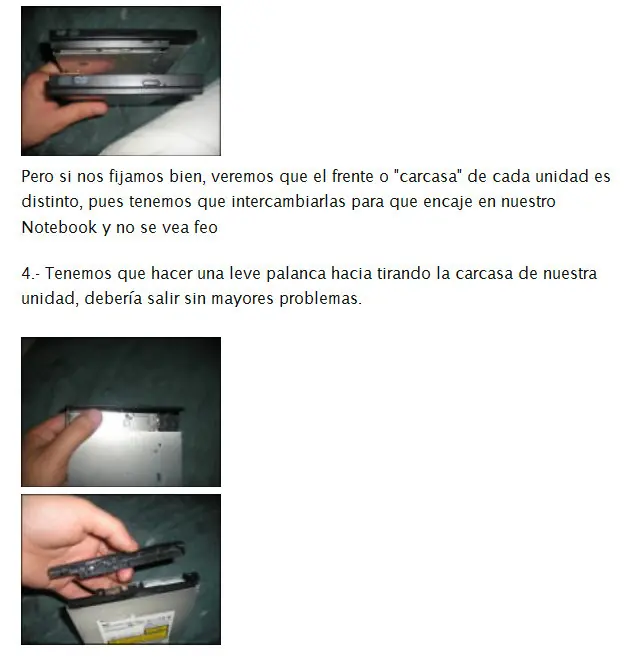
Ojo que esto va a variar segun el modelo de su notebook pero mas o menos es asi.