Si no puedes visualizar esta entrada correctamente (con imágenes y todo) puedes verla directamente en:
http://blueleaflinux.blogspot.com/2011/08/el-que-domina-krunner-lo-domina-todo-i.html
Si yo te pregunto: Krunner es el... ¿Lanzador de programas? ¿Buscador de archivos? ¿Calculadora? ¿Gestor de dispositivos? ¿Conversor de unidades? ¿Control de medios? ¿Herramienta de microblogging? ¿Cuál de todos? ¿Qué me responderías?
Quizá muchos de ustedes responderían inmediatamente: "Claro, todos sabemos que Krunner es el lanzador de programas de Plasma Desktop". Sin embargo, a muchos (no a todos) les sorprendería saber que Krunner es todo lo que mencioné anteriormente... eso y más.
Pero antes de meternos con las funciones avanzadas, en ésta primera parte (de dos) conozcamos y familiaricémonos con Krunner.
Antes que nada, "llamamos" a Krunner (o lo iniciamos, vaya) con la combinación de teclas "Alt + F2".

Ésta es la vista por defecto
Como podemos ver es una interfaz limpia y sencilla con cuatro botones. Tan pronto como llames a Krunner, puedes comenzar a escribir órdenes. Por ejemplo, si quisieras iniciar Dolphin en modo administrador tendrías que escribir "kdesudo dolphin" y dar enter.
Ahora conozcamos esos cuatro botones.
1. Preferencias.
El botón que parece una llave de tuercas es el de preferencias, aquí podrás configurar Krunner. Al presionar ése botón verás algo así.
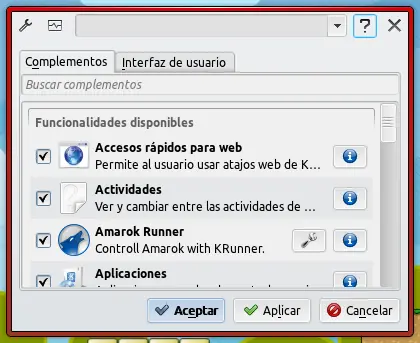
La pestaña "Complementos"
En la pestaña complementos puedes ver... pues... los complementos instalados en krunner y configurarlos (incluye una barra de búsqueda).
La siguiente pestaña es la de "Interfaz de usuario".
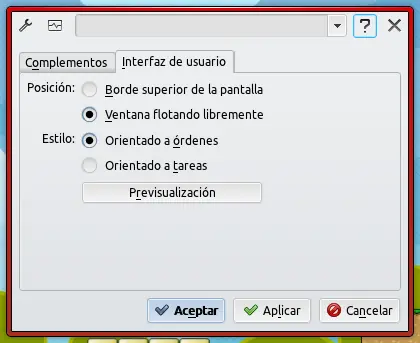
La pestaña "Interfaz de usuario"
En ésta pestaña podemos configurar si quieremos que Krunner aparezca siempre en la parte superior de la pantalla (debajo del panel, si lo hay) o flotando libremente (en el centro de la pantalla). Personalmente, lo uso flotando.
El estilo "Orientado a tareas" es el predeterminado, mientras el estilo "Orientado a tareas" ofrece una interfaz un poco más compleja y mejor si planeamos hacer uso intensivo de Krunner.
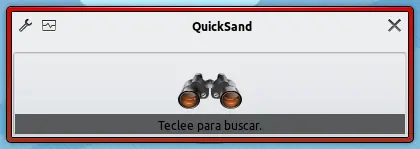
Orientado a tareas, anda, escribe el nombre de algún programa
2. Mostrar la actividad del sistema.
El siguiente botón (el que parece un electrocardiograma) corresponde a una especie de monitor del sistema que muestra las aplicaciones y procesos en ejecución, así como el uso de cpu y memoria que están haciendo. Si notas tu computadora excesivamente lenta, es una buena idea revisar éste monitor y atrapar al culpable, pues podemos también matar procesos.
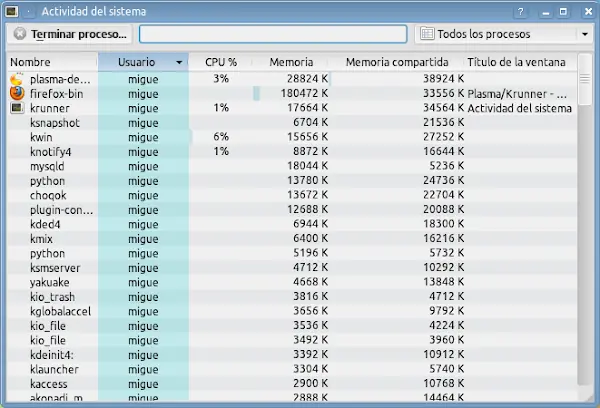
Actividad del sistema
3. Información sobre el uso de ésta aplicación
En ésta tercer botón podemos aprender la sintáxis ocupada por los diferentes complementos de Krunner, así, podemos aprender a realizar diferentes actividades. Existen muchas funciones (de las cuales hablaremos en la segunda parte de éste artículo) que no sabemos usar, éste botón es de mucha ayuda en esos casos.
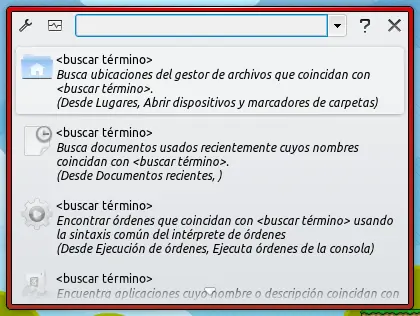
Aprendiendo a usar krunner de manera más efectiva
4. Botón para cerrar
El nombre es autodescriptivo aunque, si queremos ahorrarnos clicks, siempre podemos salir de Krunner por medio de la tecla "Esc".
Como extra, decir que la flecha junto al campo de entrada te permite ver una lista de las últimas órdenes ejecutadas (muy útil en tareas repetitivas).
Mañana la segunda parte: Las funciones avanzadas y cómo usarlas.
Blue Leaf Linux