Está claro que los que si lo utilizan de forma habitual (el Terminal me refiero) sí les puede parecer de lo más curioso y practico. De cualquier modo lo uses habitualmente o no, es algo que no molesta para nada y lo tendrás siempre a mano por si lo necesitas.
Tal como están funcionado los repositorios Incoming en LMDE, ahora lo tengo más claro y creo que no voy a tener que tirar de mi copia de seguridad ya que el sistema se está comportando fenomenal. Así que ya me estoy dedicando dejarlo más o menos como yo lo quiero...poquito a poco, sin prisa pero sin pausa.
Para que te hagas una idea de lo que estoy hablando (algo que no es nuevo pero sí muy original) aquí te dejo un corto vídeo con el que lo entenderás todo.
Para conseguir esto, necesitas tres cosas:
La primera y fundamental: Compiz que es quien nos permite hacer todas estas virguerías
La segunda: Un poco de paciencia para ir siguiendo lo fáciles pasos
La tercera y casi la más importante: Algo de imaginación y originalidad para dejar un terminal embebido bien bonito como a ti te guste en tu escritorio.
Yo como veis en el vídeo lo tengo situado en un lugar, con el tamaño y la apariencia con la que a mí me es más cómodo trabajar.
Lo primero que tenemos que hacer es buscar un nombre para este Terminal. Ojo no tiene que ser éste igual a ningún nombre de proceso o aplicación del sistema. Yo por ejemplo tengo puesto el siguiente: EscrTerminal y es el que utilizaremos como ejemplo.
Abrimos el administrador de opciones de CompizConf que se encuentra en Sistema/Preferencias.
Una vez abierto ésto no dirigimos a Efectos y clicamos en el Plugin Decoración de Ventanas:
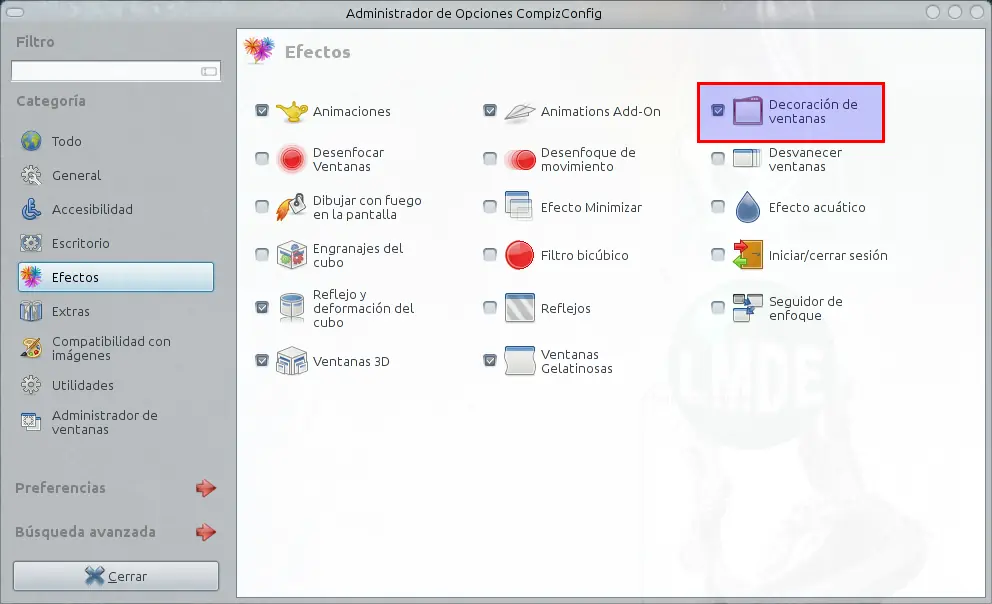
Se nos abrirá su panel de opciones donde deberemos modificar la que dice Decoración de Ventanas poniendo el valor siguiente:
! title=EscrTerminal
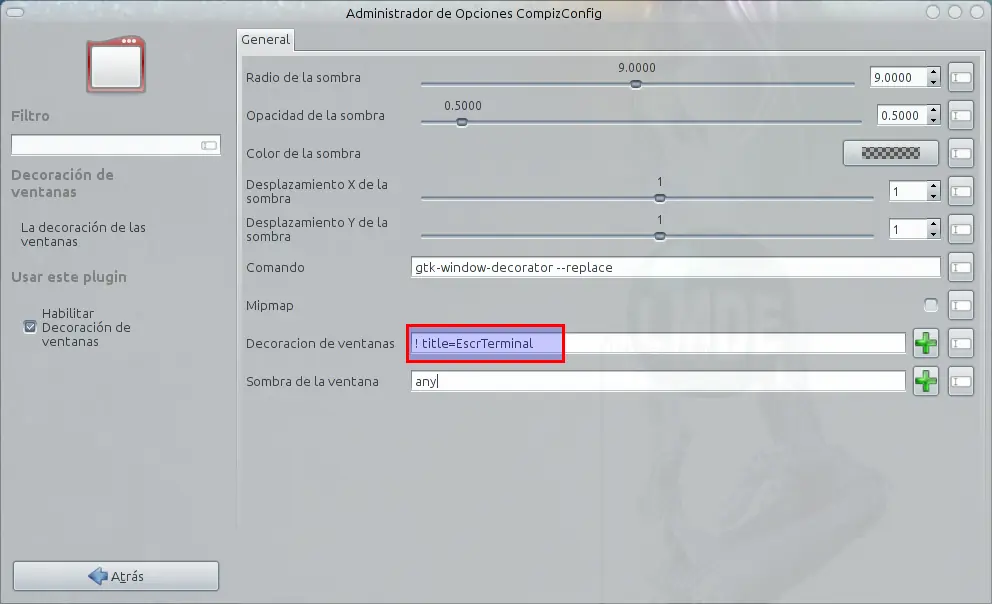
Si tuvieses cualquier problema con la línea anterior (que no lo creo) ponla así:
any & ! title=EscrTerminal
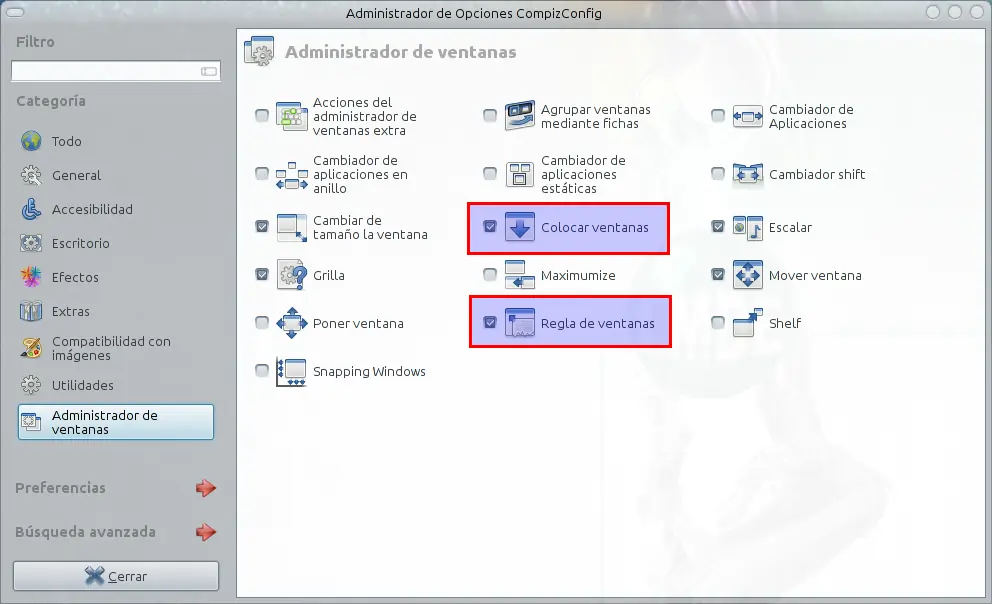
Una vez realizado esto, volvemos atrás , a la pantalla principal y seleccionamos la sección Administrador de Ventanas y clicamos en el que dice Colocar Ventanas para acceder a sus opciones:
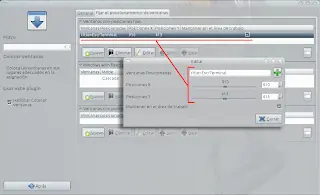
En la pestaña Fijar posicionamiento de Ventanas es como su propio nombre indica donde modificando sus valores situaremos la ventana a nuestro gusto.
Cliclamos en Nuevo y añadimos el nombre de nuestro Terminal Embebido title=EscrTerminal en el valor Ventanas posicionadas. Lo valores de posicionamiento los podemos dejar tal cual hasta asegurarnos donde queremos dejar dicha venta que veremos aparecer más adelante. Por último activamos la opción Mantener en el área de trabajo:
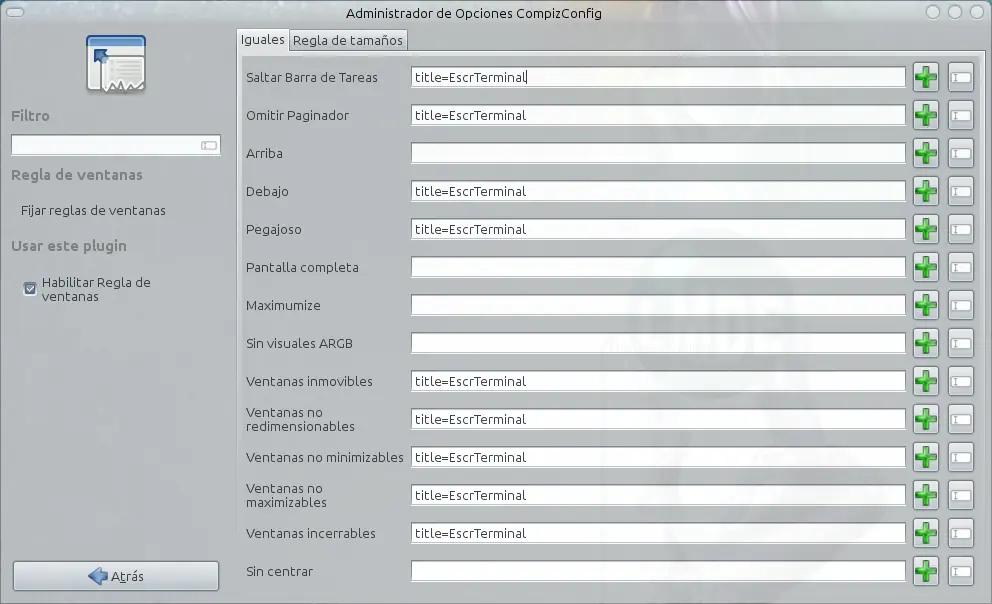
Luego volvemos a la sección Administrador de Ventanas y clicamos en el Plugin Regla de Ventanas. En la pestaña Iguales debemos poner el nombre de nuestro terminal title=EscrTerminal en las siguientes opciones:
Saltar barra de Tareas
Omitir Paginador
Debajo
Pegajoso
Ventanas inmovibles
Ventanas no redimensionables
Ventanas no minimizables
Ventanas no maximizables
Ventanas incerrables
Luego en la pestaña Regla de Tamaños clicamos en Nuevo volvemos a poner el nombre de nuestro terminal title=EscrTerminal en el valor correspondiente y le damos el tamaño deseado, que podemos decir mejor más tarde cuando veamos aparecer el Terminal Embebido.
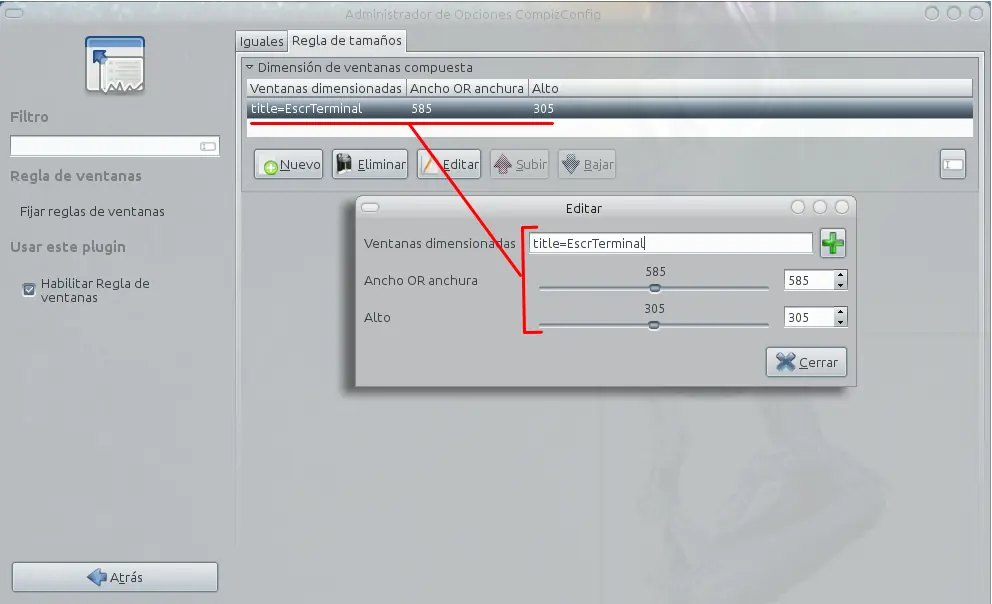
Bueno finalizado este ultimo paso ya podemos dejar Compiz, al cual tan sólo volveremos para modificar los Plugins de posición y de tamaño con los cuales seguro jugaréis bastante.
Lo siguiente es abrir un Terminal, en el menú Editar seleccionamos Perfiles... Creamos un nuevo perfil con el nombre EscrTerminal (ojo aquí no hay que poner title=) y pulsamos el botón Crear.
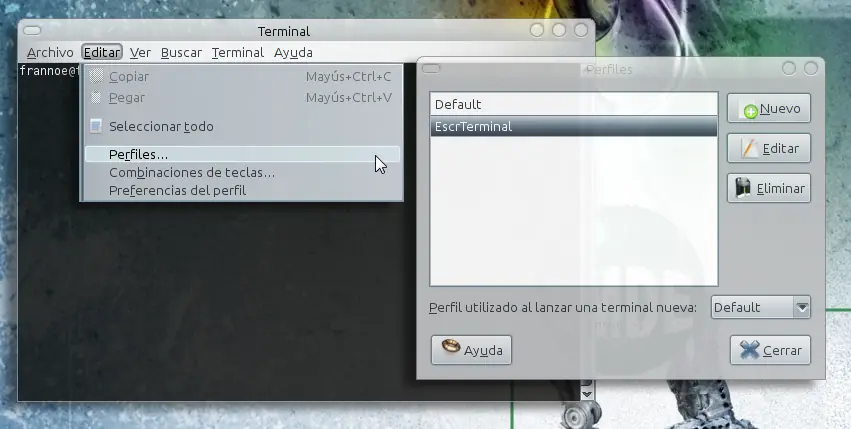
Aparecerá una nueva menta para poder modificar a nuestro antojo ese perfil. Los puntos más importantes al tener en cuenta son los siguientes:
En la pestaña General aseguraros que el nombre del perfil es el correcto, en este caso EscrTerminal.
Desmarcar la casilla Mostrar la barra de menús en las terminales nuevos por omisión.
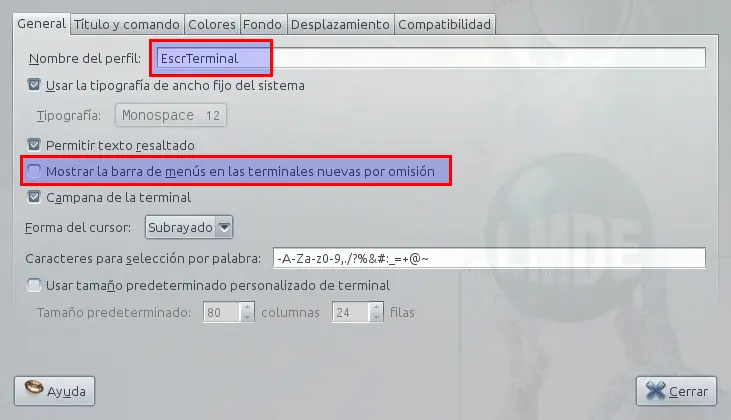
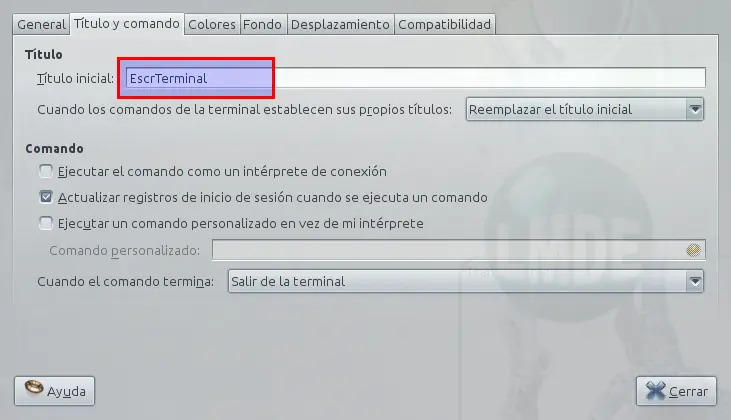
En la pestaña Título y comando en Título inicial poner el nombre del perfil, en este caso EscrTerminal.
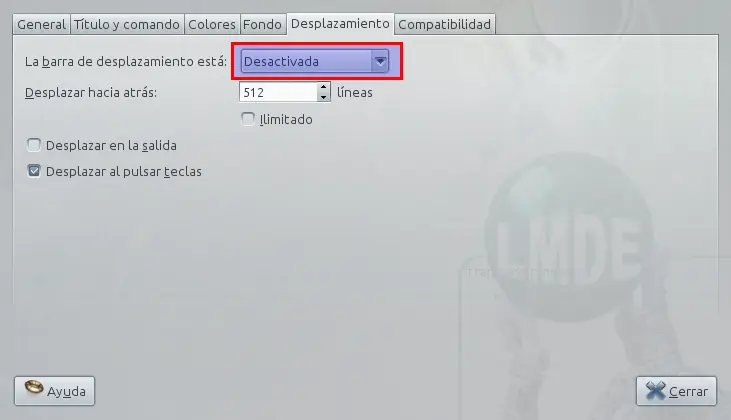
En la pestaña Desplazamiento Desactivar la barra de desplazamiento. Así no será mostrada, algo que queda muy feo para mi gusto y el desplazamiento lo podremos hacer de igual modo. Pero como todo, esto va a gusto de cada uno.
Las demás opciones ya son puramente personales como color del texto fondo, transparencias etc, etc. Así que jugar un poco con ellas.
Pues sí ya hemos terminado y tan sólo nos resta proba nuestro Terminal Embebido en nuestro escritorio.
Para esto abriremos un nuevo terminal y ejecutaremos el siguiente comando:
En el caso de utilizar MATE:
mate-terminal --window-with-profile=EscrTerminal
En el caso de utilizar Gnome:
gnome-terminal --window-with-profile=EscrTerminal
Puedes crearte un lanzador con la orden anterior si te es más cómodo para ir probando las distintas ubicaciones y modos del Terminal.
Para ir cerrando los terminales incrustados que se irán creando, solamente tienes que clicar con el botón derecho del ratón en él y seleccionar Cerrar ventana.
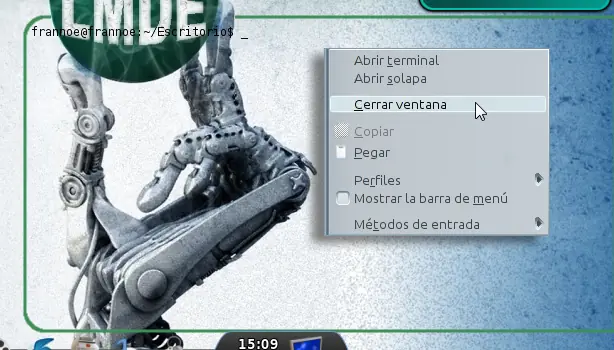
En cualquiera de los caso se debería iniciar el nuevo Terminal integrado en tu escritorio.
Podrás ver su ubicación, tamaño y apariencia. Y ahora te toca a ti ponerlo como más te guste.
Ya para finalizar tan sólo queda añadir esta orden al iniciar nuestra sesión.
Para esto nos movemos a Sistemas/Preferencias/Aplicaciones al Inicio y creamos una nueva entrada con los siguientes valores:
Nombre: El que tú quieras
Comando: bash -c "sleep 15; mate-terminal --window-with-profile=EscrTerminal"
Comentario: El que tú quieras
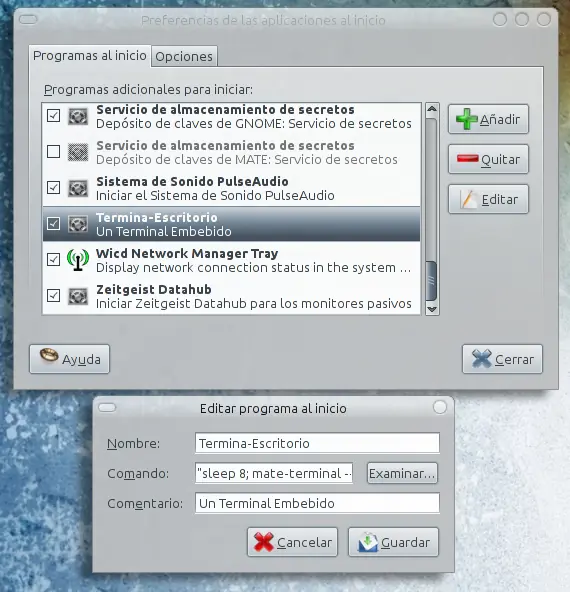
Nota: Con sleep 15 le estamos dando 15 segundos (yo en mi caso 8) de retraso para cargar este Terminal. La línea a poner como comando tiene que ser exactamente tal cual se ha mostrado anteriormente:
bash -c "sleep 15; mate-terminal --window-with-profile=EscrTerminal"
Lógicamente Compiz tiene que cargar antes de que lo realice nuestro Terminal para que lo gestione debidamente. Por este motivo los segundos de retardo. Si necesitas más tiempo puedes aumentarlo todo lo que quieras.
Cambia mate-terminal por gnome-terminal o viceversa según sea tu caso.
Guarda los cambios, cierra tu sesión, vuelve a entrar y ya tendrás tu estupendo Terminal Embebido en el Escritorio.