DMZ en tu router sirve para tener una mejor experiencia en juegos online, descargas P2P, videoconferencias o con cualquier otro programa o equipo que necesite de conexión a internet para ser plenamente funcional.
Lo primero que debemos decir es que DMZ son las siglas en Inglés de Demilitarized Zone, o lo que es lo mismo, Zona Desmilitarizada. Así a simple vista y con tal nombre poco podemos adivinar de su utilizad, pero si hacemos referencia a que tiene algo que ver con puertos y tráfico que llega a través de ellos, quizás empieces a relacionar algo del DMZ.
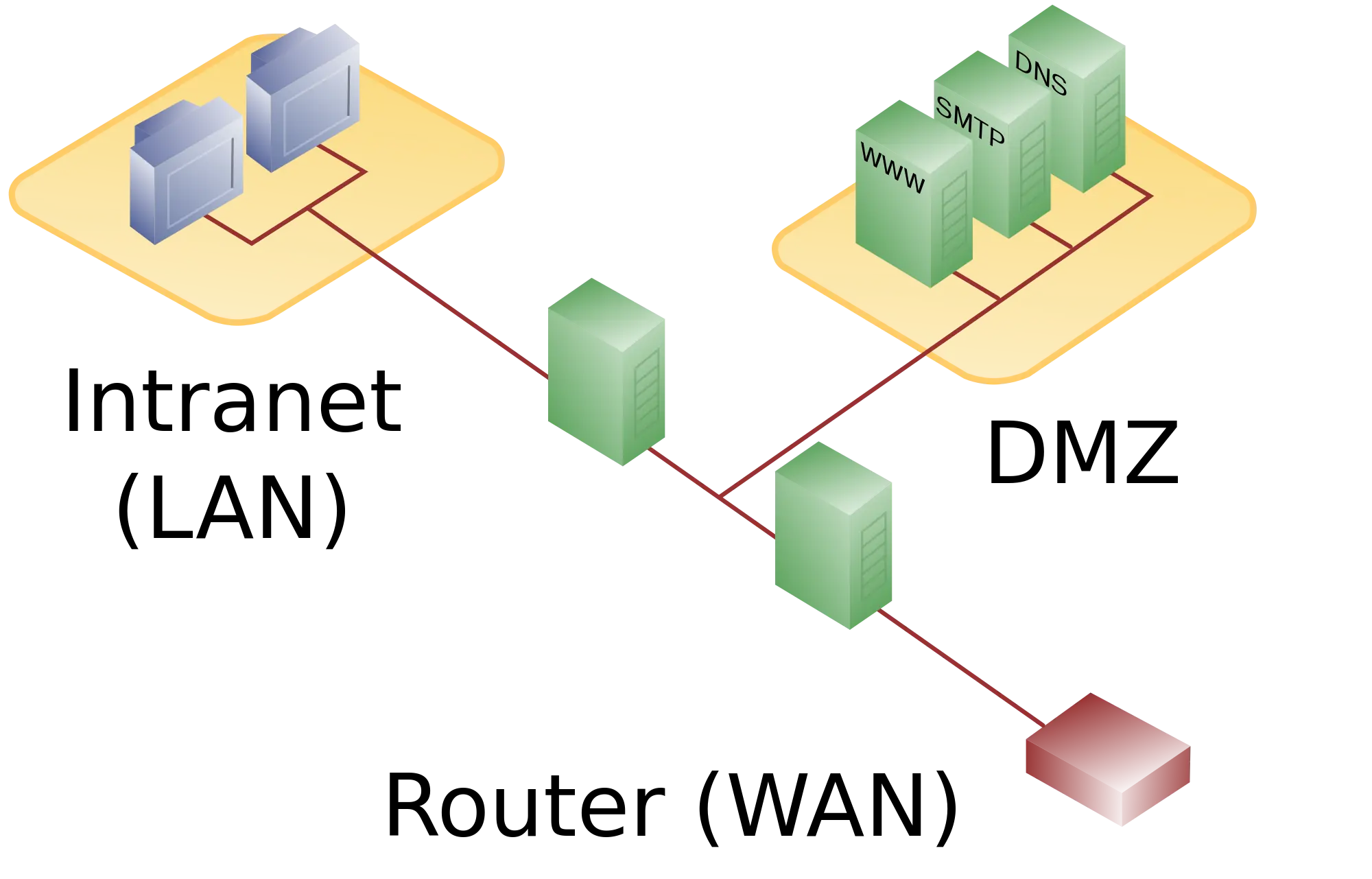
En los routers domésticos, los neutros que podamos comprar nosotros o bien aquellos que las compañías que nos regalan al contratar con ellos el acceso a internet, las configuraciones originales mantienen abiertos una series de puertos básicos para el correcto funcionamiento de nuestros equipos en internet. Los puertos necesarios para la navegación, configuración de clientes de emails, etc.
También, dicha configuración nos permite la opción de abrir otros puertos según nuestras necesidades y dirigir su tráfico hacia un determinado equipo de nuestra red doméstica, para por ejemplo, poder trabajar sin problemas con algún programa en ese equipo.
Pongamos por ejemplo una videoconsola conectada a internet con la que jugamos en modo online. Si para cada juego al que juguemos tenemos que abrir puertos distintos, esto se convertirá en un engorro, pues tendremos que estar entrando en la configuración de nuestro router cada 2×3 e ir abriendo los puertos que necesitemos.
Imaginad también que queremos conectar nuestro equipo a un servidor multimedia, por ejemplo para ver películas en nuestro pc de forma online, pero este equipo, por seguridad, cambia costantemente de puerto de acceso. Sería un lio y una pesadez el tener que ir cambiando puertos cada vez que queramos ver una peli o incluso durante la peli.
Pues en estos casos es donde la opción DMZ de nuestro router adquiere especial importancia. La Zona Desmilitarizada sería una puerta desde nuestro router hacia internet sin ninguna barrera de por medio, es decir, una salida a internet con todos los puertos abiertos. Dicha Zona o salida se aplica a un solo equipo de nuestra red doméstica, es decir, solo la podremos configurar para un equipo que necesite de aperturas de puertos periódicas o bien para evitarnos el tener que abrir muchos puertos.
Para configurar la DMZ para un equipo de nuestra red doméstica, bastará con introducir la IP de dicho equipo en la opción DMZ de nuestro router y listo, desde ese mismo momento, el equipo recibirá todo el tráfico de los puertos que necesite sin obstaculos.
Al necesitar introducir la IP del equipo en cuestión, será necesario que el equipo que queramos que utilice la DMZ tenga asignada una IP fija.
Como hacerlo?otorgándole una dirección IP fuera del rango que otorgue nuestro router, para evitar conflictos. asi. escribimos
En windows 8.1 combinamos las teclas Windows+R y escribimos cmd y Aceptamos. Se nos abrirá una ventana negra con letras blancas y el cursor parpadeando.
Escribimos: ipconfig y Aceptamos,
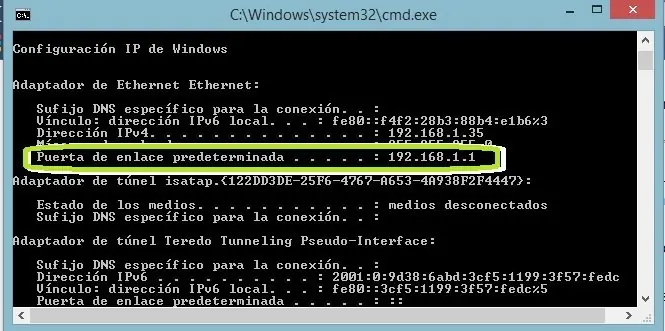
En Puerta de Enlace la IP que necesitaremos para configurar la DMZ en ese equipo.
Luego entramos a nuestro modem, generalmente es esta direccion 192.168.1.1,
usuario admin, pass:1234
Relacionado;
Es un simple aporte, gracias por pasar!!!
Lo primero que debemos decir es que DMZ son las siglas en Inglés de Demilitarized Zone, o lo que es lo mismo, Zona Desmilitarizada. Así a simple vista y con tal nombre poco podemos adivinar de su utilizad, pero si hacemos referencia a que tiene algo que ver con puertos y tráfico que llega a través de ellos, quizás empieces a relacionar algo del DMZ.
En los routers domésticos, los neutros que podamos comprar nosotros o bien aquellos que las compañías que nos regalan al contratar con ellos el acceso a internet, las configuraciones originales mantienen abiertos una series de puertos básicos para el correcto funcionamiento de nuestros equipos en internet. Los puertos necesarios para la navegación, configuración de clientes de emails, etc.
También, dicha configuración nos permite la opción de abrir otros puertos según nuestras necesidades y dirigir su tráfico hacia un determinado equipo de nuestra red doméstica, para por ejemplo, poder trabajar sin problemas con algún programa en ese equipo.
Pongamos por ejemplo una videoconsola conectada a internet con la que jugamos en modo online. Si para cada juego al que juguemos tenemos que abrir puertos distintos, esto se convertirá en un engorro, pues tendremos que estar entrando en la configuración de nuestro router cada 2×3 e ir abriendo los puertos que necesitemos.
Imaginad también que queremos conectar nuestro equipo a un servidor multimedia, por ejemplo para ver películas en nuestro pc de forma online, pero este equipo, por seguridad, cambia costantemente de puerto de acceso. Sería un lio y una pesadez el tener que ir cambiando puertos cada vez que queramos ver una peli o incluso durante la peli.
Pues en estos casos es donde la opción DMZ de nuestro router adquiere especial importancia. La Zona Desmilitarizada sería una puerta desde nuestro router hacia internet sin ninguna barrera de por medio, es decir, una salida a internet con todos los puertos abiertos. Dicha Zona o salida se aplica a un solo equipo de nuestra red doméstica, es decir, solo la podremos configurar para un equipo que necesite de aperturas de puertos periódicas o bien para evitarnos el tener que abrir muchos puertos.
Para configurar la DMZ para un equipo de nuestra red doméstica, bastará con introducir la IP de dicho equipo en la opción DMZ de nuestro router y listo, desde ese mismo momento, el equipo recibirá todo el tráfico de los puertos que necesite sin obstaculos.
Al necesitar introducir la IP del equipo en cuestión, será necesario que el equipo que queramos que utilice la DMZ tenga asignada una IP fija.
Como hacerlo?otorgándole una dirección IP fuera del rango que otorgue nuestro router, para evitar conflictos. asi. escribimos
En windows 8.1 combinamos las teclas Windows+R y escribimos cmd y Aceptamos. Se nos abrirá una ventana negra con letras blancas y el cursor parpadeando.
Escribimos: ipconfig y Aceptamos,
En Puerta de Enlace la IP que necesitaremos para configurar la DMZ en ese equipo.
Luego entramos a nuestro modem, generalmente es esta direccion 192.168.1.1,
usuario admin, pass:1234
Relacionado;
Es un simple aporte, gracias por pasar!!!