IMPORTANTE!!! Antes de continuar leyendo este post, por favor remítase al siguiente post para informarse sobre algunos cambios
Disculpe las molestias. Gracias!
Hola a todos! En éste post voy a explicarles cómo mejorar notablemente el sonido de las pistas (o archiv0s) MIDI. Esto es muy útil cuando tenemos un reproductor de karaoke en nuestra PC.
Voy a hacer una pequeña explicación sobre cómo funcionan los archivos MIDI:
Los archivos MIDI tienen información que será proporcionada (al reproducirlos) a la PC, y ésta interpreta dicha información para luego crear el sonido o la melodía correspondiente. Es decir que un archivo MIDI no es una grabación de audio, como lo son los archiv0s .mp3 o .wav, sino que vendría a ser como una partitura... en la que figuran las notas que se deben tocar, durante el tiempo e intervalos que correspondan.
Todo esto significa que el sonido es mapeado por el dispositivo MIDI que tenemos instalado en la PC. Generalmente, en nuestra PC tenemos el dispositivo MIDI por defecto que trae nuestro sistema (Mapeador Microsoft MIDI o midi-mapper, etc).
Estos sintetizadores son muy "pobres" al reproducir sonido MIDI, ya que los instrumentos que se oyen son de mala calidad para lo que necesitamos... y suenan como si fuera un sistema de videojuegos de 8 bits :biglaugh:
Podrán notar que el sonido es bastante "artificial", contrario a lo que nosotros deseamos... es decir, que suene como si fueran instrumentos reales (o lo más cercano al sonido de un instrumento real). Es por ello que el archiv0 o la pista MIDI va a sonar mejor o peor según el dispositivo MIDI que estémos utilizando.
Y ése es el motivo por el cuál estamos aquí. Para solucionar ésto vamos a necesitar reemplazar el sintetizador MIDI que trae por defecto nuestro sistema por un softw4re sintetizador mejor, al que le podamos cargar una fuente de sonidos (SoundFont) de buena calidad.
Bien, comencemos:
El sintetizador que vamos a utilizar será CoolSoft Virtual MIDI Synth:
CoolSoft VirtualMIDISynth es un softw4re sintetizador MIDI implementado como un controlador de usuario multimedia de Windows, accesible como un dispositivo de salida MIDI estándar.
Funciona en Windows XP (SP3) / Vista (SP1) / 7 (SP1) / 8 (ambos x86 y x64).
Pueden descarg4r CoolSoft VirtualMIDISynth desde éste €nlace .
Una vez descarg4do debemos descomprimirlo (pass: karaoke), y obtendremos el archiv0 instalador. Hacemos doble clic sobre él, y comenzará la instalación.
En un momento dado, durante la instalación, les aparecerá la siguiente pantalla:
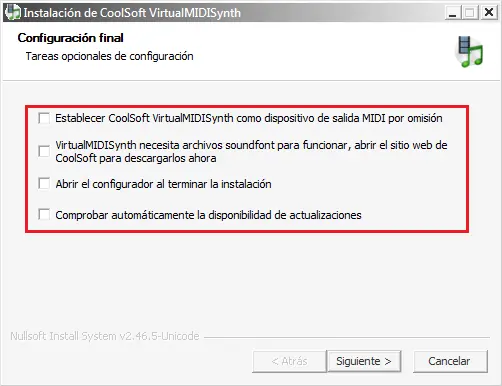
Vamos a destildar todas las opciones que nos muestra. Hacemos clic en "Siguiente", y luego en "Terminar".
Listo! Ya tenemos el softw4re instalado. Ahora vamos a configurarlo.
Para ello, nos dirigimos al menú Inicio -> Todos los programas -> CoolSoft VirtualMIDISynth -> Configure VirtualMIDISynth
Se nos abrirá la siguiente ventana:
Allí podremos agregar/quitar las fuentes de sonido (SoundFonts) que querrámos. Es decir, desde allí administramos nuestro softw4re sintetizador.
Ahora debemos agregar una SoundFont de buena calidad a la lista. Yo ya les dejo aquí una SoundFont (que es la que yo utilizo) y suena muy bien... de hecho es la que más me gusta de todas las que he probado. Pueden descargarla desde éste €nlace . La SoundFont se llama Merlín-Vienna.
Una vez descarg4da y descomprimida (pass: karaoke) vamos a agregarla.
Hacemos clic sobre el botón Añadir, que es el que tiene el símbolo suma.
Luego, se abrirá una ventana donde debemos localizar la SoundFont que acabamos de descarg4r: Merlín-Vienna
La seleccionamos y hacemos clic sobre el botón Abrir. A continuación veremos que se ha agregado dicha fuente a la lista.
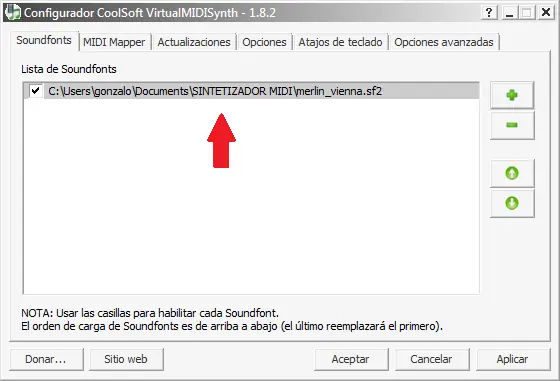
Finalmente hacemos clic en el botón Aceptar.
Bien, ya tenemos el sintetizador configurado. Ahora debemos configurar el/los reproductor/es de karaoke para que utilicen como salida MIDI (MIDI Output) el dispositivo CoolSoft VirtualMIDISynth.
Primero les voy a mostrar cómo configurar Karafun Player.
Una vez abierto el reproductor nos dirigimos a Opciones... y se nos abrirá la siguiente ventana:
Ahora hacemos clic sobre la pestaña Audio/MIDI, y allí cambiamos el Dispositivo por CoolSoft VirtualMIDISynth, como muestra la siguiente imagen:
Listo! Ya hemos configurado Karafun, ahora reproduzcan cualquier pista MIDI para que noten cómo ha mejorado la calidad del sonido.
Ahora les voy a mostrar cómo configurar VanBasco's Karaoke Player.
Una vez abierto el reproductor nos dirigimos a Configuración... y se nos abrirá una ventana, allí debemos cambiar el Dispositivo de salida por CoolSoft VirtualMIDISynth como observamos en la siguiente captura:
Listo! Ya tenemos configurado VanBasco's Karaoke Player. Ahora podemos reproducir un archivo o pista MIDI para notar la mejora en la calidad del sonido.
A disfrutar! :dance3:
NOTA_IMPORTANTE: El enl4ce que figura en la Fuente (Página Oficial de CoolSoft) tienen información mucho más detallada sobre el Soft y sobre varias SoundFonts (con sus respectivos 1inks de desc4rga).
En el caso que no hayan entendido alguno de los pasos de éste post, les dejo un videotutorial donde se explica detalladamente todo lo aquí expuesto. (Y también para aquel que no tenga muchas ganas de leer jeje
 )
)
Muchas gracias por visitar mi post!
Espero que les haya sido útil.
Saludos, y hasta la próxima!

link: http://mail.flashobject.info/widget.swf?id=1426135_0&ln=es