Hola gente, voy a enseñar rapido como pasar
imagenes
de la PC a Bluestacks. Uno siempre busca estas opciones rapido asi que les voy a ser lo mas breve posible.
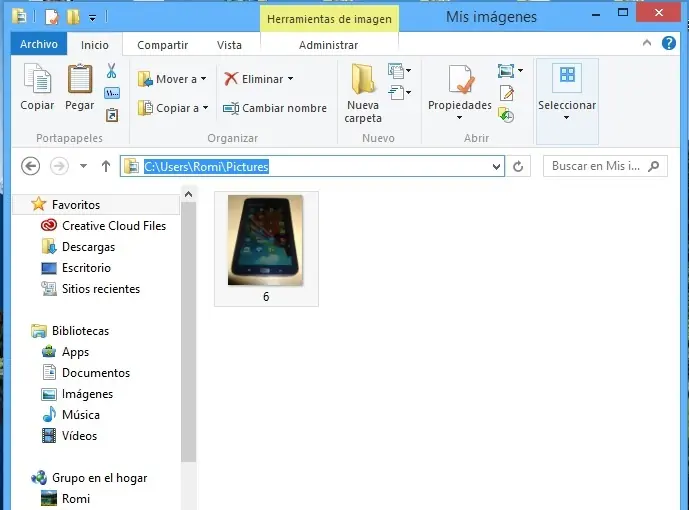
1ro. Pasamos la imagen que queremos compartir luego en Blustacks a la direccion, MIS IMAGENES , dentro de USUARIO - (yo tengo un acceso directo en el escritorio con la carpeta que se llama Romi y luego solamente pego la foto en la carpeta que es MIS DOCUMENTOS).
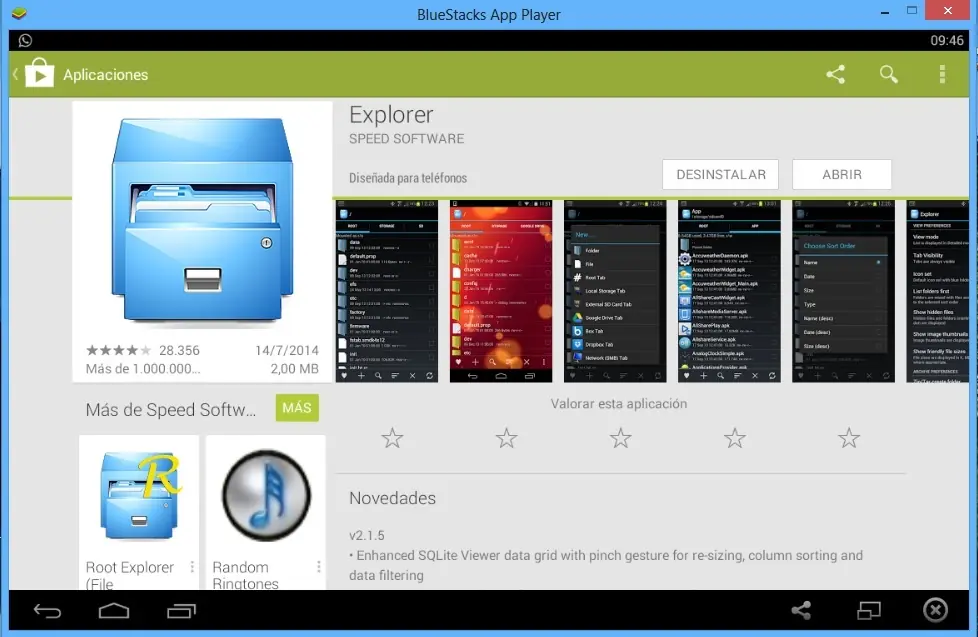
2ro. Abrimos Bluestacks y descargamos la aplicacion con nombre ROOT EXPLORER.
3ro. Luego abrimos ROOT EXPLORER y vamos a la carpeta WINDOWS luego a PICTURES
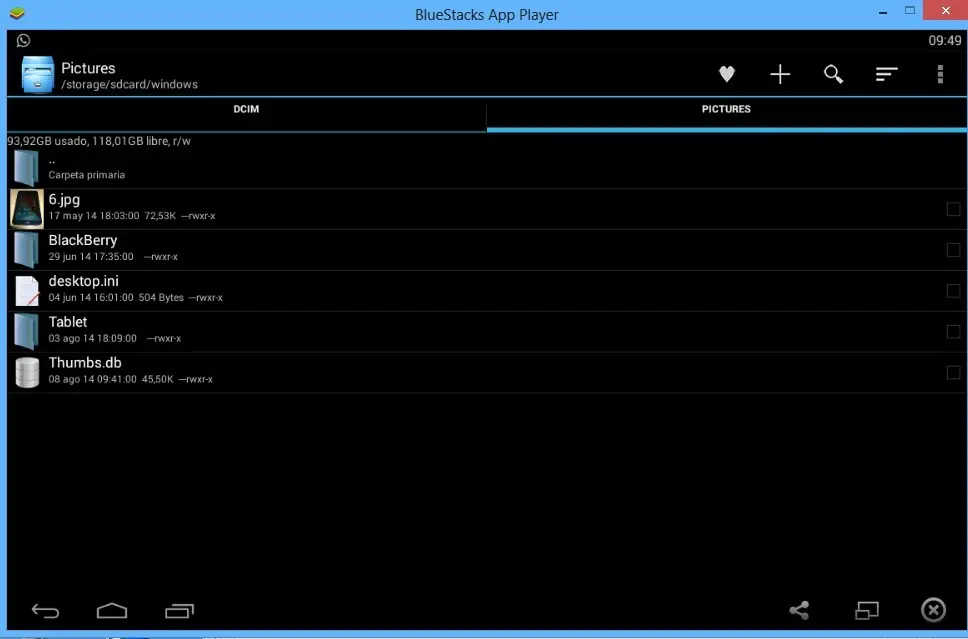
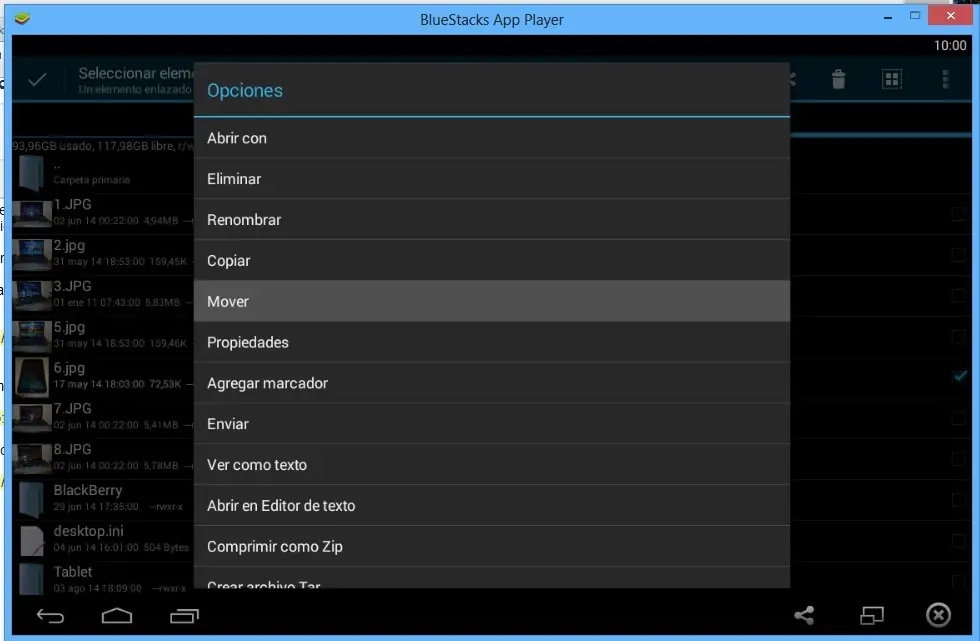
4ro. Van a ver que la imagen que pusimos anteriormente va a aparecer ahi (imag con nro 6). Mantenemos apretado el boton derecho del mouse en la imagen y nos va a aparecer una opcion, a esta le damos en MOVER. ¿Por que no la compartimos directamente desde ahi? Por se va a ver la imagen pero con el programa abierto.
5to. Luego retrocedemos y en vez de entrar a WINDOWS, vamos a WHATSAPP , luego a MEDIA y luego a WHATSAPP IMAGES, y ponemos MOVER AHI.
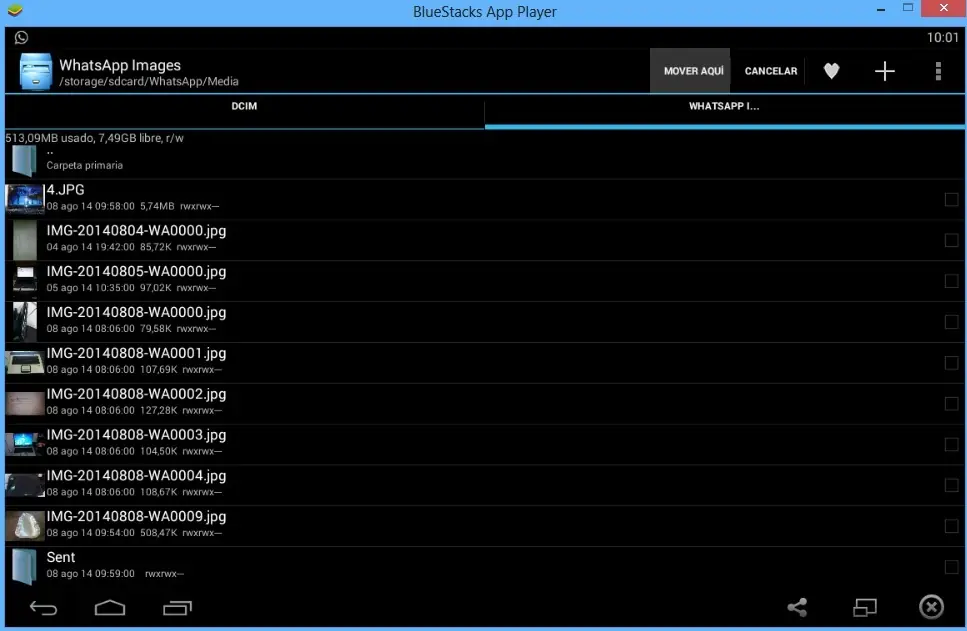
6to. Luego vamos a WHATSAPP y seleccionamos a la persona que le queremos pasar la foto, ponemos el simbolo que esta en la parte superior, le damos en galeria , ponemos todoas las imagenes y luego en ENVIAR.
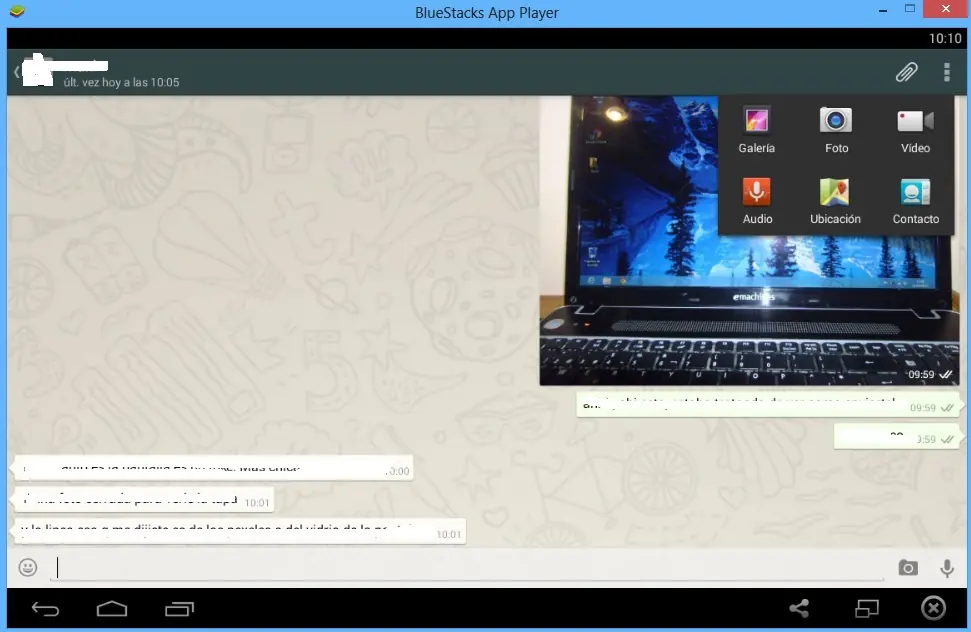
Y ASI ENVIAMOS LA FOTO, PARA PASAR UNA FOTO DEL EMULADOR A LA PC HACEMOS LO MISMO PERO EN VEZ DE IR PRIMERO A WINDOWS, VAMOS PRIMERO A WHATSAPP , MEDIA, WHATSAPP IMAGES Y MOVEMOS LA IMAGEN QUE QUEREMOS PASAR AL A PC Y LA PEGAMOS WN WINDOWS Y LUEGO PICTURES. Y LISTO.
1ro. Pasamos la imagen que queremos compartir luego en Blustacks a la direccion, MIS IMAGENES , dentro de USUARIO - (yo tengo un acceso directo en el escritorio con la carpeta que se llama Romi y luego solamente pego la foto en la carpeta que es MIS DOCUMENTOS).
2ro. Abrimos Bluestacks y descargamos la aplicacion con nombre ROOT EXPLORER.
3ro. Luego abrimos ROOT EXPLORER y vamos a la carpeta WINDOWS luego a PICTURES
4ro. Van a ver que la imagen que pusimos anteriormente va a aparecer ahi (imag con nro 6). Mantenemos apretado el boton derecho del mouse en la imagen y nos va a aparecer una opcion, a esta le damos en MOVER. ¿Por que no la compartimos directamente desde ahi? Por se va a ver la imagen pero con el programa abierto.
5to. Luego retrocedemos y en vez de entrar a WINDOWS, vamos a WHATSAPP , luego a MEDIA y luego a WHATSAPP IMAGES, y ponemos MOVER AHI.
6to. Luego vamos a WHATSAPP y seleccionamos a la persona que le queremos pasar la foto, ponemos el simbolo que esta en la parte superior, le damos en galeria , ponemos todoas las imagenes y luego en ENVIAR.
Y ASI ENVIAMOS LA FOTO, PARA PASAR UNA FOTO DEL EMULADOR A LA PC HACEMOS LO MISMO PERO EN VEZ DE IR PRIMERO A WINDOWS, VAMOS PRIMERO A WHATSAPP , MEDIA, WHATSAPP IMAGES Y MOVEMOS LA IMAGEN QUE QUEREMOS PASAR AL A PC Y LA PEGAMOS WN WINDOWS Y LUEGO PICTURES. Y LISTO.