Si hace poco os contábamos como crear backups con dejádùp , hoy os vamos a presentar otra alternativa algo mas completa llamada Back in Time.
Back in Time es un software de copia de seguridad para sistemas Linux inspirado en TimeVault y Flyback. Este programa no solo sirve para hacer backups, sino que además permite mediante dichas copias, hacer lo que su nombre indica “volver en el tiempo” pudiendo devolver tus archivos a un estado anterior.
Se pueden configurar backups periódicos para después poder elegir a qué momento exacto regresar. Él solo va creando copias de seguridad (snapshots) automática y periódicamente siempre que algo haya cambiado en los directorios elegidos, de modo que después el usuario puede elegir qué copia restaurar dependiendo del momento en el que fue respaldada.
Se integra perfectamente en Gnome y KDE, y está disponible para todos los sistemas Linux.
Para instalarlo en Ubuntu tenemos que agregar el repositorio e instalar el programa. Lo podemos hacer escribiendo las siguientes lineas en la terminal:
sudo add-apt-repository ppa:bit-team/stable
sudo apt-get update
sudo apt-get install backintime-common backintime-gnome
Para ejecutarlo, vamos a Aplicaciones/Herramientas del sistema y veremos que tenemos dos formas de hacerlo según sea nuestra necesidad, normal o como root.
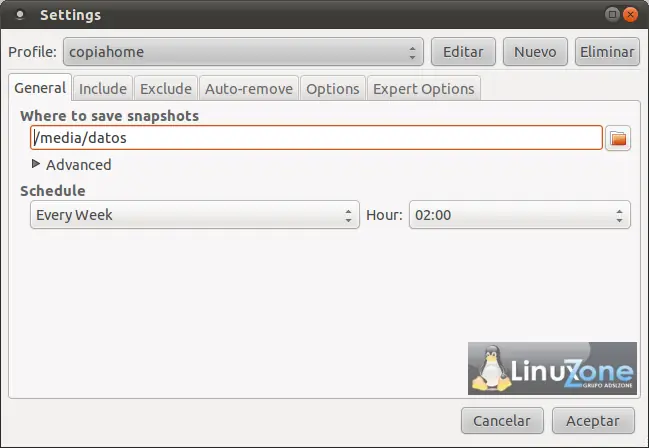
Se nos abrirá una pantalla donde tenemos que introducir el nombre de la copia, donde se va a guardar y cuando queremos que se genere. Podemos crear distintas configuraciones con diferentes nombres. Yo he utilizado mi /home como ejemplo.
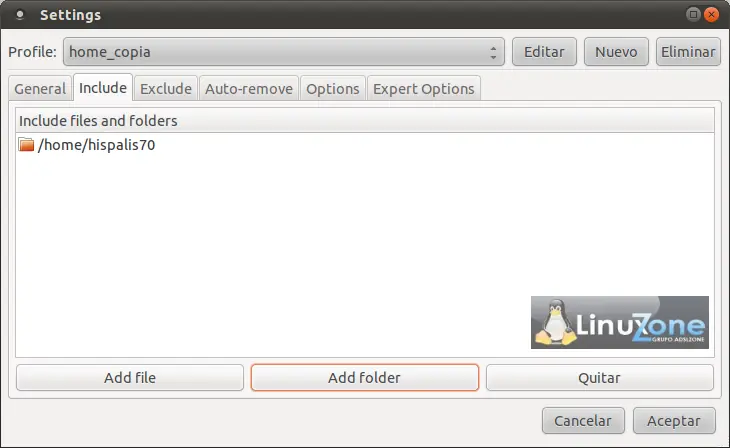
En la pestaña Include, añadimos los archivos y carpetas a las que queremos hacer la copia.
En exclude, podemos excluir los archivos o carpetas que no queramos salvar.
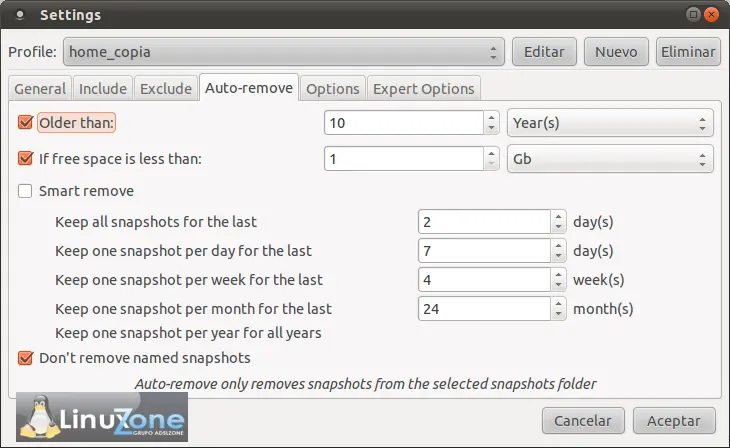
En Autoremove podemos decidir que hacer con copias anteriores, pudiendo optar por eliminarlas según nuestros criterios, o cuando dispongamos de poco espacio en el disco
Con esto ya tendríamos configurada nuestra copia de seguridad, que podemos gestionar desde la siguiente pantalla, solo tendríamos que pulsar el icono de Take Snapshot, para empezar a crearla.
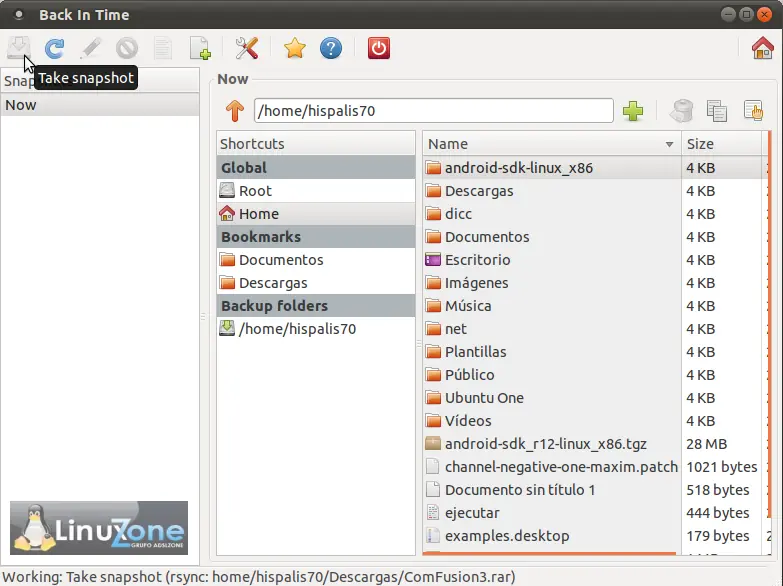
Para restaurarla solo tendríamos que pulsar en una de las copias y elegir restaurar.
Hay que decir, que la primera copia de seguridad puede llegar a tardar bastante en crearse, según sea su volumen, pero que a la hora de restaurar es mucho mas rápido, ya que solo restaura los archivos que hayan sido modificados.