
Fuduntu es un sistema operativo creado por Andrew Wyatt. Utiliza un núcleo Linux, y su origen está basado en Fedora, pero ahora es totalmente independiente. El nombre trata de demostrar que está en un punto intermedio entre Fedora y Ubuntu, aunque no tenga nada que ver con esta última. Es un sistema operativo optimizado para equipos portátiles, netbooks, notebooks y también para equipos de escritorio, y mantiene una linea de propósito general en la informática.

Al ser una distribución con origen en Fedora, requiere unos pasos post instalación para dejar el sistema al 100%.
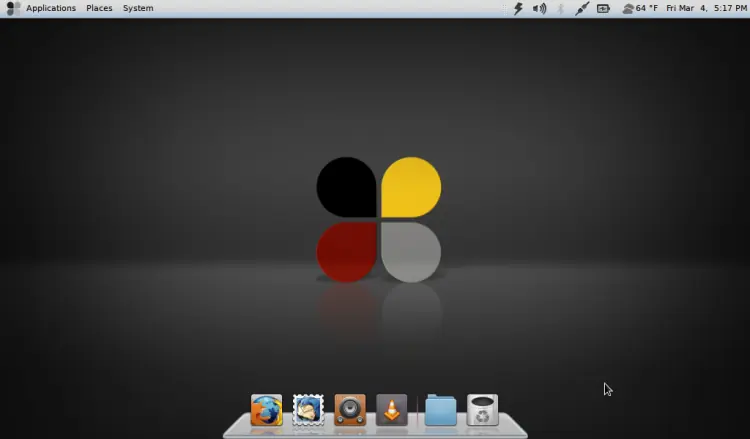
Post instalación:
Actualizar:
beesu yum -y update
beesu yum -y upgrade
Cambiar lenguaje del sistema:
beesu yum -y install system-config-language
Entrada automática de GDM:
En una terminal ingresamos el siguiente comando:
beesu gedit /etc/gdm/custom.conf
Y dejamos así el archivo:
# GDM configuration storage


[daemon]

AutomaticLoginEnable=true

AutomaticLogin=TU NOMBRE DE USUARIO

[security]


[xdmcp]


[greeter]


[chooser]


[debug]
Editar tiempo de espera de Grub:
beesu gedit /etc/default/grub
Buscamos la línea GRUB_TIMEOUT=5 y le asignamos el tiempo que deseamos.
Instalar códecs:
En una terminal:
su (para entrar como root)
yum -y install gstreamer-ffmpeg
yum -y install gstreamer-plugins-ugly
yum -y install gstreamer-plugins-bad-free-extras
yum -y install ffmpeg
yum -y install mencoder
yum -y localinstall http://sourceforge.net/projects/postinstaller/files/fuduntu/ffmpeg2theora-0.27-1.fc14.i686.rpm (32 bits)
yum -y localinstall http://sourceforge.net/projects/postinstaller/files/fuduntu/ffmpeg2theora-0.27-1.fc14.x86_64.rpm (64 bits)
yum -y install mplayer
Compresión RAR y 7z:
yum -y install unrar p7zip p7zip-plugins
Java OpenJDK:
yum -y install java
Plugin Java para Firefox:
yum -y install icedtea-web
LibreOffice:
yum -y install libreoffice-writer libreoffice-calc libreoffice-impress libreoffice-langpack-es
Fuentes Microsoft:
wget http://www.my-guides.net/en/images/stories/fedora12/msttcore-fonts-2.0-3.noarch.rpm
su -c 'rpm -ivh msttcore-fonts-2.0-3.noarch.rpm'

¡Ya tenemos el sistema al 100%!, ahora depende de cada uno instalar los programas que necesite cada uno:
En Sistema / Administración / Añadir/Quitar software, podemos encontrar muchos programas como:
DeaDBeeF: es un reproductor ultraligero de audio para GNU/Linux.
Wine: es una complementación de win32, ideal para correr algunas aplicaciones de Windows.
VirtualBox es un software de virtualización para arquitecturas x86/amd64.
GIMP: conocidísimo editor de imágenes para GNU/Linux. Sin duda no debe faltarles si les gusta la creación de gráficos o la edición y retoque de imágenes.
Avidemux: es un editor de vídeo gratuito diseñado para corte simple, filtrado y codificación de tareas.
OpenShot: un simple, potente y gratuito de código abierto editor de vídeo para Linux con un enfoque en la facilidad de uso, flexibilidad y estilo.
Blender: es un programa informático multiplataforma, dedicado especialmente al modelado, animación y creación de gráficos tridimensionales.
Inkscape: es un editor de gráficos vectoriales de código abierto, con capacidades similares a Illustrator, Freehand, CorelDraw o Xara X.
Imagination: es un ligero y sencillo creador de diapositivas escrito en lenguaje C y construido con el kit de herramientas GTK 2.
DeVeDe es un programa que permite crear video DVDs y CDs, aptos para un reproductor doméstico, a partir de casi cualquier conjunto de archivos de vídeo.
DVDStyler: es una libre aplicación de autoría de DVD para la creación de DVDs de aspecto profesional.
Audacity: es un programa libre y de código abierto para grabar y editar sonido.
Muse: es un secuenciador MIDI / audio con la grabación y edición.
LMMS: es un estudio libre multiplataforma, esto incluye la creación de melodías y ritmos, la síntesis y la mezcla de sonidos, y la organización de muestras.
BleachBit: libera rápidamente el espacio en disco y sin descanso protege tu privacidad. Libera el caché , borra las cookies, limpia el historial de Internet y tritura los archivos temporales, elimina los registros, y elimina elementos temporales.
Fuduntu incluye la herramienta Ailurus, que brinda muchas herramientas de personalización para el entorno GNOME.
¡Y a disfrutar! espero que les haya servido. ¡Muchas gracias!