Nota: Para este tutorial usaré mi Nokia 5800, no obstante si tienes algún dispositivo con iOS, Android o Symbian te funcionará igual de bien
Una cosa que siempre quise hacer fue poder acceder a la terminal de mi laptop desde un dispositivo móvil, o sea, poder teclear comandos en mi celular y que se ejecuten en la laptop. Esto me permitiría no tener que levantarme del sofá, poder controlar mi laptop (y el ordenador de casa) sin necesidad de dejar mi comodidad a un lado
Para lograr esto necesito instalar ssh en mi laptop, así como un cliente SSH en el celular. Para instalar ssh en la laptop basta con instalar el metapaquete ssh … o bien instalar openssh-server , instalando cualquiera de estos dos paquetes funcionará.
Luego solo necesitamos instalar un cliente SSH en el celular, yo me decidí por Putty. Mediante una búsqueda en Google podrán obtener Putty para el sistema del equipo de ustedes, como dije arriba… iOS, Symbian o Android:
Para instalarlo lo copiamos (mediante USB o por bluetooth) a nuestro celular, hacemos doble touch (equivalente a doble clic jeje) y el celular sabrá instalar la aplicación.
Una vez instalado en nuestro smartphone lo buscamos mediante el menú y en aplicaciones:
Como pueden ver en el 2do screenshot, se nos muestra un listado de los perfiles (Profiles) que tengamos declarados, así como opciones para crear un nuevo perfil (New), editar uno existente (Edit) o eliminar alguno (Delete).
Vamos a crear un nuevo perfil y se nos mostrarán las siguientes opciones que podemos ver en el 3er screenshot de los anteriores
Luego queda solamente establecer los datos en donde corresponda, yo lo tengo de la siguiente forma:
En General:
#En Profile Name ponemos lo que queramos, esto será el nombre del perfil.
#En Host especificamos la dirección IP del ordenador al que deseamos conectarnos (en mi caso la IP del Wifi de mi laptop).
#En Username ponemos el nombre de usuario con que accederemos, el mío es kzkggaara como pueden ver.
#En Access Point seleccionaremos el nombre de nuestra Wifi.
#En las siguientes “pestañas” podremos definir el puerto de SSH (en caso de que lo hayamos cambiado en nuestra laptop). Así como configuración de la apariencia y este tipo de cosas, les dejo screenshots de como lo tengo todo puesto yo por si a alguien le resulta de utilidad:
En las siguientes “pestañas” podremos definir el puerto de SSH. Así como configuración de la apariencia y este tipo de cosas, les dejo screenshots de como lo tengo todo puesto yo por si a alguien le resulta de utilidad:
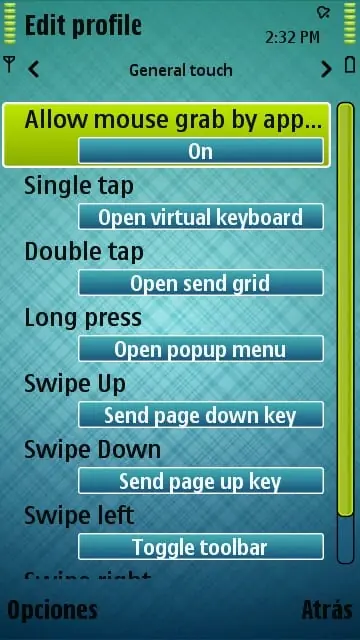
Una vez hayamos configurado nuestro perfil como deseemos, solo queda hacer doble touch en el perfil y listo, empezará a conectarse, preguntándonos el password del usuario que especificamos antes:
Una vez que pongamos el password … listo, ya estamos dentro del ordenador (en este ejemplo mi laptop):
Por ejemplo, aquí ejecuté htop (aplicación terminal que muestra procesos activos, RAM consumida, CPU… o sea, algo así como un Monitor de Sistema pero en terminal). Esto lo escribí en el smartphone pero, como pueden apreciar me muestra los datos de la laptop, pues… ni de broma el 5800 tiene 2CPU y 2GB de RAM LOL!!
Para terminar de convencerles… listaré la carpeta donde esté ubicado (/home/kzkggaara/) y verán su contenido
Igual podemos usar las aplicaciones de nuestro Linux, acá les muestro que puedo abrir nano (editor de texto en terminal) sin ningún tipo de problema:
Bueno nada, que como pueden ver es simplemente un SSH, por lo que el límite viene siendo casi casi que nuestra imaginación
Por cierto, si se preguntan qué son esos botones de Tab, Ctrl, Up … Enter … Send .. etc, son simplemente las opciones que nos permitirán introducir los comandos. O sea, nosotros escribimos “ls” y luego presionamos (con el touch o táctil) en el botón de Enter y así es como se ejecuta el comando.
Esto que acabo de explicar es bastante intuitivo y simple pero, mejor ser tan claros como nos sea posible y así evitamos que alguno no entienda algo
Esto lo saque del blog, en estos dias los pruebo con mi nokia 5233 y les comento que onda