A pesar del atractivo tema por defecto utilizado para Gnome 3 con Gnome Shell de nombre Adwaita, uno de los aspectos mas llamativos de entorno de escritorio en GNU/Linux es la posibilidad de modificarlo para adaptarlo mejor a nuestros gustos y necesidades.
Esto es algo común en todos los entornos de escritorio que podemos encontrar actualmente para cualquier distribución GNU/Linux, desde Gnome, pasando por KDE hasta los minimalistas al extremo como lo puede llegar a ser OpenBox.
Gnome 3 con Gnome Shell no es la excepción, pero tampoco nos hace fácil la tarea de modificar el aspecto del Shell, ya que prácticamente tendríamos que modificar el tema por defecto para poder hacer los cambios que queremos.
Esto obviamente no es lo optimo, no deberíamos tener que tocar un tema para poder hacer que nuestro escritorio se vea de otro modo, pero teniendo en cuenta que actualmente Gnome 3 aun se encuentra en pañales, seguramente esto será corregido y pronto tendremos una herramienta que nos permita jugar con las diferentes caras que este excelente Shell nos puede ofrecer.
Actualmente existen dos temas para Gnome Shell aparte de Adwaita, ambos lucen increíbles y seguramente no querrás perdértelos, así que a continuación aprenderemos como cambiar el tema por defecto de nuestro Gnome 3 con Gnome Shell.
Lo primero que debemos hacer es instalar Gnome Tweak Tool, una sencilla aplicación que nos permitirá modificar algunos aspectos de Gnome Shell, tales como el comportamiento de Nautilus en cuanto al escritorio, el tema de iconos, las fuentes tipográficas del sistema, el aspecto del Shell y hasta los botones de maximizar y minimizar eliminados en Gnome Shell.
Para instalar Gnome Tweak Tool ejecuta la siguiente linea en la terminal:
sudo apt-get install gnome-tweak-tool #Ubuntu
sudo yum install gnome-tweak-tool #Fedora
sudo pacman -S gnome-tweak-tool #ArchLinux
Ahora vamos a elegir el nuevo tema que deseamos utilizar para Gnome Shell, los cuales al momento de escribir esta entrada, son solo dos diseñados ambos por half-left y esperemos que diseñe muchos mas porque su trabajo es sensacional.
Nota: has clic sobre el nombre del tema que mas te guste para descargar el archivo .zip desde deviantART.
Smooth Inset
Atolm
Ahora lo que debes hacer es ejecutar Gnome Tweak Tool, ir a la pestaña Shell y en la opción Shell theme hacer clic sobre el botón que tiene la palabra (Ninguno) para que se abra el administrador de archivos y puedas buscar el archivo descargado desde deviantART.
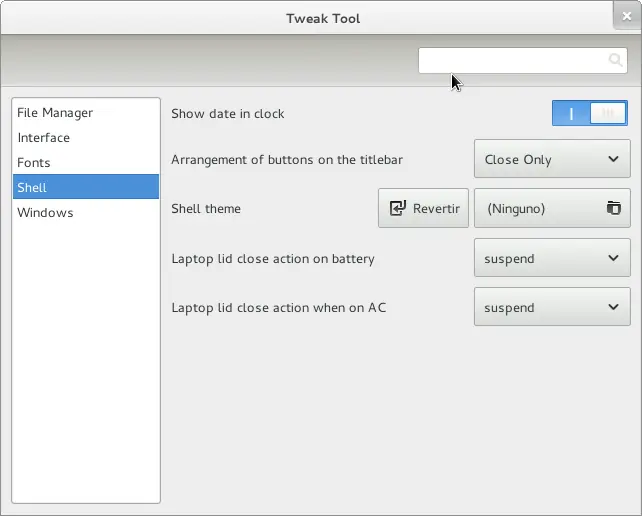
Si ya lo hiciste y Gnome Tweak Tool no te mostró ningún mensaje de error, puedes activar el nuevo tema presionando Alt+F2, escribes r en el cuadro de ejecución y finalmente presionas Enter.
Esto hará que Gnome Shell se recargue, mostrando el nuevo tema que has instalado.
Nota: Gnome Tweak Tool puede mostrar los diferentes temas que puedes tener instalado en tu sistema, pero solamente muestra los que se encuentran instalados en el directorio /usr/share/themes, eso será tema para otra entrada.