Ubuntu 11.04 nombre en clave Natty Narwhal es el último y esperado lanzamiento final del sistema operativo libre más importante en la actualidad.
Ubuntu 11.04 final viene acompañado de las versiones estables de Kubuntu, Xubuntu y Edubuntu, que en breve estarán disponible para su descarga.
Los tamaños recomendados son
: Al menos 10Gb para la raiz
1Gb para intercambio (swap)
Todo lo que quieran para HOME.
1Gb para intercambio (swap)
Todo lo que quieran para HOME.
Para descargar el Ubuntu 11.04 el link de la pagina oficial es este.
Ahí apretamos el botón de la derecha "Download ubuntu 11.04 32bits. Si no me equivoco pesa unos 600mb y pico entra en un CD tranquilamente


Los pasos para instalar Ubuntu 11.04
Paso 0: Bajar el cd de Ubuntu
Paso 1: Bootear la pc desde el cd. Esperar que se cargue.
Paso 2: Elegir su idioma preferido. Supongo que sera español
Paso 3: Asegurarse que se cumplen los 3 requerimientos. En realidad solo es necesario que tengas suficiente espacio en el disco y tener la PC enchufada. Estar conectado a Internet no es necesario pero es altamente recomendable. Así como instalar las 2 casillas que se presentan en esta ventana.
Si tienen el Ubuntu 10.10 y solo lo quieren actualizarlo al 11.04, esta la versión veta que lo puede hacer así.
Abrimos la terminal alt+f2 y escribimos gnome-terminal o nos vamos a Aplicaciones-->Accesorios-->Terminal:
Primero actualizamos todo nuestro sistema para que no alla problemas en la actualizacion.
Código:
sudo apt-get update -f && sudo apt-get upgrade -f && sudo apt-get dist-upgrade -f
Y una vez actualizado,(si pide reiniciar reinicien y entrar de nuevo a la terminal) vamos a poner el siguiente codigo:
Código:
sudo update-manager -d
Nos pedira nuestra contraseña la ingresamos y nos saldra el gestor de actualizaciones, pero nos daremos cuenta que en la parte superior nos muestra si hay una version de nuestro Ubunto y del lado derecho un boton que dice actualizar.
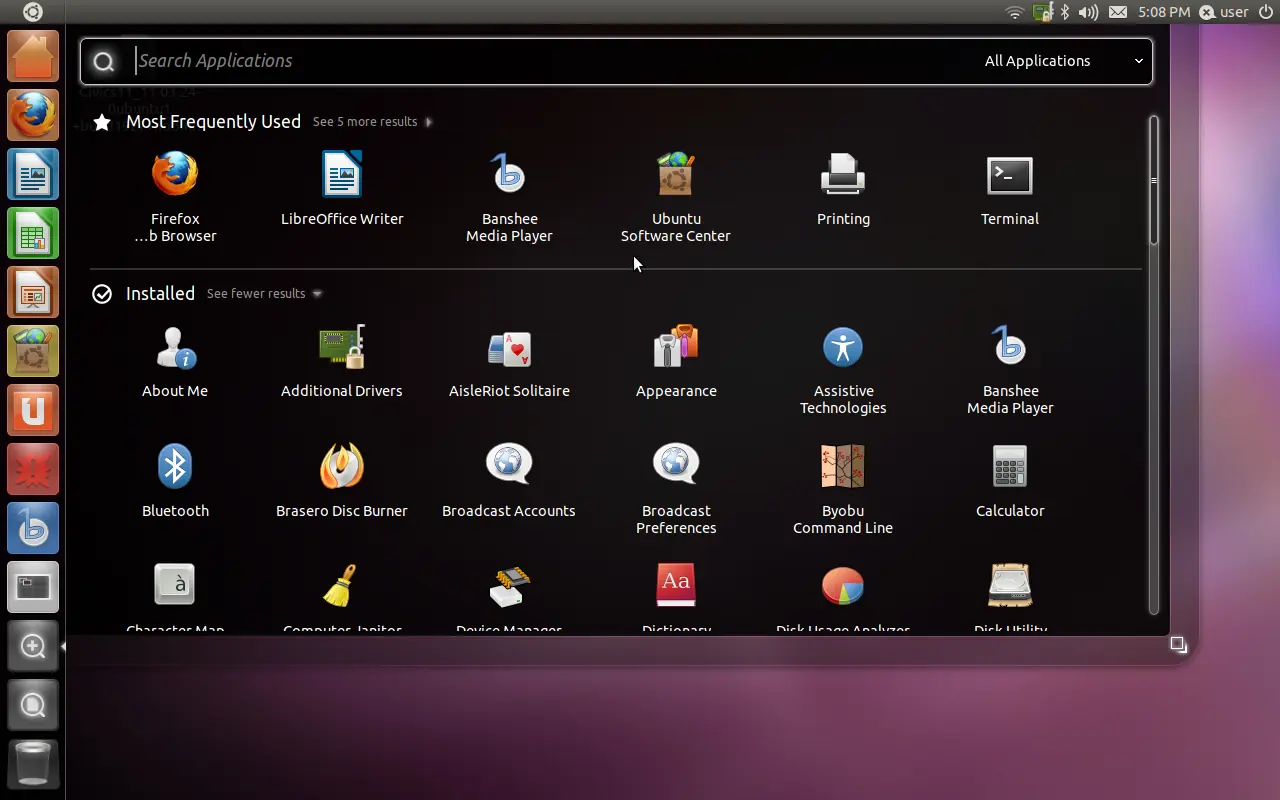
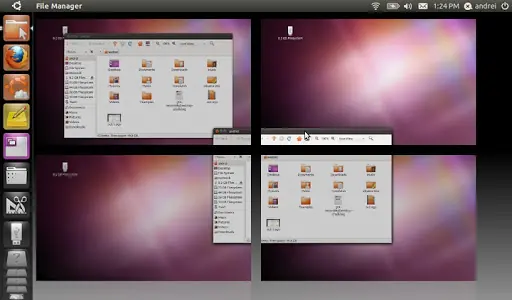
Qué hacer después de instalar Ubuntu 11.04 Natty Narwhal
Nota: verifiquen siempre la lista de aplicaciones a instalar, así instalarán solamente lo que realmente les interesa.
Es necesario que actives el repositorio Socios de Canonical antes de realizar estos pasos, ya que varios de los paquetes que indico a continuación se encuentran en ese repositorio.
Para activar el repositorio Socios de Canonical debes abrir el Centro de software de Ubuntu, hacer clic sobre el menú Editar > Orígenes del software…, hacer clic sobre la pestaña Otro software, activar el repositorio Socios de Canonical y cerrar las ventanas, luego de esto la lista de repositorios se recargará y podrás acceder a las aplicaciones alojadas en este.
Agregar el repositorio Medibuntu
sudo wget --output-document=/etc/apt/sources.list.d/medibuntu.list http://www.medibuntu.org/sources.list.d/$(lsb_release -cs).list && sudo apt-get --quiet update && sudo apt-get --yes --quiet --allow-unauthenticated install medibuntu-keyring && sudo apt-get --quiet update
Soporte para DVDs
sudo apt-get install libdvdcss2 && sudo /usr/share/doc/libdvdread4/./install-css.sh
Codecs
[i]sudo apt-get install non-free-codecs libxine1-ffmpeg gxine mencoder libmpcdec6 libquicktime1 flac faac faad sox ffmpeg2theora libmpeg2-4 uudeview flac libmpeg3-1 mpeg3-utils mpegdemux liba52-dev mpeg2dec vorbis-tools id3v2 mpg321 mpg123 libflac++6 ffmpeg libmp4v2-0 icedax tagtool easytag id3tool lame nautilus-script-audio-convert libmad0 libjpeg-progs app-install-data-medibuntu apport-hooks-medibuntu
Gstreammer 0.10
sudo apt-get install gstreamer0.10-ffmpeg gstreamer0.10-fluendo-mp3 gstreamer0.10-gnonlin gstreamer0.10-pitfdll gstreamer0.10-sdl gstreamer0.10-plugins-bad-multiverse gstreamer0.10-schroedinger gstreamer0.10-plugins-ugly-multiverse totem-gstreamer gstreamer-dbus-media-service gstreamer-tools
Plugins y Fuentes
sudo apt-get install gsfonts gsfonts-x11 flashplugin-nonfree openjdk-6-jre icedtea-plugin totem-mozilla ttf-mscorefonts-installer ttf-liberation ttf-droid ttf-dejavu
Paquetes para compilación
sudo apt-get install build-essential checkinstall cdbs devscripts dh-make fakeroot libxml-parser-perl check avahi-daemon automake make dpatch patchutils autotools-dev debhelper quilt xutils lintian cmake libtool autoconf git git-core subversion bzr
Aplicaciones
sudo apt-get install shutter gimp inkscape vlc mozilla-plugin-vlc openshot pidgin skype adobeair aptitude chromium-browser gparted smplayer xsane xchat filezilla thunderbird audacity geany
Hice un post hablando del Libre Office por que note que me vino en INGLES, pero a otros se le pone en español directamente. Eso puede ser por que a la hora de la instalación no estaba conectado directamente a Internet y no se instalo el idioma, que de lo cual no me fije si era eso el problema por q no voy a instalar de nuevo todo por una duda
Por si las moscas, si lo tienen en INGLES esto le va a servir
Para densistalar el Open Office sudo apt-get purge openoffice*.*
Para Instalar el Libre Offce sudo apt-get install libreoffice
Y para traducir al español (la parte que nos mas intereza) sudo apt-get install libreoffice-l10n-es
Espero que sirva, es todo lo que pude juntar en tan poco tiempo de que salio la version final del 11.04