ScreenFetch es un script para la CLI que sirve para mostrar información sobre el sistema y los temas que estás usando, con el logo de tu distro o Tux.
Instalación:
Para ArchLinux:
yaourt -S screenfetch-git
para las demas distros
1) wget http://git.silverirc.com/cgit.cgi/screenfetch-dev.git/plain/screenfetch-dev
2) chmod +x screenfetch-dev
3) ./screenfetch-dev
Información:
Iniciado por loginfo -h o ./screenfetch-dev
Distribuciones soportadas: Arch Linux (logos antiguo y actual), Linux Mint,
Ubuntu, CrunchBang, Debian, Gentoo, Fedora, Mandrake / Mandriva, Slackware, SUSE, y BSD.
Los entornos de escritorio compatibles: KDE, XFCE GNOME y LXDE, y "sin escritorio".
Los administradores de ventanas compatibles: PekWM, OpenBox, FluxBox, BlackBox, Xfwm4, Metacity, StumpWM, KWin, IceWM, FVWM, DWM, Awesome, XMonad, Musca, i3, WindowMaker, Ratpoison, wmii, WMFS, ScrotWM, subtle y Beryl.
Opciones : ./screenfetch-dev -x (la x se remplaza por alguno de los siguentes comandos
-v: salida detallada.
-o "OPCIONES": para establecer variables de secuencia de comandos en la línea de comandos. Debe estar en el siguiente formato: 'OPCION1 = "OPTIONARG1"; OPCION2 = "OPTIONARG2"'
-n: no muestra el logo ASCII de la distribución.
-t: truncar la salida sobre la base de ancho de la terminal (Experimental!).
-s(m): El uso de este pabellón le dice al script que quieras
para tomar una captura de pantalla. Utilice la bandera de la-m si desea
para moverlo a una nueva ubicación después.
-B: Habilitar la detección de fondo de pantalla.
-e: Cuando se especifica esta opción, screenFetch intentará archivar en un .tar.gz la configuración del tema y compartirla (se creará en el directorio desde donde ejecutes ScreenFetch)
-l: Especifica que tienes un fondo claro. Esto convierte
todo el texto blanco en un texto de color gris oscuro (en los logos ASCII
y en la salida de información).
-c 'comando': Aquí puede especificar un comando de pantalla personalizados para la secuencia de comandos a ejecutar. Es obligatorio ponerlo entre comillas cuando contenga espacios (').
-D "distribución": Aquí usted puede especificar el nombre de su distribución para el script. Es obligatorio ponerlo entre comillas cuando contenga espacios (').
-V: Muestra la versión del script actual.
-h: Muestra esta ayuda, sólo que en íngles.
un ejemplo de como les quedaria
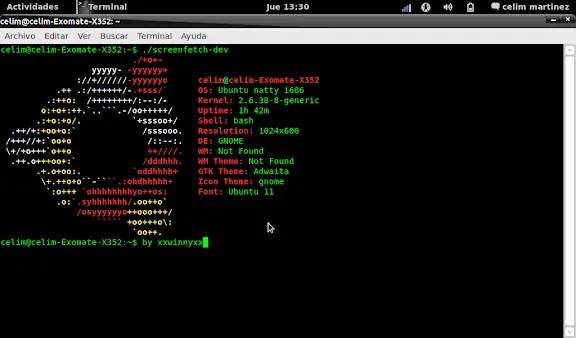
bueno espero que les sirva , cualquier duda pregunten

