Puppy Linux tiene JWM como gestor de ventanas predeterminado en casi todas las versiones oficiales y en algunos derivados. Sin embargo, existen otras opciones para personalizar el escritorio, siendo Openbox la más utilizada por quienes desean darle rápidamente un toque personal sin por ello perder la velocidad característica de Puppy.
Para empezar, instalemos Openbox. Muchos usuarios hacen paquetes personalizados con complementos, como este:
Descargar Openbox + extras
(Probado en las últimas versiones de Wary, Slacko y Precise, puede ser que funcione en otras versiones)
(Probado en las últimas versiones de Wary, Slacko y Precise, puede ser que funcione en otras versiones)
También hay colecciones de fondos de pantalla y temas GTK:
Encontrarán temas para iconos de escritorio en esta página.
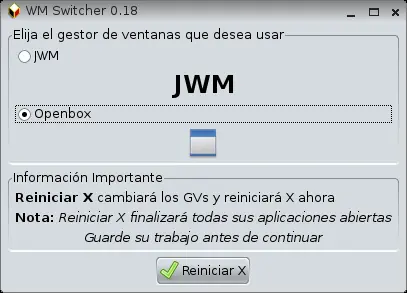
Después de instalar, vamos al Menú > Escritorio > WM Switcher, veremos una interfaz en la que seleccionaremos Openbox como nuestro nuevo gestor de ventanas. No hay que olvidar guardar nuestros trabajos antes de pulsar el botón Reiniciar X.
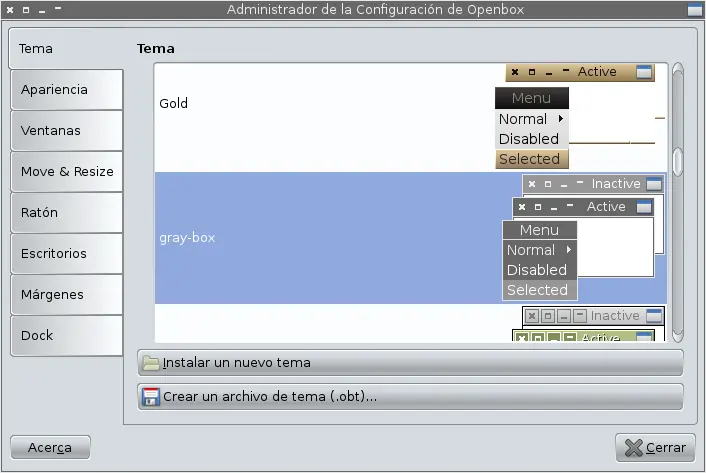
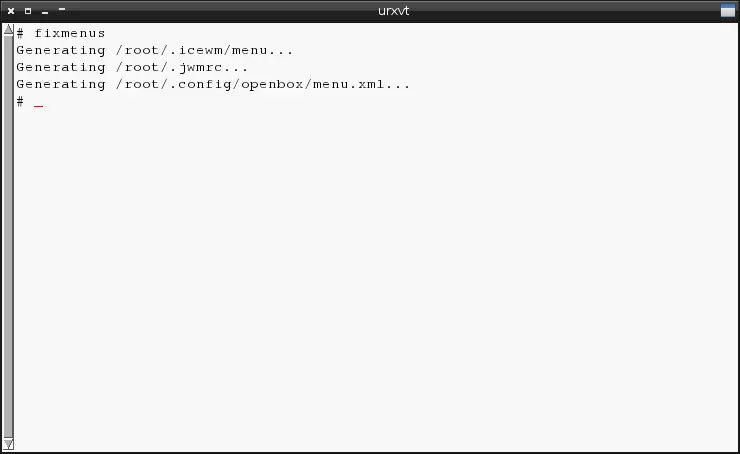
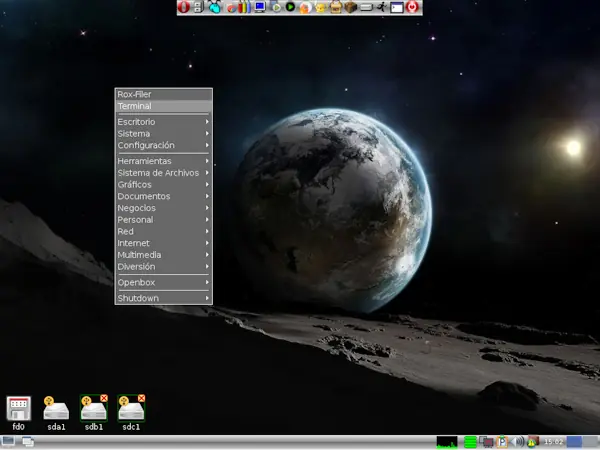
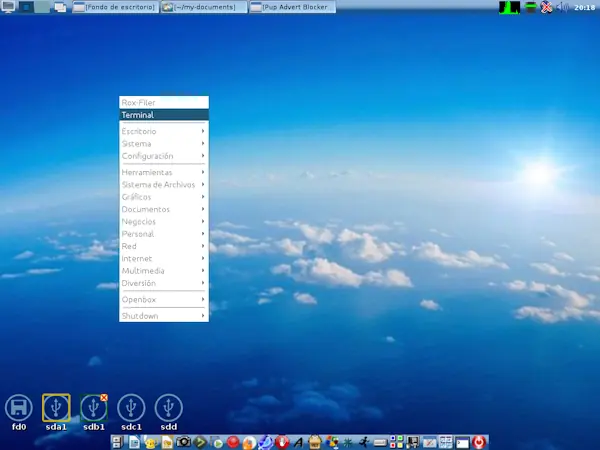
Al volver el modo gráfico vemos que el escritorio tiene una barra de tareas plateada. El menú que aparece al hacer clic derecho en el escritorio puede estar en inglés, si eso sucede escribir en el terminal (icono "terminal" o "consola" del escritorio) fixmenus y luego reiniciar X (botón Menú de la barra > Salir > Reiniciar X). Los temas de Openbox se cambian en el Menú > Escritorio > Ajustes de Escritorio > Ajustes de Openbox.
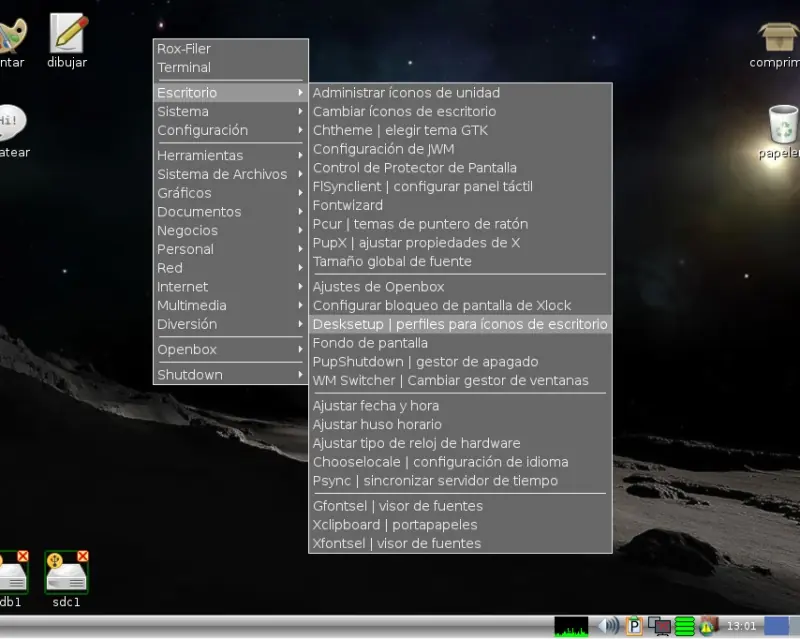
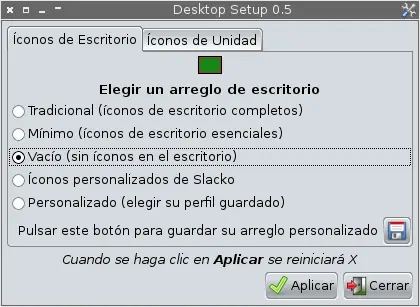
El perfil de iconos del escritorio sigue siendo el tradicional, podemos dejarlo así o ir al Menú > Escritorio > Ajustes de Escritorio > Desksetup y cambiar al perfil "vacío", que quitará todos los iconos menos los de particiones, este perfil es muy utilizado ya que le da protagonismo al fondo de pantalla. Una vez más, si tenemos algo abierto guardamos y cerramos antes de pulsar el botón Aplicar, que reiniciará X.
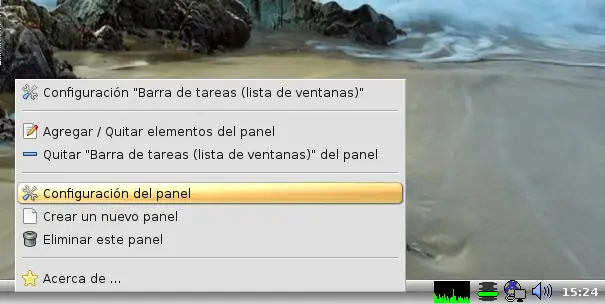
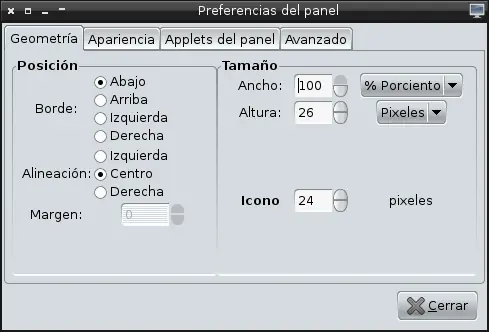
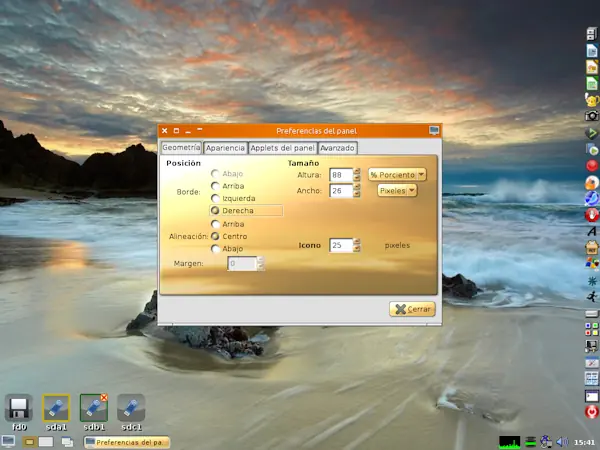
Podemos personalizar la barra de tareas cambiando el ancho, el alto y la posición, cambiando el color y la transparencia, agregando accesos directos a programas, o agregando, quitando y cambiando el orden de los complementos o applets. Sólo hay que hacer clic derecho en la barra y seleccionar Configuración del panel.
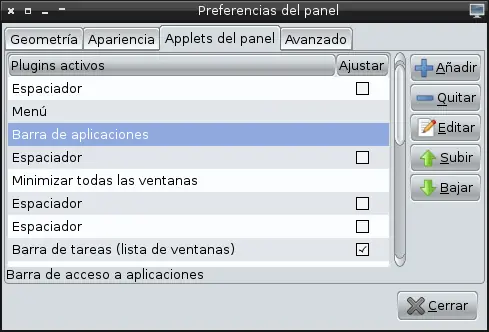
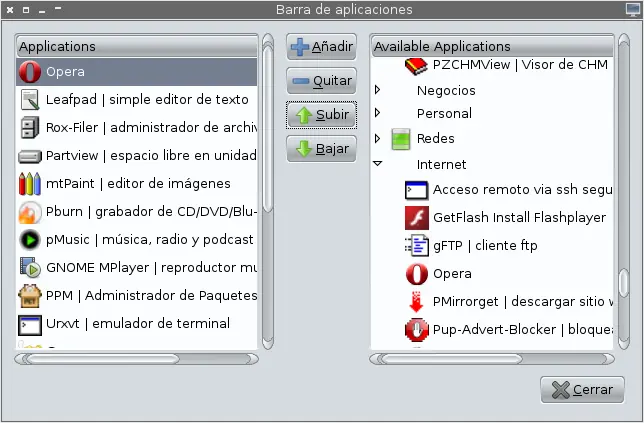
Para agregar accesos directos a programas vamos a la pestaña Applets del Panel y añadimos el complemento Barra de Aplicaciones. Con los botones Subir / Bajar la colocamos donde más nos guste y con el botón Editar le agregamos los programas que más usamos. Es mejor agregar hasta cinco como máximo, para que en la barra de tareas quede más espacio para las ventanas que abrimos, pero si hacemos una barra separada podemos poner todos los programas que queramos (ver más abajo).
Podemos cambiar el ancho, el alto y la posición desde la pestaña Geometría.
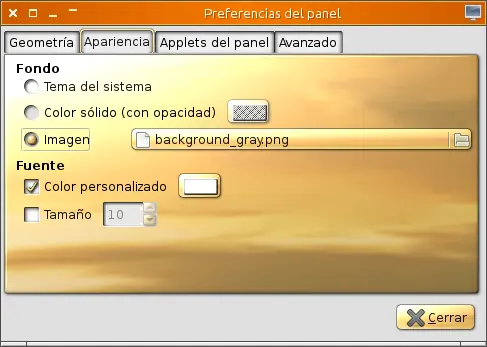
Para cambiar el color vemos que en la pestaña Apariencia hay tres opciones: Tema del sistema (colorea la barra con el tema GTK que hayamos seleccionado en el Menú > Escritorio > Ajustes de Escritorio > ChTheme elegir tema GTK), Color sólido con opacidad (así la barra es transparente, o podemos elegir un color y ajustar un nivel de transparencia), e imagen de fondo (podemos seleccionar imágenes 3D con colores metálicos, casi todas las imágenes para fondo de barra se llaman background más un color en inglés, por ejemplo background_gray es la que hace que la barra de tareas se vea plateada; background solo es el color negro).
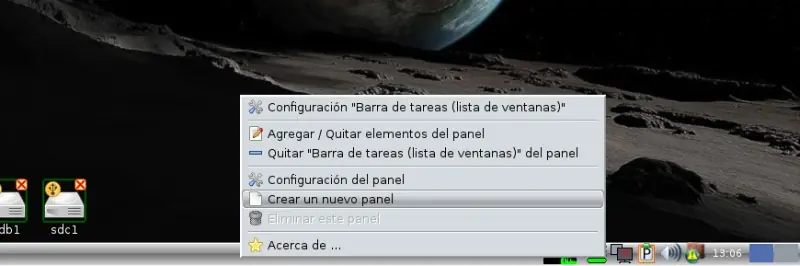
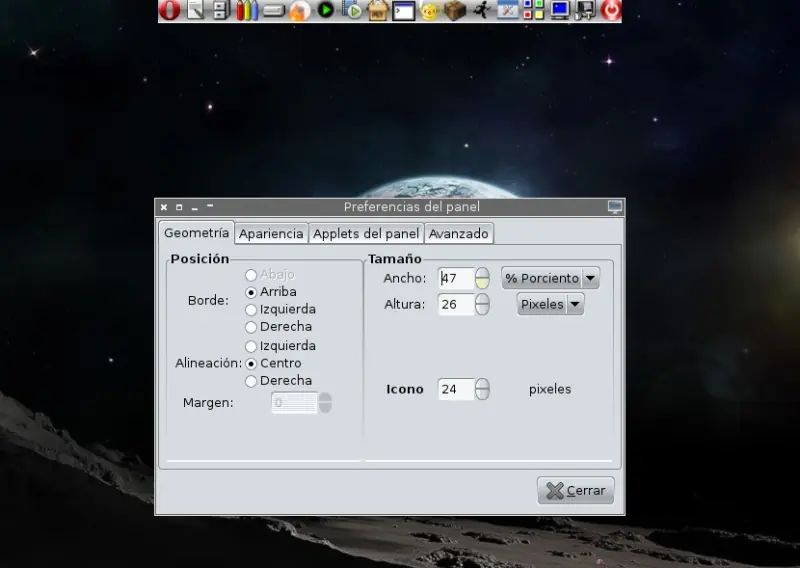
Podemos crear una barra de tareas separada haciendo clic derecho en la barra de tareas y seleccionando Crear un nuevo panel. La nueva barra aparecerá en el lado opuesto de la barra original y veremos una ventana en la que cambiaremos el diseño de la barra a nuestro gusto. Por ejemplo, se suele crear una barra separada en la que se coloca el complemento Barra de Aplicaciones y se añaden los accesos directos a programas muy utilizados, a modo de dock. En la parte de abajo de la pestaña Avanzado hay una casilla que si se marca oculta la barra si no se le pasa el ratón por encima, esto es válido también para la barra de tareas.
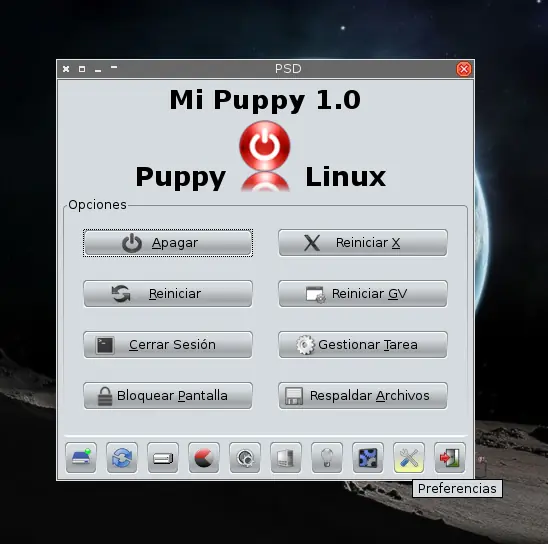
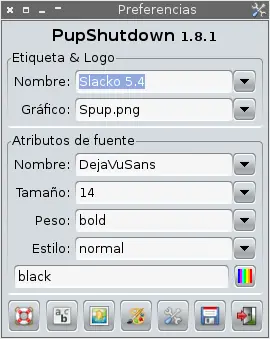
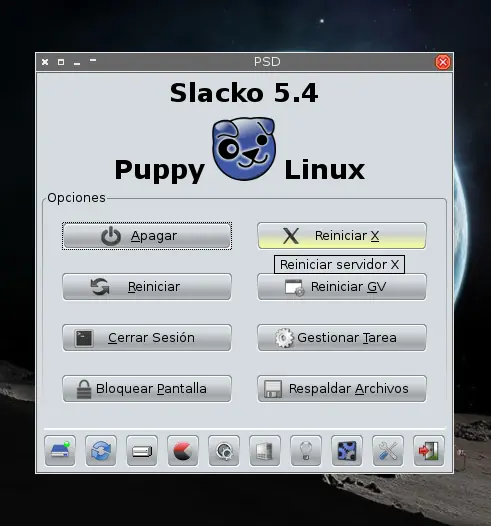
También podemos personalizar la interfaz de apagado Pupshutdown (botón Menú de la barra de tareas > Salir > botón Preferencias). Podemos cambiarle el nombre y el logo por los del Puppy que estamos usando. Ya que hemos llegado hasta aquí, cuidado: el botón Reiniciar GV reinicia el gestor de ventanas en JWM, pero para Openbox reinicia X, es mejor guardar todo lo que esté abierto primero.
El resto queda a nuestra imaginación.
Ver también:
Soporte de idioma español y últimas versiones de Puppy Linux
Puppy-es, versión en español realizada por la comunidad