Vamos a instalar un sistema muy básico, especial para personas que desean darle utilidad a equipos obsoletos.
Descargamos el iso de la página oficial de tinycore, actualmente son 8mb.
http://distro.ibiblio.org/tinycorelinux/downloads.html
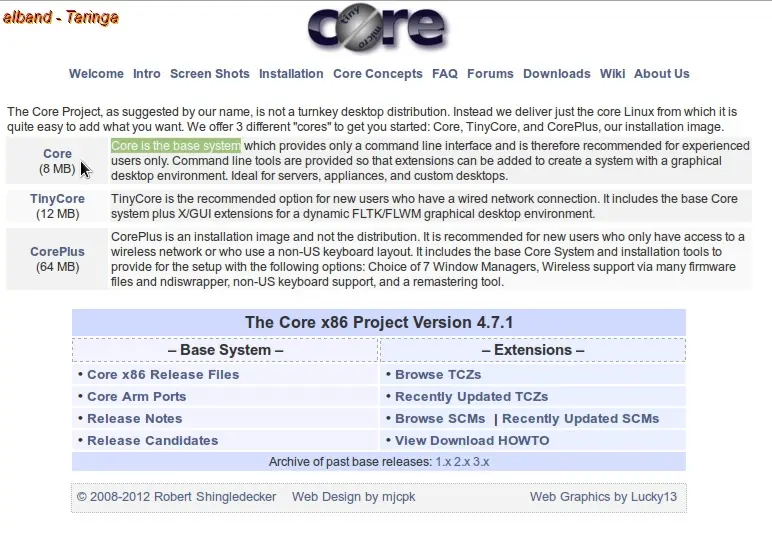
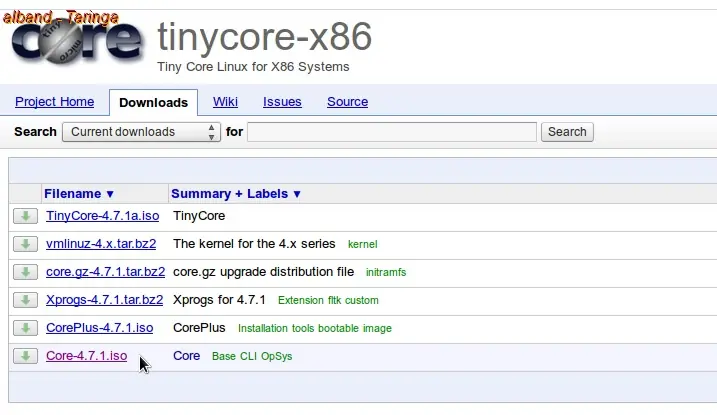
Quemamos en un cd el iso y comenzamos la instalación.
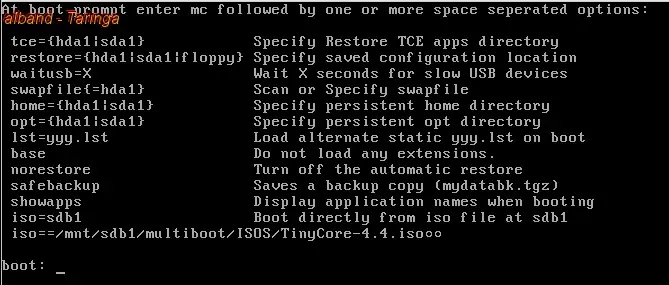
En la primera pantalla para iniciar la instalación debemos presionar Enter, pero es recomendable mirar las otras opciones (F2-F3-F4) ya que serán de utilidad más adelante.
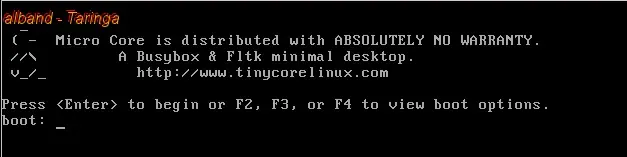
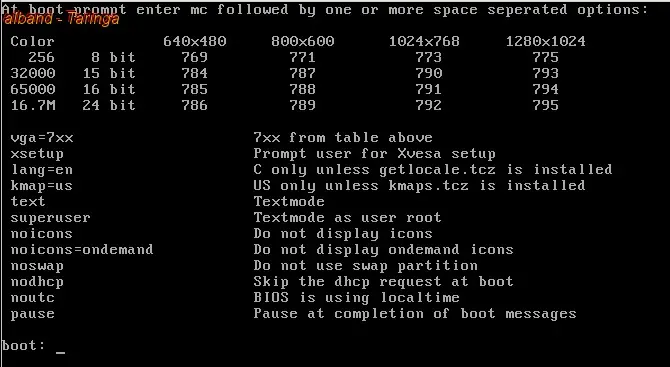
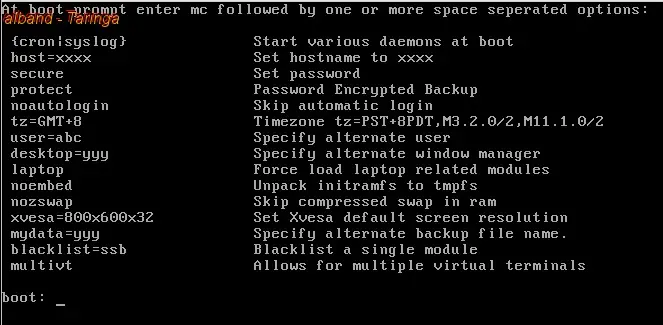
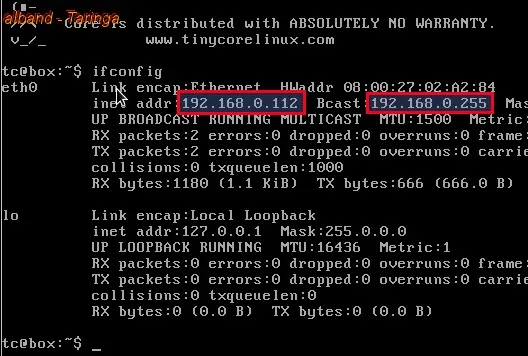
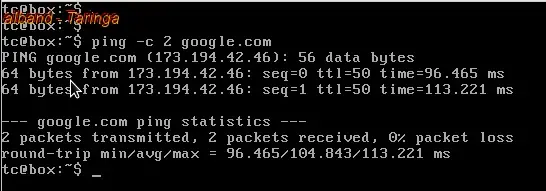
Una vez que cargo el sistema procedemos a verificar que tenemos conexión a Internet
ifconfig
ping -c 2 google.com
Vamos a descargar la herramienta de particionado cfdisk y el gestor de arranque grub:
tce-load -wi cfdisk grub-0.97-splash

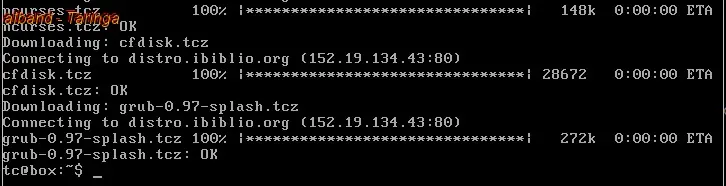
Más adelante se editarán archivos con vi, si no manejas este editor de texto seria bueno que instales nano ahora.
Particionamiento
Vamos a particionar el disco duro bajo el siguiente esquema:
/ (raíz) 30gb
swap 1gb
/home ocupa el resto del disco
Verificamos que nuestro disco duro este detectado por el sistema
fdisk -l
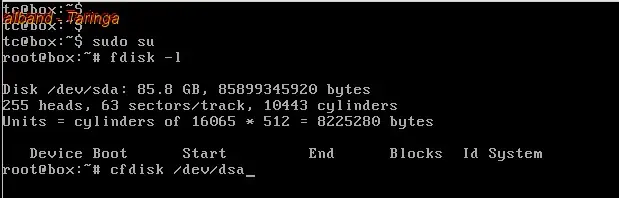
Y particionamos con el suguiente comando:
cfdisk /dev/sda
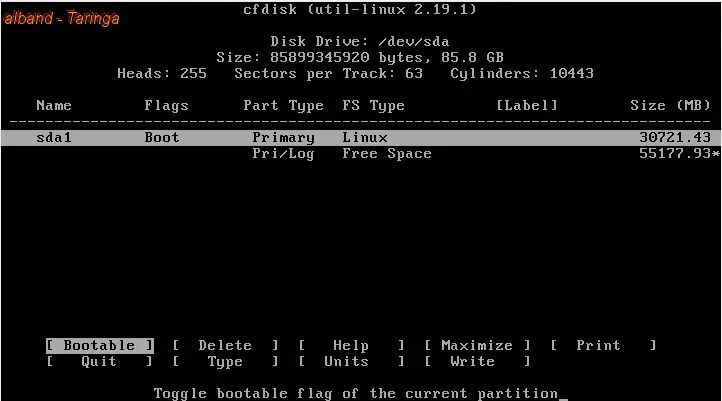
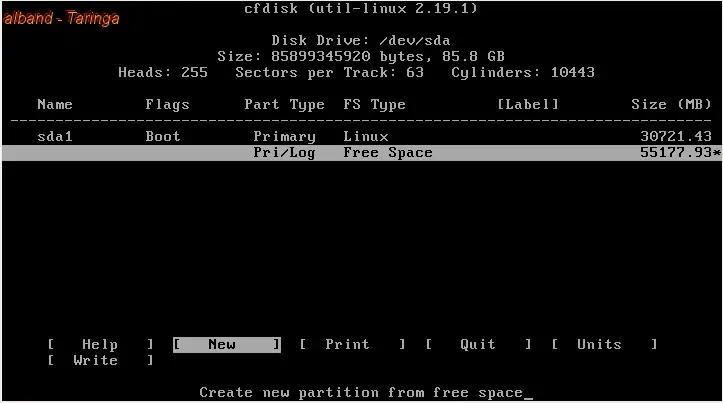
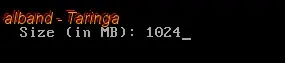
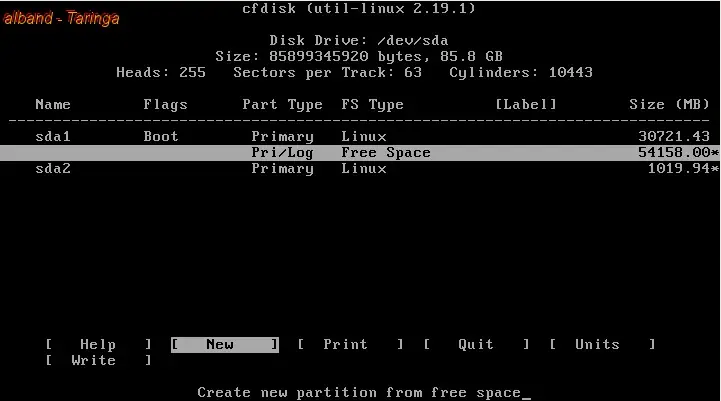
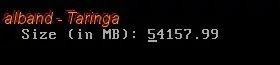
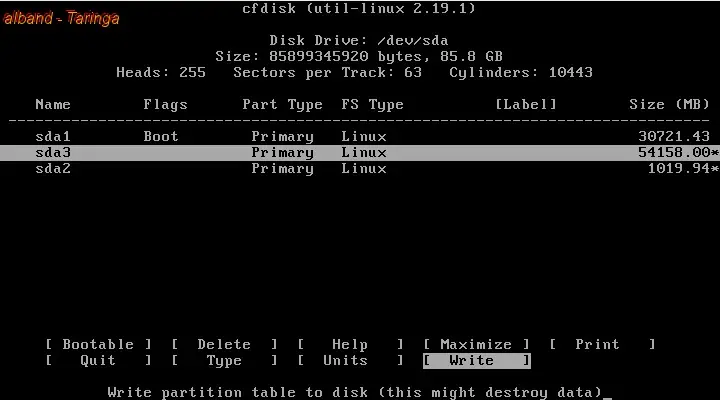
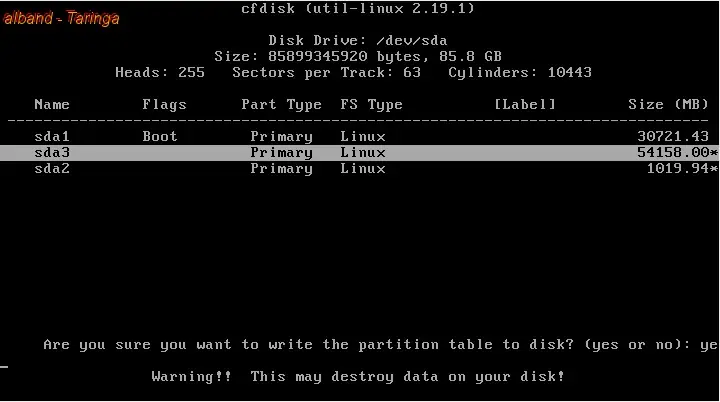
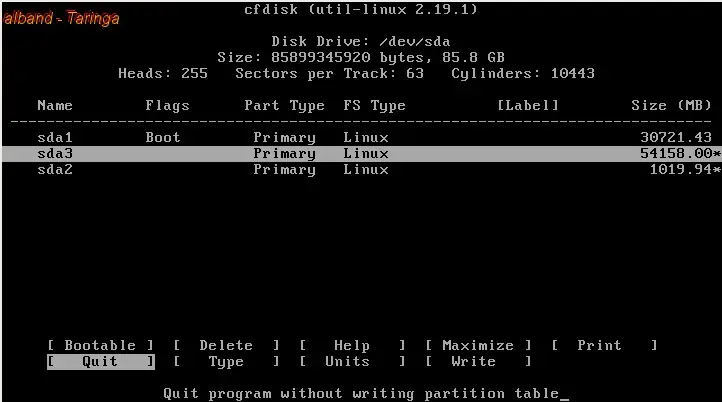
En las imágenes se aprecia paso a paso como se particionó el disco.
Primero creamos la raíz y la marcamos con el atributo de (boot)
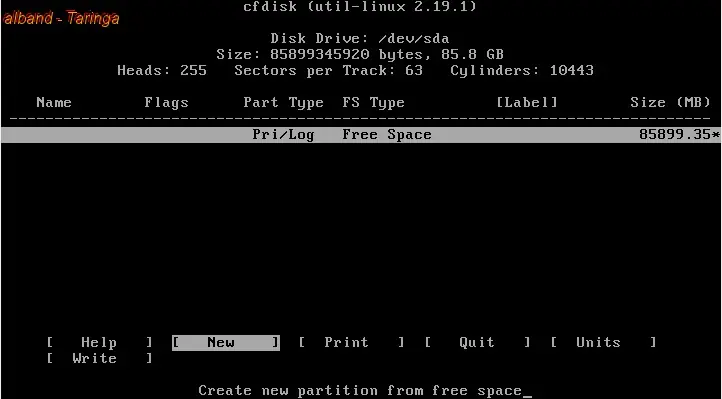

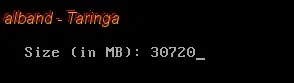

Ahora el área de intercambio


Y la partición para los datos de los usuarios. (home)

Formateando
Una vez particionado el disco duro, debemos formatear las particiones creadas con los siguientes comandos:
mkfs.ext4 /dev/sda1
mkfs.ext4 /dev/sda3


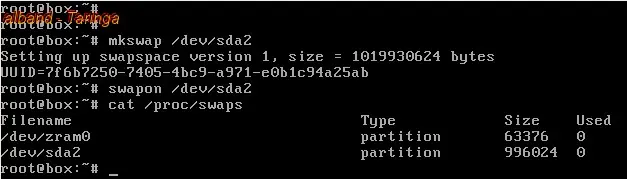
Para formatear la swap, usar el comando mkswap:
mkswap /dev/sda2
Sólo resta activar la swap con:
swapon /dev/sda2
Y verificar que la swap esté activa
cat /proc/swaps
Luego debemos regenerar el fstab
rebuildfstab
Montar las Particiones
Primero, montamos la partición root (/) en /mnt dentro de un directorio temporal que crearemos.
mkdir /mnt/core
mount /dev/sda1 /mnt/core

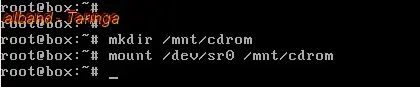
Ahora montamos el cdrom:
mkdir /mnt/cdrom
mount /dev/sr0 /mnt/cdrom
Y nos posicionamos en el cdrom
cd /mnt/cdrom/boot
Copiamos los archivos core.gz y vmlinuz a nuestro sistema
mkdir -p /mnt/core/boot/grub
cp core.gz vmlinuz /mnt/core/boot
Ahora tenemos que copiar los archivos de grub
cp /usr/lib/grub/i386-pc/* /mnt/core/boot/grub

Configurar grub
Luego se debe crear el menú de grub
vi /mnt/core/boot/grub/menu.lst

Presionar la I para entrar en modo edición y cargar los siguientes datos
default 0
timeout 5
title Microcore Linux
root (hd0,0)
kernel /boot/vmlinuz home=sda3 nozswap quiet
initrd /boot/core.gz
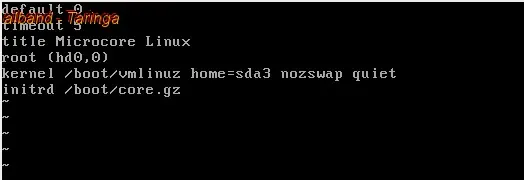
una vez que terminamos, salimos con escape, y guardamos el archivo presionando
:wq
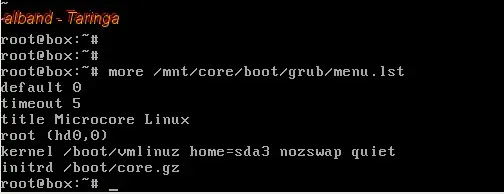
Podemos revisar que todo salio bien con el comando:
more /mnt/core/boot/grub/menu.lst
Iniciar GRUB desde el intérprete de comandos
En el ejemplo de configuración queremos instalar GRUB para que lea la información de la partición de arranque /dev/sda1, e instala el registro de arranque de GRUB en el MBR (Master boot Record) de su disco duro para que lo primero que veamos aparecer al encender el ordenador sea GRUB.
En mi caso, utilizo la opción --no-floppy ya que no tengo ningún dispositivo de disquetes.
Instalando GRUB en el MBR
grub --no-floppy

Ya en el prompt de grub tipear
grub> root (hd0,0)
grub> setup (hd0)
grub> quit
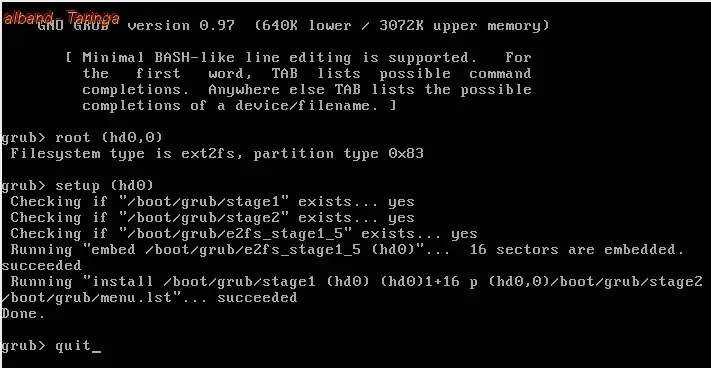
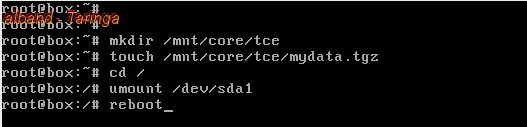
Añadir un directorio más para que podemos salvar nuestras extensiones tce.
mkdir /mnt/core/tce
touch /mnt/core/tce/mydata.tgz
Si todo ha ido bien debería ser capaz de reiniciar la máquina y arrancar el nuevo sistema Microcore. Vamos a desmontar nuestro disco y hacer el primer reinicio.
umount /dev/sda1
reboot
Configurando el sistema
Podemos ver el uso de memoria actual:
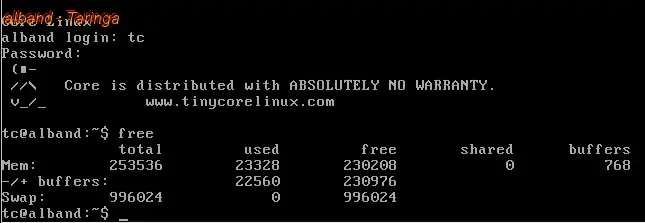
Cambiaremos el lenguaje de sistema, zona horaria, nombre del equipo y varias cosas más (ver capturas F2-F3-F4)
sudo vi /mnt/sda1/boot/grub/menu.lst

lang=es noautologuin host=alband tz=GMT+3 opt=sda1
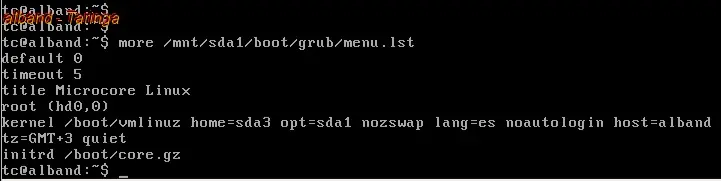
Al reiniciar el sistema vemos los cambios:
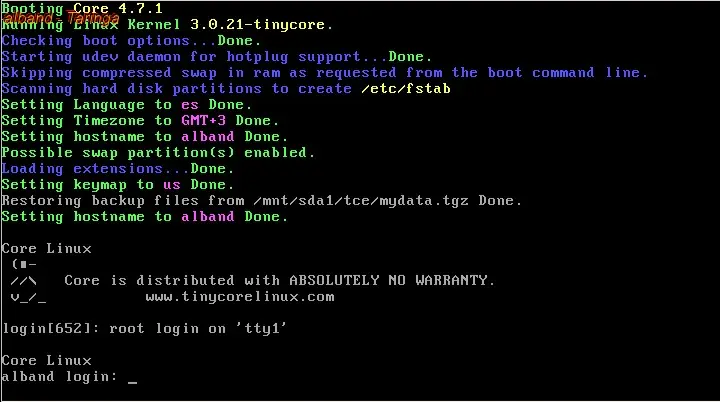
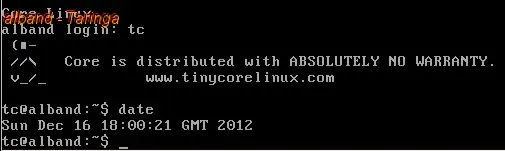
Es hora de cambiar el lenguaje del teclado:
tce-load -wi kmaps getlocale
Editamos el archivo con vi:
vi /opt/bootlocal.sh
Agregando las siguientes líneas:
loadkmap < /usr/share/kmap/qwerty/es.kmap

Administración de usuarios
Primero le vamos a asignar password al usuario root y a tc, luego creamos un usuario para uso diario, sin privilegios.
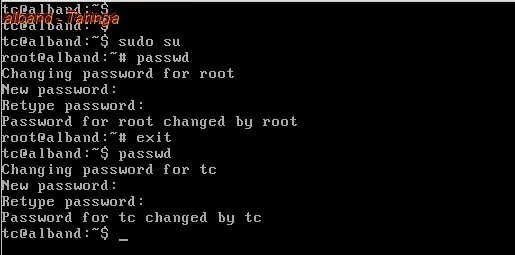
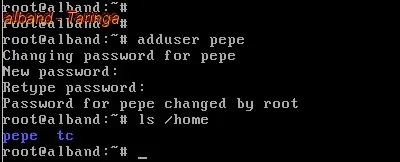
Para conservar los usuarios y grupos añadir etc/group, etc/passwd, y etc/shadow al archivo /opt/.filetool.lst
vi /opt/.filetool.lst
Y agregamos las siguientes líneas:
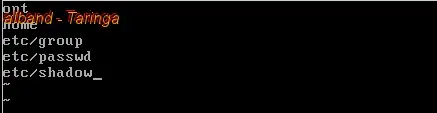
Finalmente guardamos el backup
filetool.sh -b
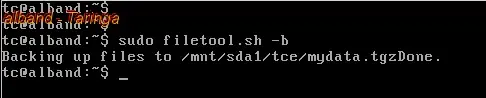
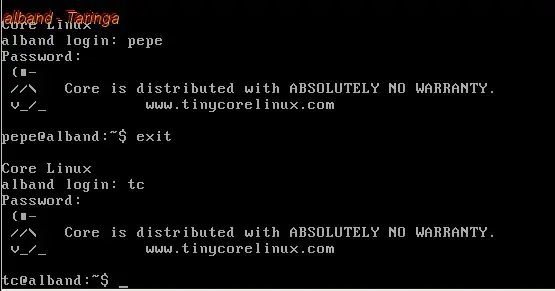
Al reiniciar ya vemos que el usuario tc no entra sin contraseña (root tampoco), y podemos usar el nuevo usuario.
Instalar software adicional
Si tenes un equipo viejo y con poca memoria, podes instalar lo siguiente:
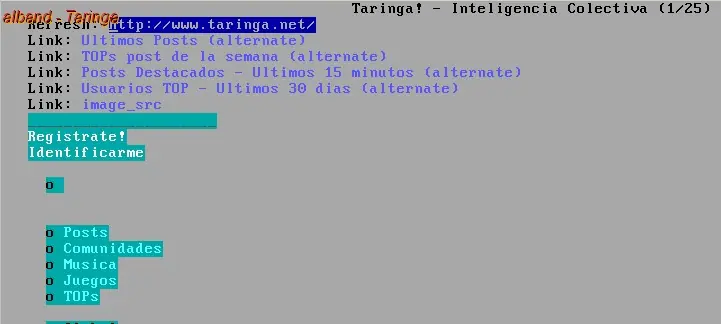
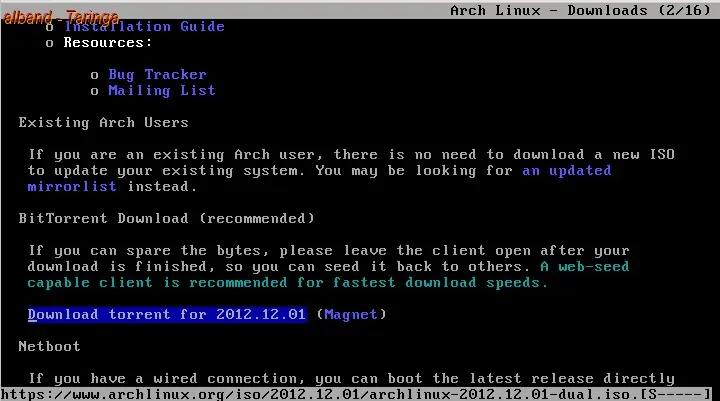
tce-load -wi mc elinks rtorrent emacs

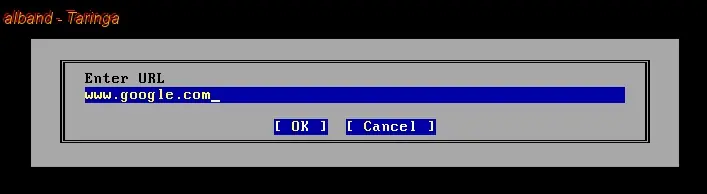
Elinks
MC
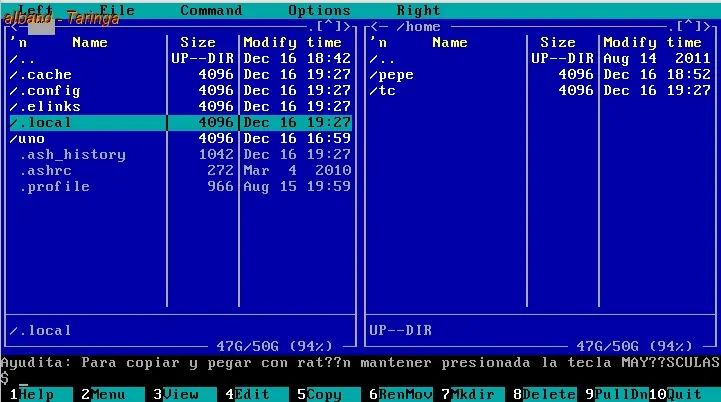
rtorrent


Para completar la instalación a su gusto aca dejo un enlace con varias aplicaciones de consola
http://braianet.blogspot.com/2007/11/programas-gnulinux-para-la-consola.html
Para conocer las aplicaciones disponibles para este sistema visita esta página
Amigos, para consultas puntuales sobre este tema, pasen por esta comunidad, todos serán bienvenidos!!
Únanse a nuestra comunidad haciendo click en la imagen!!!
_____________________________________________________________________
Si te gusto el post comenta!
Estas sin tiempo para leerlo detenidamente? Agregalo a favoritos ya!
No entendiste algo? mandame un MP que te ayudo.
Te gustan mis aportes? Seguime! no te defraudaré.
Fuentes de conocimiento:
http://gespadas.com/archlinux-instalacion-2012