En este tutorial el cual consta de 2 entregas, se vera con todos los por menores, de forma tal que al completar la lectura pueda instalar por su cuenta un sistema Linux Terminal Server.
Si no te interesa este proyecto, personalmente te insisto que des una mirada superficial al post, te aseguro que algún comando o dato interesante vas a rescatar por lo menos.
Temas que trataremos en el transcurso del tutorial:
Parte 1
* Instalación del sistema base
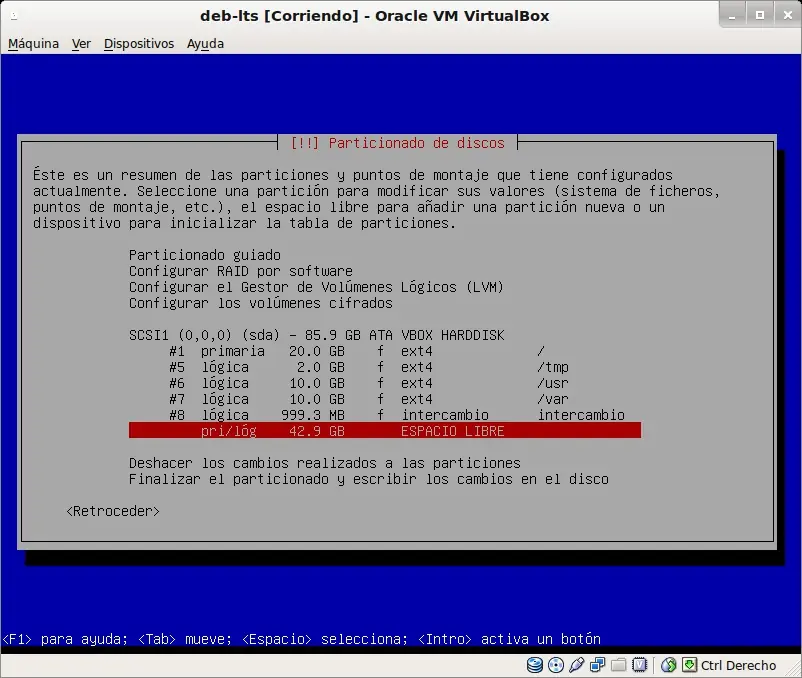
* Particionamiento manual
* Configurar ip fija
* Instalar LTSP
* Creando el cliente ligero
* Preparar /etc/exports
* Configurar servidor DHCP
Parte 2
* Instalar programas para los clientes
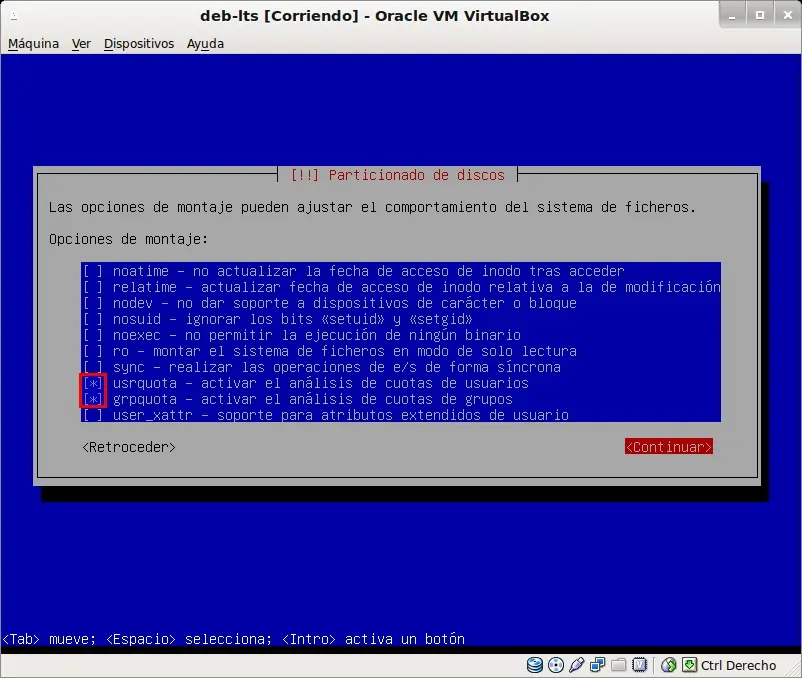
* Cuotas de usuario
* Creación de cuentas de usuario
* Asignación de permisos
* Escaneo de puertos
* Iptables - firewall
* Phpsysinfo
Pero que es Linux Terminal Server?
Como dice en su wiki:
Linux Terminal Server Project o LTSP son un conjunto de aplicaciones servidores que proporcionan la capacidad de ejecutar Linux en computadores de pocas prestaciones de velocidad o de bajo costo, permitiendo reutilizar equipos que actualmente resultan obsoletos debido a los altos requisitos que piden los sistemas operativos. LTSP se distribuye bajo licencia GNU GPL de software libre.
El sistema de funcionamiento del LTSP consiste en repartir por medio de la red el núcleo Linux que es ejecutado por los clientes y que posteriormente ejecutaran secuencias de scripts típicos de una mini distribución. Los clientes podrán acceder a las aplicaciones por medio de una consola textual o por un servidor gráfico que se comparte utilizando el protocolo XDMCP.
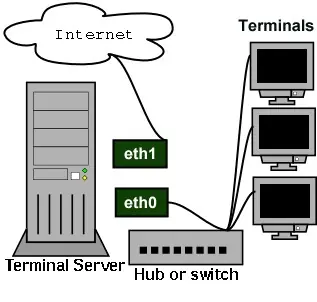
Requerimientos mínimos para el servidor
Como servidor una PC con procesador Pentium 4 a 1.8Ghz, 512MB RAM y disco duro de 80GB, con 2 tarjetas de red
Requerimientos mínimos para el cliente
Los clientes PC con procesador Pentium II a 400Mhz o similar con 256MB RAM, tarjeta de red (sin disco duro)
Yo instale esto en virtualbox las realice con mi notebook acer sistema anfitrión Linux Mint 12 64 bits, en las capturas se puede ver las características del equipo que no es gran cosa pero puede correr el servidor mas 1 pc virtual y 1 cliente real.
Más info en:
http://es.wikipedia.org/wiki/LTSP
Ya teniendo claro de que se trata, procedemos a bajar la imagen de Debian desde su sitio oficial.
http://www.debian.org/CD/netinst/index.es.html
http://cdimage.debian.org/debian-cd/6.0.6/amd64/iso-cd/debian-6.0.6-amd64-businesscard.iso
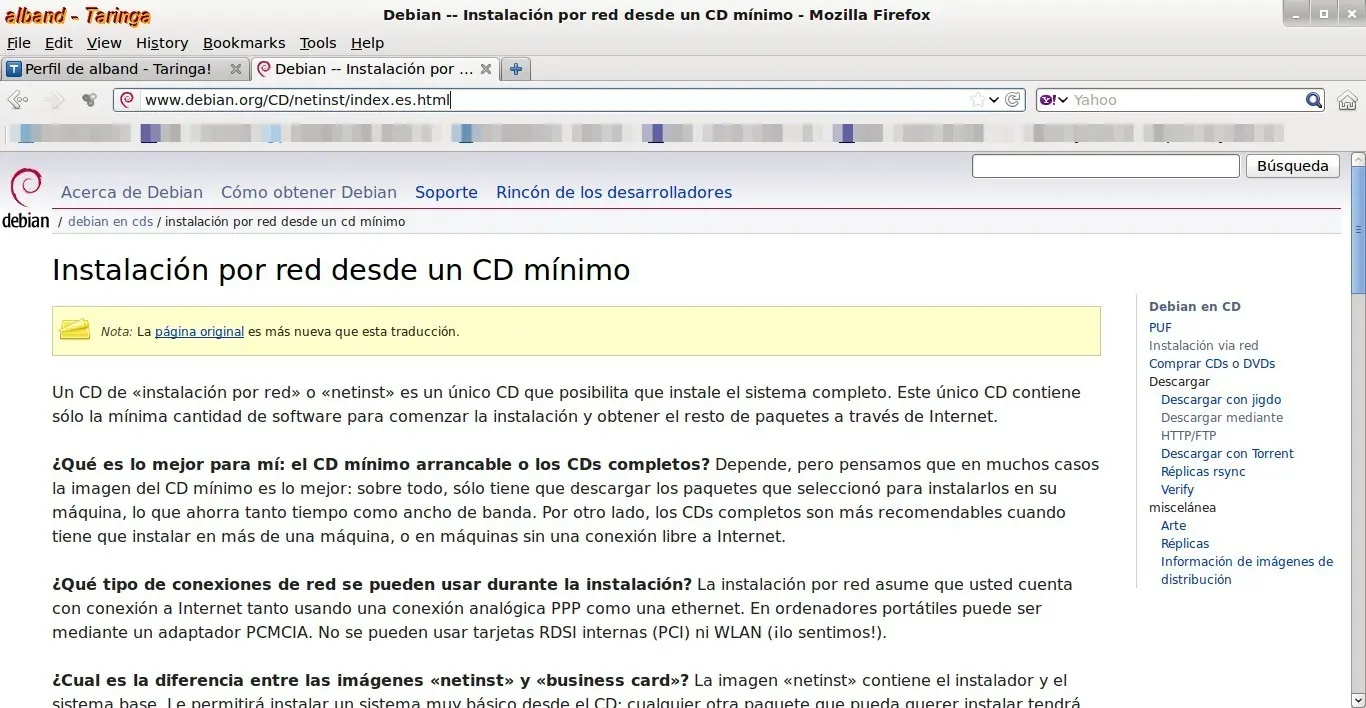
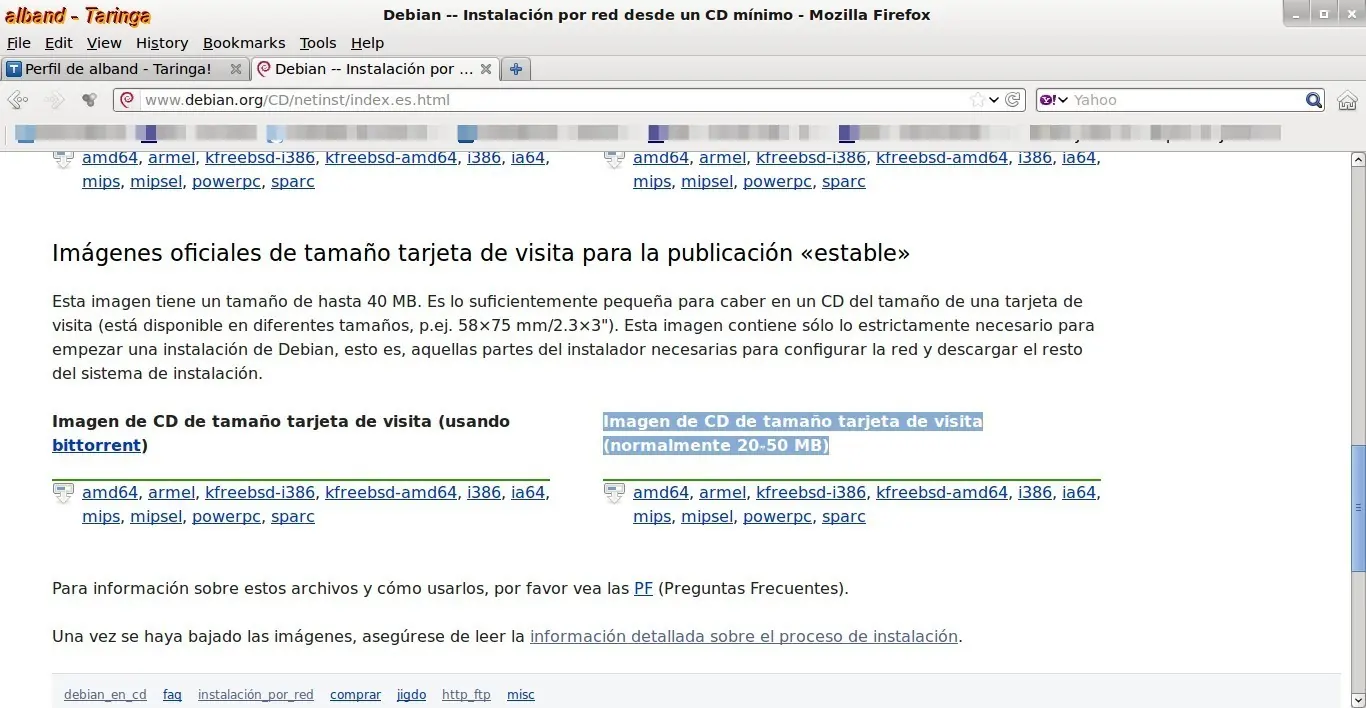
50 mb es la descarga que vamos a realizar.
Despues de quemar la iso a un cd o transferirla a un pendrive iniciamos la instalación del sistema.
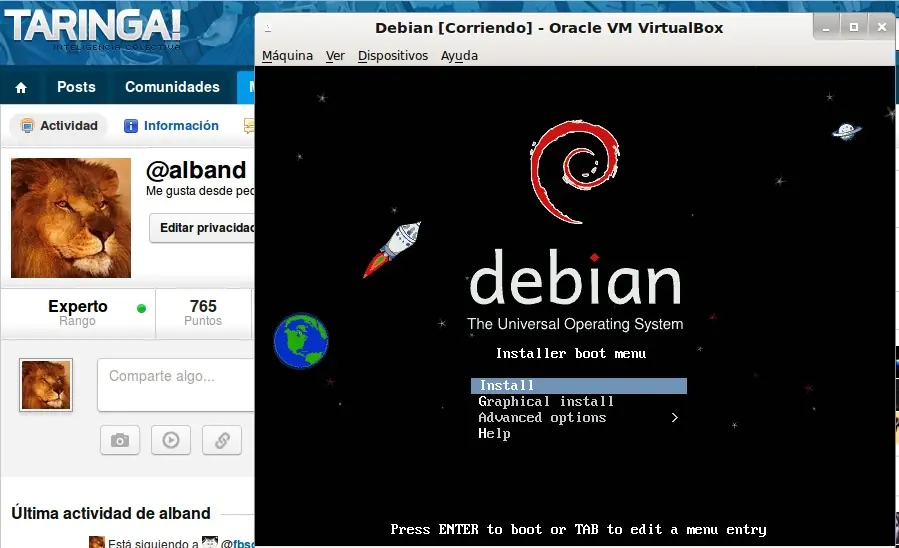

Instalación del sistema base
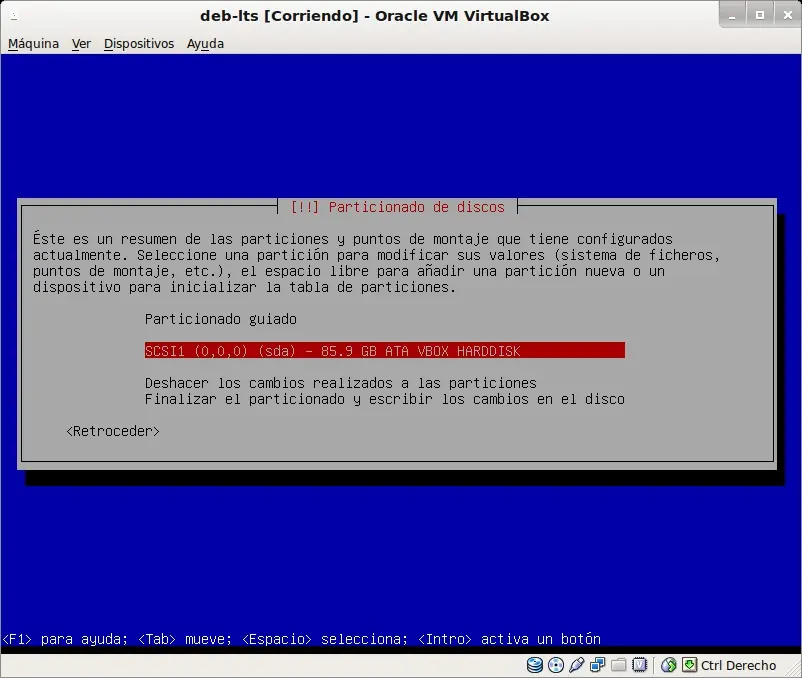
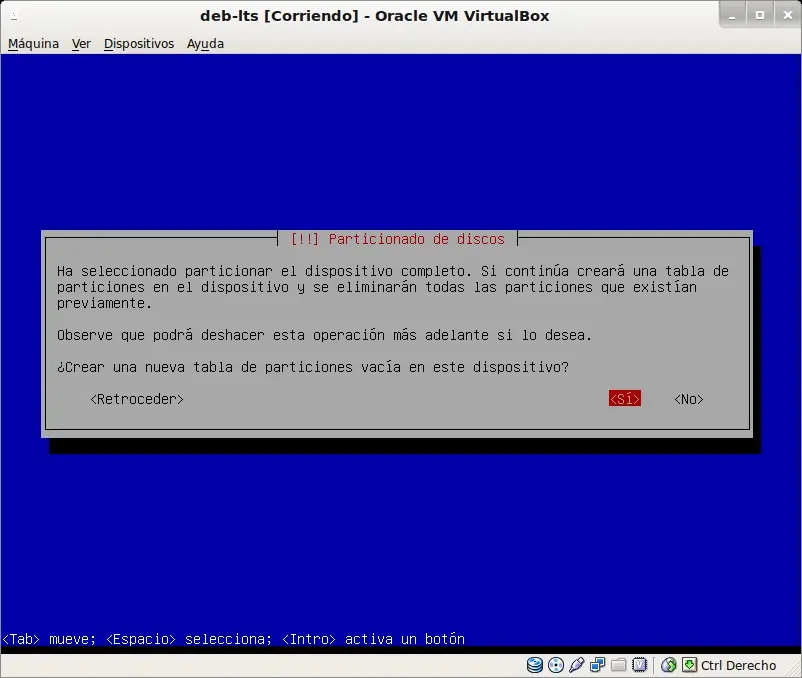
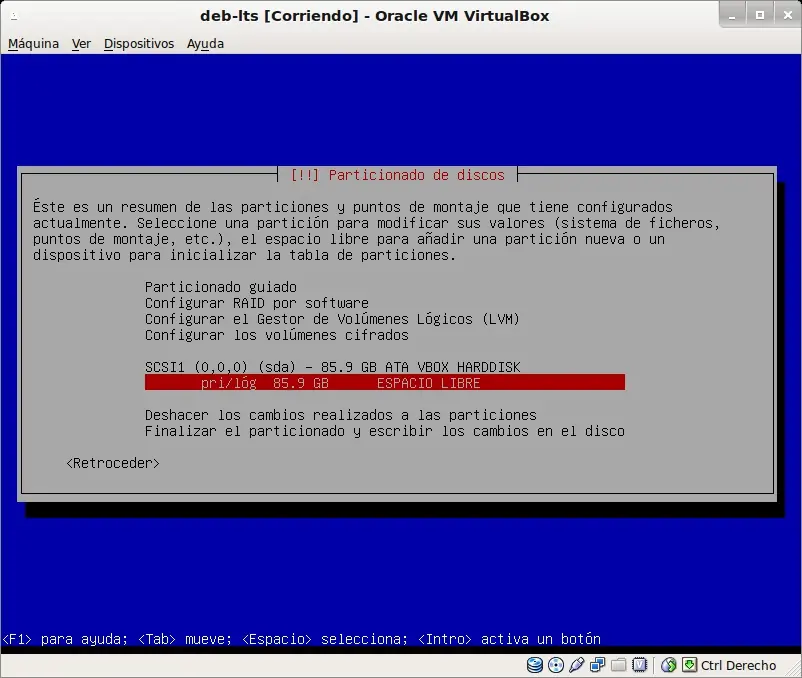
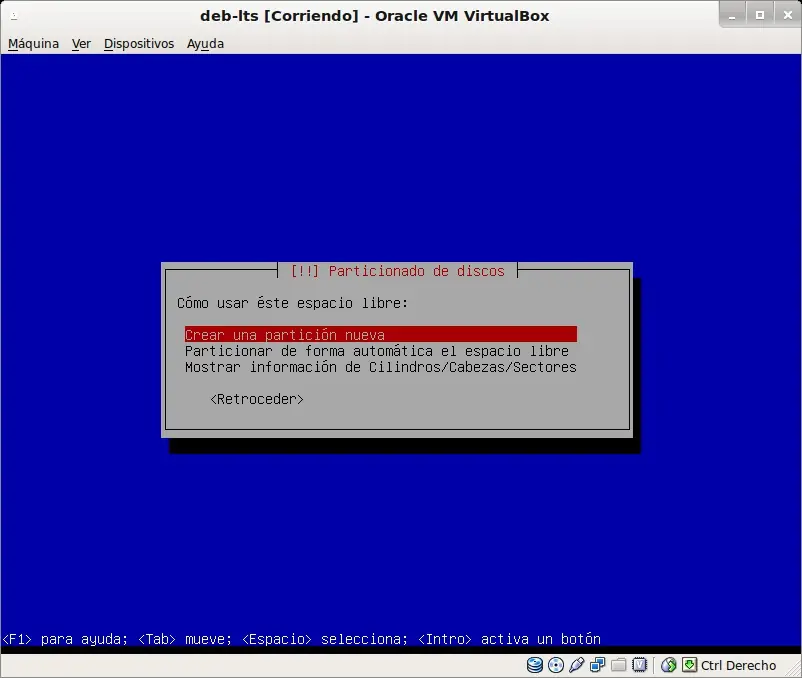
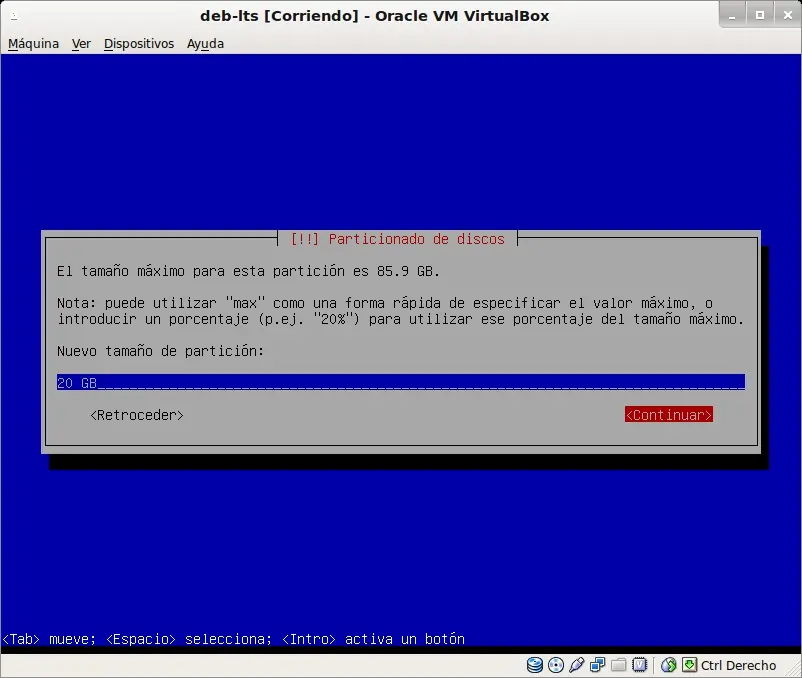
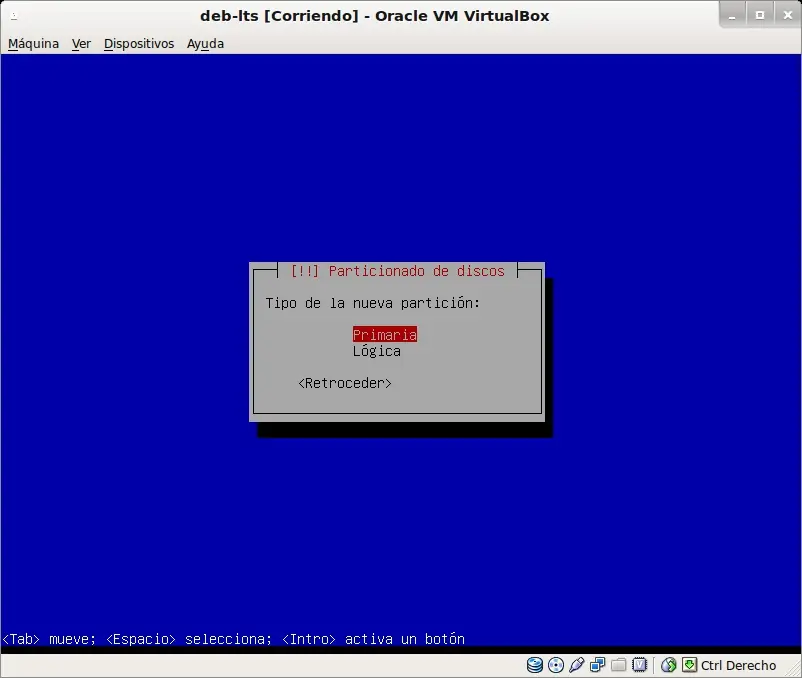
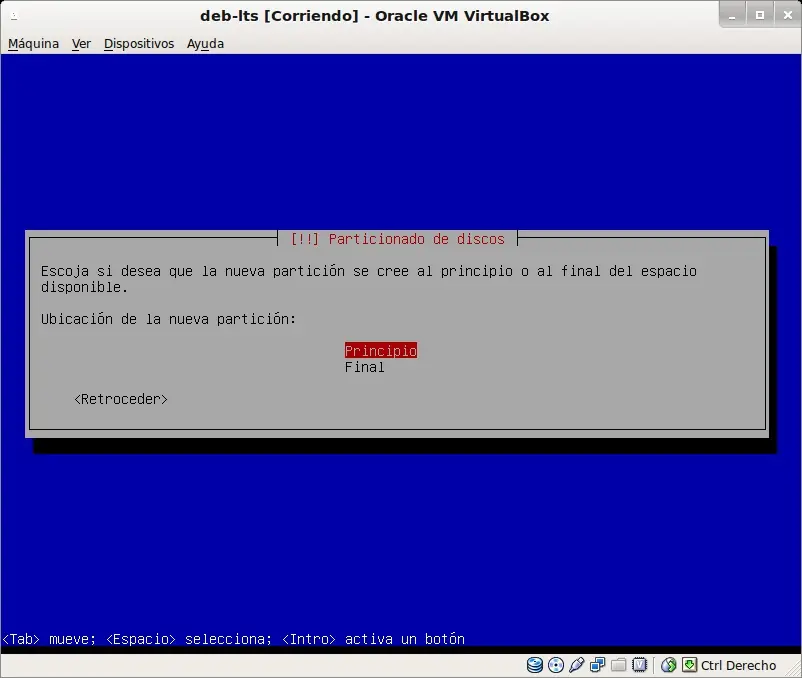
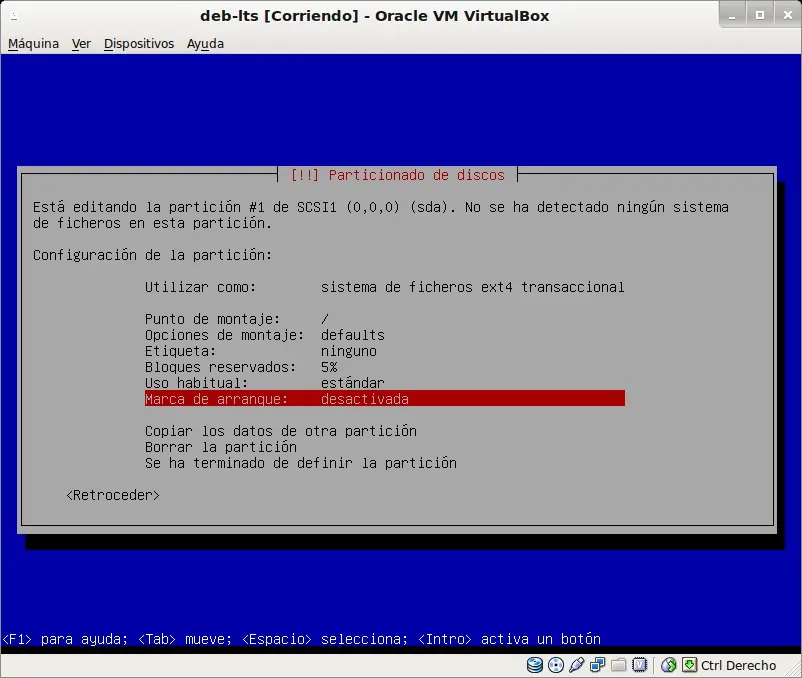
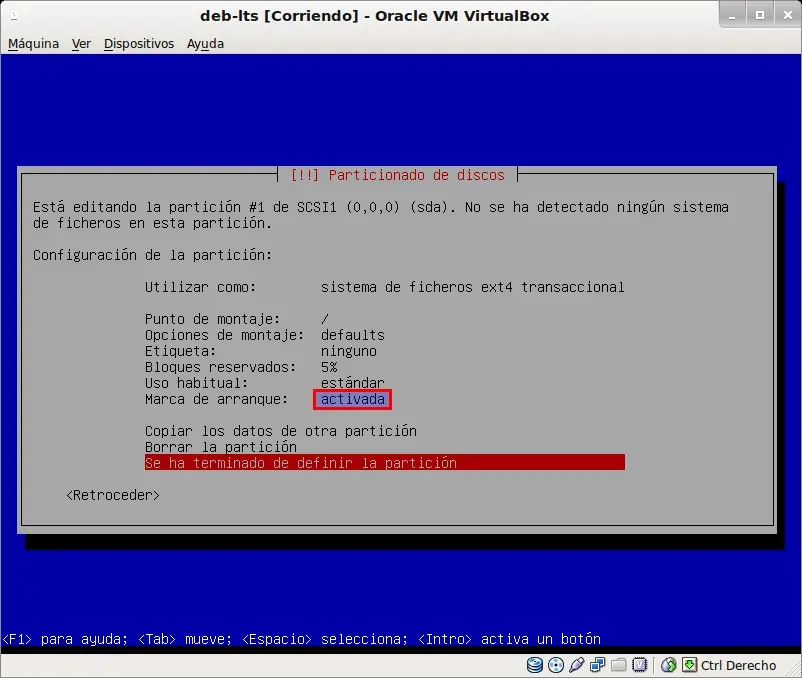
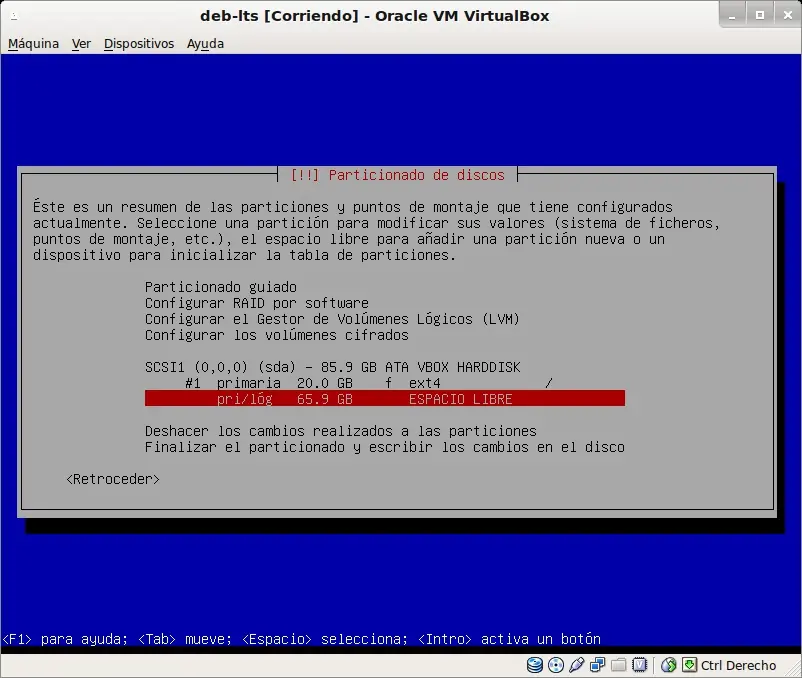
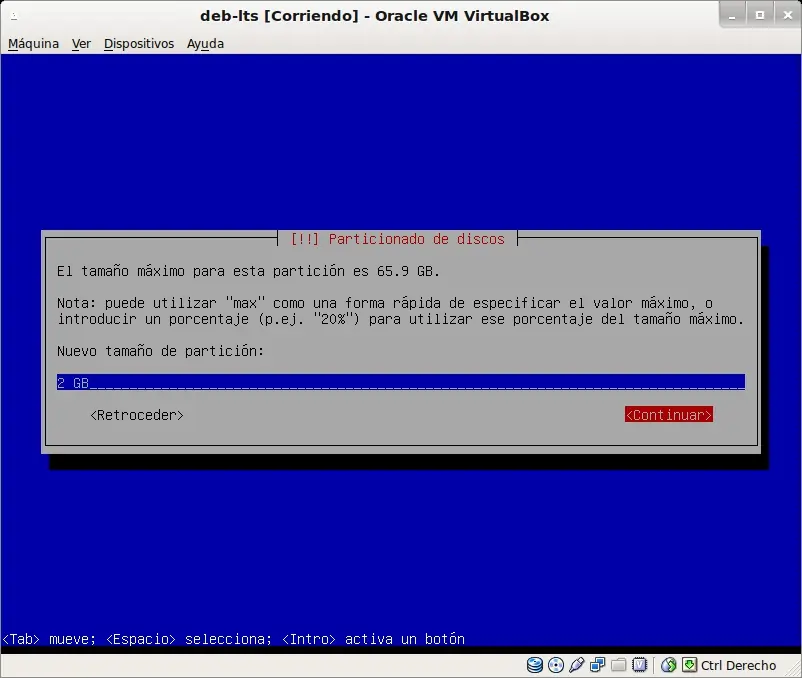
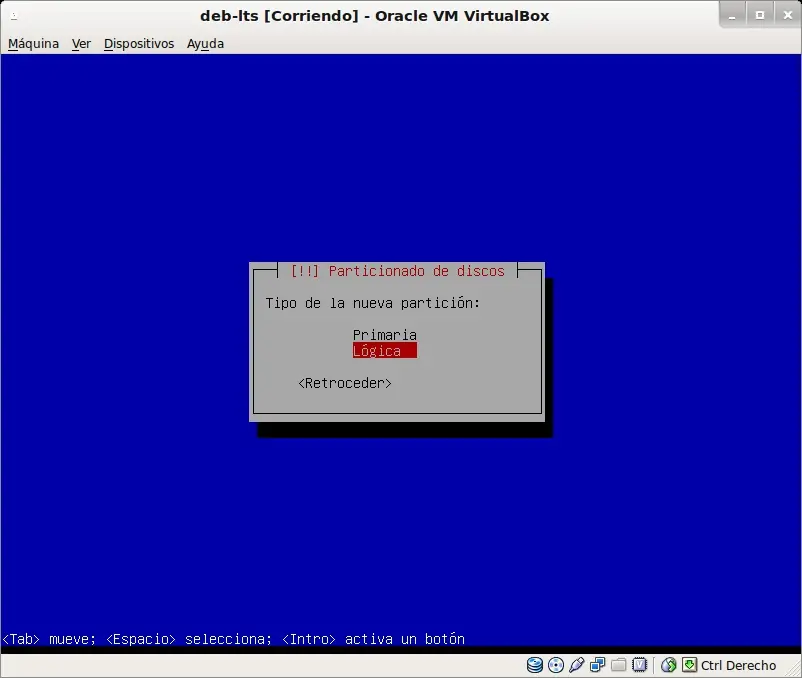
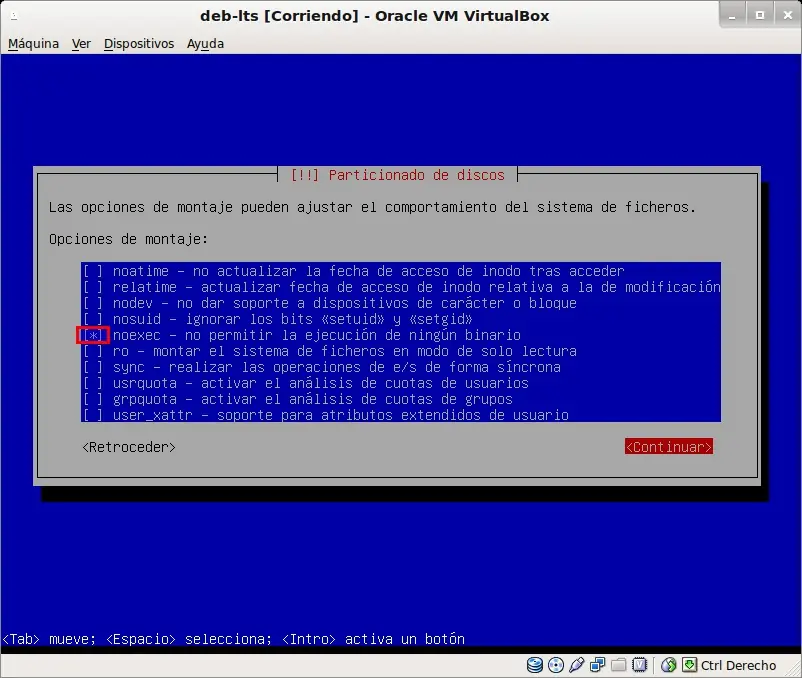
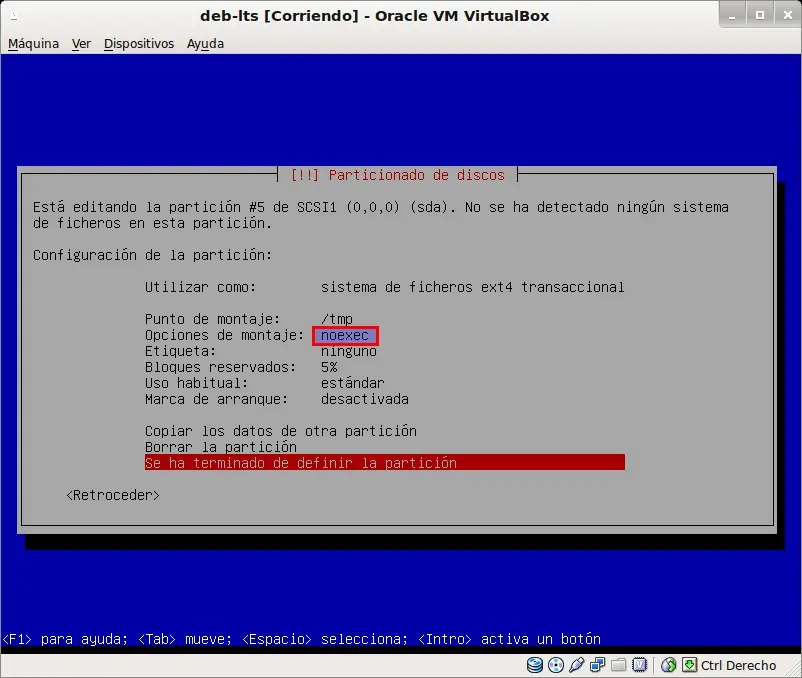
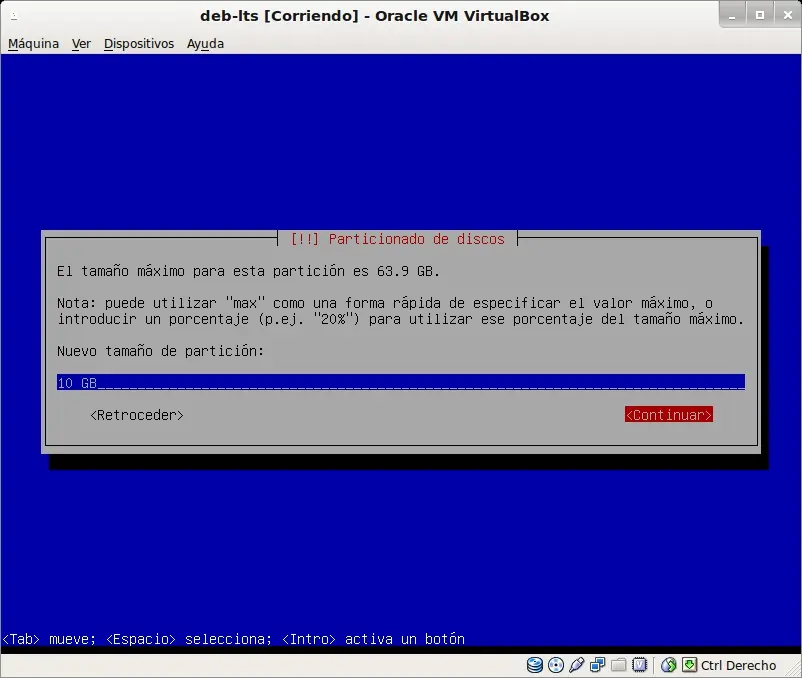
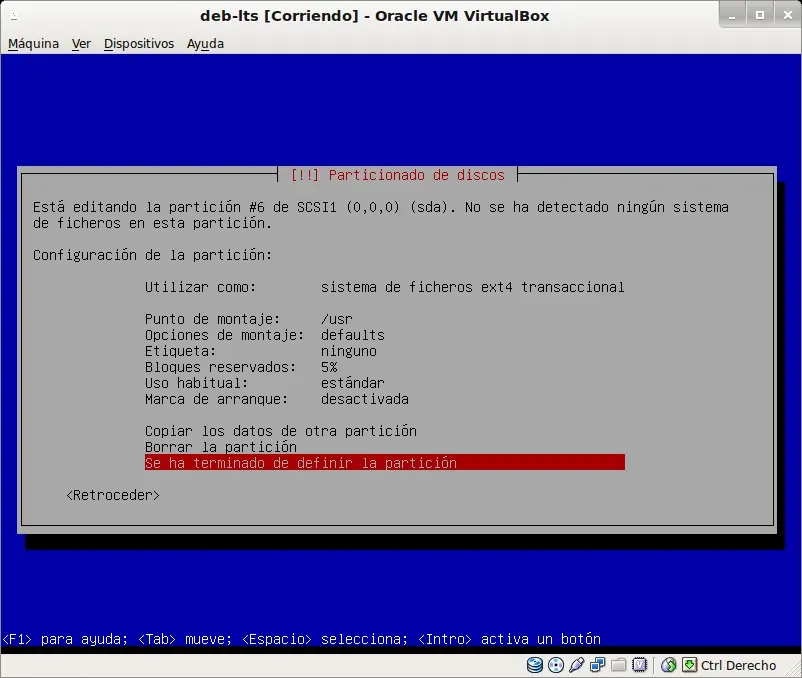
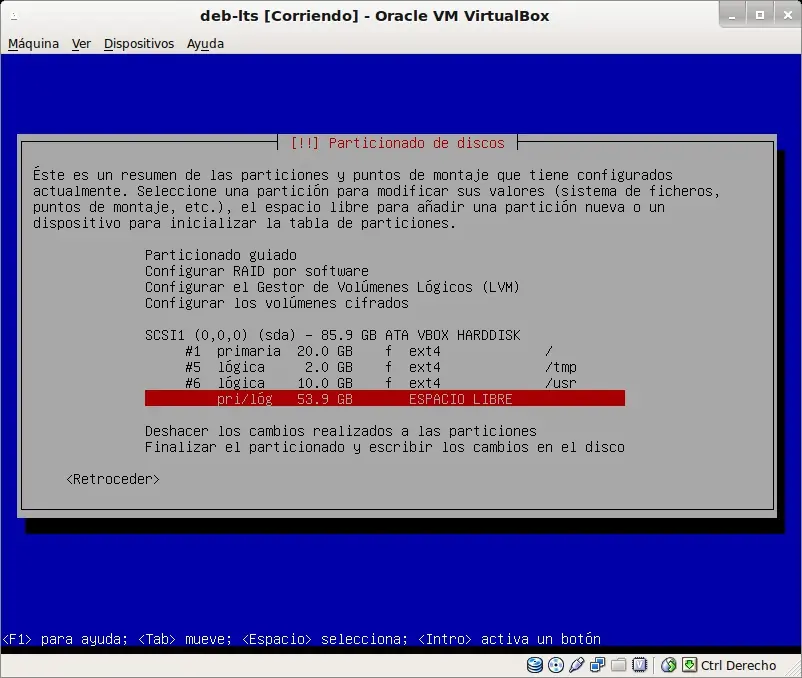
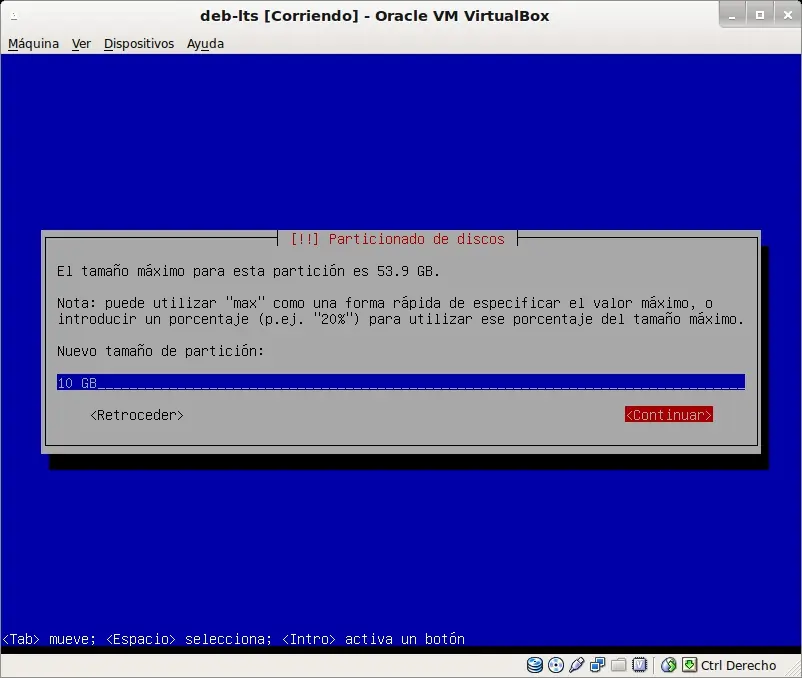
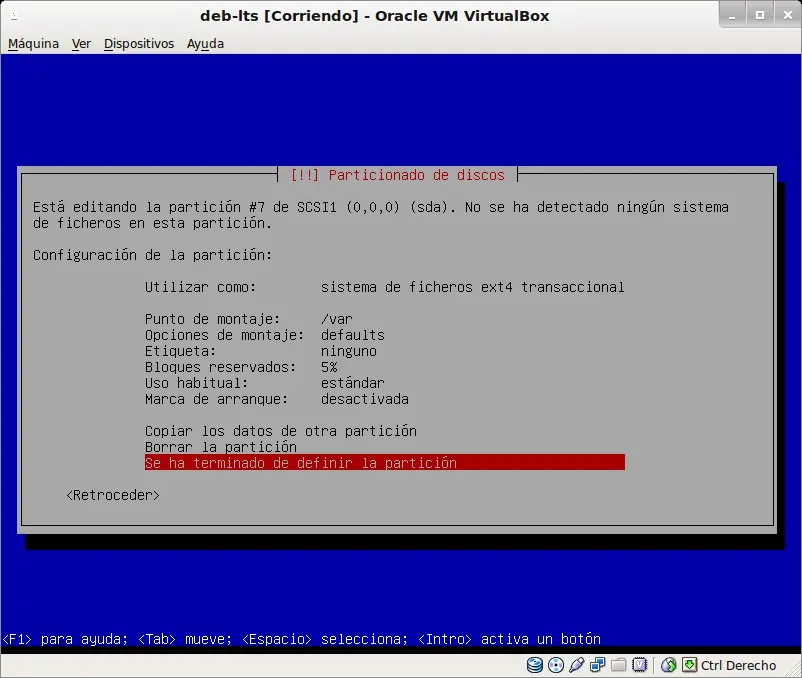
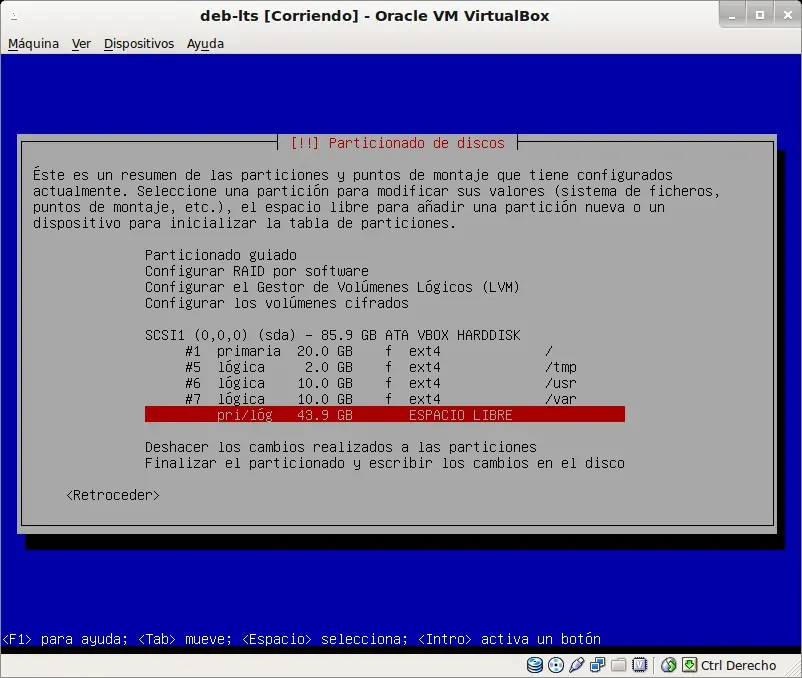
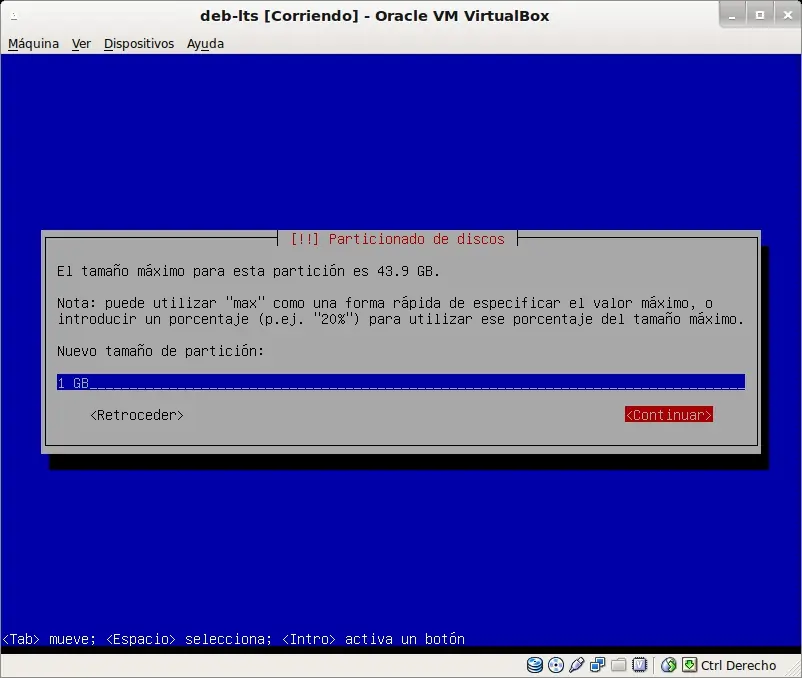
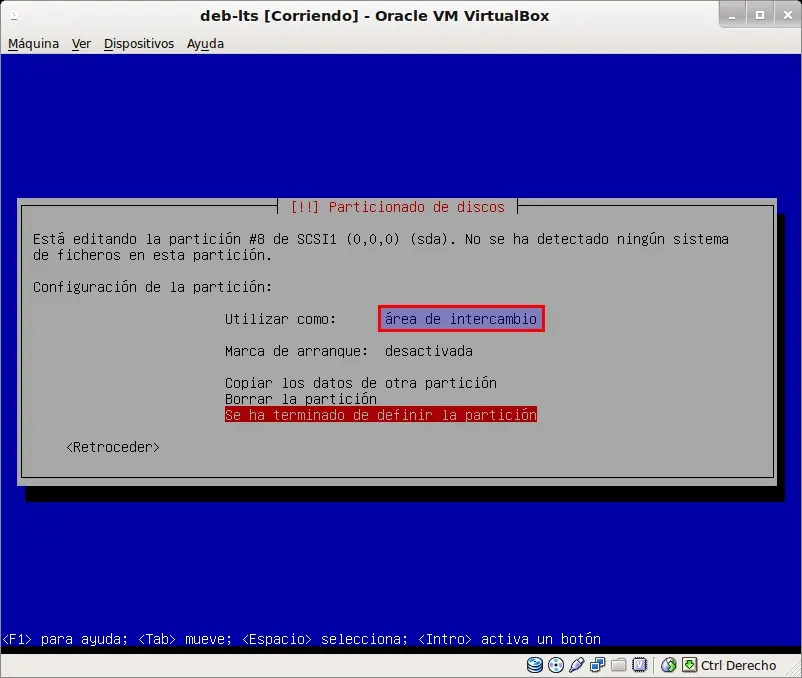
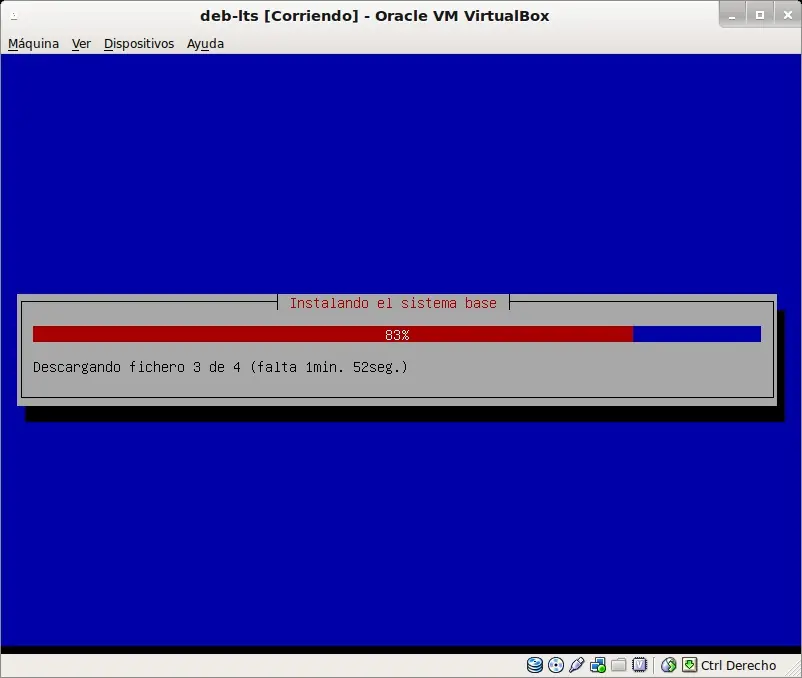
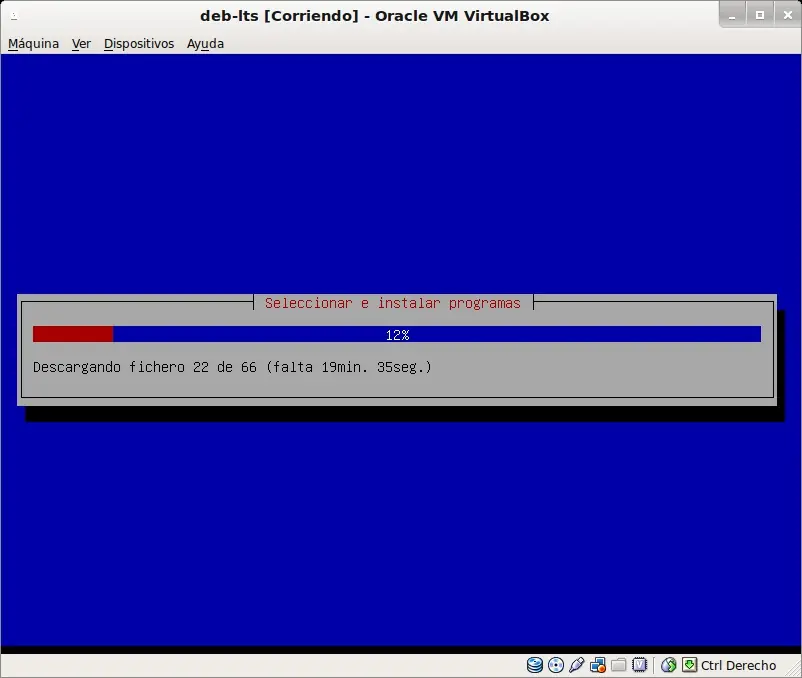
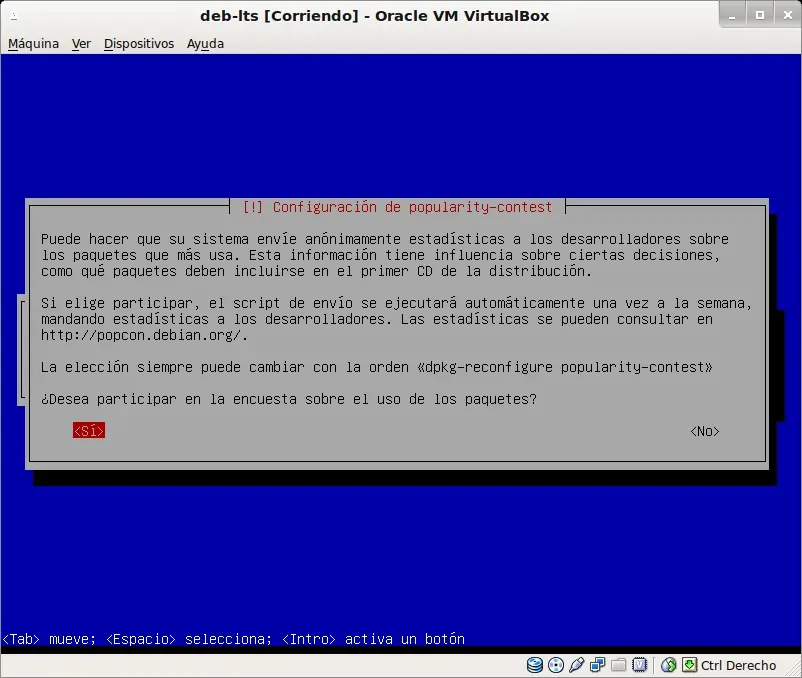
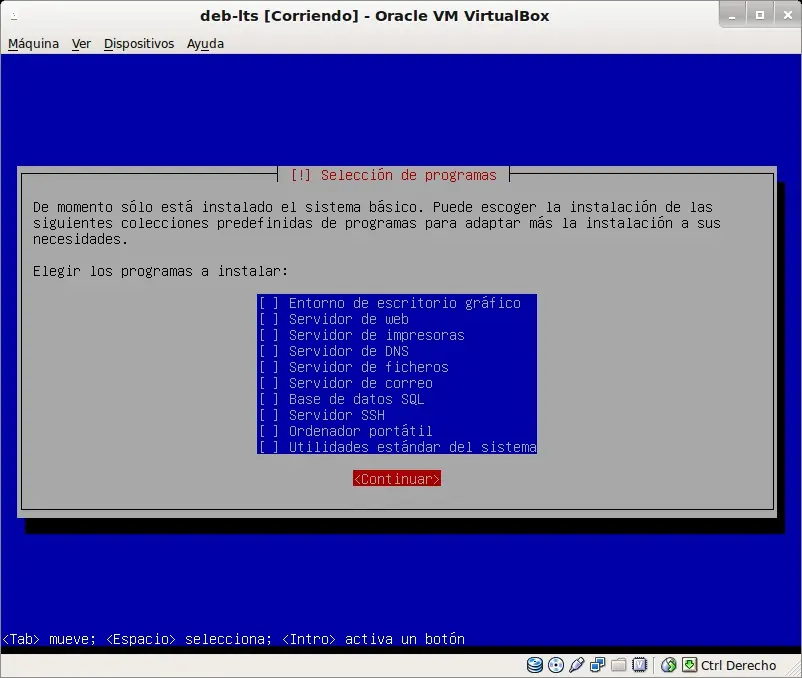
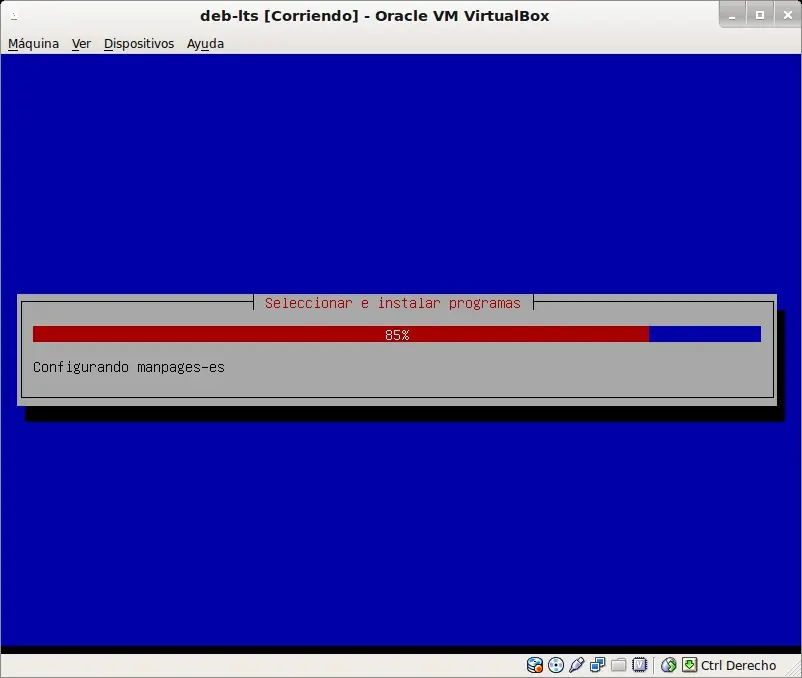
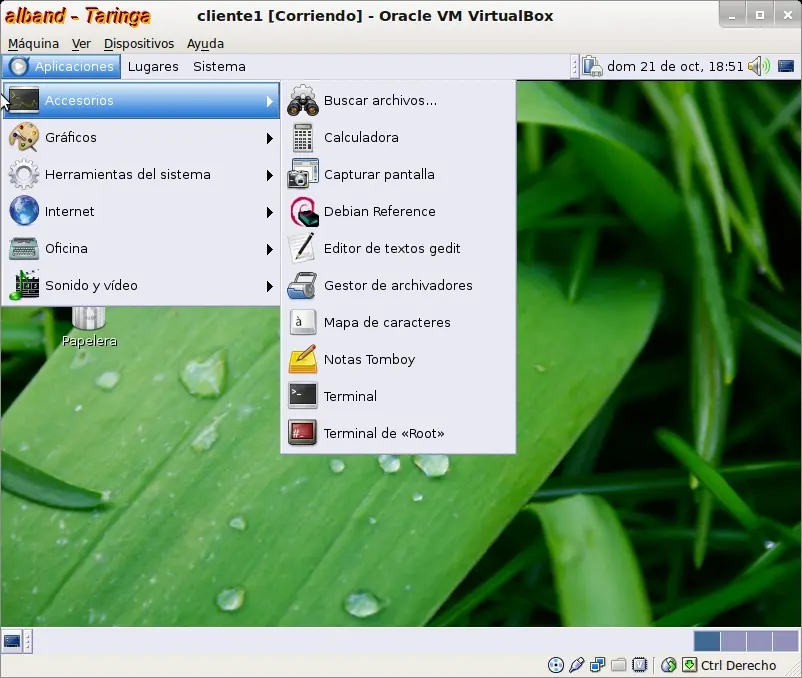
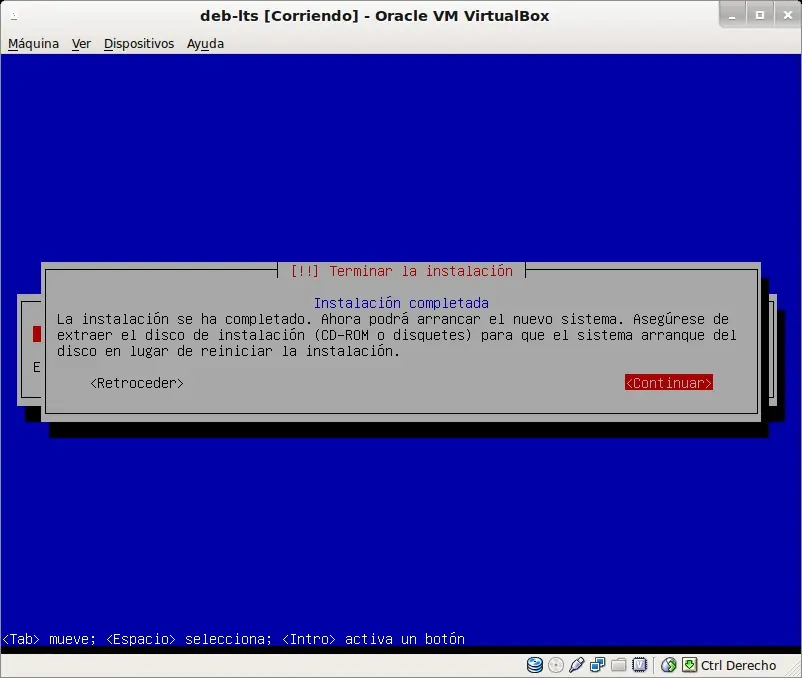
Seguir el procedimiento de instalación las imágenes son más que suficentes para entenderlo.
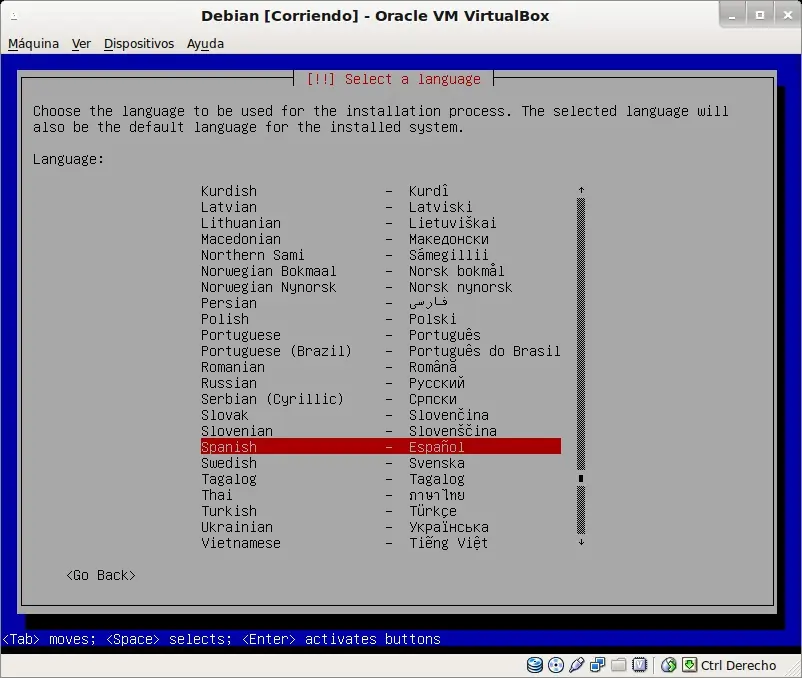
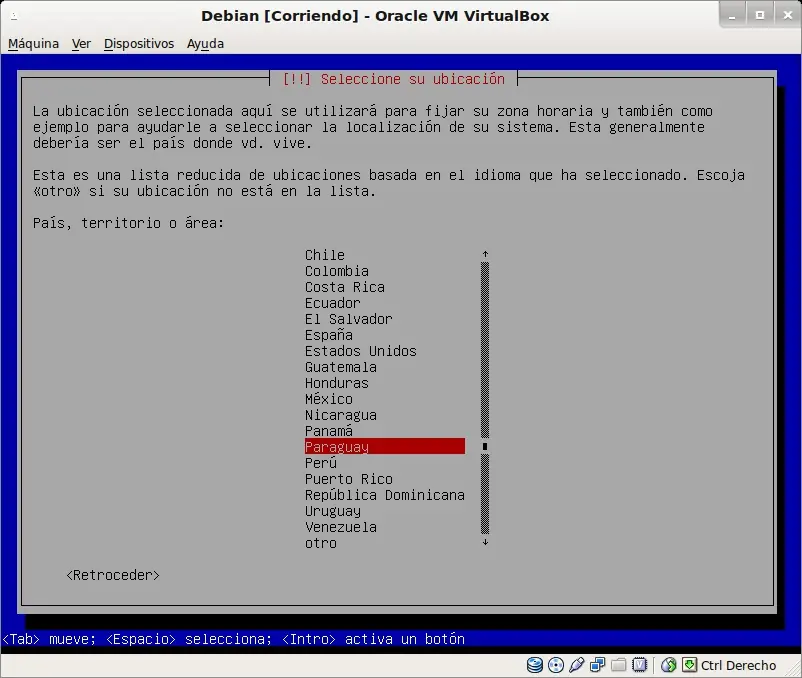
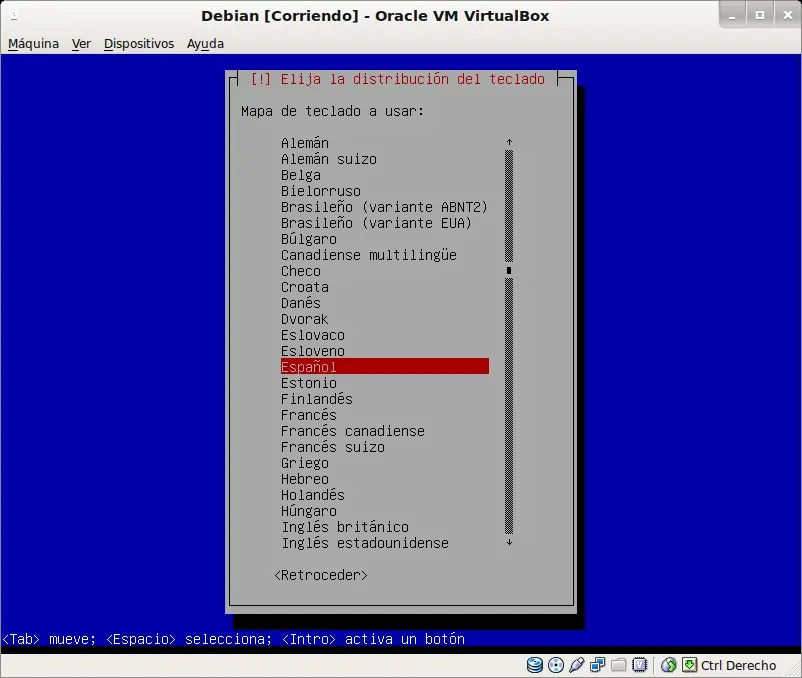
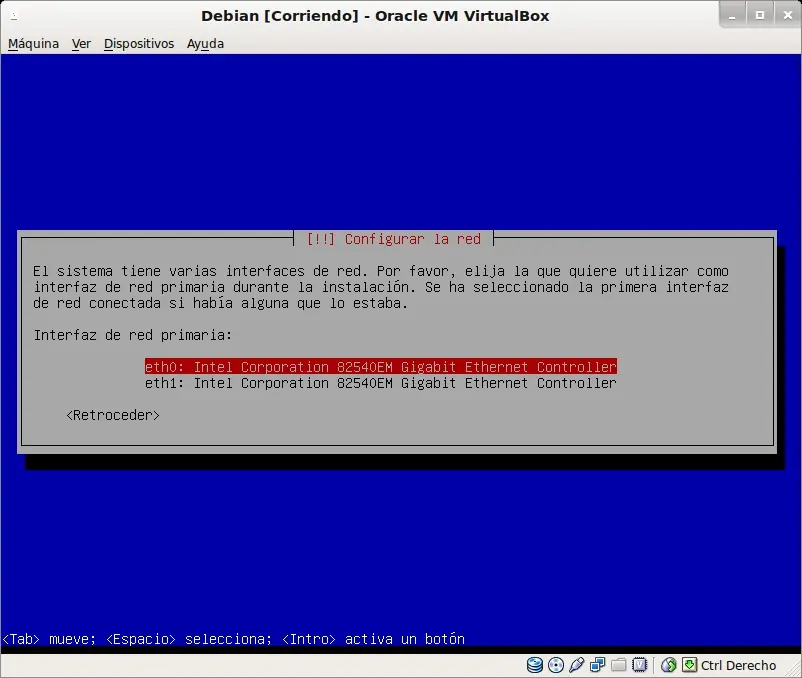
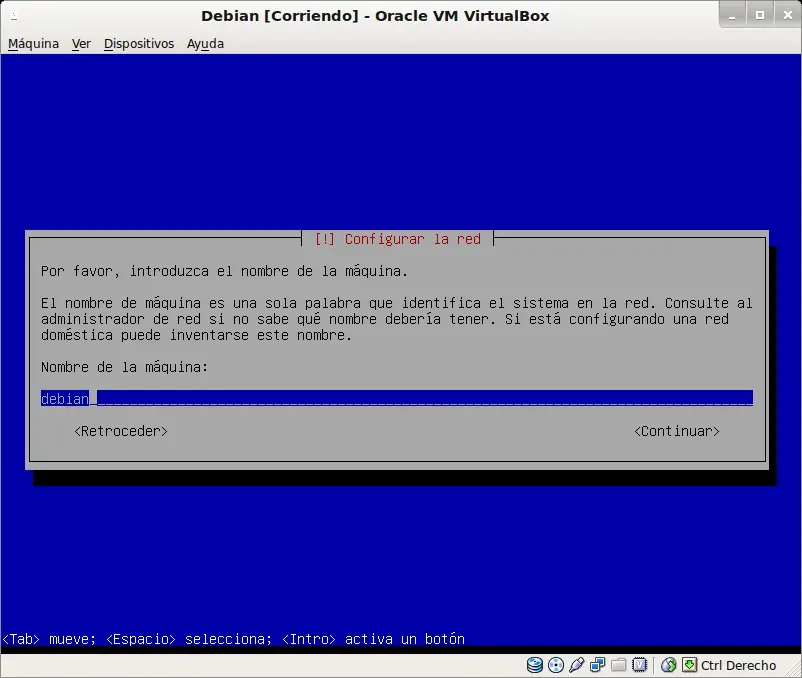
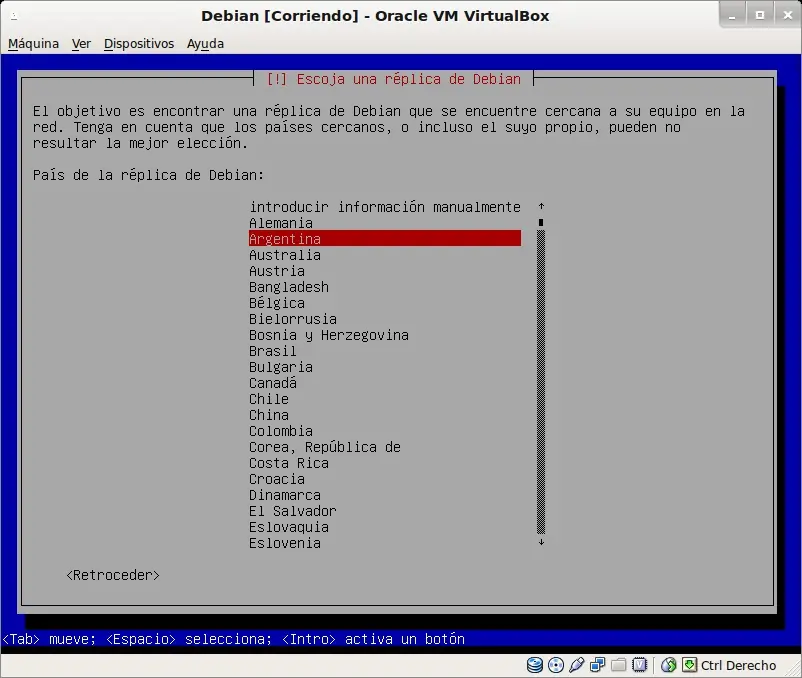
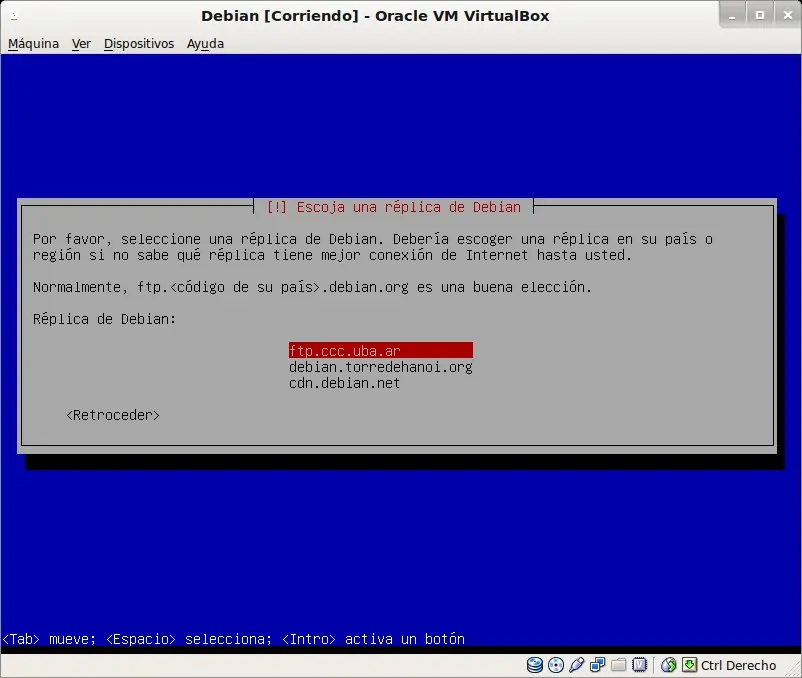
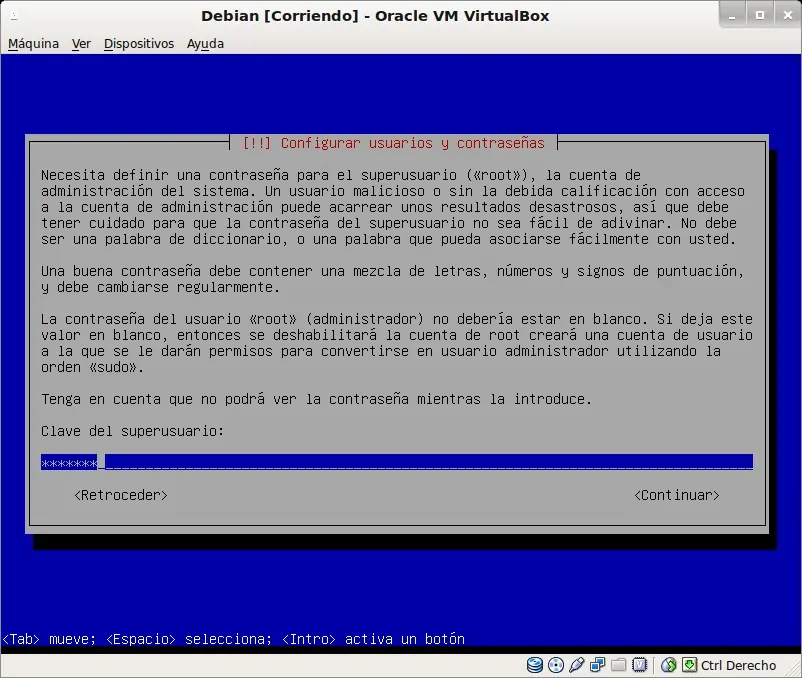
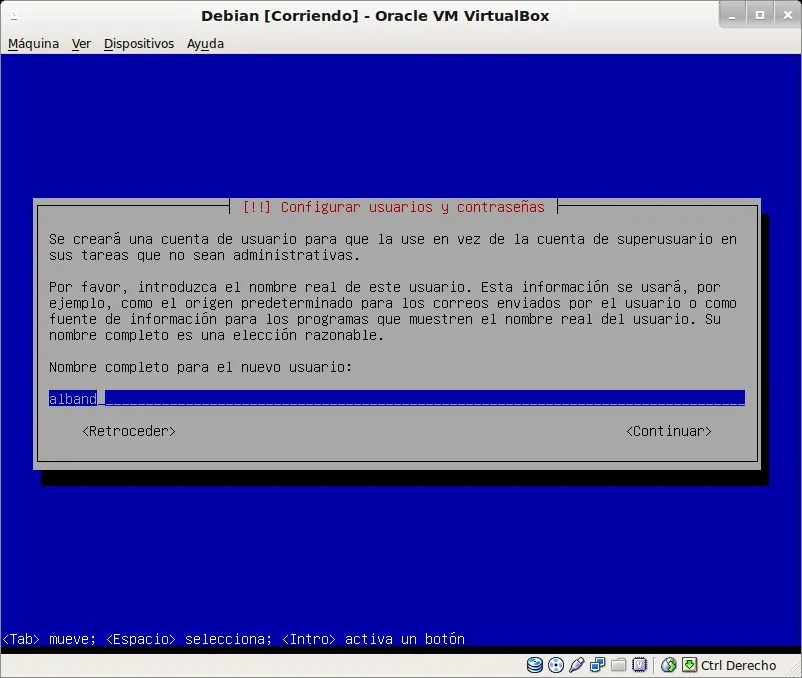
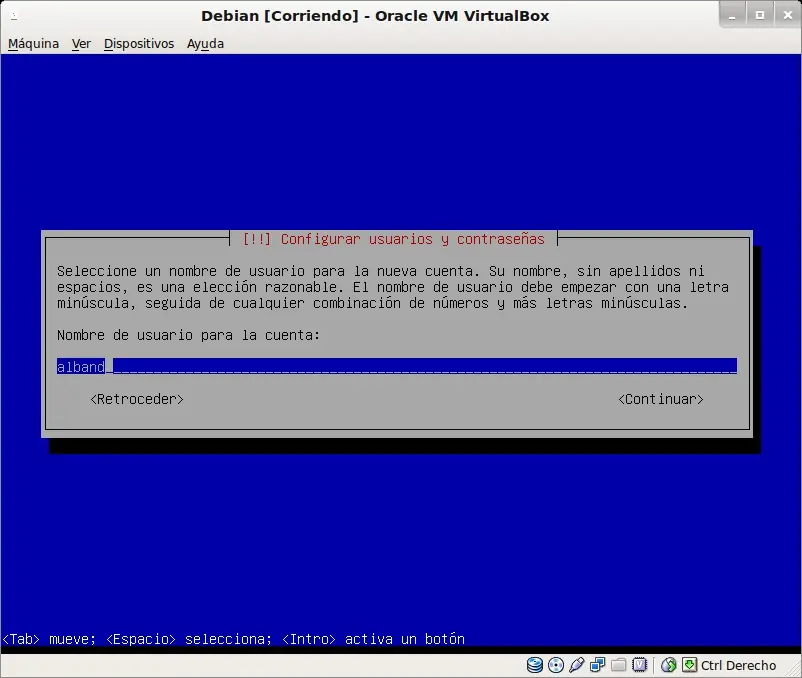
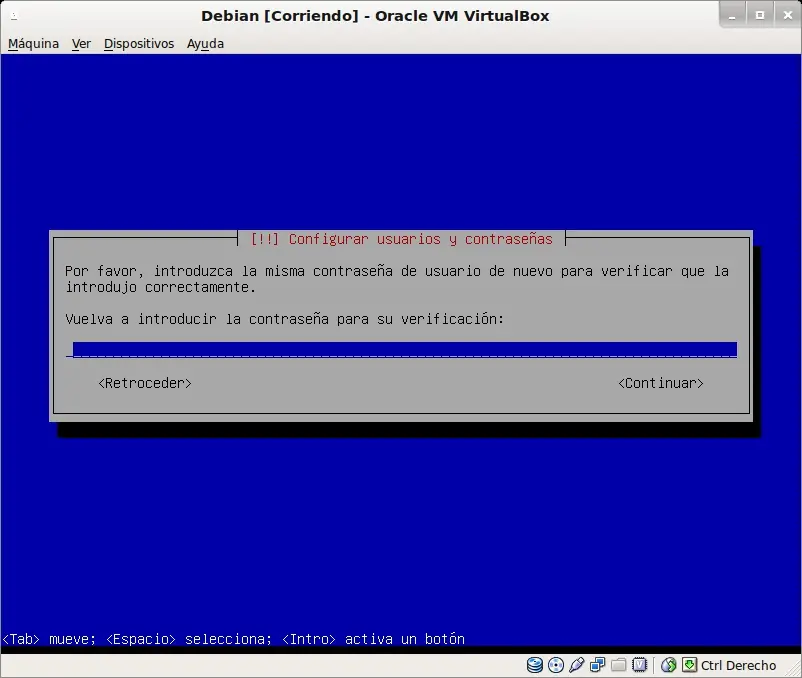
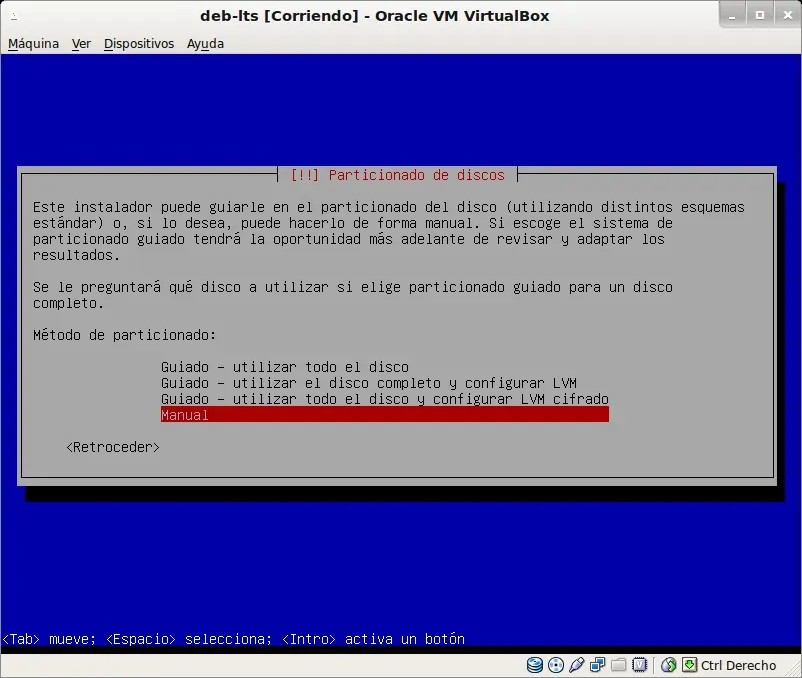
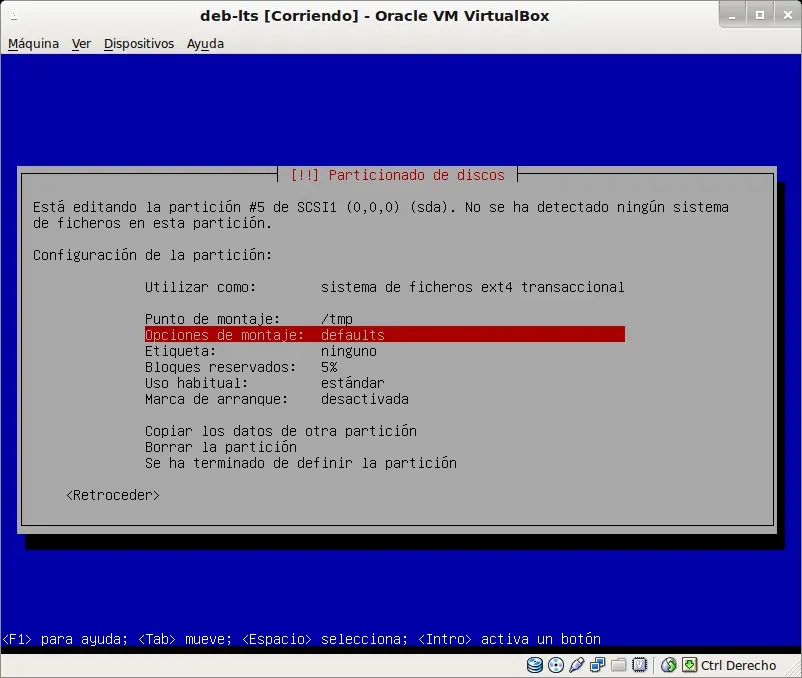
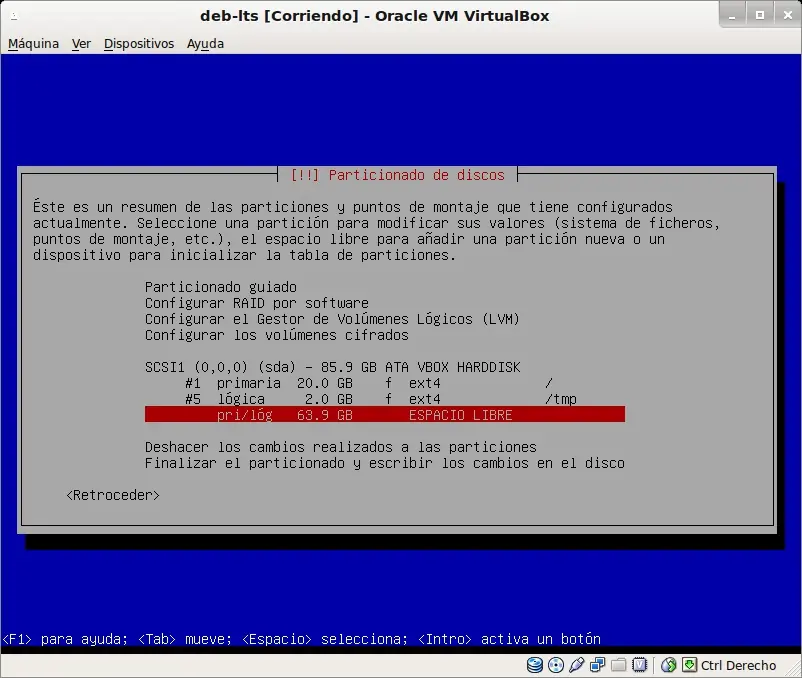
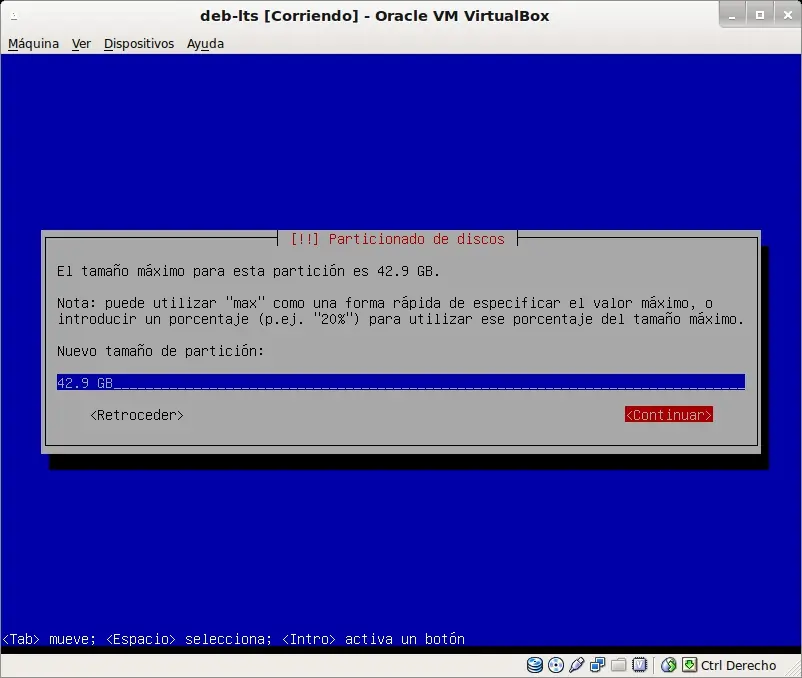
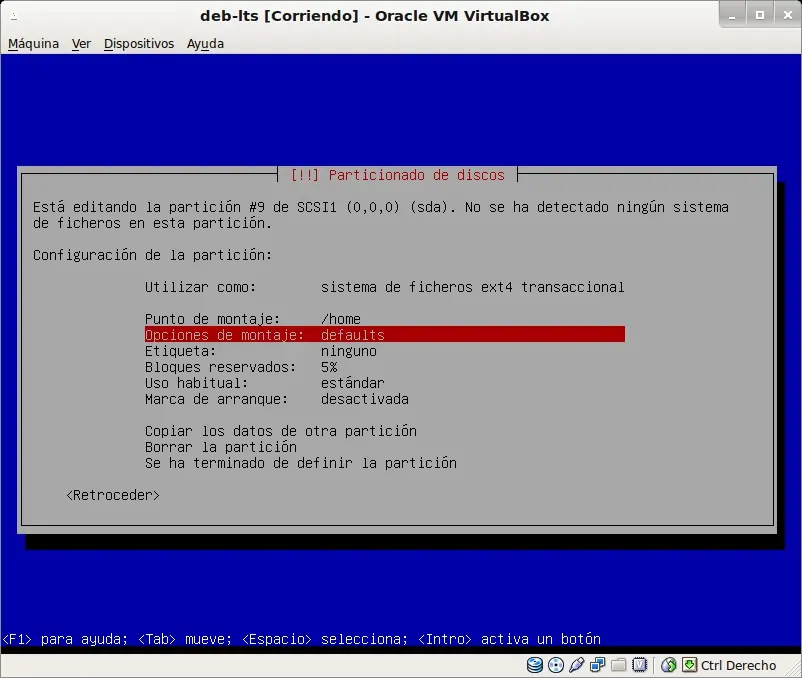
Aquí dependiendo de las necesidades se le puede asignar mas o menos espacio a las particiones.
/ 20 GB
/tmp 2 GB
/usr 10 GB
/var 10 GB
swap 1 GB
/home todo lo que resta del hd 42.9 GB
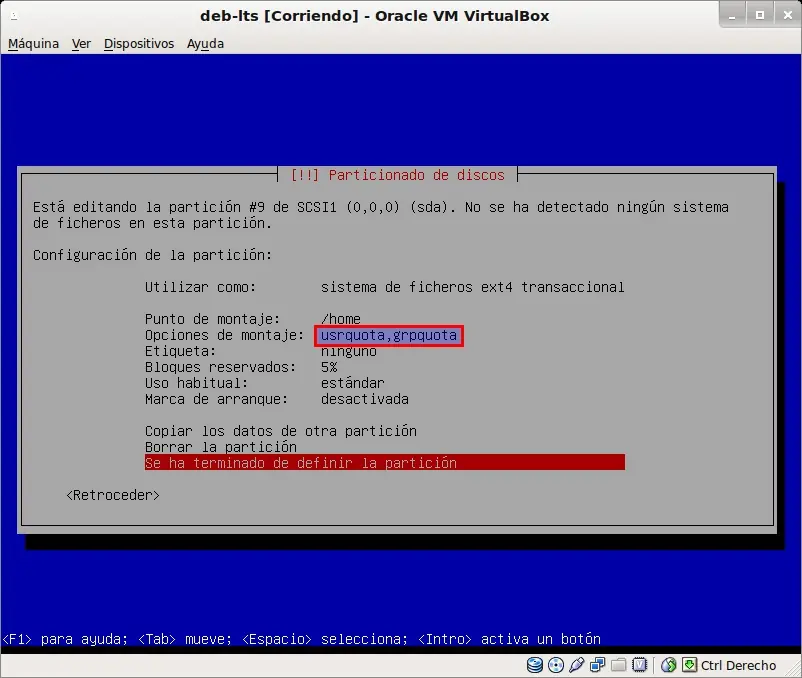
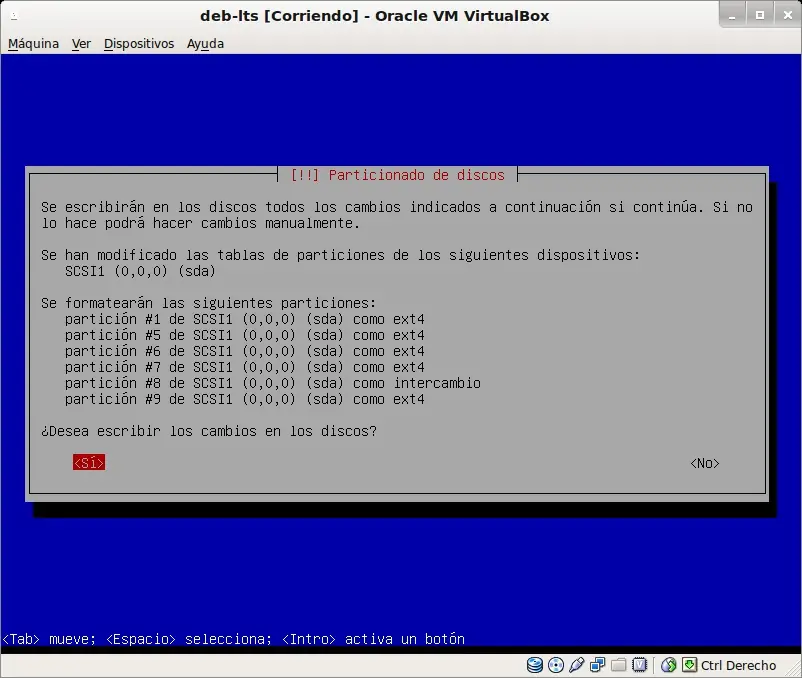
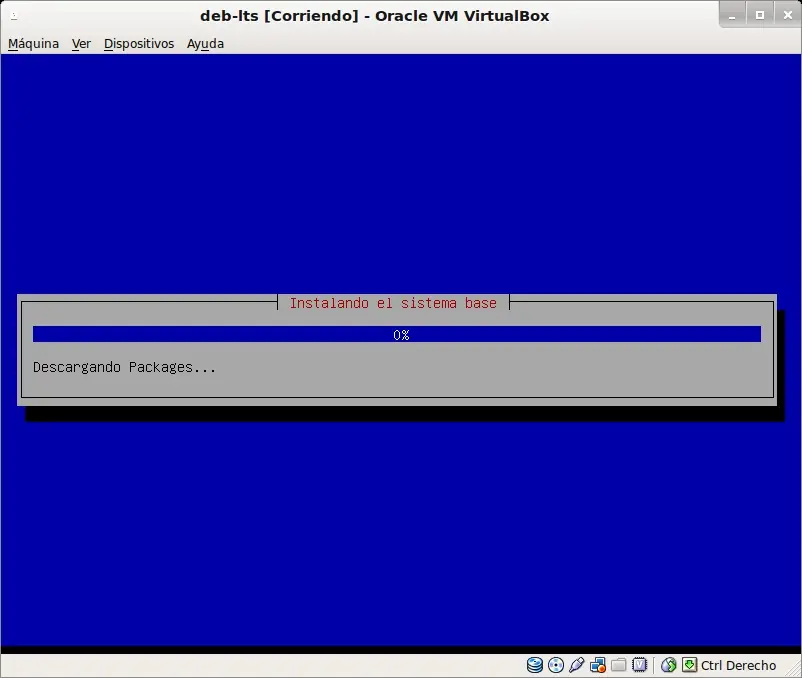
Configurando el sistema
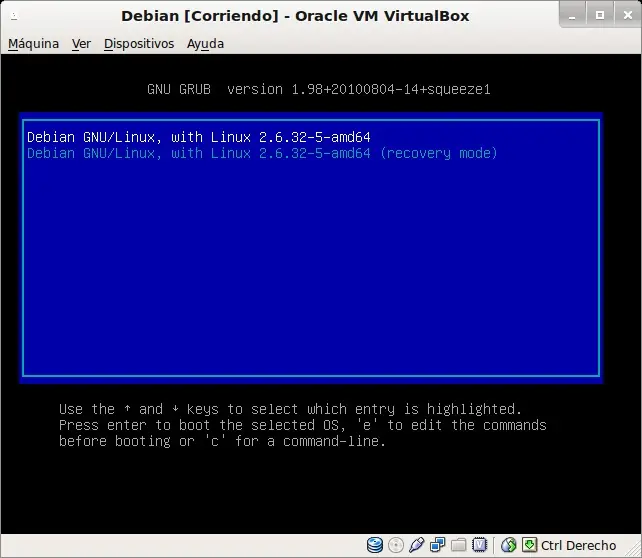
Una vez instalado es sistema base, pasamos a configurarlo.
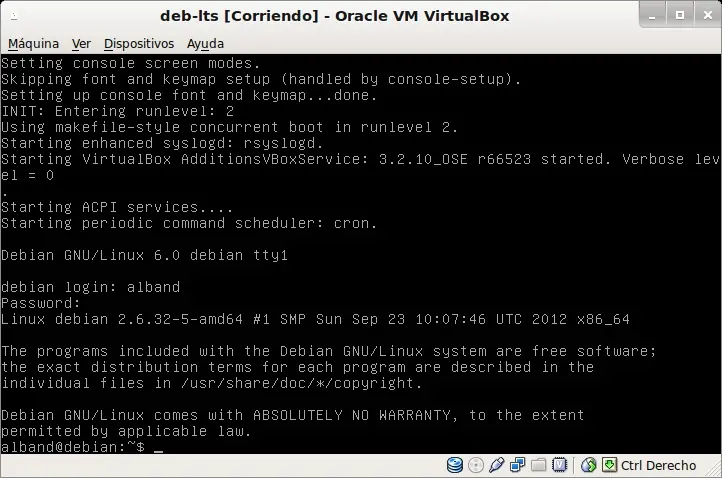
Ahora vamos a afinar unas cosas en el servidor.
Asignando Ip fija
El servidor debe tener asignada ip fija en las 2 interfaces de red.
su
(poner contraseña de root)
ver los datos actuales
more /etc/resolv.conf - nos muestra los dns en uso.
ifconfig eth0 - nos muestra Ip interna, máscara e Ip broadcast, netmask
netstat -r - nos muestra Ip puerta de enlace y el network
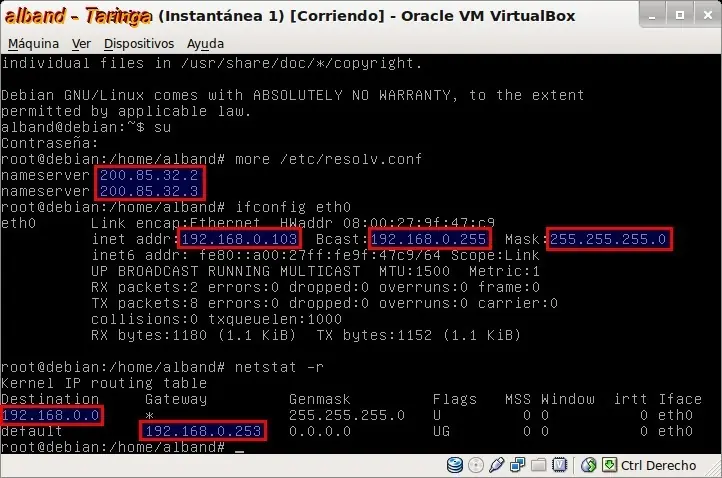
Recuerda que la terminal puede ayudar a autocompletar comandos con el tabulador.
Vamos a cargar los datos recopilados anteriormente.
nano -B /etc/network/interfaces
auto lo
iface lo inet loopback
auto eth0
iface eth0 inet static
address 192.168.0.103
netmask 255.255.255.0
network 192.168.0.0
broadcast 192.168.0.255
gateway 192.168.0.253
auto eth1
iface eth1 inet static
address 192.168.10.1
netmask 255.255.255.0
network 192.168.10.0
broadcast 192.168.10.255
Como se puede apreciar cada interfaz de red usa un rango diferente eth0 192.168.0.0/24 y eth1 192.168.10.0/24
Si queres evitar el tipeado de tantos datos, bajar el archivo:
wget http://files.myopera.com/alband/files/interfaces
una vez descargado lo copiamos en su lugar
cp --backup interfaces /etc/network
y lo editamos acorde a los datos que correspondan
nano -B /etc/network/interfaces
OpenDNS ofrece las siguientes direcciones de servidor de nombres de dominio para uso público 208.67.222.222 208.67.220.220 por si desea usarlos en lugar de los que le da su proveedor de internet.
Consultas en wikipedia:
http://es.wikipedia.org/wiki/OpenDNS
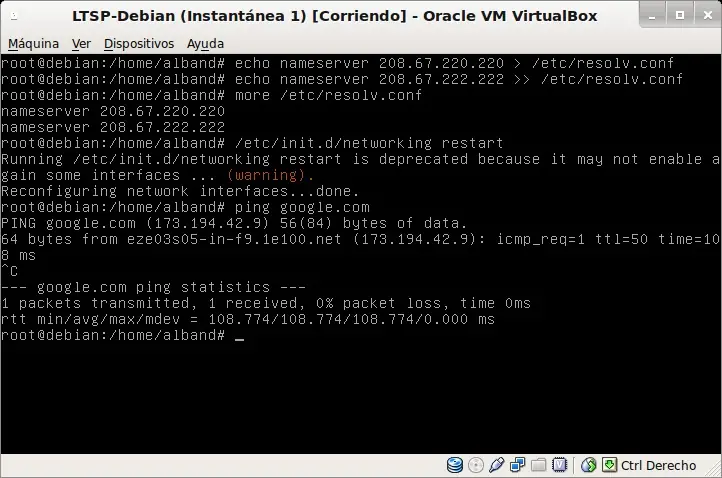
echo nameserver 208.67.220.220 > /etc/resolv.conf
echo nameserver 208.67.222.222 >> /etc/resolv.conf
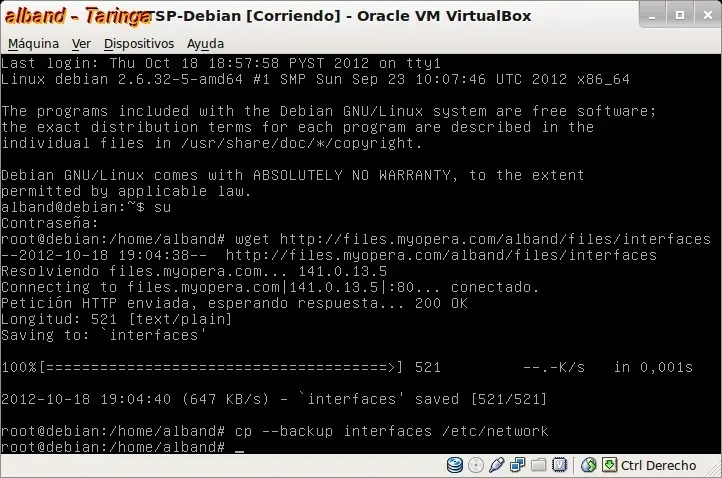
Luego reiniciamos las interfaces de red y ya tenemos el servidor con ip fija.
/etc/init.d/networking restart
podemos probar con un ping que tal anda la red
Instalar LTSP
apt-get install ltsp-server-standalone
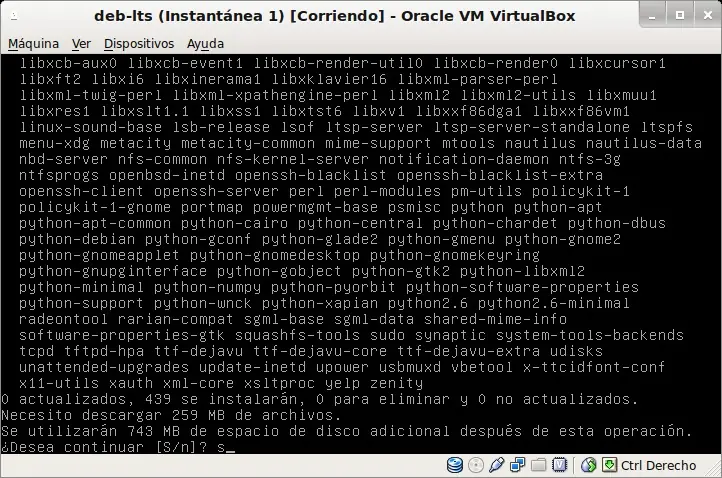
durante la instalacion aceptar el mensaje
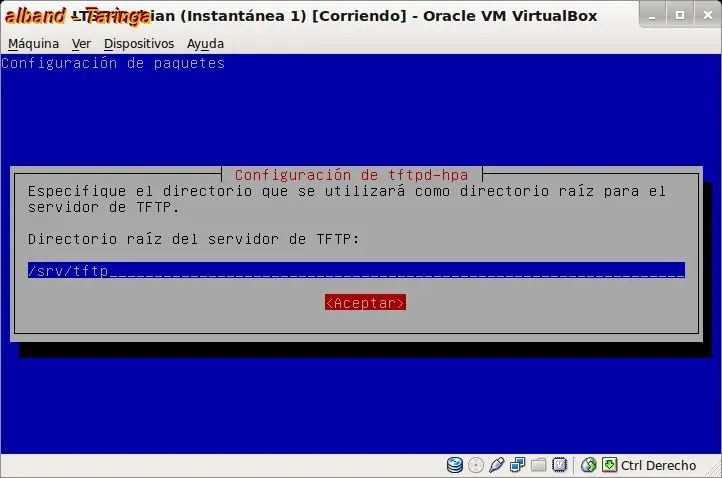
Creando el cliente ligero
Se debe crear el cliente ligero con el siguiente comando:
ltsp-build-client --arch i386
o indicarle un determinado mirror.
ltsp-build-client --arch i386 --mirror http://ftp.ccc.uba.ar/pub/linux/debian/debian/ squeeze main
Esto puede tardar un buen rato si lo descargamos de internet, al final aparece el siguiente mensaje:
información: la instalación del cliente LTSP se completó satisfactoriamente
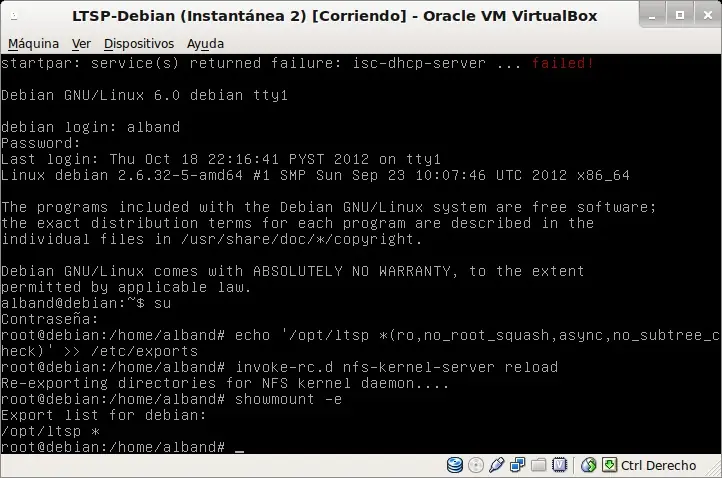
Editar el archivo /etc/exports y agregar la siguiente linea
echo '/opt/ltsp *(ro,no_root_squash,async,no_subtree_check)' >> /etc/exports
y ejecutar
invoke-rc.d nfs-kernel-server reload
para ver si esta activo:
showmount -e
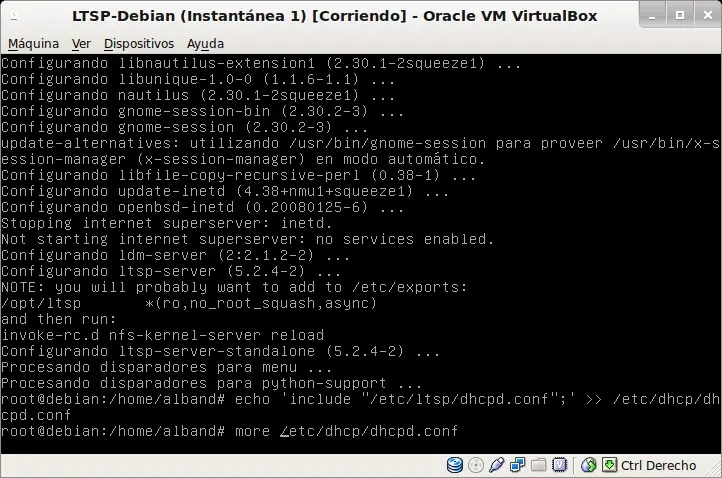
Incluir el dhcpd.conf de LTSP en la parte inferior de /etc/dhcp/dhcpd.conf
echo 'include "/etc/ltsp/dhcpd.conf";' >> /etc/dhcp/dhcpd.conf
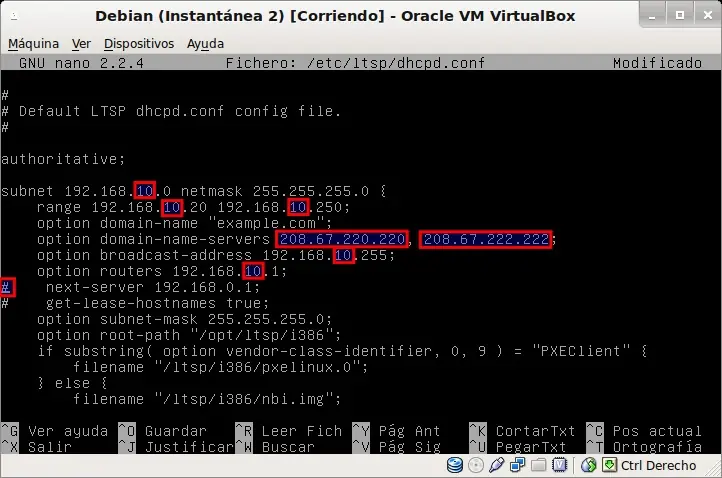
Para asignar ip fija a los clientes por mac adress, debemos modificar el archivo dhcp.conf.
nano -B /etc/ltsp/dhcp.conf
donde dice option domain-name-servers poner los dns correspondientes
en mi caso uso los servidores de opendns
domain-name-servers 208.67.222.222, 208.67.220.220;
cambiar el rango del servidor dhcp como se muestra, comentar donde dice next-server
Y al final del archivo agregar lo siguiente:
host cliente1 {
hardware ethernet xx:xx:xx:xx:xx:xx;
fixed-address 192.168.10.50;
}
host cliente2 {
hardware ethernet xx:xx:xx:xx:xx:xx;
fixed-address 192.168.10.51;
}
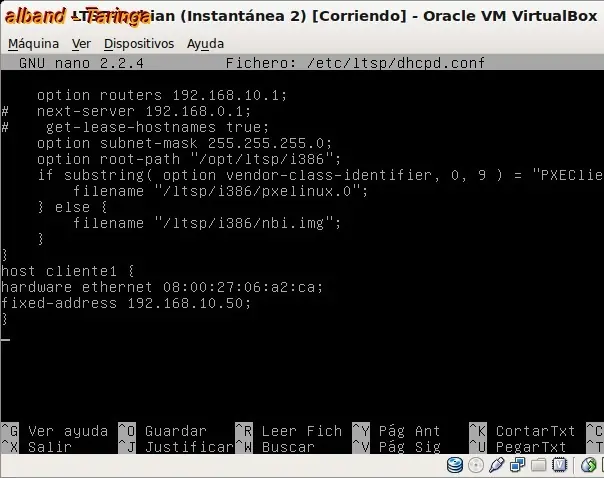
Reiniciamos el servidor dhcp para disponer ya de estos servicios.
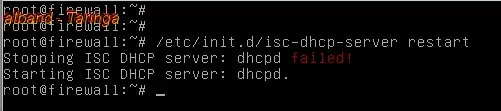
/etc/init.d/isc-dhcp-server restart
esto va a permitir dar internet por dhcp a cualquier cliente.
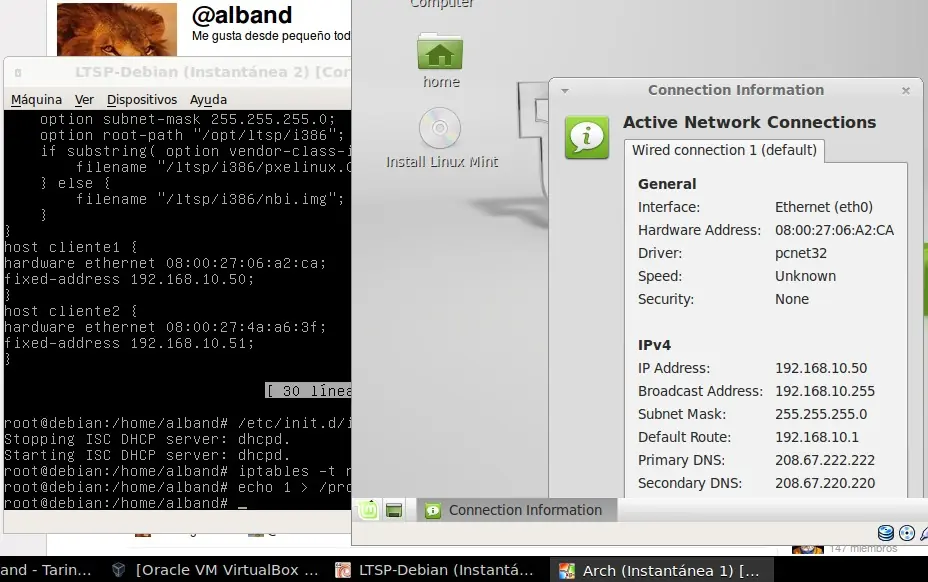
Ejemplo: Un cliente con su propio sistema operativo conectado a nuestra red interna (una netbook puede ser).
Con el firewall luego vamos a habilitar el reenvío de datos, pero si queremos probar como anda esto ahora mismo en la terminal ponemos:
iptables -t nat -A POSTROUTING -o eth0 -j MASQUERADE
echo 1 > /proc/sys/net/ipv4/ip_forward
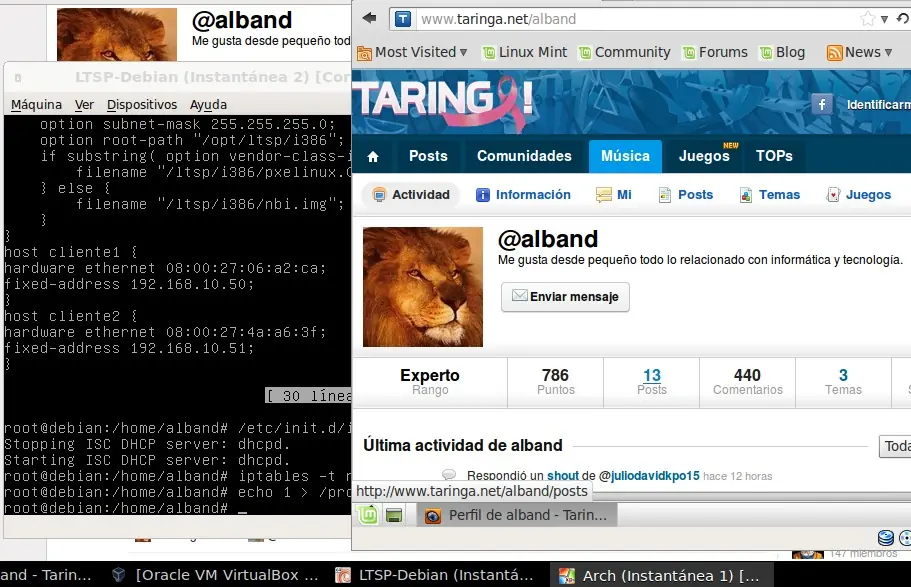
en la imágen un sistema linux mint 13, se aprecia que esta usando la ip 192.168.0.50 comos se configuro en el archivo anterior, navegando en Taringa.
En el proximo tutorial se va a configurar el firewall donde se detalla que hace cada comando.
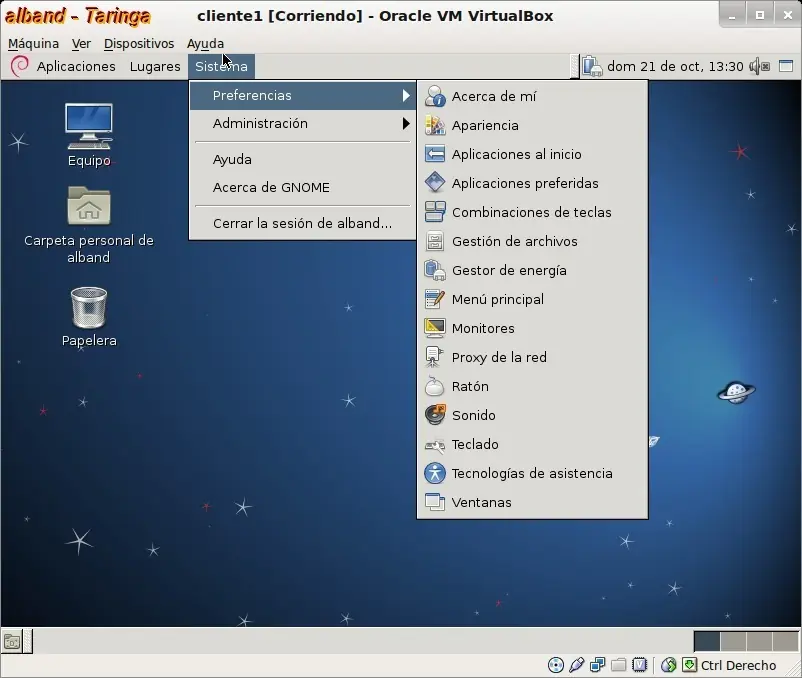
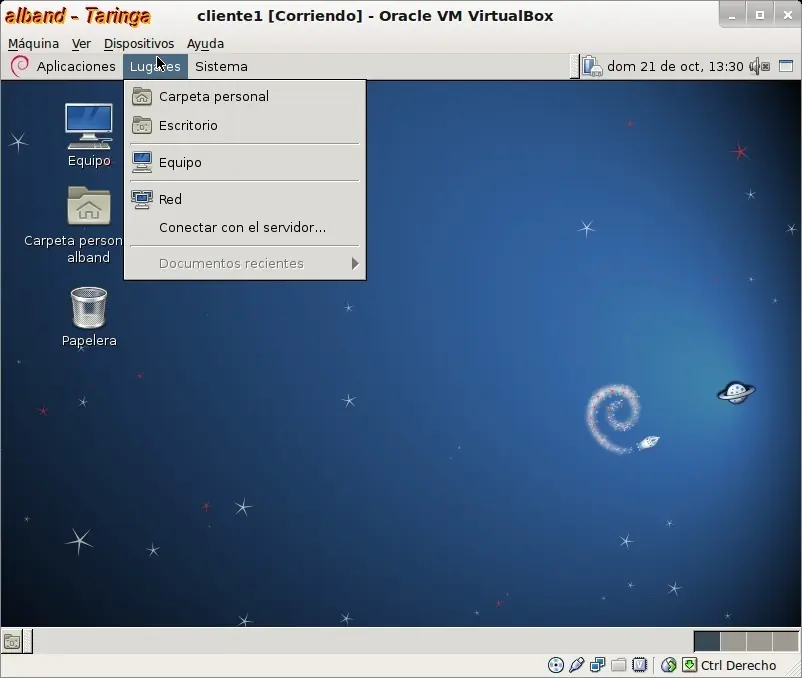
En este punto si nos logueamos desde un terminal podemos comprobar que ya anda el servidor de clientes livianos.
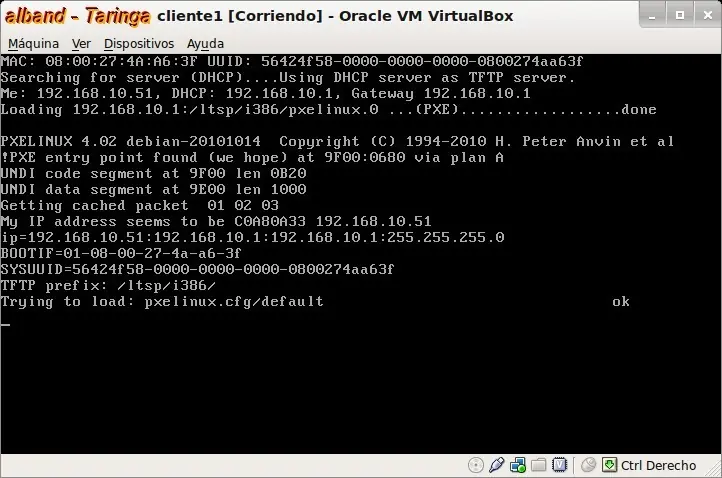
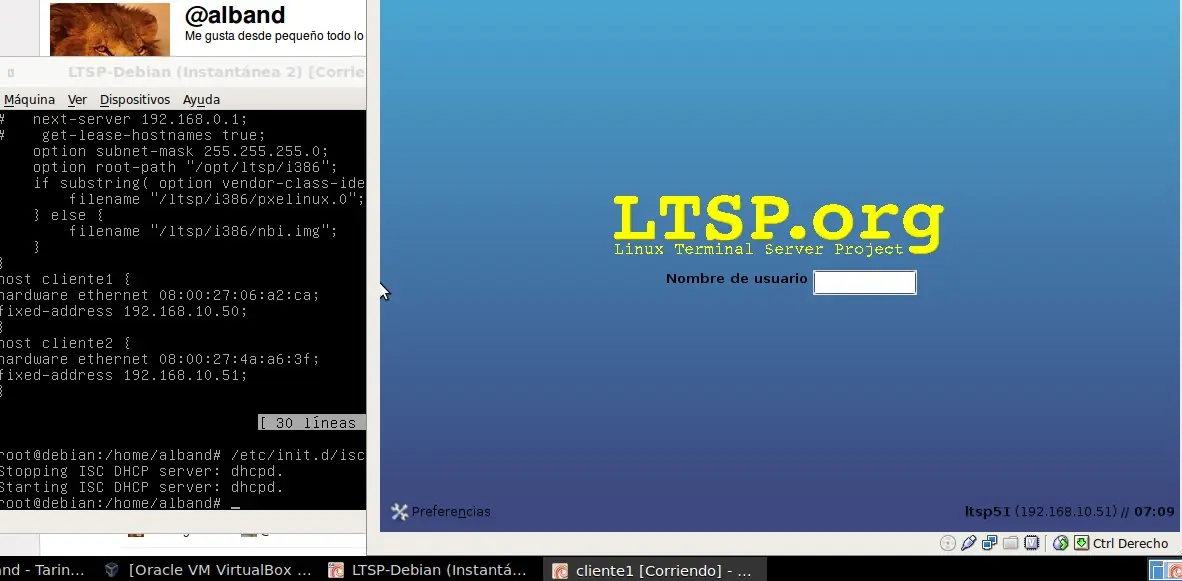
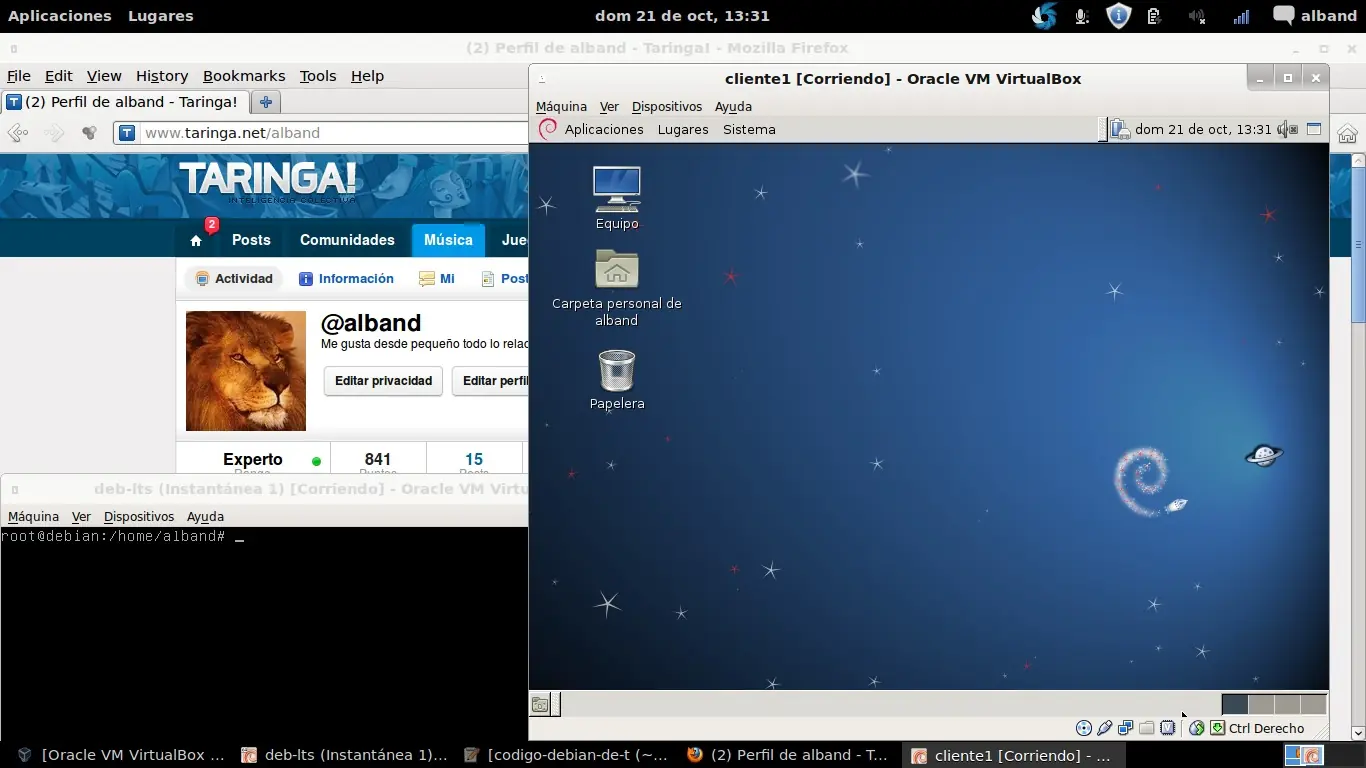
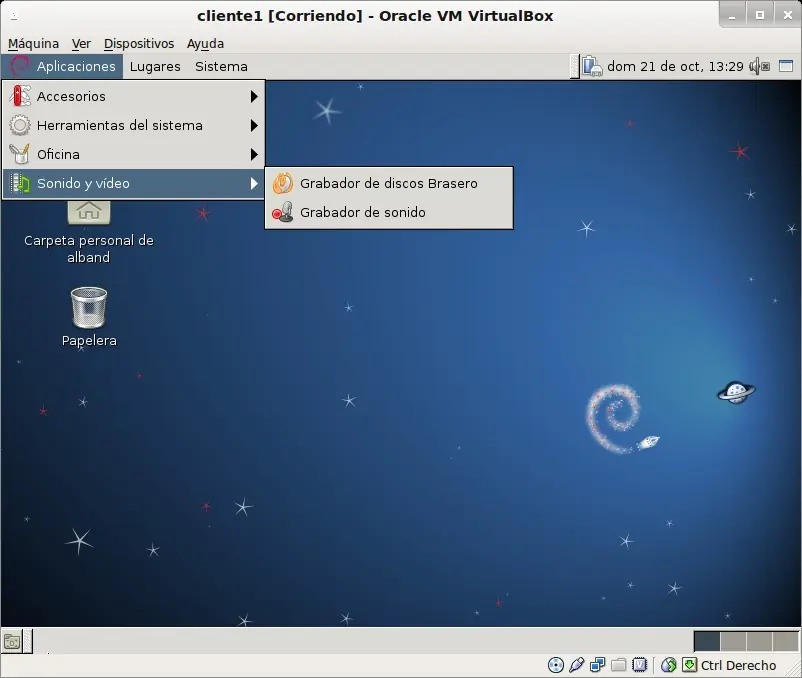
El resultado del sistema para los clientes es un debian muy básico esto vamos a solucionar instalándole los programas necesarios.
Fuentes de conocimento
LTSP
http://wiki.debian.org/LTSP/Howto
Instalación de debian
shell
http://www.ibm.com/developerworks/ssa/linux/library/l-lpic1-v3-103-3/