ZoneMinder es un conjunto de aplicaciones de video vigilancia que permiten grabar y monitorizar cámaras IP, CCTV y Webcam conectadas a un equipo con GNU/Linux con soporte Video For Linux (V4L). Está formado de varios componentes y scripts escritos en Perl y PHP (para la interfaz web). Requiere, principalmente, del servidor de base de datos MySQL, servidor Web apache y ffmpeg.
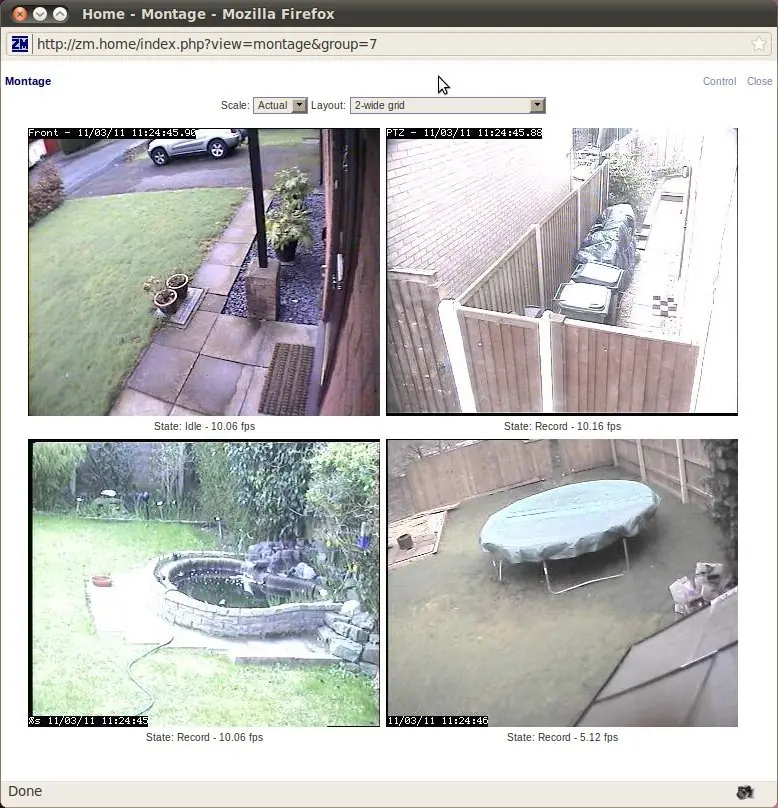
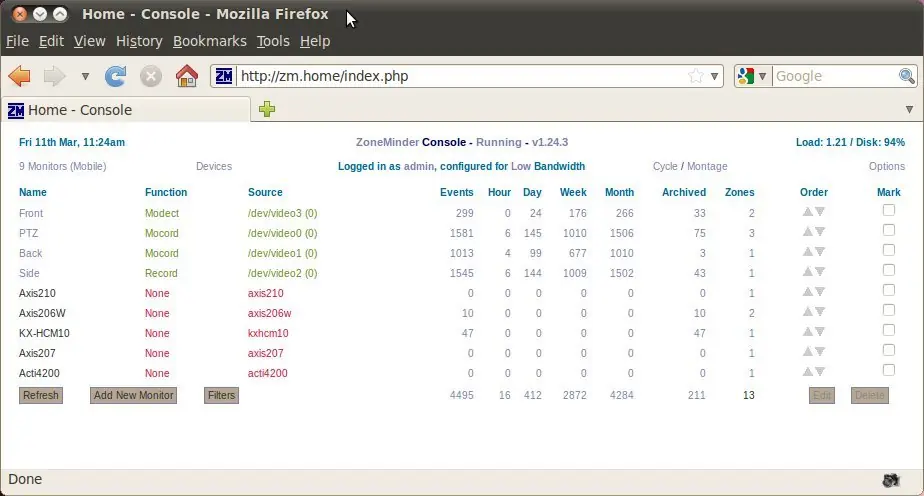
Más información en su sitio web
En este documento se explica como instalar, configurar y hacer funcionar ZoneMinder en un sistema Debian 64 bits sin entorno gráfico.
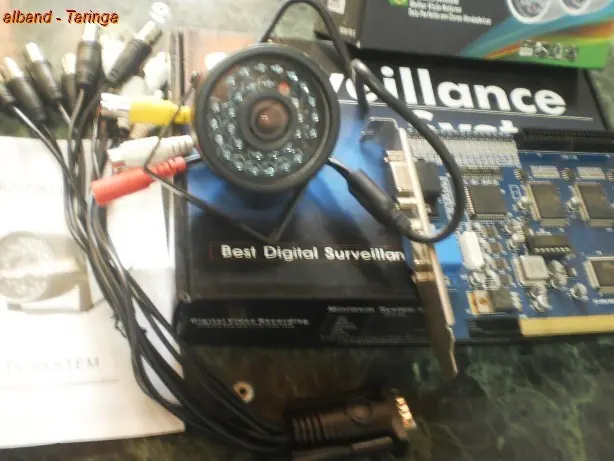
El sistema de vigilancia estará cubierto por cámaras con infra rojos (para ver por la noche) VR-806S NTSC , la tarjeta de captura es una Geovision GV-800 como se aprecia en la imagen.
Cabe destacar que es conveniente tener el /var en una partición diferente a la raíz, ya que en /var se guardan las imagenes generadas por el sistema.
Preparando el servidor
Nuestro servidor es parte de una red interna y su ip es la 192.168.0.120
El primer paso es verificar que la capturadora es reconocida por el sistema con los siguiente comandos:
lspci
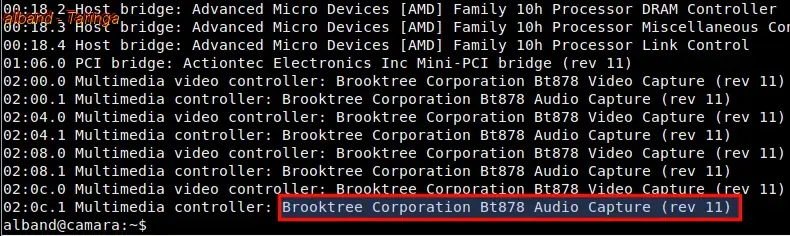
dmesg | grep bttv

Como se puede apreciar la capturadora esta reconocida y lista para su uso.
Vamos a instalar lo siguiente:
openssh-server
(para controlar el servidor desde otro pc)
mysql-server
(Base de datos)
apache2
(servidor de páginas web)
zoneminder
(sistema de vigilancia)
Instalando el software
Escribimos el siguiente comando para realizar esta tarea con permisos administrativo:
su
poner la contraseña de root, a partir de ahora y en todo el tutorial vamos a trabajar como usuario root.
(si desconoces la contraseña de root, usa "sudo -i" y pones tu propia contraseña)
apt-get install openssh-server
Trabajando desde un cliente
Ya instalado este servicio cerramos cesión en el servidor y nos disponemos a trabajar desde un cliente donde vamos a conectarnos usando SSH.
ssh [email protected]
Una vez establecida la conexión adquirimos privilegios de administrador y instalamos lo siguiente:
apt-get install mysql-server apache2 php5 libapache2-mod-php5

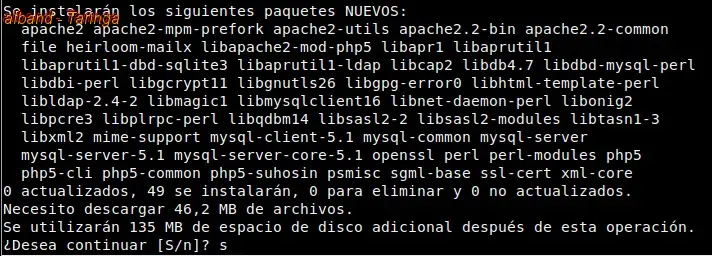
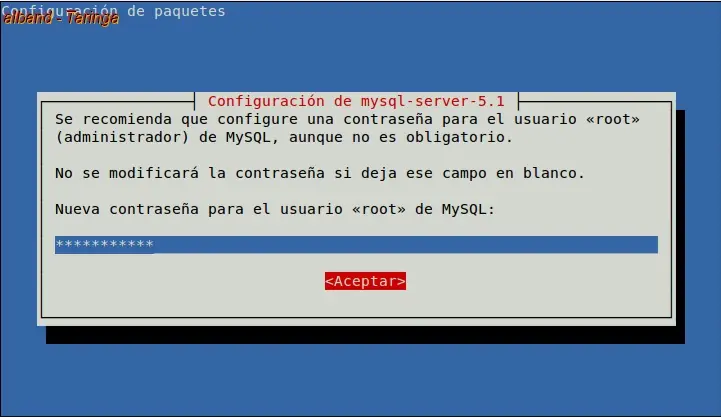
Durante la instalación debemos establecer la contraseña del usuario root de mysql
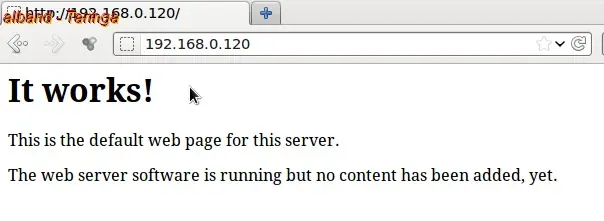
Si todo salio bien entramos en:
http://192.168.0.120
Y se tiene que ver la pagina por defecto de apache
Instalar Zoneminder
Ahora llego el turno de instalar zoneminder
apt-get install zoneminder

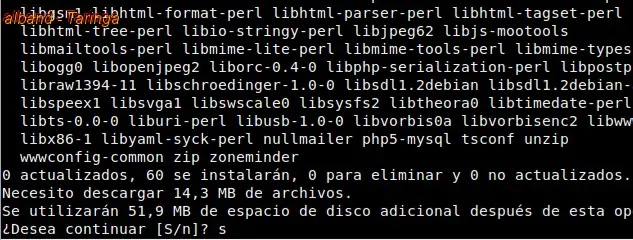
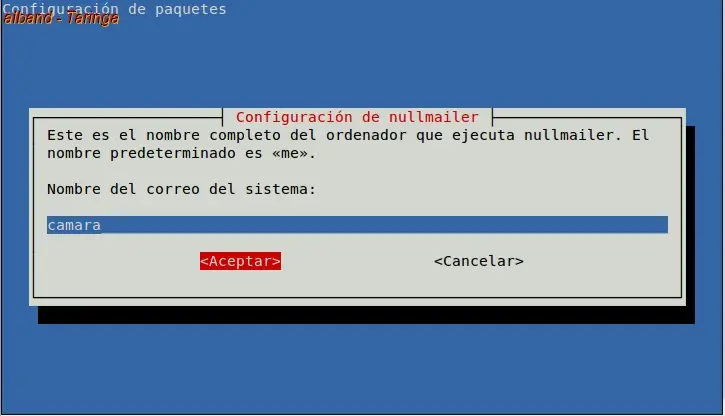
La configuracion de nullmailer dejar como se presenta por defecto simplemente presionando aceptar
(a menos que quiera configurarlo por su cuenta)
Luego creamos un enlace simbólico
ln -s /etc/zm/apache.conf /etc/apache2/conf.d/zoneminder.conf

y reiniciamos apache
/etc/init.d/apache2 force-reload
Creando la base de batos
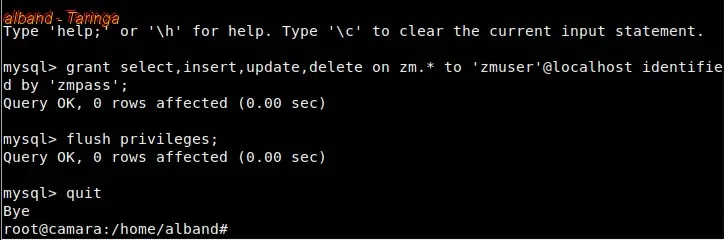
Para crear la base de datos que usará zoneminder y tenerla lista para su posterior uso lo hacemos con los siguientes comandos (poner el password del usuario root de mysql):
mysql -u root -p < /usr/share/zoneminder/db/zm_create.sql

mysql -u root -p
mysql>grant select,insert,update,delete on zm.* to 'zmuser'@localhost identified by 'zmpass';
mysql>flush privileges;
mysql>quit
Luego modificamos los permisos de los dispositivos de vídeo
chmod 4755 /usr/bin/zmfix
zmfix -a

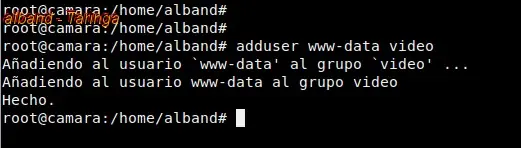
Y agregamos el usuario www-data al grupo video
adduser www-data video
Instalar Cambozola
Para poder ver vídeos streaming desde jpeg se debe descargar cambozola
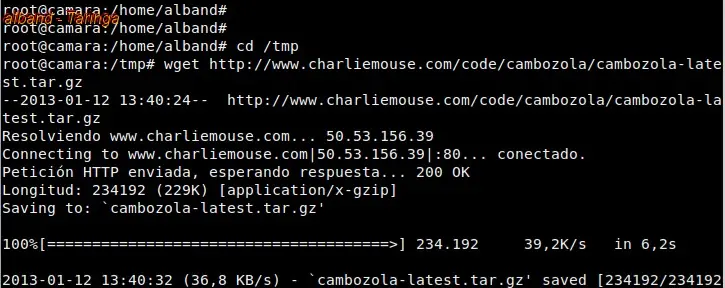
cd /tmp
wget http://www.charliemouse.com/code/cambozola/cambozola-latest.tar.gz
Luego descomprimimos el archivo descargado y lo copiamos en el directorio de trabajo de zoneminder
tar xvfz cambozola-latest.tar.gz
cp cambozola-0.92/dist/* /usr/share/zoneminder/
remplazar cambozola-0.92 por la que se descargo (en mi caso la 0.92)

Ingresando a Zoneminder
http://192.168.0.120/zm
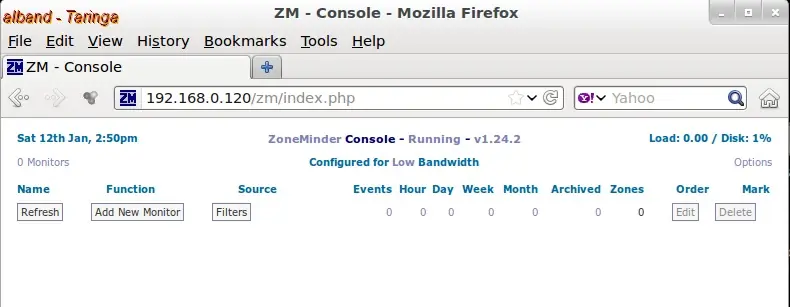
Como podemos ver el sistema está funcionando, antes de hacer uso de el realizaremos unos ajuste básicos, ingresando en en Options y modificando lo que se recomienda en las imágenes.
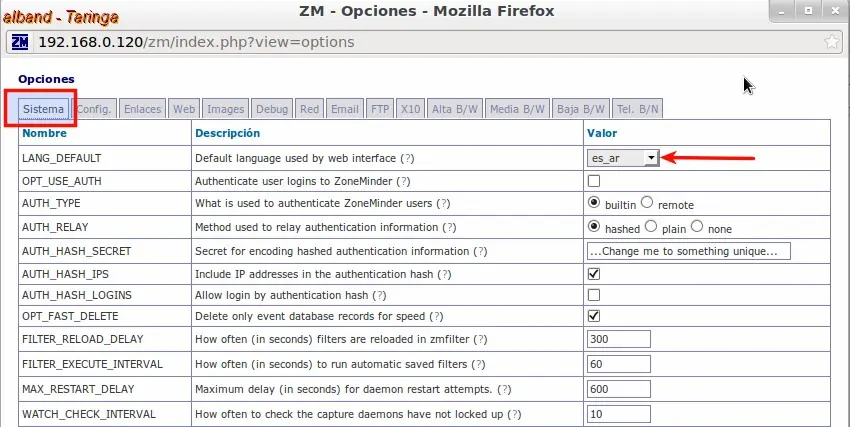
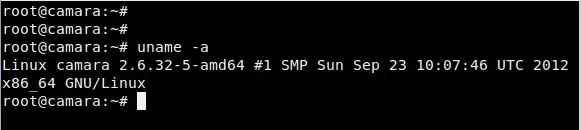
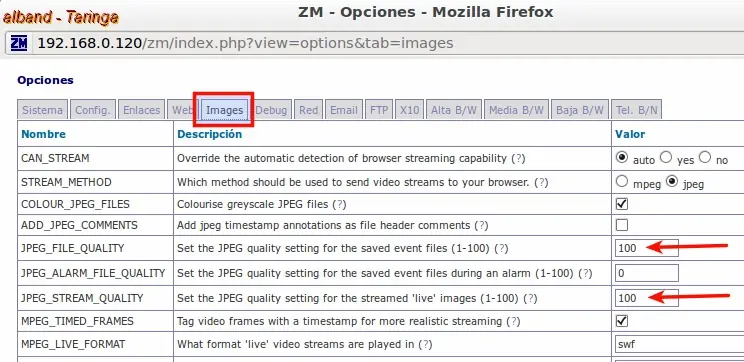
Gran parte no está traducido al español, para continuar traduciendo hay que editar el archivo "/usr/share/zoneminder/lang/es_ar.php".
Las imágenes se guardan en /var/cache/zoneminder
Ahora vamos a agregar las cámaras, como esta capturadora soporta 16 cámaras la disposición de ellas se basa en el siguiente orden:
Cámara 1 -> /dev/video0 canal 0
Cámara 2 -> /dev/video1 canal 0
Cámara 3 -> /dev/video2 canal 0
Cámara 4 -> /dev/video3 canal 0
Cámara 5 -> /dev/video0 canal 1
Cámara 6 -> /dev/video1 canal 1
Cámara 7 -> /dev/video2 canal 1
Cámara 8 -> /dev/video3 canal 1
Cámara 9 -> /dev/video0 canal 2
Cámara 10 -> /dev/video1 canal 2
Cámara 11 -> /dev/video2 canal 2
Cámara 12 -> /dev/video3 canal 2
Cámara 13 -> /dev/video0 canal 3
Cámara 14 -> /dev/video1 canal 3
Cámara 15 -> /dev/video2 canal 3
Cámara 16 -> /dev/video3 canal 3
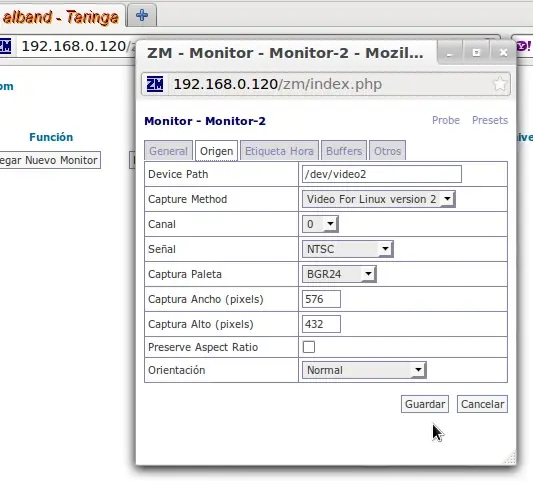
Vamos a agregar una cámara que estará conectada al puerto 3 de la capturadora, presionamos en "Nuevo monitor" y completamos como se muestra en la imagen.
Usted debe conocer la resolución que soporta su cámara para completar en este paso, en caso de no saber este valor con 320x240 la mayoría de las cámaras funcionan.
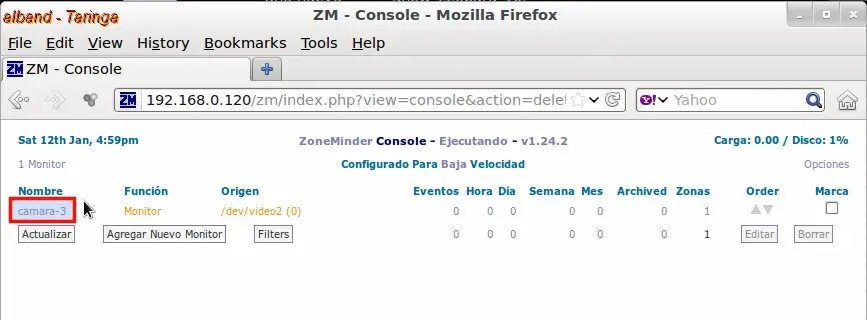
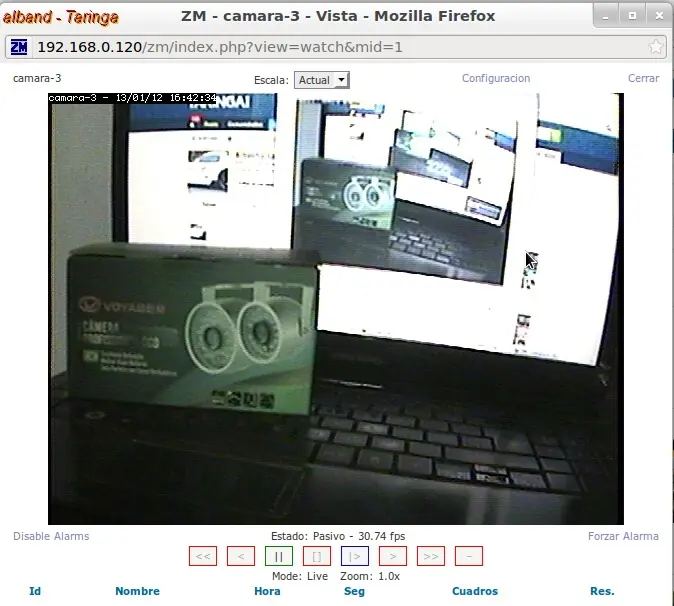
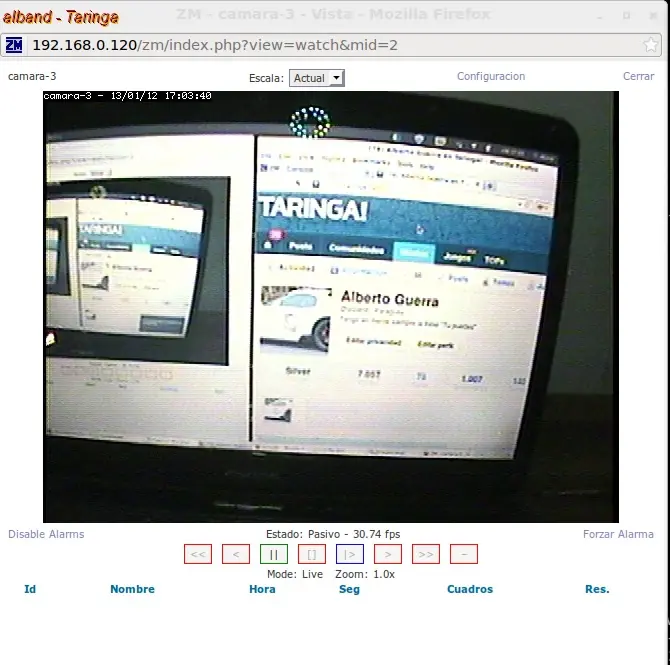
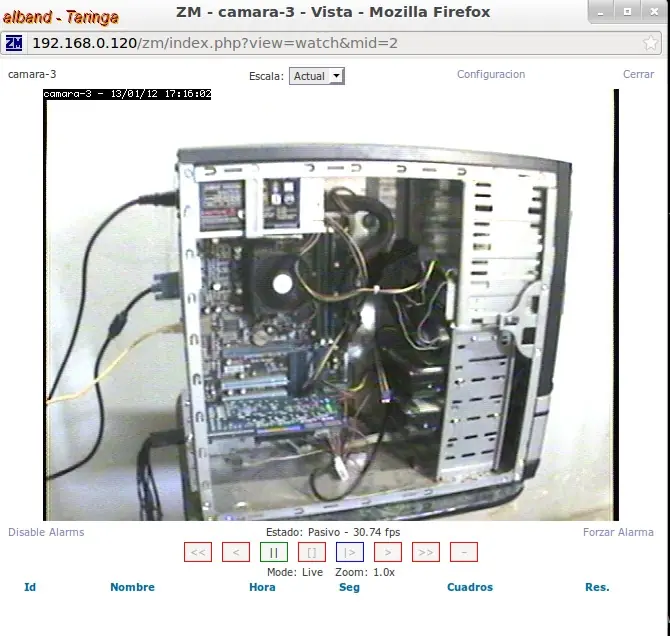
Una vez agregada la nueva cámara observamos que está disponible para su uso, presionamos sobre el nombre de la cámara para ver las imágenes.
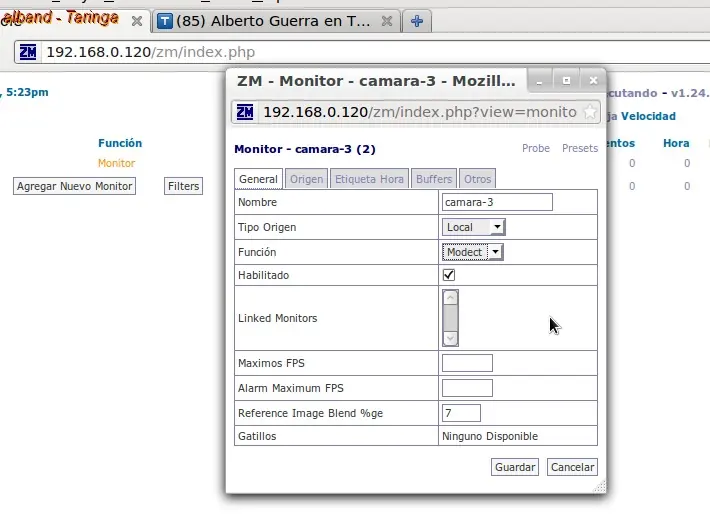
Si queremos activar la grabación con detección de movimiento modificamos lo siguiente:
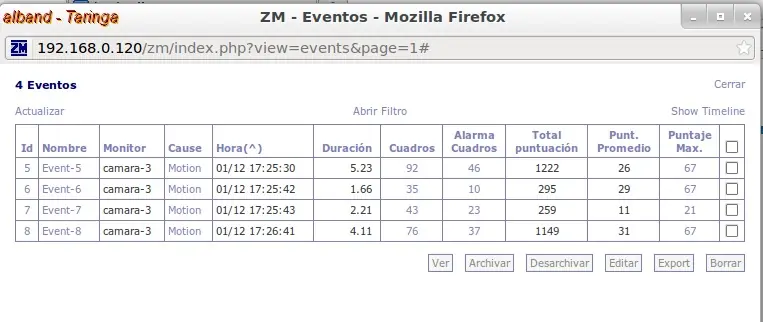
Y podemos ver que ya se registraron algunos eventos.
En las fuentes que cito se explican funciones avanzadas, proteger con contraseña el sistema y varias cosas más, recomiendo visitarlas.
Fuentes de conocimientos:
http://siripong-computer-tips.blogspot.com/2011/10/dvr-geovision-gv-800-zoneminder-linux.html
http://cristianogd.blogspot.com/2010/10/cftv-em-linux-ubuntu-cameras-de.html
http://debianyderivadas.blogspot.com/2010/08/instalacion-y-configuracion-de.html
_____________________________________________________________________
Si te gusto el post comenta!
Estas sin tiempo para leerlo detenidamente? Agregalo a favoritos ya!
No entendiste algo? mandame un MP que te ayudo.
Te gustan mis aportes? Seguime! no te defraudaré.
Estas sin tiempo para leerlo detenidamente? Agregalo a favoritos ya!
No entendiste algo? mandame un MP que te ayudo.
Te gustan mis aportes? Seguime! no te defraudaré.
Visita mis aportes o bajalo en PDF
---- Bajalo en PDF
---- Bajalo en PDF
---- Bajalo en PDF
---- Bajalo en PDF
---- Bajalo en PDF
---- Bajalo en PDF
---- Bajalo en PDF
---- Bajalo en PDF
---- Bajalo en PDF
---- Bajalo en PDF
---- Bajalo en PDF
---- Bajalo en PDF
---- Bajalo en PDF
---- Bajalo en PDF
---- Bajalo en PDF
---- Bajalo en PDF
---- Bajalo en PDF
---- Bajalo en PDF
---- Bajalo en PDF
---- Bajalo en PDF
---- Bajalo en PDF
---- Bajalo en PDF
---- Bajalo en PDF
---- Bajalo en PDF
---- Bajalo en PDF
---- Bajalo en PDF
---- Bajalo en PDF
---- Bajalo en PDF
---- Bajalo en PDF
---- Bajalo en PDF
---- Bajalo en PDF
---- Bajalo en PDF