Logo ASCII con detalles de sistema en la terminal (todas las distros)
Screenfetch es una aplicación por medio de la cual podemos poner el logo de nuestra distribución con algunos detalles del sistema en nuestra terminal. La versión actual es la 2.7.7.
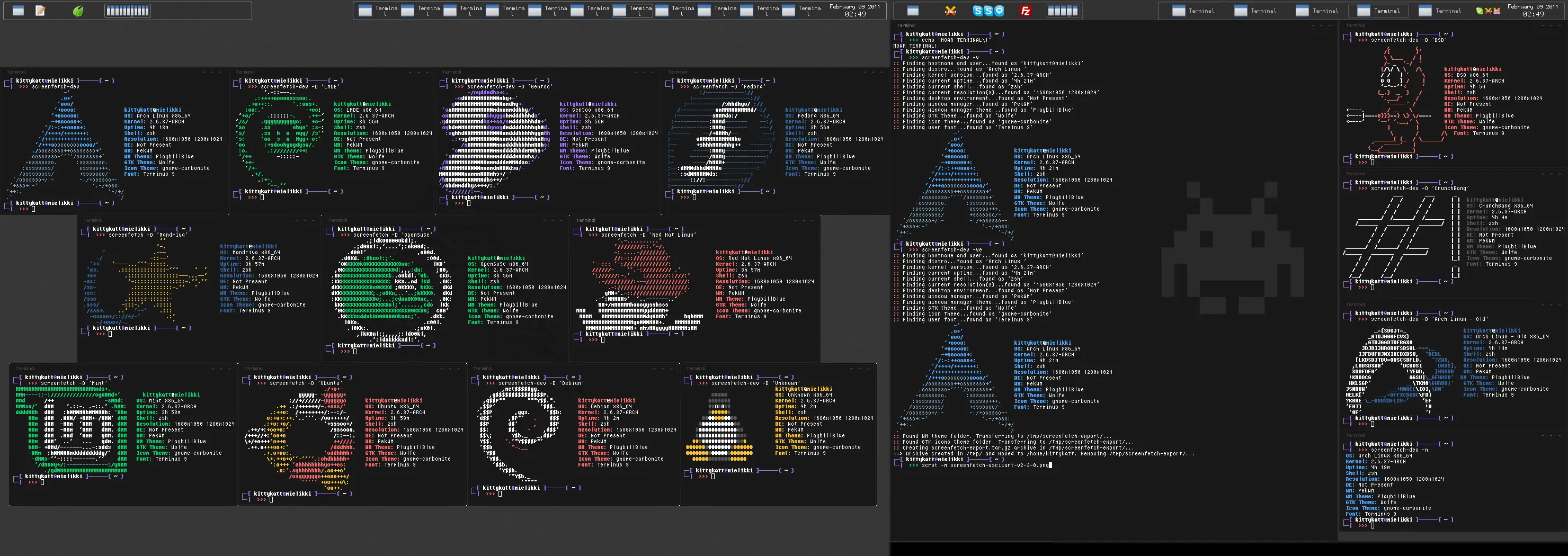
Distribuciones soportadas:
Arch Linux (Logos antiguos y logo actual), Linux Mint, LMDE, Ubuntu, Crunchbang, Debian, Gentoo, Fedora, SolusOS, Mandrake/Mandriva, Slackware, Frugalware, openSUSE, Mageia, Peppermint, ParabolaGNU, Viperr, LinuxDeepin, Chakra, y FreeBSD, OpenBSD
Escritorios soportados:
KDE, GNOME, XFCE, and LXDE, y "No presente"
Manejadores de Ventanas soportados:
PekWM, OpenBox, FluxBox, BlackBox, Xfwm4, Metacity, StumpWM, KWin, IceWM, FVWM,DWM, Awesome, XMonad, Musca, i3, WindowMaker, Ratpoison, wmii, WMFS, ScrotWM, SpectrWM,subtle, Emerald, E17 y Beryl.
Este es el link del proyecto:
https://github.com/KittyKatt/screenFetch
Vamos a mostrar como instalar y configurar a Screenfetch.
Para instalar en Arch:
yaourt -S screenfetch-git
Para instalar en Debian y Ubuntu (no estoy seguro si está en las versiones antiguas):
sudo apt-get install screenfetch
Para otras distribuciones y/o versiones anteriores, realizamos lo siguiente:
Si nuestra distro guarda los binarios en el path /bin , usamos el siguiente comando:
wget http://git.silverirc.com/cgit.cgi/screenfetch.git/snapshot/screenfetch-2.7.7.tar.gz && tar -xvf screenfetch-2.7.7.tar.gz && cd screenfetch-2.7.7 && sudo cp screenfetch-dev /bin/ && sudo chmod +x /bin/screenfetch-dev
Si nuestra distro guarda los binarios en el path /usr/bin , usamos el siguiente comando:
wget http://git.silverirc.com/cgit.cgi/screenfetch.git/snapshot/screenfetch-2.7.7.tar.gz && tar -xvf screenfetch-2.7.7.tar.gz && cd screenfetch-2.7.7 && sudo cp screenfetch-dev /usr/bin/ && sudo chmod +x /usr/bin/screenfetch-dev
Este comando separado en partes:
Descargamos screenfetch:
wget http://git.silverirc.com/cgit.cgi/screenfetch.git/snapshot/screenfetch-2.7.7.tar.gz
Lo descomprimimos:
tar -xvf screenfetch-2.7.7.tar.gz
Entramos al directorio de la aplicación:
cd screenfetch-2.7.7
Lo copiamos a : /bin/ o /usr/bin/ según nuestra distro:
sudo cp screenfetch-dev /bin/
ó
sudo cp screenfetch-dev /usr/bin/
Le damos permiso de ejecución;
sudo chmod +x /bin/screenfetch-dev
ó
sudo chmod +x /usr/bin/screenfetch-dev
Ahora para lograr que se ejecute cuando se abre la consola:
Abre la consola y escribe:
nano .bashrc
Hay que poner el comando en .bashrc según como lo hayamos instalado
Si instalaste Screenfetch con apt-get o Yaourt escribes
screenfetch
y guardas con CTRL + O y luego para salir tecleas CTRL + X,
pero si lo instalaste con el comando “largo” escribes
screenfetch-dev
y para guardar CTRL + O y luego para salir tecleas CTRL + X
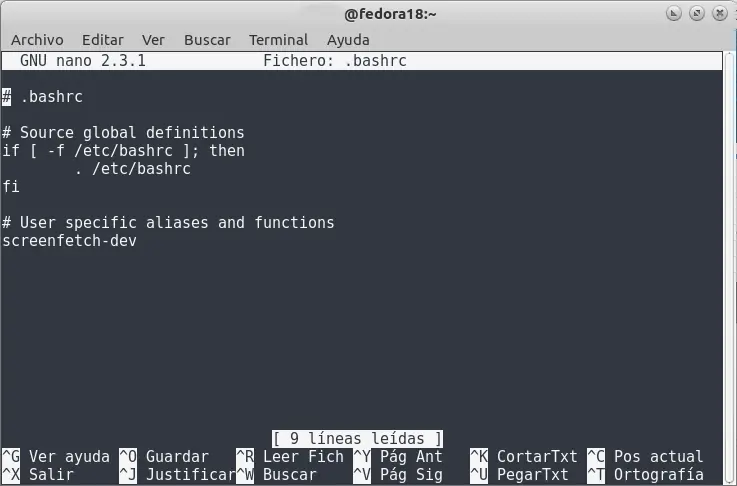
El archivo .bashrc queda de esta forma (en este caso se copió el archivo en /usr/bin/ ):
Cierras consola y la abres de nuevo, y allí tendrás el logo y las especificaciones del sistema.
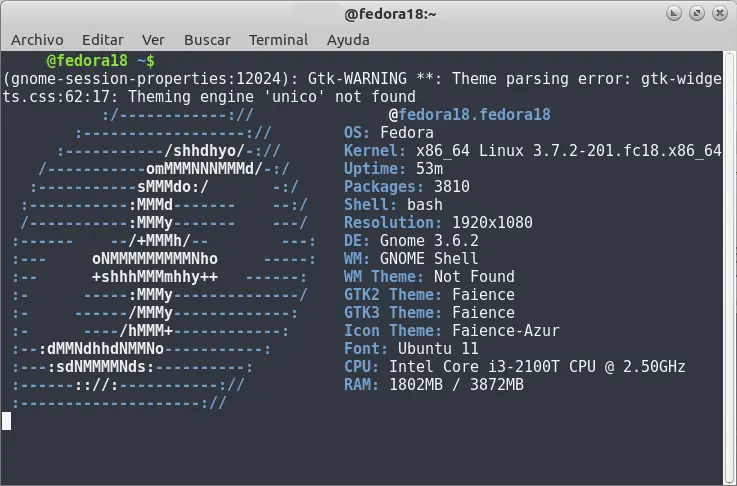
Una imagen de mi consola:
Acotaciones sobre la ejecución de screenfetch
Para ejecutar screenfetch, hay que abrir una terminal de algún tipo y escribir el comando screenfetch (ó screenfetch-dev) o donde hayas guardado el script.
Esto generará un logo ASCII con la información impresa a un lado del logotipo.
Hay algunas opciones que pueden estar especificadas en la línea de comandos, las que se muestran a continuación o mediante la ejecución de screenfetch -h: ó screenfetch-dev -h:
-v Salida detallada.
-n No dibujar el logotipo de distribución ASCII.
-s El uso de este indicador indica al script que deseas tomar una captura de pantalla.
-l Especifica que tienes un fondo claro en la consola, convierte todo el texto blanco en texto gris oscuro (en el
logotipo ascii y en información producida).
-c 'comando' Aquí puede especificar un comando de captura de pantalla personalizado para
ejecutar por el script. Las comillas alrededor del comando son obligatorias.
-D 'DISTRO' Aquí podes especificar tu distribución para que use el script. Las comillas alrededor del comando son obligatorias.
-V Muestra la versión actual del script.
-h Muestra la ayuda.
Aunque el script detecta automáticamente la distribución aquí les dejo
un ejemplo para definir manualmente la distribución:
screenfetch -D 'Arch Linux'
Parámetros para -D (no olvidar de poner las coimllas simples ' )
Arch Linux
Chakra
Debian
CrunchBang
Fedora
frugalware
Fuduntu
Gentoo
LinuxDeepin
Mageia
Mandriva
Manjaro
Mint
LMDE
OpenSUSE
ParabolaGNU/Linux-libre
Peppermint
RedHatEnterprise
Red Hat Linux
SolusOS
Trisquel
Ubuntu
Viperr
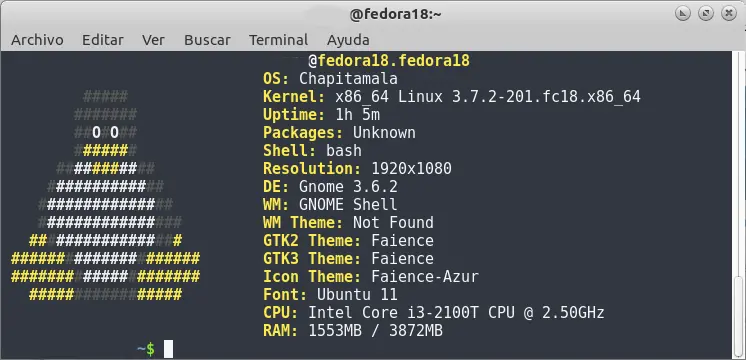
Si no llegá a reconocer la distribución, igualmente muestra en lugar del logo a "Tux" y los datos del sistema:
Espero que les sea útil
Saludos