moonOS 3 "Makara"
Es una distribucion linux basada en Ubuntu, utilizando escritorios ligeros como LXDE y Enlightenment DR17. La version mas reciente, fue lanzada bajo el nombre de "Makara", utilizando como base Ubuntu 9.04 con el kernel 2.6.28-15.
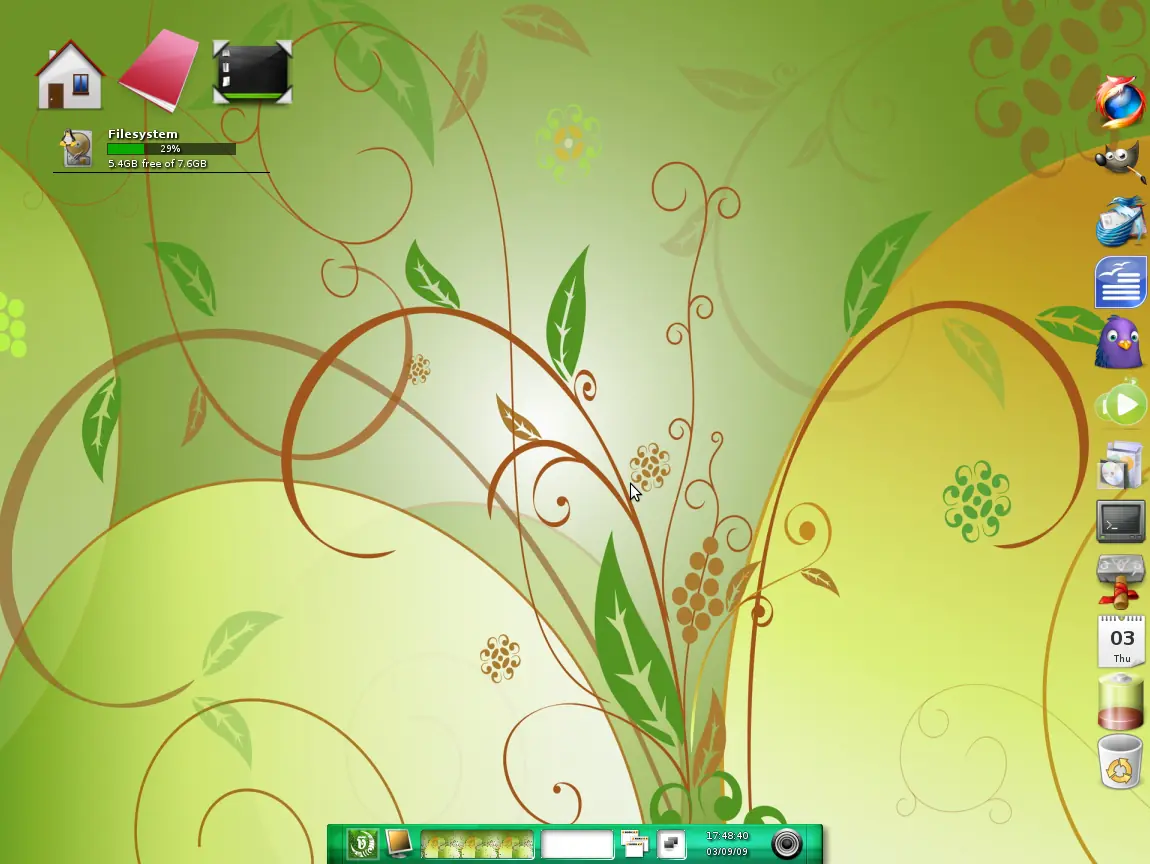
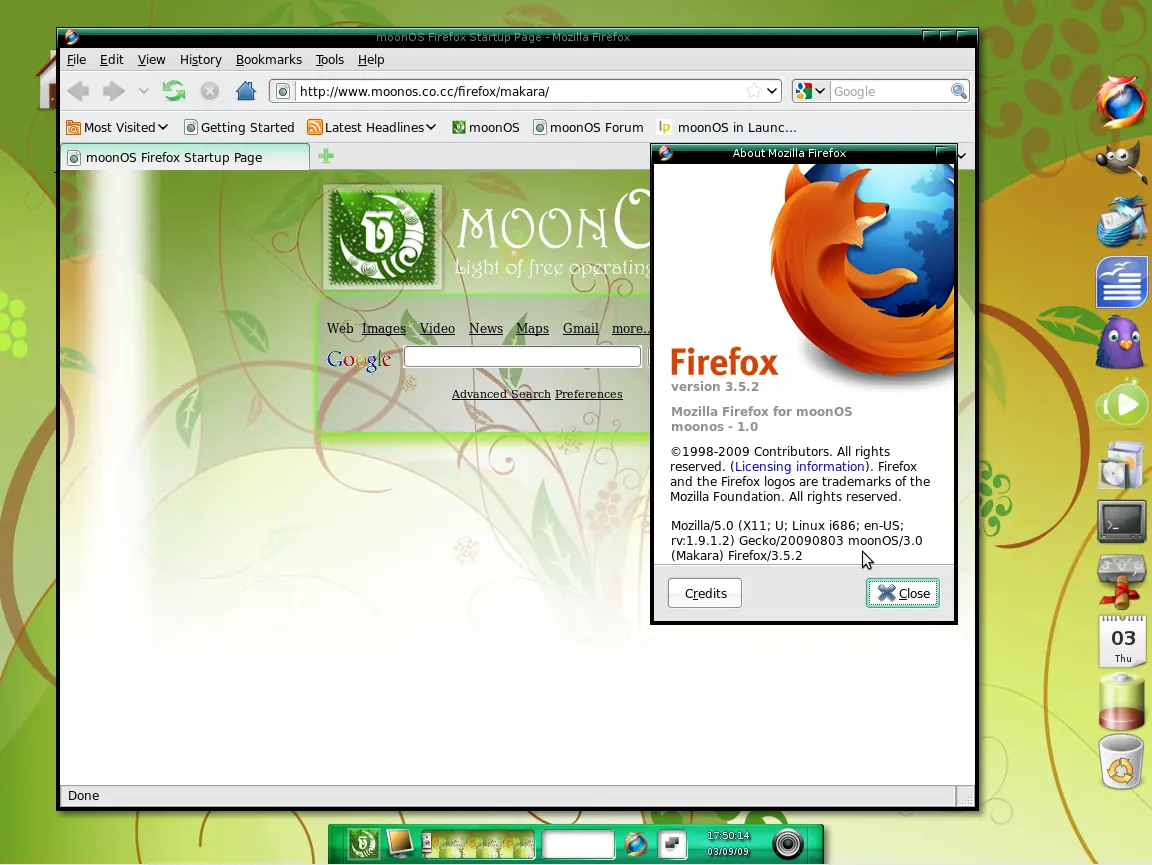
MoonOS 3.0 cuenta dentro de sus características con Firefox 3.5, Pidgin 2.6, OpenOffice.org 3.1.1 y Xorg 7.4.
Tiene sus propios gestores como:
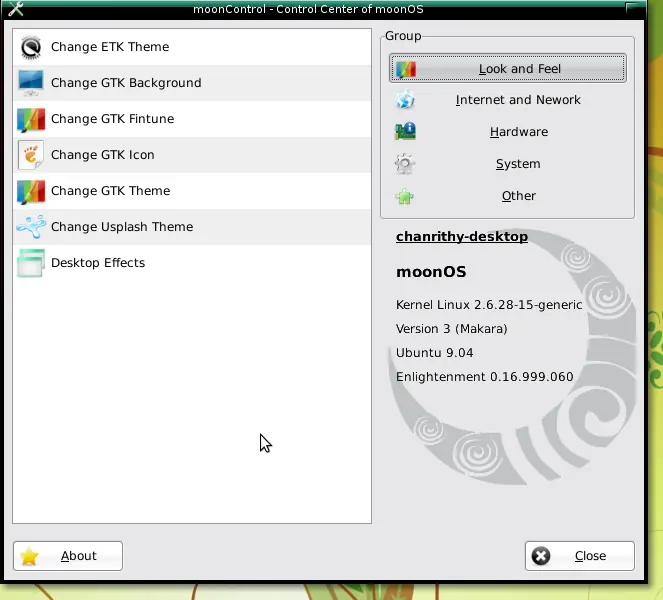
moonControl que en esta versión añade detalles informativos de la versión y del sistema, cuenta con la opción GTKFindtune que permite configurar el aspecto de las aplicaciones GTK y además desde aquí se pueden configurar algunos efectos del escritorio.
moonGrub permite hacer temas personalizados para GRUB a partir de una plantilla.
moonSoftware que es el clásico añadir/quitar software y desde donde se puede buscar, instalar, remover y encontrar información de un programa en especifico.
moonSystem que viene con nuevos ajustes del sistema, restaurando archivos importantes cada vez que se inicia. Ésto ayuda al sistema contra la actualizacines de paquetes de Ubuntu que sobrescriben configuraciones especificas de moonOS.
Además hereda muchas de las características de Ubuntu como el instalador Ubiquity, soporte Ext4, las nuevas notificaciones, mejor velocidad al inicio del sistema, entre otras.
MoonOS cuenta con dos ediciones, la principal (Main) que cuenta con el gestor de ventanas Enlightenment y la edición LXDE que lleva por defecto este escritorio.
Sin embargo, en MoonOS 3.0 sólo está disponible al momento la edición Main, pero es muy probable que en unos días incluyan la edición LXDE.
Descargar moonOS 3 "Makara":
Descargar moonOS 3 "Makara" para procesadores 64 bits
Descargar moonOS 2 "Kachana" LXDE Edition:
Requisitos mínimos destacables: 256 Mbytes de RAM para arrancar el LiveCD y comenzar a instalarlo, pero luego promete funcionar sobre un sistema con sólo 128 Mbytes de memoria RAM.
Algunas caps:
Instalación
1) Preparar Windows Si no tenemos windows instalado o van a eliminarlo salteen este paso.
Antes de instalar Ubuntu en un equipo con Windows (ya sea Vista, XP o 7) es necesario desfragmentar el disco duro para evitarnos complicaciones cuando redimensionemos la partición. Para ello vamos al disco, click derecho, propiedasdes, herramientas, desfragmentar ahora.
2)Luego de descargar la imagen hizo y quemarla, preparamos la bios para que arranque desde el CDROM.
Para configurar la BIOS hay que arrancar el ordenador y pulsar una tecla especial, que suele indicarse en la pantalla del ordenador, antes de que se cargue el sistema operativo. Esta tecla suele ser Supr, Esc o F10. Nos dirigimos a la seccion Boot y configuramos Boot priority order seleccionando como 1st la lectora de cd. Colocamos el cd de moonOS 3 en la lectora, y salimos de la BIOS guardando los cambios para que la pc arranque desde el cd.
Dejamos que inicie en modo grafico.
3)
Apretamos en el menu, aplications, system tools y clickeamos install
Luegos aparecera esta ventana igual a la instalacion de los ubuntu, seguir las instrucciones.
4)
Seleccionamos idioma y luego siguiente.
5)
Mas claro echale agua


Luego se prepara para el particionado, no temer en esta parte de la instalacion.
6)Ahora llega el momento más importante de la instalación: el particionado. Para particionar el disco duro vamos a ver dos posibilidades:
Particionado guiado (sencillo pero no configurable).
Particionado manual (complejo pero completamente configurable).
Utilizar todo el disco (borra todo lo que se encuentra, OS, archivos, etc)
Particionado guiado
Si elegimos el particionado guiado, sólo tenemos que indicar el tamaño de la partición que queremos que use moonOS y el instalador creará automáticamente dos particiones:
Partición raíz (/): contendrá, en este caso, los directorios y archivos del sistema operativo y los datos de los usuarios (documentos, imágenes, música, etc.).
Partición de intercambio (swap): necesaria cuando nos quedamos sin memoria RAM.
Sólo tenemos que modificar el tamaño de la partición para moonOS como se ve en la imagen pero ¿qué tamaño es el adecuado? Eso depende del uso que vayamos a darle. Lo mínimo serían 4 GB y lo máximo, lo que quieras.
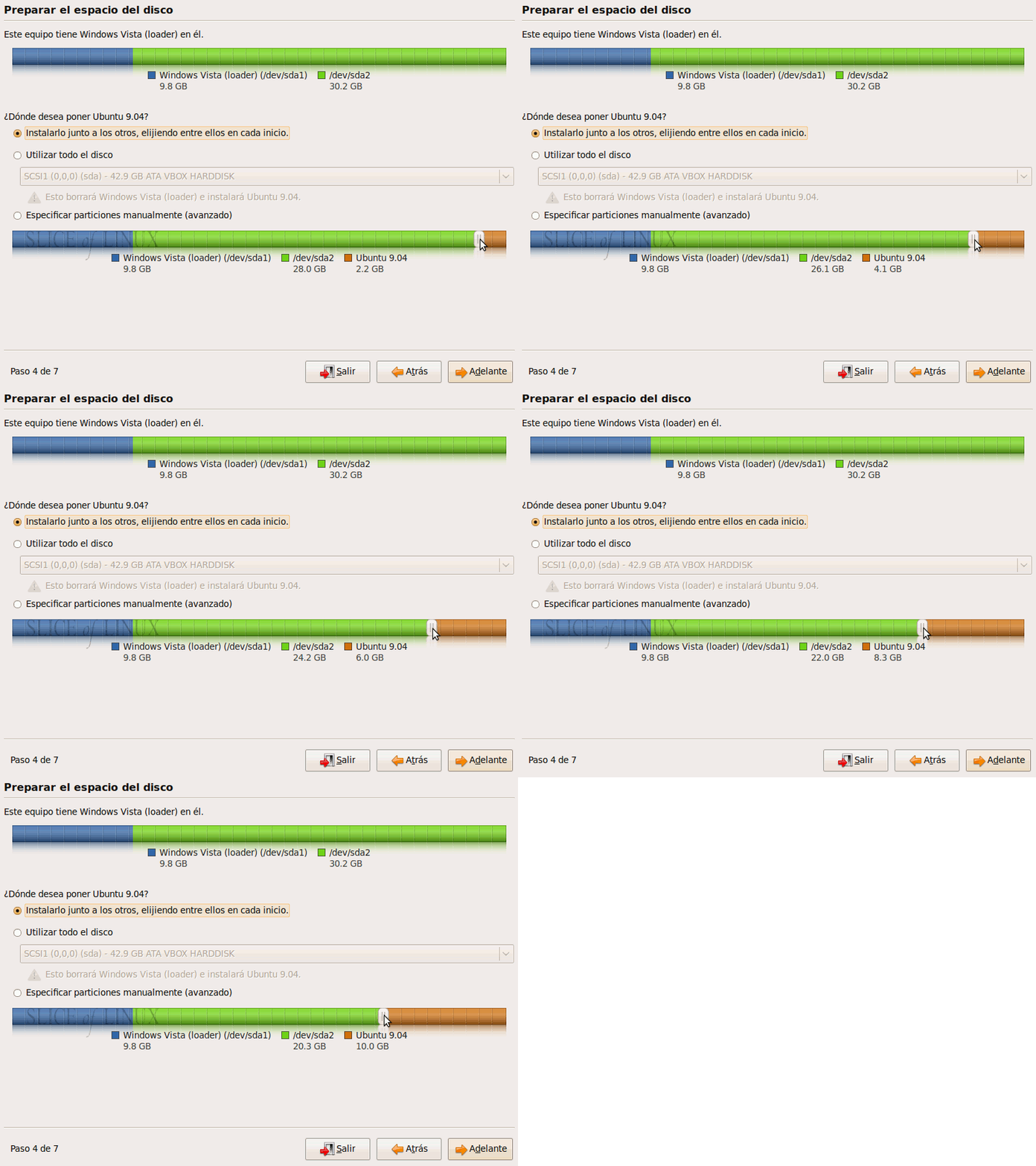
Esta imagen es de una instalacion de ubuntu 9.04, ya que yo solo segui particionado manual, pero en definitiva es el mismo proceso. Fuente: http://sliceoflinux.com/ muy buena por cierto.
Una vez hecho esto, hacemos clic sobre el botón Adelante. En este momento se nos avisará que hay que guardar los cambios y que esa operación no se puede deshacer. Si estamos seguros del tamaño que le hemos asignado, hacemos clic en Continuar y seguimos.
Particionado Manual
Antes que nada leer esto.
Partición primaria: Son las divisiones crudas o primarias del disco, solo puede haber 4 de éstas o 3 primarias y una extendida. Depende de una tabla de particiones. Un disco físico completamente formateado consiste, en realidad, de una partición primaria que ocupa todo el espacio del disco y posee un sistema de archivos. A este tipo de particiones, prácticamente cualquier sistema operativo puede detectarlas y asignarles una unidad, siempre y cuando el sistema operativo reconozca su formato (sistema de archivos).
Partición extendida: Es otro tipo de partición que actúa como una partición primaria; sirve para contener infinidad de unidades lógicas en su interior. Fue ideada para romper la limitación de 4 particiones primarias en un solo disco físico. Solo puede existir una partición de este tipo por disco, y solo sirve para contener particiones lógicas. Por lo tanto, es el único tipo de partición que no soporta un sistema de archivos directamente.
Partición lógica: Ocupa una porción de la partición extendida o la totalidad de la misma, la cual se ha formateado con un tipo específico de sistema de archivos (FAT32, NTFS, ext2,...) y se le ha asignado una unidad, así el sistema operativo reconoce las particiones lógicas o su sistema de archivos. Puede haber un máximo de 32 particiones lógicas en una partición extendida.
Si elegimos el particionado manual, podemos seleccionar el número de particiones, su tamaño, tipo de sistema de ficheros… Para un sistema de escritorio conviene tener tres particiones:
Partición raíz (/): contendrá los directorios y archivos del sistema operativo.
Partición home (/home): contendrá los directorios y datos de los usuarios (documentos, imágenes, música, etc.). Así si cambiamos de distribución o actualizamos a otra nueva, por ejemplo Ubuntu 9.10, no tendremos que preocuparnos de nuestros datos porque se encuentran en una partición distinta.
Partición de intercambio (swap): necesaria cuando nos quedamos sin memoria RAM.
Para iniciar el particionado manual, elegimos Especificar particiones manualmente (avanzado) y hacemos clic en Adelante.
Si no tenemos otro sistema operativo instalado es simple, marcamos nuestro disco duro y le damos a tabla de particion nueva, luego hacemos click en free space, el boton nueva particion.
Si tenemos todo el disco lleno por otro sistema operativo (windows) marcamos la particion de windows y le damos a editar particion y liberamos espacio minimo 12000 mb (si tengo un disco de 80 gb, tendria que poner alrededor de 64000 mb y asi quedaria libre el resto para llegar a los 80 gb.... y en utilizar la particion pongan no uzar la particion). Aceptar y luego continuar
Free space click en nueva particion
En la ventana que aparece debemos indicar:
Tipo de partición: la partición raíz (/) debe ir en una partición primaria.
Tamaño en MB: como mínimo debería tener 3000 MB pero con 10000 tendríamos más que suficiente. En mi caso, elijo 8000 MB.
Sistema de archivos: ext4 es el sistema que usa moonOS por defecto.
Punto de montaje: / (la raíz). No nos podemos olvidar de esto, es fundamental.
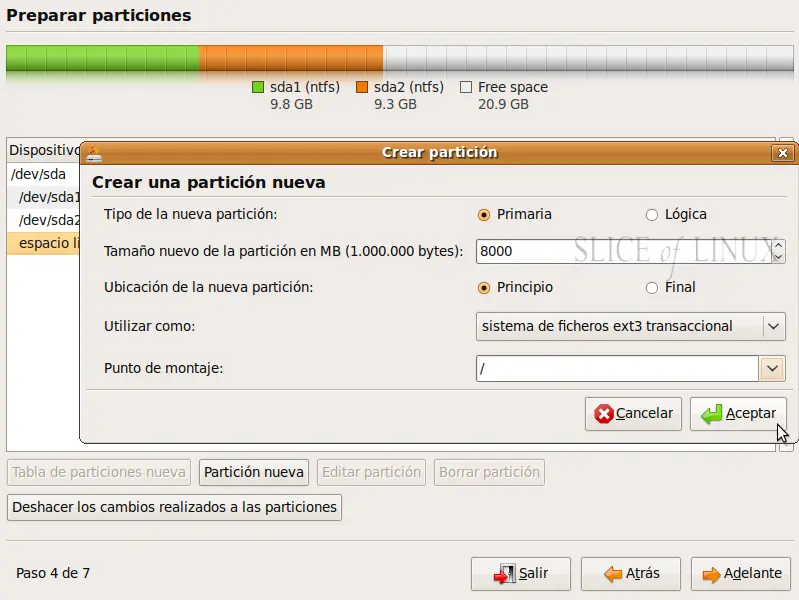
Seguimos con la particion Swap
La siguiente partición que vamos a definir es la de intercambio (swap) que se utilizará cuando no tengamos suficiente memoria RAM para mantener todas las aplicaciones en memoria. Sobre el tamaño de esta partición hay muchas discusiones pero podríamos poner el mismo tamaño que memoria RAM tengamos. Por ejemplo, si tenemos 1 GB de RAM, dejamos 1 GB para esta partición. El tipo tampoco importa en este caso pudiendo ser primaria o lógica. Sin embargo, el sistema de archivos será área de intercambio.
# Tamaño en MB: como en este caso tengo 256 MB de RAM, le asigno 512MB.
# Ubicación: final.
# Sistema de archivos: área de intercambio.
Por último, nos queda definir la partición para los datos de los usuarios, /home. En el espacio libre que queda volvemos a hacer clic sobre Nueva partición.
El tamaño de esta partición es el que nos quede. Como ya hemos definido las otras particiones, podemos usar todo el espacio que nos sobre. Los características de esta nueva partición son:
En mi caso 13448.
* Ubicación: principio.
* Sistema de archivos: ext3 por defecto.
* Punto de montaje: /home. No nos podemos olvidar de esto, es fundamental.[/b]
Tras Aceptar, nos aparecen todas las particiones que tenemos en nuestro disco duro y ya podemos continuar pulsando Adelante.
En mi caso.
7) Completamos el formulario con nuestros datos
8)
9)
10) Listo esperar y ya tenemos instalado moonOS 3 "Makara"
Espero que les haya gustado mi aporte Comenten
Agradezco a sliceoflinux.com ya que su guia de instalacion de ubuntu 9.04 me ayudo a instalar moonOS y a armar la guia