Hola amigos he actualizado el windows de mi pc de Home basic a Ultimate y queria mostrales como lo hice para que comenten al respeco.
Nota: lo explicare en modo tutorial para que se comprenda mejor y si a alguien le sirve lo que he hecho, pues entienda un poco mas facil el procemiento, no entrare mucho en detalle por que seria muy largo el post por eso pido que el que lo lea, sepa lo basico de computadoras, instalar programa, saber que son sistemas operativos, que son drivers, etc.
Indice:
1) Copia de drivers.
2) Ejecutar el instalador de windows 7 Ultimate.
3) Punto de restauracion sin programas.
4) Particionar disco o cambiar valores de particiones sin programas.
5) Instalacion de drivers.
6) Validar o activar el windows 7.

datos basicos de mi pc antes de actualizar:
1. copia de drivers
he usado el programa Driver Max para realizar una copia de los drivers que tenia la pc.
paso 1:
tras instalar y ejecutar el programa se da click en menu y colococa el mouse en Driver Backup and Restore.
paso 2:
seleccionamos Backup Drivers y saldra la lista de todos nuestros drivers instalados.
Damos click en Backup y en Backup all Drivers.
paso 3:
Tras la copia nos hara un archivo .zip el cual vale oro porque son nuestros driver y debemos guardarlos en un lugar seguro, memoria usb (memoria flash), disco extrajible, cd´s, etc.
les dejo el link del programa, por si alguien le interesa usar el programa.
http://www.drivermax.com/index2.htm
2. Ejecutar el instalador de windows 7 Ultimate.
Se puede instalar el nuevo windows desde una particion, sin necesidad de dvd´s.
El windows que instale se encontraba en .iso por ese motivo lo he ejecutado con el Daemon tools lite, ya que este me permite generar discos virtuales para ejecutar archivos .iso
Nota: si se tiene el windows 7 en formato .exe solo se le da doble click para instalarlo.
paso 1:
Verificar si es sistema operativo 32 bits o 64 bits, para ello damos click derecho en equipo y leemos donde dice sistema operativo, ahora sabremos que windows debemos descargar.
paso 2:
tras instalar Daemon tools, en el area de notificaciones aparecera el icono de daemon tools, le damos doble click en el icono y nos abrira una ventana, luego damos click en añadir archivo y luego en setup.exe, ahora podran instalar sin ningun problema el nuevo windows.
paso 3:
Se instala el nuevo windows, en este punto no espesifico mucho sobre tema por que solo es leer las instrucciones y seleccionar las opciones que mas les convenga; Lo mas importante es que deben estar conectados a internet para las actualizaciones y vital tener el cargador conectado sino no podran hacer la actualizacion.
algunas imagenes:
seleccionenamos el disco en que deceemos instalar el windows en este caso ¨C¨ y luego siguiente:
Ahora se instalara el sistema operativo, esto tardara un buen rato:
Luego de actualizarce y reiniciarce varias veces, saldra este formulario para identificar tu pc:
Luego activaremos el sistema damos en siguiente y en usar configuracion recomendada:
Despues de seleccionar algunas opciones, estara listo nuestro sistema operativo!
les dejo los links de los windows 7 y daemon tools, por si alguien le interesa usar los programas.
Windows 7 Home Premium x64 con SP1 ->
Perdon , pero no tengo la version de x32 bit
Windows 7 Professional x32 con SP1 ->
Windows 7 Professional x64 con SP1 ->
Windows 7 Ultimate X32 con SP1 ->
Windows 7 Ultimate X64 con SP1 ->
Daemon tools lite ->
3. Punto de restauracion.
Tras haber instalado windows 7 es importante crear un punto de restauración, ya que si algo sale mal podremos regresar a un punto anterior para reintentar el procedimiento.
paso 1:
escribimos en el area de buscar programas y archivos: crear punto de restauracion
damos click en crear punto de restauracion.
paso 2:
seleccionamos Disco local (C) y luego en crear.
paso 3:
seleccionamos un nombre para poder identificarlo posterior mente en este caso coloque Taringa!, luego click en crear.
Nota: para volver a un punto anterior deveran:
paso 1:
escribir en el area de buscar programas y archivos: Restaurar el equipo a un punto anterior en el tiempo
damos click en Restaurar el equipo a un punto anterior en el tiempo.
paso 2:
damos click en abrir restaurar sistema luego click en siguiente, alli apareceran los diferentes puntos que podemos seleccionar, seleccionamos el que necesitemos y damos click en siguiente por ultimo en finalizar.
Nota: recomiendo hacer un punto de restauracion en cada etapa para no tener problemas.
4. particionar disco o cambiar valores de particiones sin programas.
Actualmente es comun tener particionado el disco duro para guardar informacion inportante en ella y demas cosas, ya que se puede formatear particiones sin afectar las demas, como en el caso de actualizar el windows.
paso 1:
vamos a inicio, panel de control, en buscar en el panel de control escribimos: herramientas administrativas.
damos click en herramientas administrativas.
paso 2:
damos doble click en administrador de equipo y luego click en administrador de discos.
paso 3:
Nos aparece los disco que estamos utilizando actualmente. nos muestran los detalles de los discos, su formato, capacidad, entre otros.
Damos Click Derecho encima del cuadro del disco que deseamos particionar y luego nos aparece una serie de opciones, damos click a la opción reducir espacio.
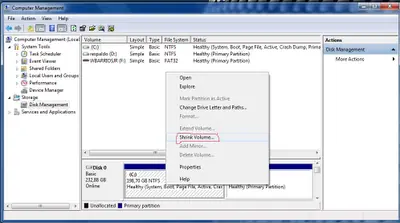
paso 4:
Luego aparece por defecto la cantidad de espacio que deseamos particionar, como se muestra en la imagen, el espacio que podemos editar para elegir nuestra particion nueva, esa la vamos a cambiar.
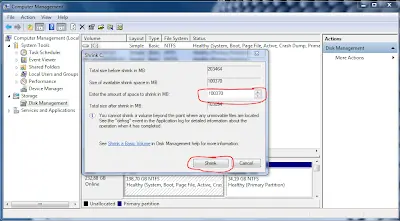
paso 5:
por ultimo colocamos la cantidad deseada para nuestra nueva particion, en este caso elegi crear una particion de 50000 MB o la equivalente a 50GB, para el disco nuevo. si se fijan que al editar la capacidad del disco, tambien cambian las cifras del volumen del disco que estamos editando. a la final calcula el total de MB que quedara en el disco si realizas la particion.
paso 6:
Al terminar le das finalizar, ya te aparecera otro cuadro aparte, le das click derecho al cuadro, te sale una serie de opciones, seleccionas formatear disco, colocas la opcion de formato rapido, luego colocas el nombre como quieres llamar al nuevo disco, puedes elegir la ruta, la letra, es recomendable que coloquen todo como predeterminado, al finalizar esto quedara listo, como si tuvieras otro disco duro en tu PC.
Nota: no olviden el punto de restauracion.
5. instalacion de drivers.
Ya nuestra pc esta lista para la instalacion de los valiosos drivers y para ello deberian:
paso 1:
tras instalar y ejecutar el programa Driver max, se da click en menu y colococa el mouse en Driver Backup and Restore, luego en Restore Driver from Backup.
paso 2:
damos click en Load y buscamos nuestros preciados drivers que posterior mente guardaste en un pendrive (memoria flash), cd, dvd, etc. luego damos en open.
paso 3:
Apareceran totdos los drivers que fueron copiados, damos click en selec all y luego en Restore.
Nota: no olviden el punto de restauracion.
6. Validar o activar el windows 7.
Para esto usaremos el Chew-WGA v0.9, esto es muy facil para ello:
paso 1:
ejecutan el progrma como Administrador (muy importante), luego dan click en " APPLY " y esperan a que se les reinicie la PC.
Nota: Con esto ya la pc esta lista para instalar los programas que necesitaras para tu vida diaria. Ha y no olviden el punto de restauracion.


GRACIAS POR SU ATENCION Y NO OLVIDEN COMENTAR!