Instalar Android x86 en un Pendrive o Memoria USB nos permitirá utilizar sistemas Android como Gingerbread o Honeycomb en nuestra PC ya sea para utilizarlo como medio de prueba de nuestras aplicaciones o simplemente para jugar un rato


Android x86
"This is a project to port Android open source project to x86 platform, formerly known as "patch hosting for android x86 support". The original plan is to host different patches for android x86 support from open source community. A few months after we created the project, we found out that we could do much more than just hosting patches. So we decide to create our code base to provide support on different x86 platforms, and set up a git server to host it." [http://www.android-x86.org/]
Requerimientos
Bueno para lograr nuestro cometido vamos a necesitar una PC que pueda bootear desde USB además de lo siguiente:
- Almacenamiento (una de las opciones)
a) 2 Pendrive: Necesitaremos uno para montar la imagen ISO de android x86 y la otra para realizar la instalación. El pendrive que utilizaremos para montar la imagen seria suficiente con 512mb y el que utilizaremos para la instalación del sistema es recomendable que sea de al menos 2GB, pero mientras mayor sea mas espacio tendremos para musica, archivos, etc... así que ya es decisión de cada uno
b) 1 Pendrive y 1 CD: En el Pendrive instalaremos el sistema (~2GB al menos) y en el CD grabaremos la imagen ISO de android x86
- Android x86
Necesitaremos una imagen ISO de android x86 que podremos descargar de la pagina oficial del proyecto:
http://www.android-x86.org/download
Elegiremos la distribución de android que nos interese y luego es cuestión de probar una de las distintas imágenes que ofrecen. En mi caso la imagen para ASUS funciono perfecto en una netbook GATEWAY y la que es para eeePC funciono con una laptop Toshiba. Así que es cuestión de probar
- Herramienta para crear Particiones en Memorias USB
Para lograr el particionado del pendrive mi recomendación es utilizar GParted. En ubuntu u otras distribuciones de linux se puede obtener facilmente desde synaptic y para los usuarios de windows es posible descargar una imagen de ubuntu y arrancar en live CD (que no modificaría el sistema) o bien descarlar la imagen de gparted que pueden conseguirla aqui: http://gparted.sourceforge.net/download.php y bootearla. Si no saben como hacer alguna de estas cosas pueden preguntarle a Google ya que hay muchos tutos al respecto
El programa para realizar el particionado es cuestión del gusto de cada quien, en este tuto usare GParted ya que es muy versátil, facil de obtener por diversos medios y es gratuito.
- LinuxLiveUSB creator
Este software es gratuito y permite crear discos USB de arranque para muchas distribuciones de linux. Lo pueden descargar de aqui:
http://www.linuxliveusb.com/
Previo a la Instalacion
1- Particionar el Pendrive donde instalaremos Android
Lo primero sera respaldar cualquier información que tengamos en la memoria ya que este proceso puede generar perdida de la información en la memoria. Nos aseguramos de seleccionar en la pestaña que se encuentra en la parte superior derecha la memoria extraíble y no cargarnos nuestro disco duro interno (Este deberia ser el resultado final del proceso):
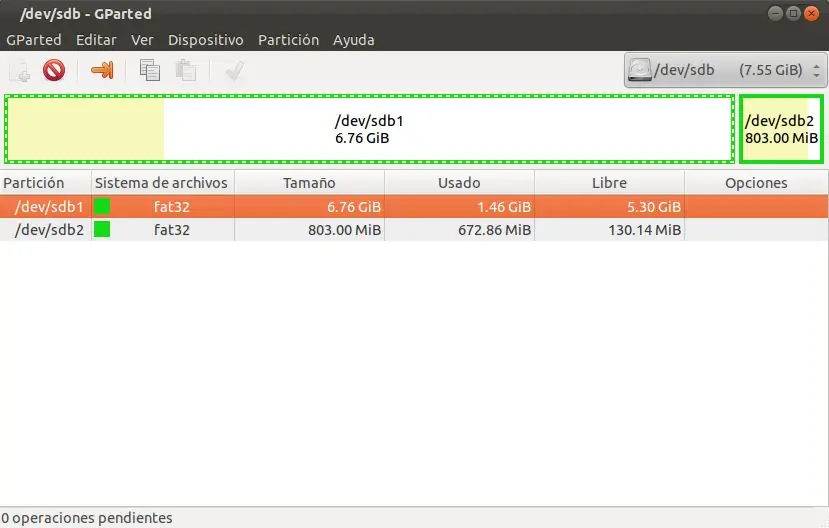
Luego en el menú de GParted seleccionaremos Dispositivo/Nueva tabla de particiones. Dando click derecho en las zonas grises y eligiendo "Nueva" podemos realizar una nueva partición.
Luego de realizado esto crearemos dos particiones en nuestra memoria. Para la instalación de Android necesitaremos una partición de alrededor de 800MB y el resto de memoria lo utilizaremos como "Memoria SD" del sistema android. La mejor forma de realizar esto es creando la partición primaria sdb1,en formato fat32, del tamaño máximo posible resguardando posterior a esta partición al menos 800MB de memoria.
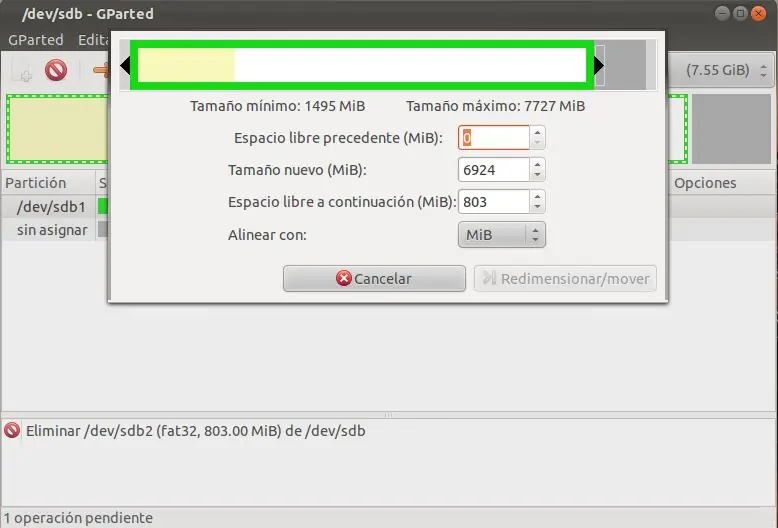
Luego en los 800MB que dejamos vacíos crearemos la partición primaria sdb2, fat32 o ext3 que es donde instalaremos Android. En esta como lo mencione puede utilizarse tanto fat32 como ext3, seleccionando ext3 puede obtenerse una instalación del sistema con la característica de "lectura y escritura" en cambio con fat32 sera de "solo lectura". En mi caso he obtenido un mejor rendimiento con fat32.
El orden que se eligió para las particiones no es solo un capricho, se debe a que en algunos casos las particiones en los pendrive no son bien reconocidas por windows y este únicamente monta la primera partición. Entonces al crear la primera partición para almacenamiento podremos seguir utilizando la memoria como es habitual y también facilitara en gran manera la transferencia de archivos a nuestro sistema android instalado como lo mostrare mas adelante
2- Preparar el instalador de Android x86
En este paso crearemos el USB booteable o bien grabaremos en un CD la imagen ISO descargada de Androidx86 anteriormente. Para lograr esto utilizaremos LinuxLiveUSB creator o algún quemador de CD (CD burner XP por ejemplo) respectivamente. Este paso no tiene mayor complejidad asi que no entrare en detalles.
Instalación
1- Reiniciamos la PC y seleccionamos el boot desde USB o CD: Dependiendo del bios de la computadora generalmente el menu para boot es una tecla como F2 o F10. En este momento ya tenemos que tener conectadas ambas memorias o el CD y memoria según sea su caso.
2- Menú de instalación Android x86:
En este menú se presentan varias opciones en la primera podemos probar Android sin realizar ninguna modificación a nuestro sistema. Es recomendable realizar esto con la imagen que descargamos y verifcar que todo funcione correctamente (Wifi, sonido etc) y luego si todo es como debe ser continuamos con el paso siguiente.
3- Seleccionamos "Installation - Install Android to Hard disk".
4- Seleccionamos la partición del Pendrive para la instalacion
Nos aparecera una pantalla en la que se enumeraran las memorias disponibles para la instalacion que sera algo asi:
sdaX ---> Los que correspondan a las particiones del disco duro inteno, NO instalar en ningun sda!!!
Formato Nombre
sdb1 windows95/fat32 Memoria1*
sdb1 windows95/fat32 Memoria2*
sdb2 windows95/fat32 Memoria2* <------- Elegimos uno como este sdb2 **
*Según se identifique cada memoria usb (sdbX), es importante observar que alguna saldrá repetida dos veces (Memoria2 por ejemplo) y esa sera la memoria que particionamos. Es importante no elegir ninguna partición sda ya que modificaríamos las particiones del disco duro de la PC, los dispositivos extraíbles se identifican como sdb, sdc etc.
** Para la instalacion elegiremos la partición sdb2 de la memoria que sale repetida dos veces. En el ejemplo que se puso anteriormente seria la que se destaco en negrita. Si quieren estar mas seguros pueden quitar la memoria y elegir "detect devices" y ver cual ya no apararece, pero ya eso es cuestión de cada quien.
5- Luego seleccionamos "Do not format" ya que anteriormente preparamos la memoria
6- Ante la pregunta "Do you want to install bootloader GRUB?" elegimos "YES". Luego esperamos a que se copien los archivos
7- Nos preguntara si queremos crear una img para que android la utilice como memoria interna, seleccionaremos "YES" y dejaremos el valor por defecto de 512MB.
8- Finalmente nos aparecerá una pantalla y seleccionaremos "Reboot"
Habiendo hecho todo esto podemos quitar las memorias y debería haberse instalado exitosamente Android en nuestra memoria USB. Para arrancar es necesario recordar elegir el boot desde USB igual que en el paso 1. También es posible cambiar el orden de arranque en el bios y poner USB como primera opción. Eso lo describi en otro tutorial que hice, aqui les dejo el link http://www.taringa.net/posts/linux/10265611/Instalar-ubuntu-en-un-Disco-Duro-Externo.html#comid-765052
Honeycomb (Android x86)
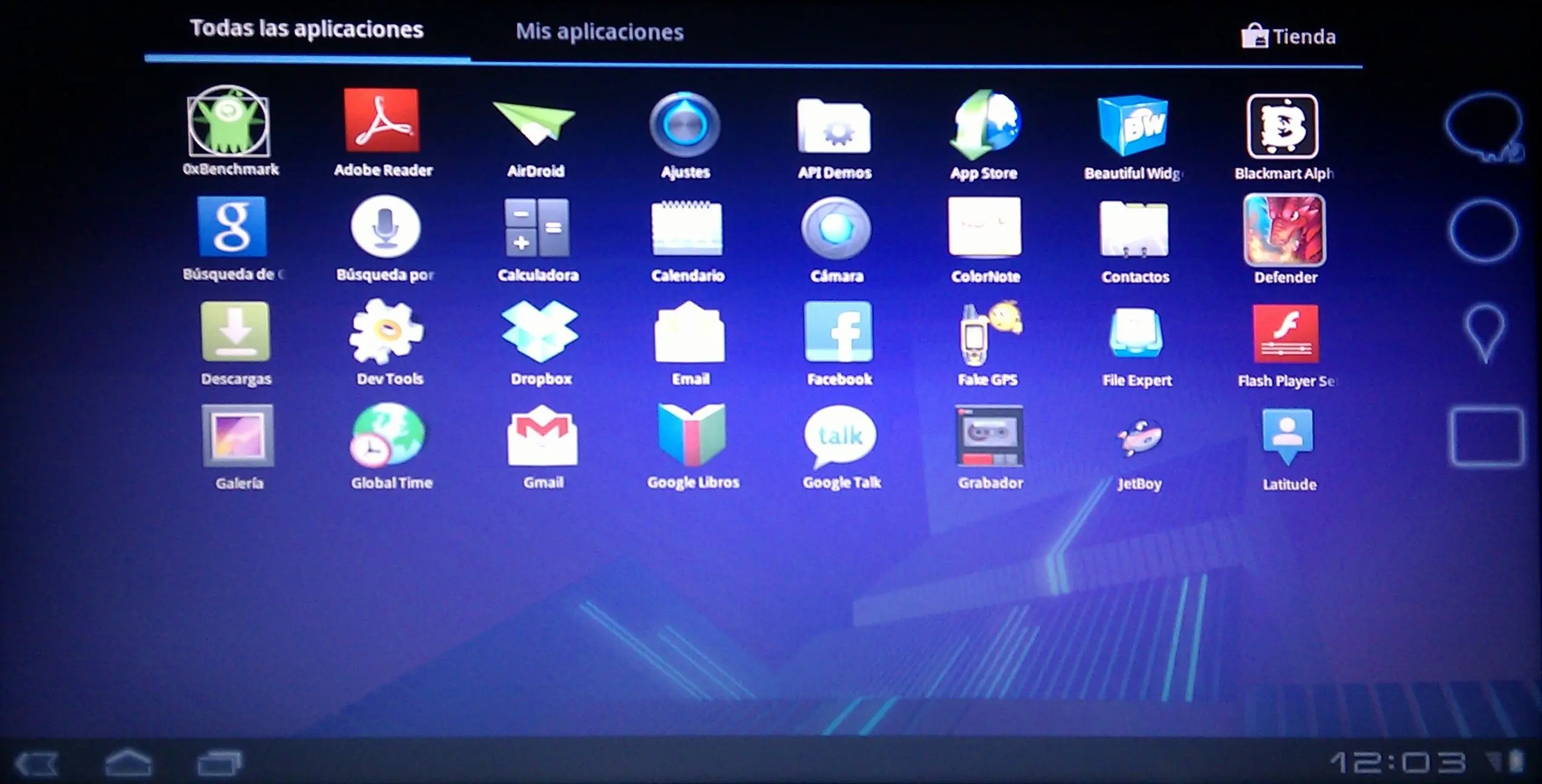
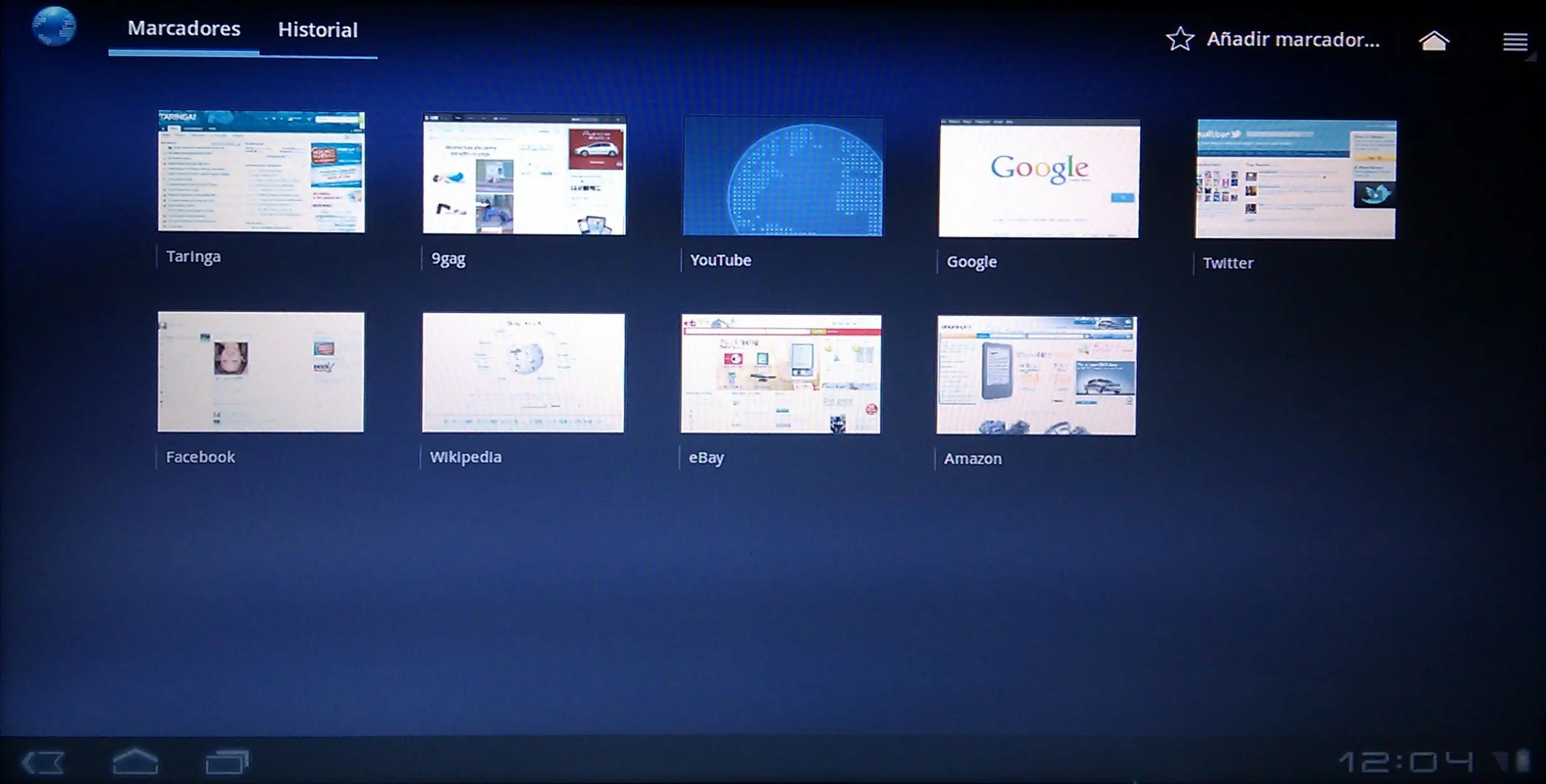
Aquí les dejo algunas imágenes que tome del sistema funcionando:
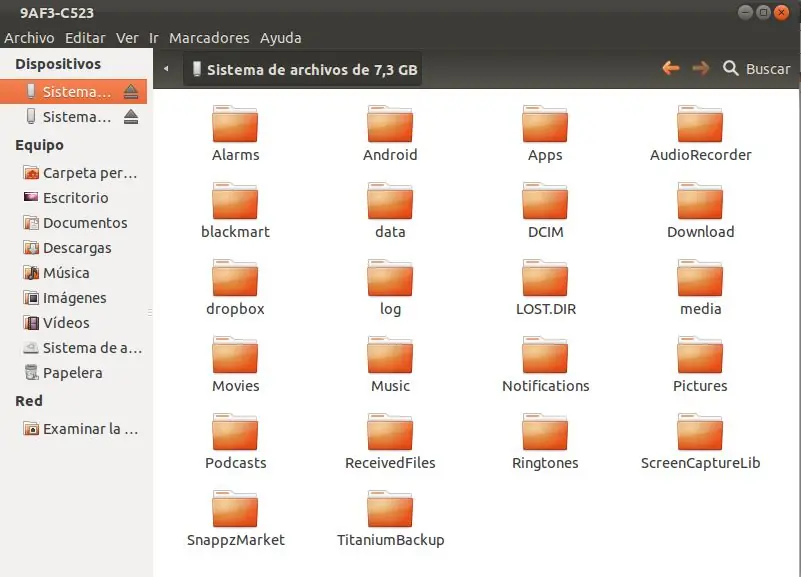
Finalmente al insertar la memoria USB en una computadora debiera de verse con las carpetas habituales de una Memoria SD utilizada por un dispositivo android. Es posible crear carpetas, agregar y extraer archivos y con algun "File manager" que puede conseguirse en el market acceder a los archivos desde nuestra instalacion de android. La memoria deberia verse como la siguiente la siguiente:
Bueno espero que les halla gustado este tutorial y dejen sus comentarios!!