A medida que más y más de sus datos se almacenan en formato digital en ordenadores y servidores en todo el mundo, es importante mantener la mayor cantidad de los datos bloqueados y como el robo de identidad de alguien es tan fácil como aprender a conducir. Quiero dejar estas características un poco explicables en su caso.
Para los datos que ha almacenado localmente en su ordenador o en un dispositivo externo, es importante asegurarse de que o bien no guarde nada importante (Bancos, Tarjetas...) o si lo hace, entonces asegúrese de que está bien protegido.
Paso 1 - cifrar información en el PC y USB
Se oye hablar de cifrado de todos los días, pero parece que nadie lo hace. He pedido a todos mis amigos acerca de la encriptación y ni uno solo cifran los datos en sus ordenadores o discos duros externos. No es un proceso muy duro en Windows o Mac y una vez que lo hacen por primera vez, realmente no tiene que hacer nada nuevo. #Encriptar
Aquí está un artículo que escribí, Se trata de la forma de Guia TrueCrypt: Cifrar archivos e Encriptar Particiones de Disco Duro es gratuito y sigue siendo uno de los más populares programas para cifrar los datos o también Como Respaldar Archivos Windows 7 - Cifrado y Virtualmente
Paso 2 - Utilizar contraseñas seguras
Por supuesto, el cifrado no valdrá nada si alguien puede simplemente usa un ataque de fuerza bruta el inicio de sesión hasta que consiguen la contraseña correcta. El uso de una contraseña segura que es largo y que es una combinación de números, símbolos y letras hace que sea muy difícil conseguir la contraseña. Por supuesto, hay otras maneras de eludir las contraseñas por completo.
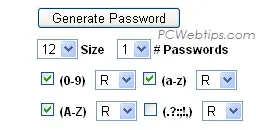
Para que sea mas sencillo crear contraseña seguras, te dejo estos 4 herramientras para gratis online:
► PC Tools Random Password Generator
► Good Password
► Strong Password Generator
► GRC Ultra High Security Password Generator
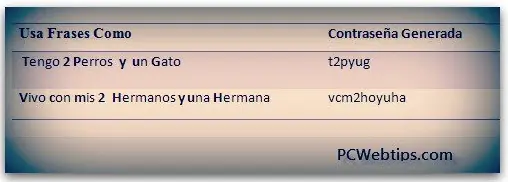
Un montón de gente me dice que no utilizan este tipo de contraseñas seguras, ya que nunca las recuerda y luego tiene que restablecer una y otra vez. Para esta solución te dejo este Tip: Crea contraseñas seguras y facil de recordar con frases que tenga que ver con tu vida o sea para ti fácil de recordar, luego selecciona de cada palabra la Primera letra para crear una contraseña!
Paso 3 - autenticacion y Verificacion de cuentas
Por ejemplo, digamos que estás en una cafetería conectado en una red inalámbrica, que es probablemente inseguro. Si inicia sesión en un sitio web que no está usando SSL (https en la barra de direcciones), un hacker podría obtener su contraseña mientras está siendo enviado a través de la red Wifi.
Entonces, ¿cómo te proteges? utiliza la autenticación de dos pasos. Esto básicamente significa que se necesita una contraseña y otra información para registrarse en el sitio web o servicio.
Google dispone de dos paso de verificación , donde incluso si alguien obtiene la contraseña de Google, no será capaz de acceder a cualquier cosa, hasta que también se puede obtener el código de 6 dígitos que se genera cada 30 segundos y que sólo se puede ver en su smartphone.
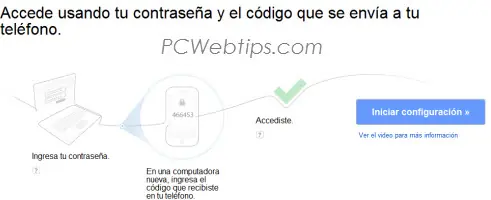
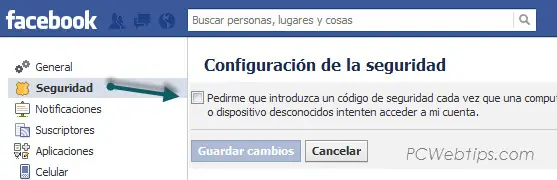
Ahora para Facebook también cuenta con la aprobación de inicio de sesión para que sea mas difícil que personas no autorizadas entren en tu cuenta de Facebook.
Si usas Paypal, configura Clave de seguridad de PayPal donde crea códigos temporales de seguridad que protegen su cuenta PayPal al iniciar sesión.
¿Qué pasa con un blog de WordPress? Bueno, puede utilizar el plugin de Google autenticador para proteger los sitios web de los hackers.
Y Con Hotmail que ahora es outlook usa la nueva funcion de Iniciar sesión con una contraseña temporal
Paso 4 - Proteger mi red inalambrica Wi-Fi
El otro aspecto importante de seguridad que desea tener en cuenta es la red que está utilizando para conectarse a internet. ¿Está su red inalámbrica segura en el hogar? ¿Está usando WEP o WPA o WPA2? ¿Está el uso regular de redes no seguras en hoteles, aeropuertos, cafeterías?.
Para cambiar la seguridad, escribe en tu navegador la direcion: http://192.168.0.1 - Inicia sesión con tu cuenta de usuario y contraseña para configurar tu router inalámbrico. Esta configuración dependerá de la marca del router y usa un protocolo de encriptación Wi-Fi: WEP, WPA, WPA2/PSK.
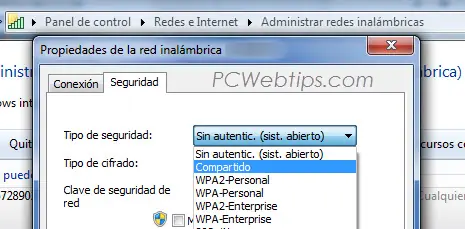
En Windows ingresa a el Panel de control / Redes e internet / Administrar redes inalámbrica - Clic derecho sobre la conexion - Propiedades - Seguridad - Cambia el tipo de seguridad y cifrado.
Paso 5 - Actualizar el Antivirus y SO
Una vez más, puede hacer los pasos 1 al 4, pero todo puede ser inútil si un virus o malware se instala en su ordenador de forma remota y alguien lo puede controlar de forma remota o transferir datos desde su computadora a sus servidores.
Yo personalmente recomiendo Avast! o Microsoft Security Essentials para Windows , ya que es gratis y hace un muy buen trabajo de detección de virus y malware.
La implementación de estas cinco prácticas reducirá en gran medida sus posibilidades de ser hackeado y que roben sus datos personales. Todavía hay maneras para que los piratas informáticos tomen información, incluso las redes más seguras y cifradas, pero no hay nada de malo en complicarles las cosas.
Como proteger mis favoritos de Google Chrome con contraseña
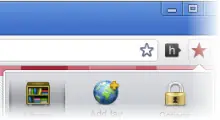
Si tienes tu Computador compartido con otra persona y te siente incomodo por la privacidad con tus marcadores o favoritos de Google Chrome, así como el inicio de sesión; ahora tienes la opción de usar una extensión para que guarde aparte algunos favoritos privados con una contraseña.
aunque es posible crear varios perfiles en Google Chrome, estos implica una nueva configuración. esta herramienta sera muy útil cuando prestas tu computador a un amigo por un corto tiempo.
1). Para almacenar los marcadores en un contenedor cifrado en el navegador, instala la extensión LockMyFavs.

2).El servicio utiliza la nube para el almacenamiento, lo que significa que necesita para crear una cuenta antes de poder usarlo. Pero es muy sencillo. Haz clic en el icono (estrella) y selecciona "create an account" - crear cuenta. Escribe tu correo y una contraseña para el acceso.
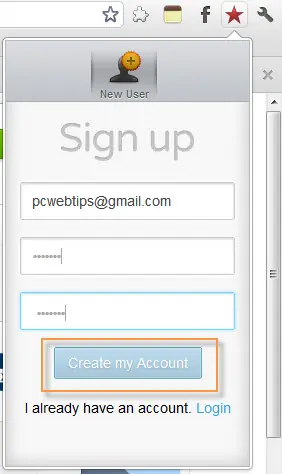
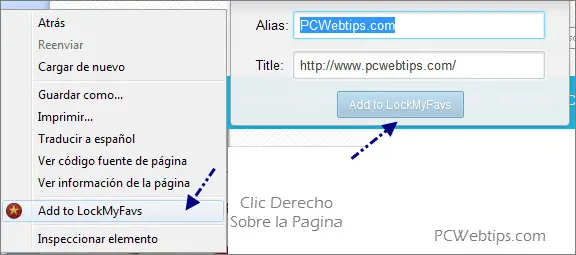
3.) Para agregar una pagina web, solo tienes que hacer clic derecho sobre cualquier parte de la pagina web y seleccionar Add to LockMyFavs - Dale un nombre y haz clic en Add to LockMyFavs.
4). Cada vez que se cierre el navegador y se abra de nuevo, para visualizar los marcadores tienes que ingresar el correo y la contraseña con la que se creo la cuenta en el paso 2.
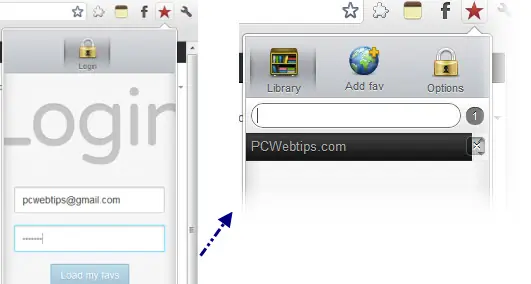
Es un servicio útil si desea tener algunos marcadores protegidos ante amigos curiosos. Sin embargo no olvides tener una copia de seguridad de los favoritos y extensiones de navegador sincronizada.
3 formas para proteger mi red WIFI de mis vecinos
Las luces de su router inalámbrico está parpadeando constantemente y ninguno de los miembros su familia estan usando de Internet en el hogar. Esto podría indicar que alguien, probablemente uno de sus vecinos está navegando utilizando su red inalámbrica.
Si usted quiere confirmar el robo de su wifi, escriba la dirección IP del router en el navegador - así es como encontrar la dirección IP del router - y abrir la tabla de clientes DHCP (que se encuentra bajo estado -> Red Local -> Servidor DHCP para los routers de Linksys). Esto muestra una lista de todos los dispositivos conectados a su red inalámbrica incluidos los de los extraños.
No se puede bloquear las señales Wi-Fi para que no llegue hasta los vecino, pero hay varias tecnicas para evitar que se aproveche de la red inalámbrica. Algunas de las técnicas conocidas para proteger la red inalámbrica son:
1. Crear una contraseña para su red Wi-Fi - tienes que Abrir panel de administración (Escribe la IP en el navegador) del router y configurar el modo de seguridad inalámbrica para WPA, WPA2 y WEP (uso mixto WPA2-si es posible). Ahora la gente tendría que saber la contraseña antes de poder unirse a su red Wi-Fi.
2. Utilice el filtro de direcciones MAC - Su ordenador portátil, teléfono móvil, tabletas y todos los otros aparatos tienen una única dirección MAC . Ir al panel de control del router y en la sección de filtro MAC inalámbrico, agregue las direcciones MAC de todos los dispositivos conocidos para que sólo los dispositivos de la lista blanca se puede acceder a la Internet inalámbrica.
3. Desalentar a los vecinos el uso de su Wi-FiLa mayoría de la gente del barrio, que se conecta a su red Wi-Fi sin permiso, podría hacerlo sin querer sólo porque su equipo les mostró que una red abierta inalámbrica disponible en esa área.
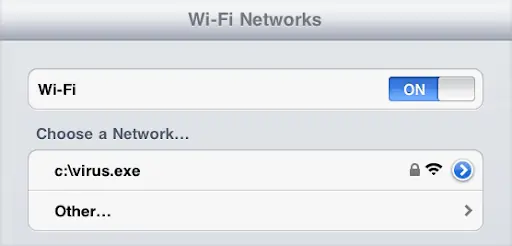
Mikko Hypponen tiene una idea brillante para persuadir a estas personas se conecten a su red inalámbrica; cambia el nombre de nombre de red (SSID) con algo que da miedo - como c: virus.exe - lo cual es muy probable que los técnicos o vecinos no utilicen su red Wi-Fi red con ese nombre.
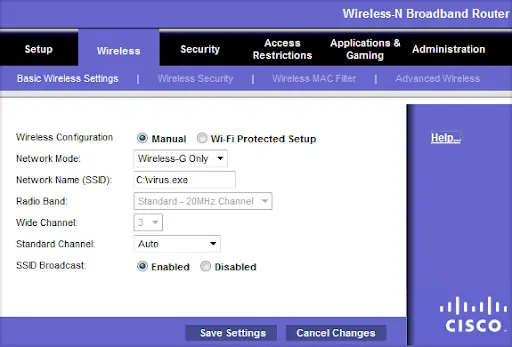
Para cambiar el SSID de su router inalámbrico, conéctese a la consola de administración del router y cambiar el nombre de la red en la configuración inalámbrica básica,
Si escribe "ipconfig / all" en el símbolo del sistema, usted puede encontrar fácilmente la dirección MAC de la tarjeta de red de su computador - sólo tiene que buscar La dirección de Wi-Fi para Mac de dispositivos móviles a menudo aparece en su "dirección física". configuración de la página.mas info: Como Cambiar la dirección MAC .Las direcciones MAC se enumeran también en el interior de la tabla de clientes DHCP del router.
3 formas para evitar que los archivos borrados sean recuperados.

Cuando un borrar un archivo, éste no se borra realmente - sigue existiendo en el disco duro, incluso después de vaciar la Papelera de reciclaje. Esto permite que tu (y otras personas) recuperar sus archivos eliminados, tales como como documentos financieros y otros elementos (fotos, vídeos con información sensible e importante. Si está vendiendo o de otra manera disponen de un ordenador o disco duro, debe tener cuidado con sus datos e información confidencial.
Puede utilizar una utilidad que automáticamente borra el espacio libre del disco duro - escribiendo otros datos sobre el espacio libre en el disco duro, todos los archivos eliminados se borrarán. Por ejemplo, CCleaner's herramienta integrada Drive Wiper puede hacer esto.
Leer más: Cómo utilizar CCleaner como un profesional: 9 Consejos y trucos
Paso 1. Si no tiene instalado Cclenear que es un excelente programa para limpiar el PC, descarga Cclenear gratis y sigue los pasos de instalación.
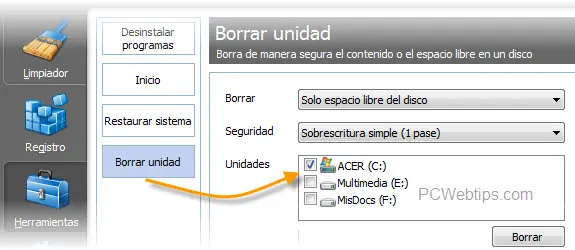
Paso 2. CCleaner tiene la opción de Borrar de manera segura el contenido o el espacio libre en el disco en la sesión de Herramientas - Borrar Unidad.
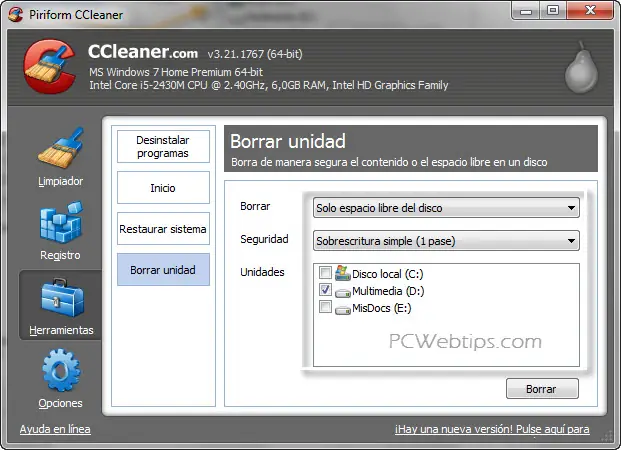
Paso 3. Para eliminar archivos de forma segura, en la opción de seguridad, selecciona cuantas veces se sobrescribe la unidad (entre mas pases, mayor sera el tiempo)- Finalmente clic en Borrar.
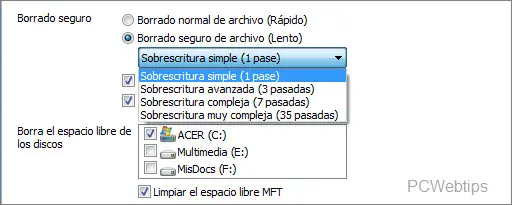
Opcion 2. Borrar Archivos que no puedan recuperar
Para asegurarse de que un solo archivo no se puede recuperar, se puede utilizar un "archivo de trituración", la aplicación Eraser se puede utilizar para borrar en lugar de usar le tecla supr donde sus datos se sobrescribe completamente, evitando que otras personas lo recuperen.
Tenga en cuenta que este proceso lleva más tiempo que la eliminación de un archivo, normalmente, por lo que es una mala idea para borrar todos los archivos de esta manera - sólo es necesario para los confidenciales.
Opcion 3. Destruir de manera segura los datos del disco duro
Para evitar realmente alguien pueda recuperar sus datos, puede utilizar un disco de borrado, como DBAN (Boot Darik y Nuke.) Burn DBAN en un CD de arranque que borrará todo el disco duro, incluyendo el sistema operativo y todos sus archivos personales. Esto es muy útil cuando se deshacese de una computadora - le ayuda a asegurarse de que todos sus datos personales se borrarán, incluso si ya se ha formateado el PC.
Paso 1. Cuando termine de descargar DBAN, tiene que quemarlo en un CD - Inserte el CD y que cambie la prioridad de arranque del PC (Bios) para que inicie desde el CD.
Paso 2. vez que arranque el sistema DBAN verás un menú, pero solo tiene que escribir: autonuke y el disco empezar a ser borrado con seguridad.
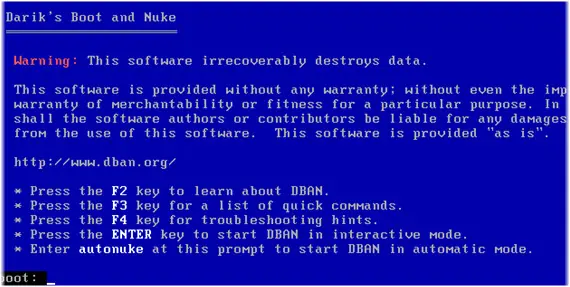
Recuerde que cuando se deshace de un ordenador o disco duro - sus archivos confidenciales todavía pueden estar presentes en el disco duro si no se ha borrado correctamente.
5 Tips para borrar rastros que quedan en el computador
La privacidad es un tema que no se toma suficientemente en serio. Hoy en día, utilizando las herramientas adecuadas, cualquier persona puede entrar en un ordenador, saber lo que has estado haciendo en las últimas horas y utilizar esa información en su contra. Aqui tienes 5 consejos para no dejar rastro en un computador después de usarlo:
Cada vez que se carga una página web en su navegador, Windows pasa la petición a un servidor DNS para traducir el nombre de dominio a una dirección IP. Para ahorrar tiempo, el sistema utiliza memoria caché por separado. No hace falta decir que esta información se puede quitar fácilmente.
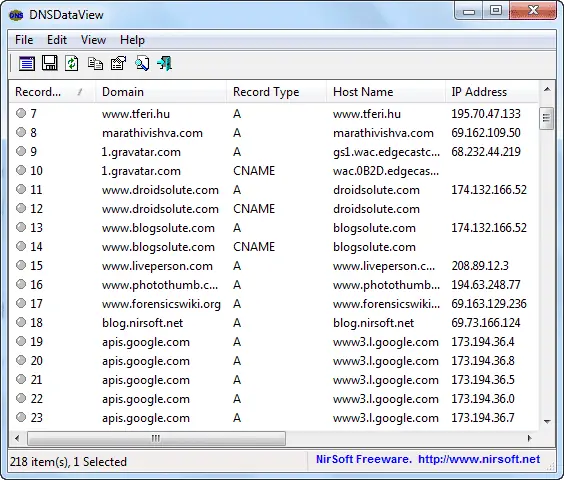
Si alguien abre elcaché del DNS, por ejemplo, utilizando DNSDataView , sabrá qué paginas visita más a menudo. Para borrar, puede utilizar la misma utilidad o escriba ipconfig / flushdns en la línea de comandos. CCleaner también puede hacerlo desde la sección del sistema (Cache DNS), pero la casilla está desactivada de forma predeterminada.
Cada vez que se conecte un disco a un PC con Windows, su identificador se almacena en el registro de Windows. Asi se puede obtener información como el número de serie, marca, modelo y cuando el dispositivo fue modificado por última vez.
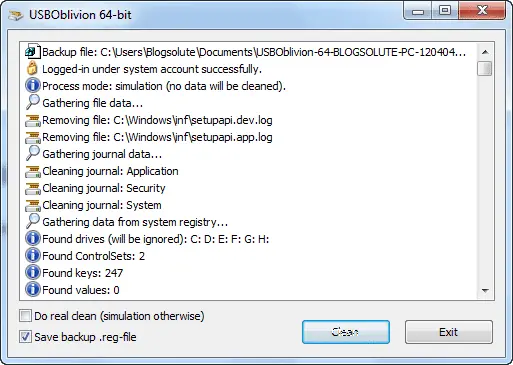
Para eliminar estas huellas, puede utilizar USBOblivion , una herramienta portable que escanea el registro de los identificadores de los dispositivos de almacenamiento extraíbles y los elimina.
El caché de los navegadores web se limita a las páginas web y las imágenes. Las aplicaciones web creadas con Flash y Java no se ven afectados por la limpieza de caché, ya que los archivos se almacenan en la caché de plugins. CCleaner puede eliminar ambos, pero si usted prefiere tener más control sobre lo que tienen que borrar en cada complemento . En Flash, vaya a Panel de control y verificar el contenido.
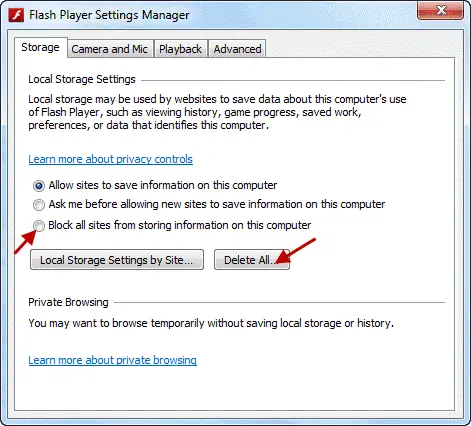
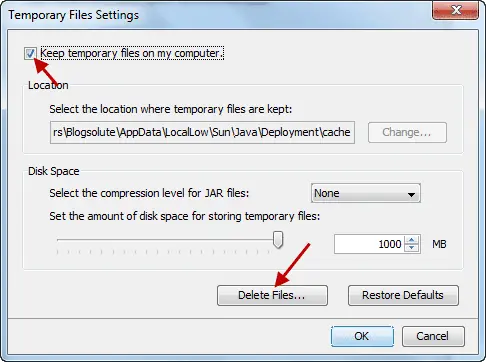
Por Java, siga estos sencillos pasos de Oracle . Si desea evitar que el contenido de Java sea almacenado temporalmente en el equipo, desactive la casilla en la configuración de archivos temporales.
El archivo de paginación (Pagefile.sys), también conocido como espacio de intercambio o swap, se usa como memoria virtual en el PC, cuando no hay suficiente memoria RAM para algunas tareas. Como resultado, los datos confidenciales se intercambian. En este artículo , Microsoft explica cómo limpiar el archivo Pagefile.sys cada vez que lo apague.
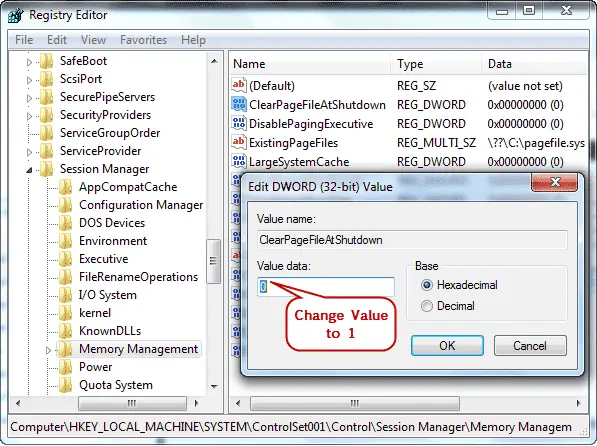
Debe abrir el Editor del Registro (regedit.exe) y cambiar el valor de esta clave ClearPageFileAtShutdown :
HKEY_LOCAL_MACHINE SYSTEM CurrentControlSet Control Session Manager Memory Management
Valor de REG_DWORD debe ser 1. Asi puede estar seguro de que no hay contraseñas u otros datos en el intercambio.
Eliminar Metadatos
Los metadatos son la tarjeta de identidad de un archivo. Pueden contener información sobre el autor, cuando se creó el documento o dónde tuvo lugar la edición. Es útil para algunos, pero peligroso para que los demás usen esa información.
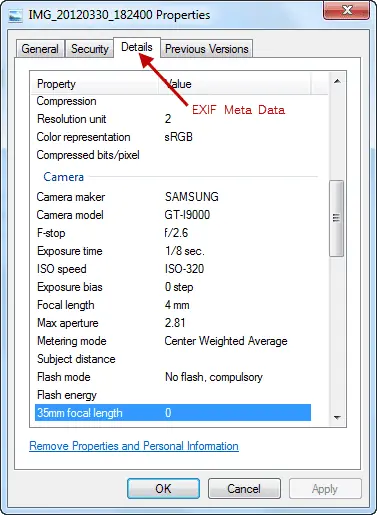
Para esto usa la herramienta Metastripper, que es muy eficaz para eliminar los Metadatos de un archivo
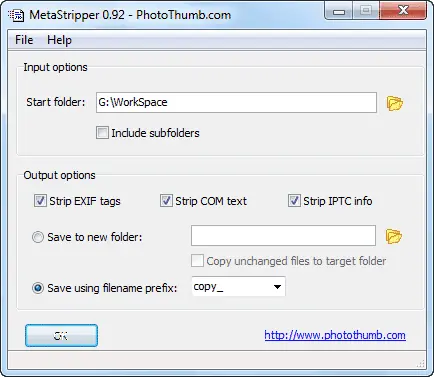
y los dos ultimos tips para no Dejar Rastro en un PC después de utilizarlo.
Los archivos utilizados por completo.
Cuando se elimina un archivo desde la papelera no se está eliminando por completo.
Para borrar los archivos con una total garantía de irreversibilidad, que tienen que suprimirse sin posibilidad de recuperación. El uso apropiado de herramientas tales como Undelete360 y similares son eficaces.
Fechas de los archivos.
Al crear o modificar un archivo, el sistema toma nota. Por lo tanto, la fecha de creación, modificación y último acceso del documento, da lugar a la vida del mismo. Cambiar la fecha de modificación del archivo es posible gracias Timestomp .
y No olvides Programar CCleaner para limpiar Computador automáticamente.
Como cifrar archivos con una contraseña.
¿Necesita una manera rápida y fácil de almacenar su información personal? Con Steganos LockNote, puede encriptar su información y llevarla con usted dondequiera que vaya.
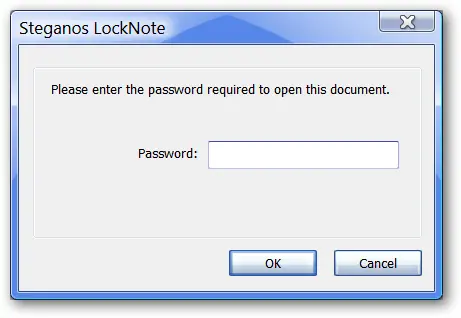
Características
Funciona con Windows 2000 y posteriores
exe archivo pequeño y portable (no necesita instalación)
Encriptación AES de 256 bits
Guarde su información personal fácil de abrir archivos codificados LockNote (simplemente haga doble clic e introducir la contraseña)
Automáticamente cifrar los archivos de texto de arrastrar y soltar en una ventana de LockNote
Enlacesescargar Steganos LockNote


Cifrar archivos y carpetas con solo unos clicks
EncryptOnClick . Este es el software de cifrado más fácil que he utilizado siempre. Además de cifrar sus documentos, también se comprime al mismo tiempo.
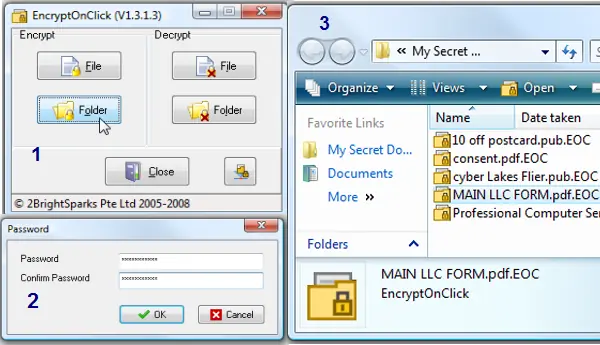
Simplemente basta con abrir la aplicación EncryptOnClick y decidir si desea cifrar un archivo o una carpeta entera. Ahora se le pide una contraseña. No deje de crear una contraseña segura que pueda recordar. Haga clic en Aceptar. Eso es todo lo que hay que hacer! Ahora todos los documentos contenidos en esa carpeta se cifran y sólo puede ser abierto por una contraseña que he creado.
8 Trucos y Tips para usar CCleaner como un Profesional
Esta popular aplicación para limpiar los archivos temporales y borrar los datos privados de su PC, esconde una variedad de características, para ajustar el proceso de limpieza con multilples opciones y herramientas que pocos usan y acaban solo haciendo clic en en Boton Ejecutar Limpiador y listo!.
1. Considere lo que usted quiere borrar
las limpiezas frecuentes del caché puede ralentizar la navegación web. Asi que primero examine si es necesario borrar los archivos temporales si esta preocupado por la privacidad de navegación y liberar espacio. los Navegadores almacenan estos archivos en su sistema para acelerar la navegación en el futuro y cuando vuelva a cargar su sitio favorito se cargará más rápido las imágenes y otros archivos.
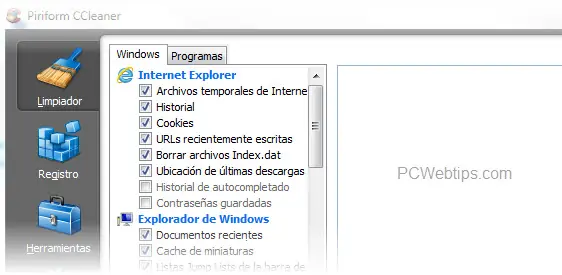
Borrando el caché de miniaturas del explorador Windows también puede ralentizar su PC si tiene una carpeta con muchas imágenes debido a que tiene que volver a crear de nuevo las miniaturas.
Programar CCleaner para limpiar Computador automáticamente
2. Lista blanca de importantes cookies
CCleaner elimina todas las cookies por defecto, sin embargo es posible mantener cookies de los sitios web favoritos en lo que se encuentra registrado. Para esto vaya a Opciones - cookies y haciendo clic derecho. seleccione Análisis Inteligente. CCleaner agrega automáticamente Google, Hotmail, Yahoo Mail....
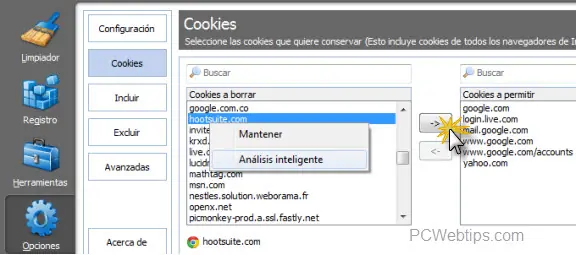
Para Agregar su sitio Favorito a la lista blanca haga clic en la flecha hacia la derecha para añadirlo a su lista blanca, asi no tienes que ingresar de nuevo los datos.
3. Cuidado con el limpiador del registro
CCleaner incluye un limpiador del registro, que puede quitar accidentalmente importantes valores del registro de Windows y aunque borre algunos cuantos, esto no aumentara el rendimiento.
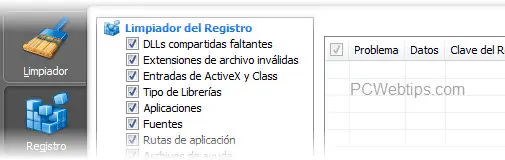
Si decide ejecutar el limpiador del registro asegúrese de realizar una copia de seguridad de los cambios que realice en casos de tener algún problema.
4. Administrar programas de inicio
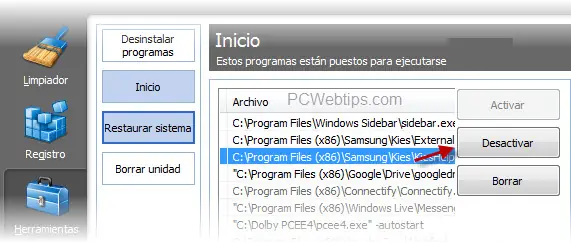
El panel de inicio que se encuentra en la sección de Herramientas permite desactivar los programas que se ejecutan automáticamente al iniciar el equipo. utilice la opción Desactivar y no eliminar en caso de querer volver a habilitar el inicio automático de un programa.
5. Limpiar las unidades - Disco Duro
Cuando Windows u otro sistema operativo borra un archivo, en realidad no borrar el archivo de tu disco duro, en lugar el SO marca la ubicación del archivo como espacio libre, permitiendo algunos programas recuperar archivos borrados . CCleaner tiene la opción de Borrar de manera segura el contenido o el espacio libre en el disco.
6. Eliminar archivos de forma segura
Con CCleaner se pueden eliminar archivos de forma segura, debido a que los SO no lo hace. Si está preocupado por la privacidad, activa la pestaña Configuración que se encuentra en la sección Opciones.
7. Excluir archivos
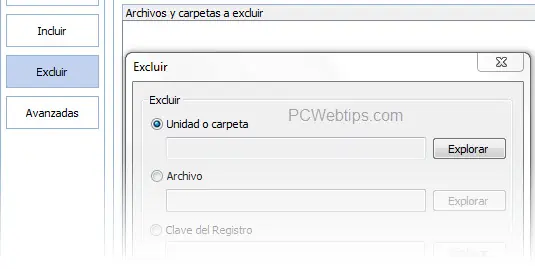
Tambien se puede agregar una exclusión de todo el disco, carpeta, archivo o clave del registro para que no realice ninguna limpieza cuando CCleaner se este ejecutando.
8. Gestionar los programas instalados
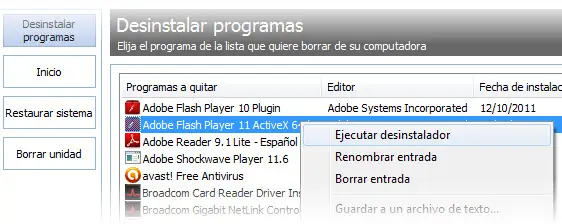
CCleaner incluyen el panel de desinstalación, que muestra los programas instalados. Este panel incluye mas características que el de Windows, permitiendo cambiar el nombre o eliminar las entradas y los cambios que realice también aparecerá en el panel de control de Windows.
mas info: Como Desinstalar un programa completamente
Descarga e instalar CCleaner