Paso 1: ¿Puedo actualizarme?
Si tu equipo funciona con Windows XP o superior podrás incluso conservar tus datos personales, pero… ¿Qué requisitos técnicos debes tener para poder instalar Windows 8?
Estos son:
Procesador: 1 GHz
RAM: 1 GB (32 bit) / 2 GB (64 bit)
Espacio en disco duro: 16 GB (32 bit) / 20 GB (64 bit)
Tarjeta gráfica: compatible con DirectX 9 con controlador WDDM
Resolución: 1024 x 768 para poder descargar y ejecutar aplicaciones desde la Tienda Windows
Paso 2: Backup
Antes de instalar nada, si no quieres exponerte a perder tus datos y programas para siempre, realiza una copia de seguridad.
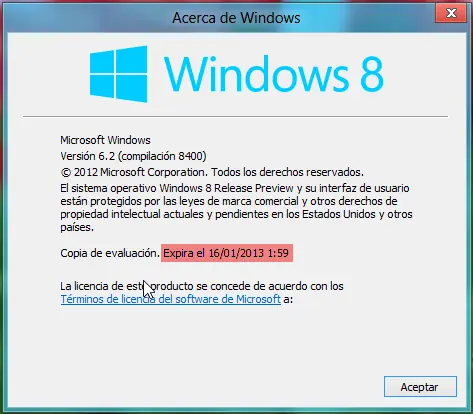
Si quieres ensayar el proceso, o simplemente probar el funcionamiento de Windows 8 antes de decidirte, puedes instalar la Consumer Preview o la Release Preview (previa a la versión final) en una máquina virtual como VMWare. Eso sí, esta versión caducará a mediados de enero.
Paso 3: Conoce las versiones de Windows 8
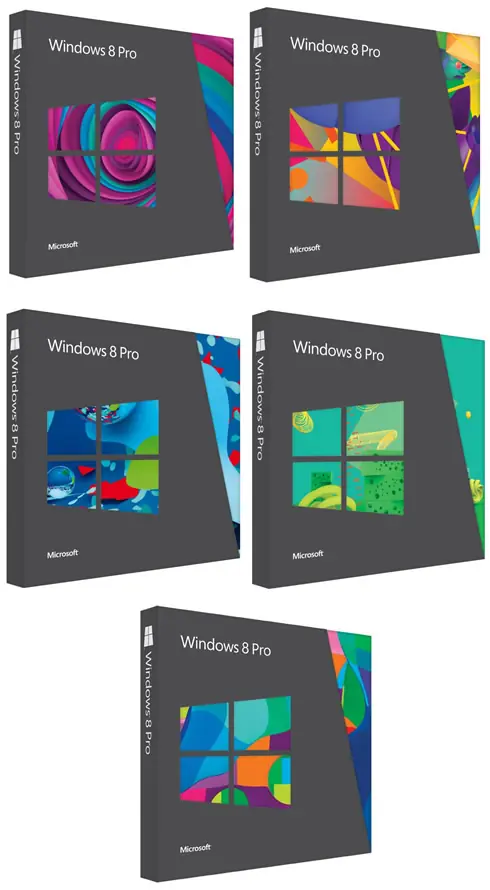
Windows 8 x32, Windows 8 x64, Windows 8 Pro x32, Windows RT, Windows Enterprise…
No son tantas versiones como en lanzamientos anteriores de Windows, pero, aun así, antes de actualizarte a Windows 8 debes conocer qué versiones existen y qué precios tienen.
Windows RT: La versión de windows 8 para dispositivos con procesador ARM. Básicamente, tabletas y con limitaciones: solo ejecutará aplicaciones Windows 8.
Windows 8: La versión más sencilla de Windows 8 completo: Escritorio tradicional y escritorio moderno que ejecutarán programas de escritorio y de terceros y aplicaciones Windows 8, respectivamente.
Windows 8 Pro: Incluye funcionalidades avanzadas como: cifrado de disco, BitLocker y BitLocker to Go, funcionalidad de virtualización Hyper-V, control remoto del Escritorio..
Windows 8 Enterprise; Es Windows 8 Pro más los servicios AppLocker (para limitar las aplicaciones que se pueden ejecutar) y Windows To Go, para llevar tu sistema operativo en un pendirve.
Paso 4: Tu cuenta Microsoft
Cuando ya estés instalando tu Windows 8, habrá uno de los pasos que quizá te sorprendan un poco: se te pedirá que inicies sesión en el equipo. Eso es porqué uno de las grandes novedades de Windows 8 es el despliegue técnico que ha hecho Microsoft para que una gran parte de sus servicios aprovechen los beneficios de la nube y para ello necesitarás tu propia cuenta Microsoft. Y de la cuenta dependen también tus compras en la Tienda Windows.
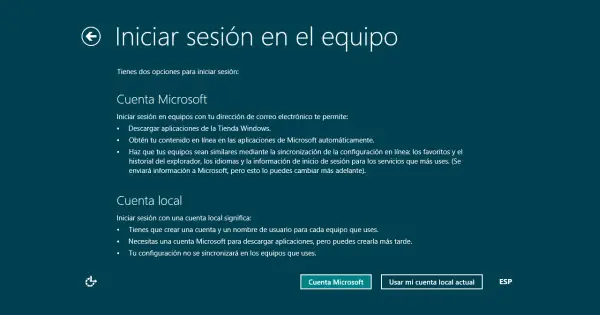
Pero la Cuenta Microsoft es mucho más que tu puerta de acceso a las nuevas Windows 8 apps. Es todo un equipo personal que vive en la nube. Tus contactos, tus archivos, tu configuración, tu fondo de pantalla así como todas las apps que posees se relacionan a la cuenta Microsoft. En cualquier dispositivo Windows 8 en el que accedas usando tu cuenta personal, todo tu mundo estará ahí esperándote. Si quieres disfrutar de una experiencia total con Windows 8 desde el principio, tener tu propia cuenta antes de la instalación es un paso indispensable.
Si estás usando SkyDrive, Xbox Live, Windows Phone, Messenger, Outlook o Hotmail ya tienes en tu posesión una cuenta Microsoft válido y puedes ir al siguiente paso. Tan solo recuerda tus datos de acceso a cualquier de estros servicios.
Si no, hacerse una cuenta Microsoft antes de instalar el sistema operativo va a serte muy útil. Al menos, te va a ahorrar el siempre tedioso paso de rellenar formularios en el momento de la instalación, cuando lo que quieres es estrenar tu nuevo sistema operativo.
Paso 5: Esperar y usar
articulo de softonic