Imagen Dentro De Un texto


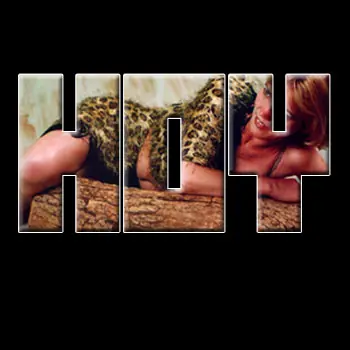
Bueno la idea es poder colocar una imagen dentro de texto
1) abrimos la imagen que deseamos y vamos a edicion definir motivo y guardamos
2) abrimos un documento nuevo yo puse un fondo negro con la fuente
04b_19(nombre de la fuente) y le di un color blanco de relleno despues
rasterizar texto,
luego vamos a edicion + rellenar buscas en motivos tu foto que guardastes
y listo . Espero les guste claro que despues va la imaginacion de cada uno
en como usarlo.
vean como queda.
Texto Derretido
1- Creamos un nuevo documento del tamaño q quieran en mi caso 600x200 px
2- Con la Herramienta texto escribimos un texto
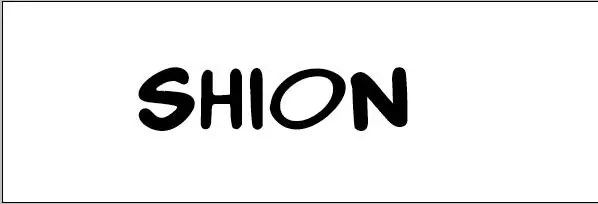
3- Rasterizamos el texto
4- Vamos a Filto>Desenfocar>Desenfoce gaussiano y le damos un valor de 1.0, luego vamos a edicion>Transformar> Rotar 90 AC, luego vamos a Filtro>Estilizar>viento y marcamos desde la derecha y le damos ok, luego vamos de nuevo a Edicion>Transformar>Rotar 90 ACD y nos deberia quedar algo asi
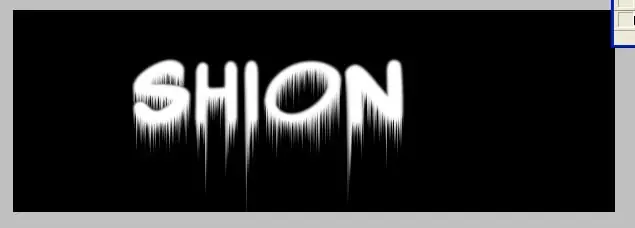
5- luego seleccionamos el texto dandole Ctrl+Click a la capa texto y vamos a Imagen>Ajustes>Invertir
6- Vamos a Filtro>Estilizar>Solarizar y nos deberia quedar algo como esto
7- Unimos las capas con Ctrl+E y vamos a Imagen>Ajustes>Tono/Saturacion y le damos el color que queramos
Aqui el resultado q no es gran cosa pero es algo

Texto Color Full
1-Hacer un nuevo canvas, yo lo hice de 500x500
2-Llenar el fondo de negro y escribir el texto en blanco ; el tamaño del texto va a depender del tamaño que crearon el documento, siempre y cuando te tiene que quedar bastante espacio para poder realizar el efecto.
3-Ir a Layer>Layer Style>Blending Options>Gradient Overlay
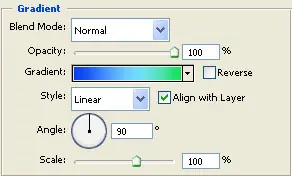
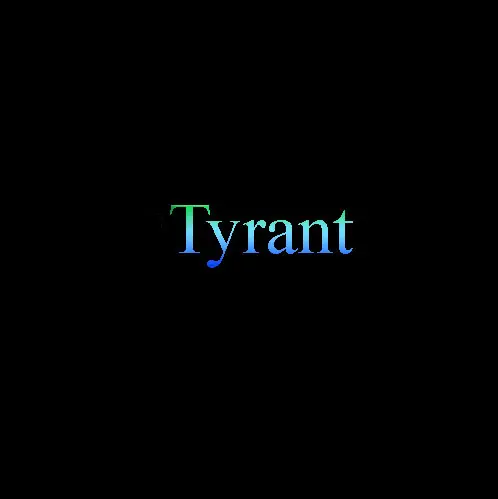
4-Duplicar la capa e ir a Filter>Distort>Polar Coordinates. Y luego elegir polar to rectangular.
5-Luego ir a Filter>Stylize>Wind. En Method elegir “Wind” y en Direction “From the Right” (derecha) Repetir este paso todas las veces que te parezca con Crtl+F (yo lo hice 3 veces), luego hacer todo lo mismo nada más que de la izquierda (en este caso lo repeti 5 veces) Les quedara esto:
6-Ir a Filter>Distor>Polar Coordinates. Selecciónar “Rectangular to Polar Mode”.
7-Ir a Filter>Blur>Radial Blur.
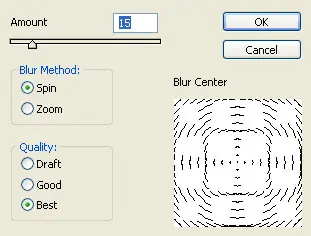
Y queda esto
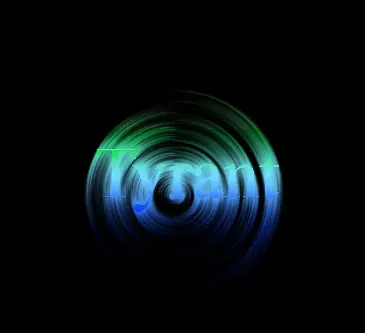
8-Poner la capa del texto ensima de todas las otras capas.
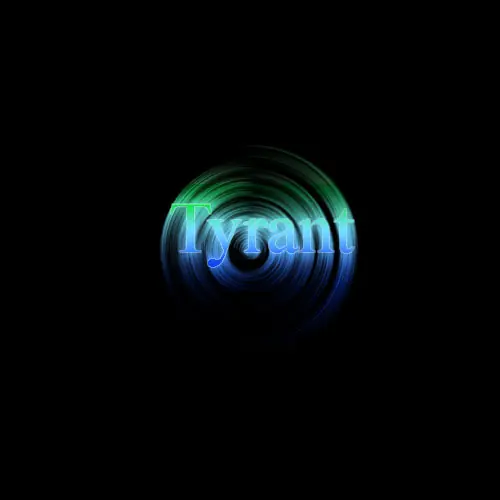
9-Por ultimo ir a Layer>Layer Style>Blending Options>Strokes.. y darle un marco como prefieras para que se note más el texto.
Este es el resultado final:
Texto Vacio Por Dentro
1º abrimos archivo nuevo , yo he utilizado 300x300 con fondo blanco
2º ponemos una capa nueva
3º con la herramienta texto escribimos lo que queramos yo he utilizado la fuente colonna mt.
4º en la capa texto le damos a opciones de fusión y ponemos estos valores:
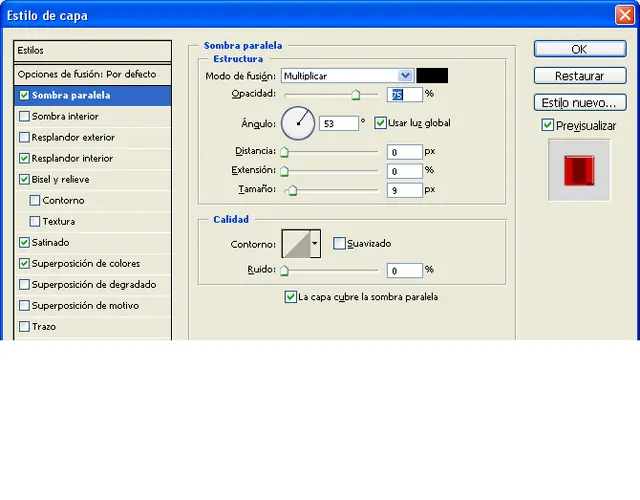
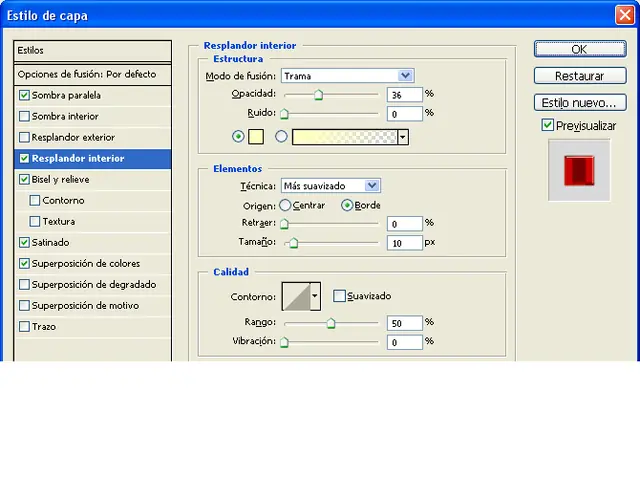
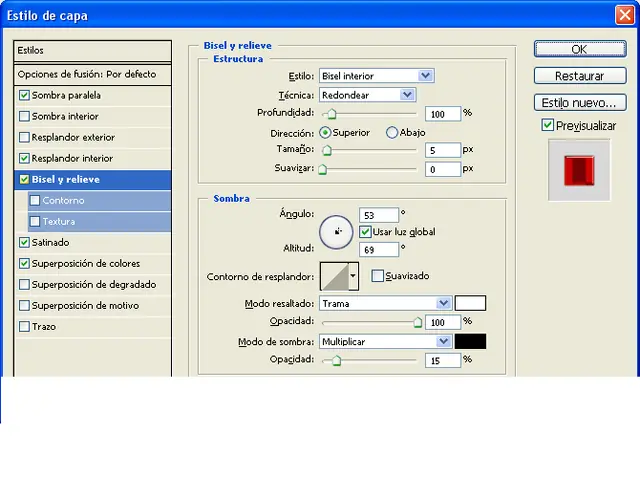
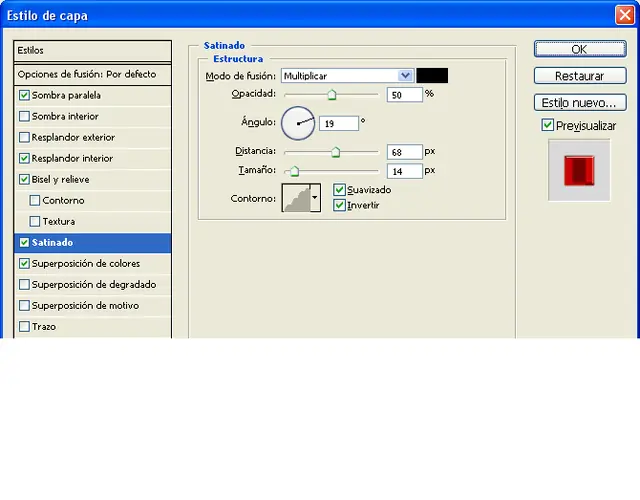
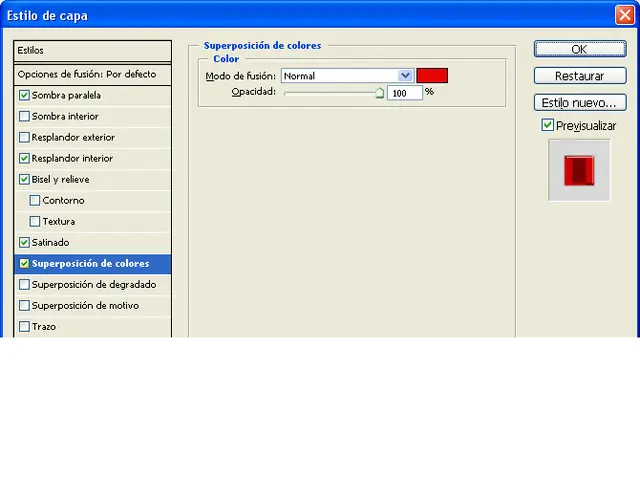
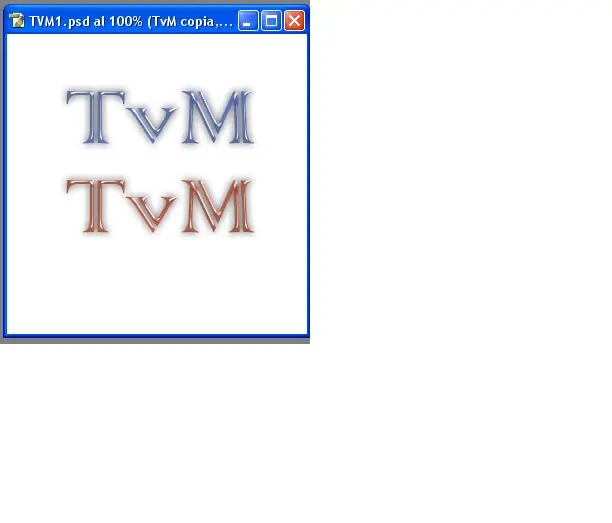
se me ovido el texto inicial en color negro, si queremos cambiarle el color final lo hacen en superposición de colores.(CNTR+U)
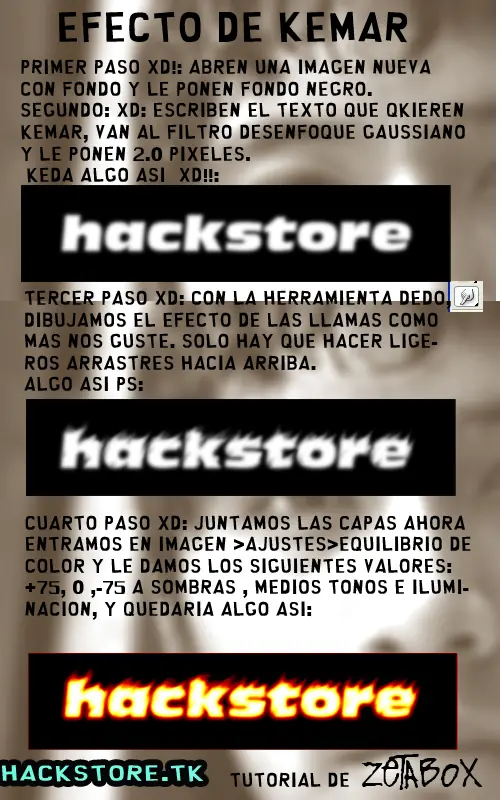
Texto Quemado
Texto Brillo De Diamantes/Oro
1. Abrimos documento transparente
2. escribimos el texto con una fuente ancha
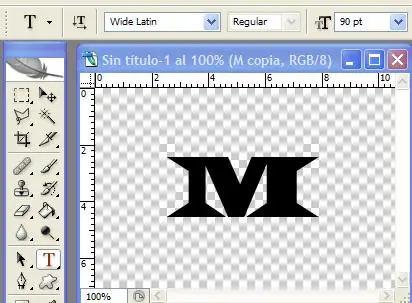
3. duplicamos capa
4. nos vamos a opciones de capa/ Trazo le ponemos 2 px y color / EEC269
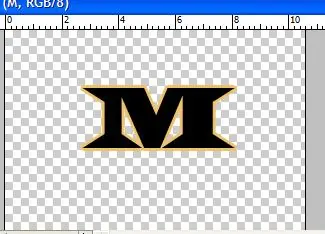
5. capa nueva
6. con el marco rectangular hacemos un rectángulo desde la parte de abajo de la letra hasta la mitad de ella. CTRL + C para copiar y CTRL + V para pegar en la capa nueva
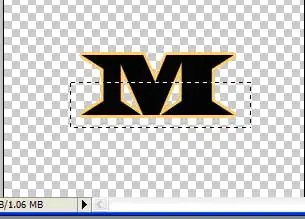
7. la ponemos en su sitio con la herramienta de mover.
8. rellenamos la letra de este color/ EEC269
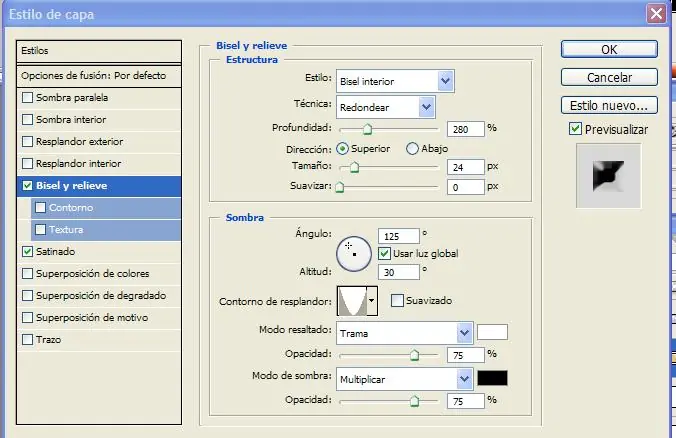
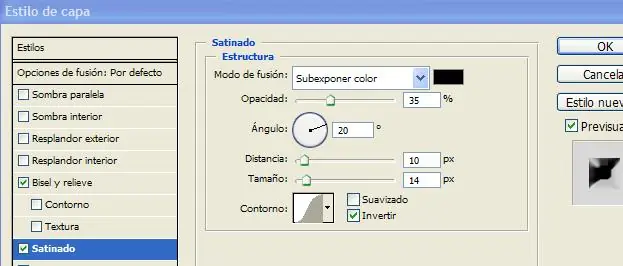
9. Ahora le damos unos estilos de capa como muestro en las imágenes
10. Bisel /Relieve
11. Satinado
12. Ahora hacemos otro rectángulo desde el medio de la letra hasta el final de ella
13. Y como antes CTRL + C para copiar y CTRL + V para pegar en una nueva capa
14. Rellenar con la medio letra seleccionada yo use estos brillitos

16. ahora nos vamos a la copia de texto donde pusimos el trazo
17. abrimos las opciones de capa /trazo / 1px y color negro
NOTA: Abrí los brillitos Los señalé CTRL + A me fui a Edición / Definir motivo y lo guarde. Asi ya lo tengo para otras ocasiones
Haci Les Tendria Que Quedar

----------------------------------------Creaciones!!!-------------------------------------------
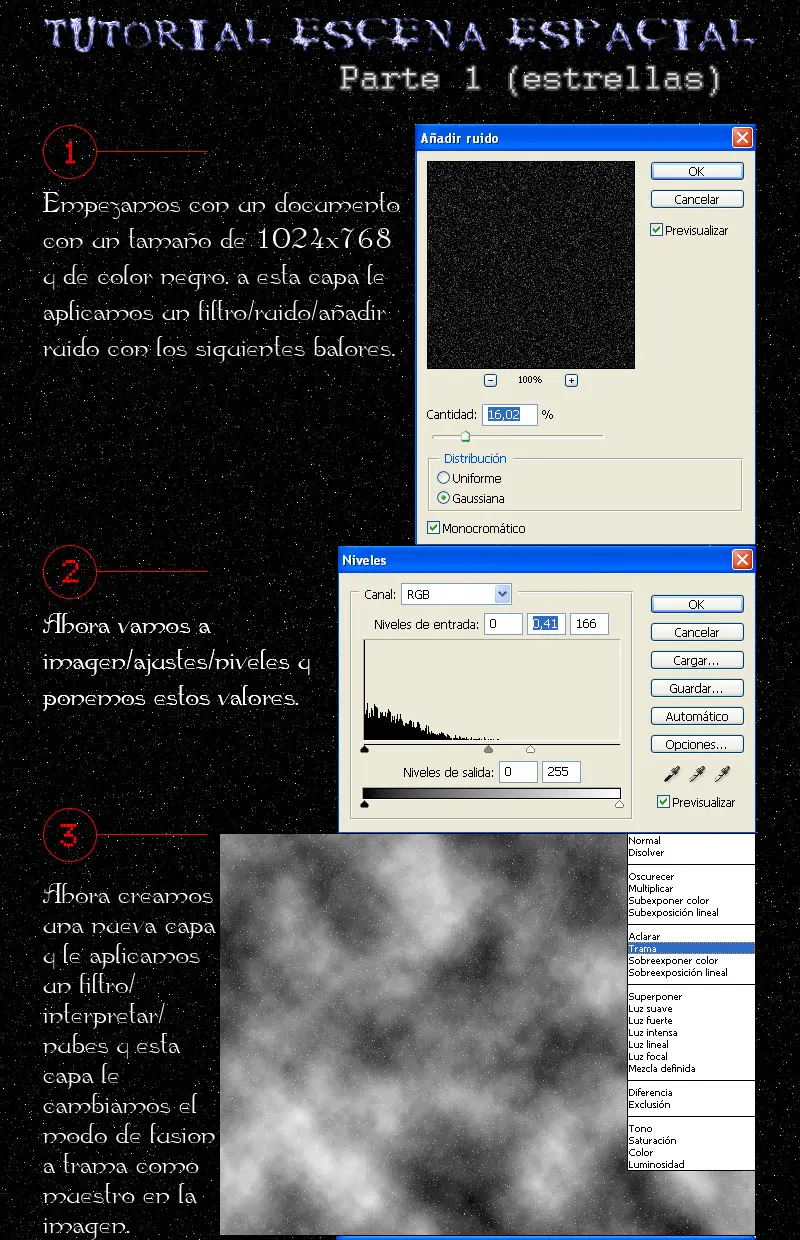
Crear Una Escena Espacial
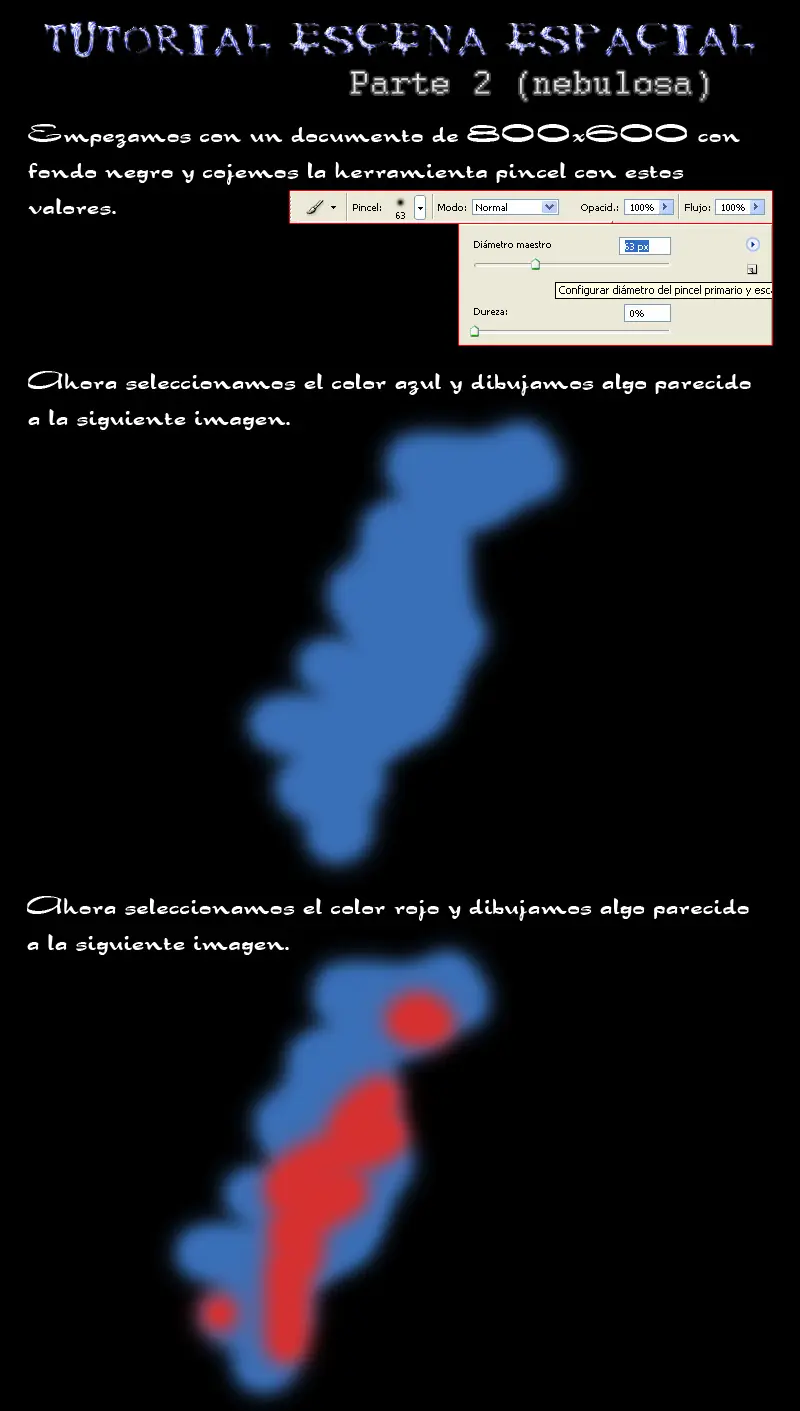


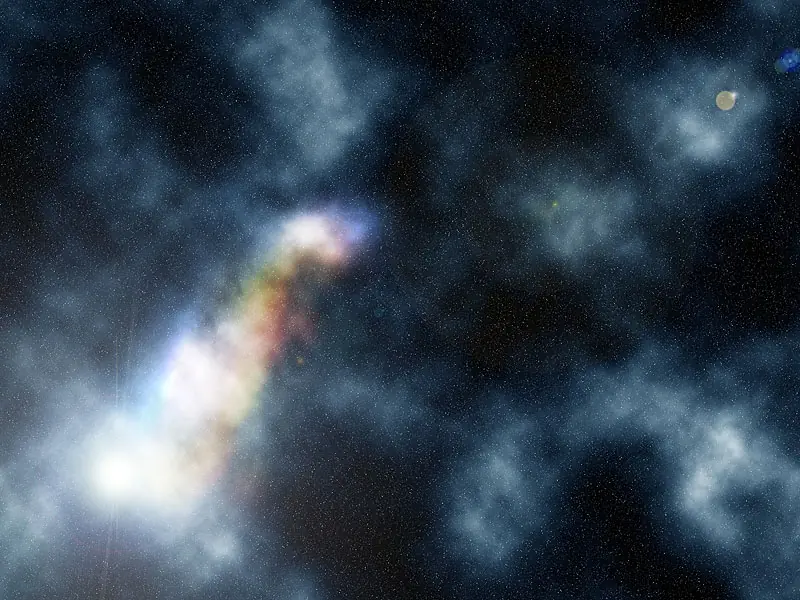
yo deje asi la nebulosa, me gustaba mas en esa esquina.
solo teneis que poner la capa de la nebulosa en modo fusion trama encima de la capa de estrellas
Crear Rayos!!
1º Paso).- Escojemos la fotografía, a la cual le vamos a añadir los rayos, en mi caso fue estaIGURA Nº 1
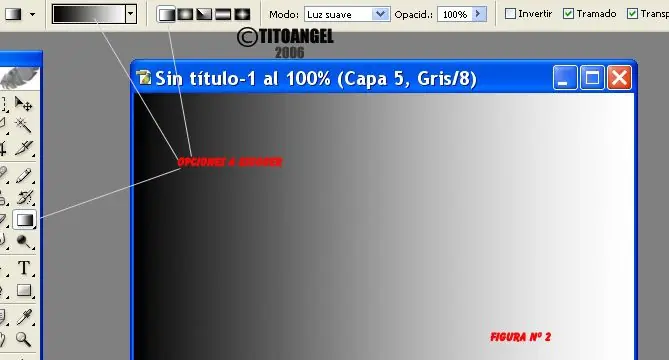
2º Paso).- Creamos una capa nueva, con fondo transparente, seleccionamos HERRAMIENTA DE DEGRADADO, y elegimos MODO LINEAL, buscamos un degradado con los colores, Negro+azul, negro+blanco, etc. y lo apliamos a la capa: FIGURA Nº 2
3º Paso).- Una vez hecho el degradado, elegimos FILTRO/INTERPRETAR/NUBES DE DIFERENCIA, nos quedaría algo parecido a la imagen siguiente: FIGURA Nº 3
4º Paso).- Pasamos a IMAGEN/AJUSTAR/NIVELES (CTRL+L), desplaza la flecha de los grises (la que esta enmedio, para la izqda.), hasta que el efecto te guste: FIGURAS Nº 4 y 5
5º Paso).- Solo nos queda invertir la imagen (CTRL+I) y ya tenemos nuestro rayo: FIGURA Nº 6
6º Paso).- Yo en este tutorial, he creado una capa mas, con otro rayo (se hace igual que el anterior) y he jugado con la opacidad. Puedes hacer todos los rayos que quieras, pero cada uno en capa distinta.
7º Paso).- Por último, para darle mas realismo, he duplicado la imagen del fondo, y la he recortado como muestra las imagenes nº 7 y 8, siendo este el resultado final:
Crear Un CD
1-abrimos un documento en blanco y con la herramienta marco eliptico hacemos un circulo ( recomiendo tener las guias activadas para que sea mas preciso)
2- este lo rellenamos con color ( yo use R95 G193 y B229) y creamos un circulo al igual que en el primero en el centro ( guiense por las guias) pero mas pequeño, le damos suprimir para eliminarlo
3- ahora duplicamos la capa y trabajaremos en ella, le aplicaremos un destello (Filtro, Interpretar, destello) de 105mm y con un valor mayor a 100% y le damos aclarar(opciones de fusion, aclarar)
4-creamos una nueva capa y con la opcion degradado utilizaremos el que parece un arcoiris, la idea es llenar la nueva capa con este degradado
5-aun en esa capa, usaremos el desenfoque gausiano (filtro, desenfoque, desenfoque gausiano) en un valor de 3
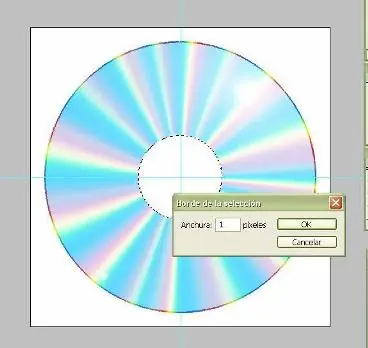
6-ahora vamos a coordenadas polares ( filtro, distorsionar, coordenadas polares) y le damos de rectangular a polar, debe quedarnos algo asi
7-cambia esa capa a modo trama y veras como nuestro cd cobra vida, selecciona el borde del cd y vamos a darle un borde, ve a seleccion, modificar, borde, yo escogi 2 pixeles y lo pase con un pincel que me quedara como el arcoiris, pero en negro se ve bien tambien
8- hacemos lo mismo con la del centro aplicando un borde de 1 pixel
Crear Cinta Adhesiva
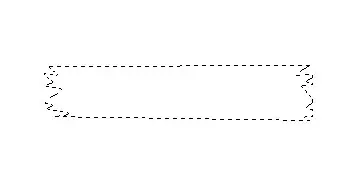
Vamos a fijar una fotografia a la pared. comenzaremos trazando el contorno del trozo de cinta en una capa nueva, con la herramienta lazo y pulsando Opcion (Mac)/alt (win), para trazar los dos laterales rectos, que deben ser paralelos, con la misma herramienta se hacen despuesl os picos rotos de la cinta.
No queremos que la cinta sea opaca, porque está hecha de plástico trasparente, rellenamos el área con gris del 50%, y seguidamente, le añadimos un sombreado aleatorio con las herramientas sobreexponer y subexponer, solo se trata de una preparación para aplicarle despues el filtro plastificado.
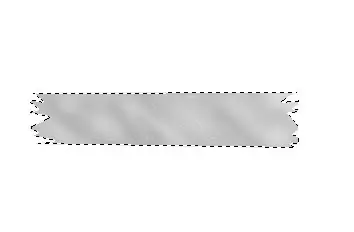
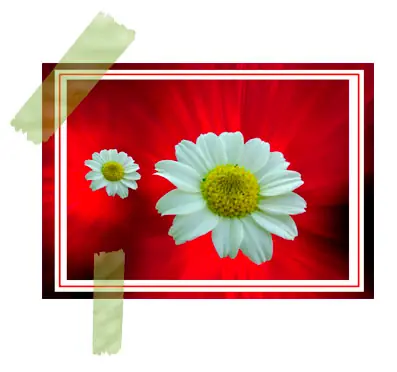
El filtro plastificado convierte los sombreados en reflejos de una superficie plástica brillante, seguidamente lo coloreamos, usando el balance de color, que es muy práctico para conseguir efectos sutiles de coloreado.
Como Crear Un Codigo De Barras
Creamos un nuevo documento según nuestras necesidades (Yo en este caso he elegido uno de 200x100 píxeles) con el fondo blanco.
Seleccionamos la herramienta marco fila única
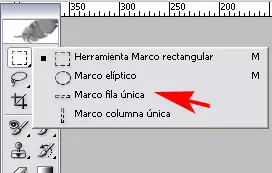
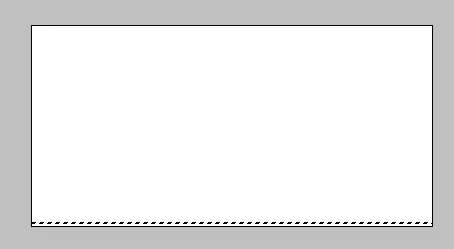
A continuación hacemos clic en la parte inferior de la imagen y nos saldrá una línea de selección parecida a esta:
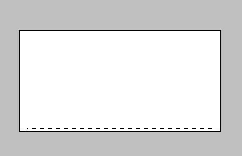
Seguidamente seleccionamos la herramienta marco rectangular y presionando la tecla ALT para restar selección quitamos un trozo de selección de cada lado para que no nos quede tan justo. Debería quedar algo parecido a esto:
Vamos a crear una nueva capa vía copiar (Vamos al menú Capa/Nueva/Capa vía copiar) o simplemente presionamos CTRL-J
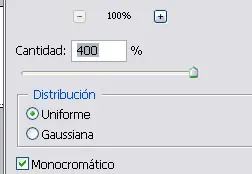
En la nueva capa le aplicamos un Filtro/Ruido/Añadir ruido con los valores siguientes:
Ahora vamos a ajustar el contraste Imagen/Ajustes/brillo y contraste y subimos el contraste a +100 y aceptamos
Ahora vamos al menú Edición/Transformación libre o simplemente presionamos CTRL-T y arrastramos el cuadradito del medio hacia arriba para que nos aparezcan las barras:
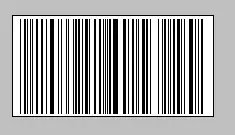
Ahora con la herramienta de marco rectangular hacemos una pequeña selección en la parte inferior de las barras y presionamos la tecla SUPR borrando ese trozo:
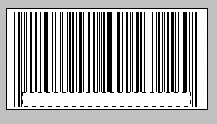
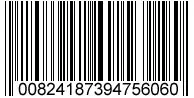
Deseleccionamos y con la herramienta texto escribimos a numeración que queramos, yo en este caso usé un tamaño de 17 px para los números, y así nos tiene que quedar:
Comenten!
Entra A Mi Otro Post De Photoshop
Te Espero En Ese Post
Comenten!!