En este tutorial aprenderemos cómo instalar la última versión de VMware Player en un sistema ejecutando Ubuntu/Linux Mint
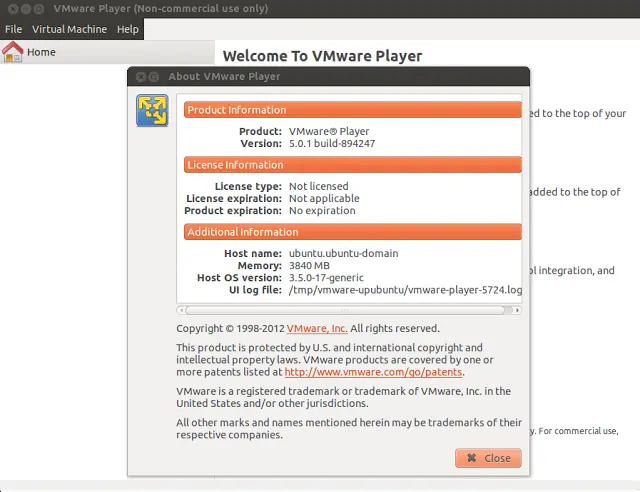
Puedes instalar VMware Player en las siguientes distribuciones:
# Ubuntu 12.10/12.04/11.10
# Linux Mint 14/13/12
Instalando dependencias
Antes de instalar VMware Player, debes ejecutar este comando para instalar algunas dependencias:
sudo apt-get install build-essential linux-headers-`uname -r`
Instalando VMware Player
1. Plataformas de 32 bits.
Para instalar VMware Player en un sistema de 32 bits, abre una terminal y ejecuta estos comandos:
mkdir ~/VMware && cd ~/VMware
wget https://softwareupdate.vmware.com/cds/vmw-desktop/player/5.0.1/894247/linux/core/VMware-Player-5.0.1-894247.i386.bundle.tar
tar -xvf VMware-Player-5.0.1-894247.i386.bundle.tar
chmod +x VMware-Player-5.0.1-894247.i386.bundle
sudo sh VMware-Player-5.0.1-894247.i386.bundle
Y luego sigue las instrucciones de instalación.
2. Plataformas de 64 bits.
Para sistemas de 64 bits, puedes instalar VMware Player ejecutando estos comandos:
mkdir ~/VMware && cd ~/VMware
wget https://softwareupdate.vmware.com/cds/vmw-desktop/player/5.0.1/894247/linux/core/VMware-Player-5.0.1-894247.x86_64.bundle.tar
tar -xvf VMware-Player-5.0.1-894247.x86_64.bundle.tar
chmod +x VMware-Player-5.0.1-894247.x86_64.bundle
sudo sh VMware-Player-5.0.1-894247.x86_64.bundle
Y luego sigue las instrucciones de instalación.
Desinstalando VMware Player
Si por alguna razón quieres desinstalar VMware Player, abre una terminal y ejecuta el siguiente comando:
sudo -i /usr/bin/vmware-installer --uninstall-product vmware-player
Después aparecerá una ventana pidiendo la confirmación de la desinstalación y preguntando si desean conservar los archivos de configuración (Con decir No basta).