BIENVENIDOS
Hola amigos bienvenidos otra vez, hoy los invito a leer unos tips que, revolviendo la red, me sirvieron para afianzar el uso de los cartuchos de tinta. bueno, espero que les sirva, también encontré unos links de paginas web donde pones la pagina que queres imprimir y te tira la versión eco de la misma. Así no hay que andar haciendo a veces un copy paste de las cosas que queremos imprimir, utilizando algún otro software, etc.
Está claro que el verdadero negocio para los fabricantes de impresoras no son las máquinas, sino los consumibles: cartuchos de tinta y tóner. Su precio es a veces tan alto como el de las impresoras, y su duración es decepcionante.
Vemos una página web y presionamos Control+P sin pensar en qué es lo que realmente queremos ver plasmado en las hojas de papel...
El ahorro empieza prestando atención al documento y su destino. Has de pensar como un diseñador e interesarte por el objetivo del documento y las necesidades gráficas que debe cumplir. Dependiendo de la respuesta, conviene que te replantees lo que vas a imprimir y cómo.
Consulta siempre la vista previa de impresión para ver cómo será el resultado final. Si finalmente imprimes un borrador, elimina todo lo superfluo (imágenes, bordes) y reduce el tamaño del texto. Otro truco útil es elegir fuentes que consumen poca tinta. como puedes observar en el grafico siguiente.
Las impresoras salen de fábrica con un objetivo bien claro: imprimir en alta calidad gastando la mayor cantidad de tinta posible. En su interior, sin embargo, yacen opciones para gastar menos tinta y tóner. Los manuales suelen contar bien poco acerca de estas opciones, pero están ahí, aguardando a que alguien las use.
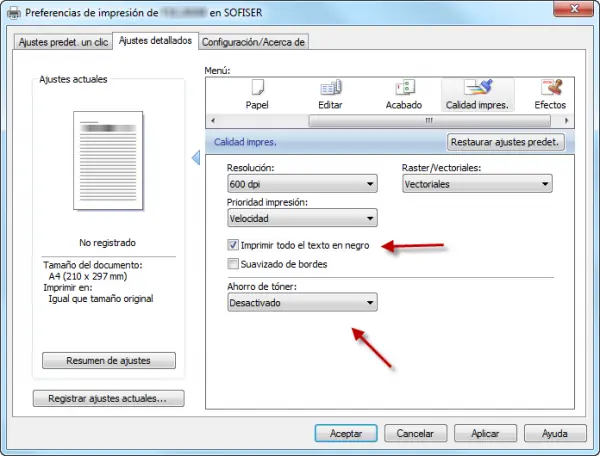
Haz clic en el menú Inicio y luego en Dispositivos e impresoras. ¿Ves tu impresora? Haz doble-clic sobre ella y elige Ajustar las opciones de impresión.
Lo que verás varía de impresora a impresora, pero casi siempre encontrarás las siguientes opciones:
Calidad de impresión: hay que elegir "Borrador" o "Baja"
Resolución: se mide en DPI. Cuanto más baja, menos tinta usas
Imprimir texto en negro: ideal para ahorrar color
Ahorro de tóner / cartucho: hay que dejarlo activado
Estas opciones solo aparecen si usas los controladores oficiales de la impresora.
---------------------------------------------------------------------------
A veces, ni configurando la impresora a conciencia se logra un ahorro significativo de tinta. Y entonces toca emplear utilidades especialmente pensadas para ahorrar en costes de impresión. Su eficacia es variable, pero se pueden combinar para mejorar los resultados. Aqui algunas:
ECOFONT: es una curiosa fuente agujereada con la cual puedes ahorrar hasta un 20% de tinta al imprimir tus documentos desde cualquier aplicación compatible con tipografías TrueType.
Similares a las de Helvetica o Arial, las letras de Ecofont tiene pequeños agujeros que sólo se notan con un tamaño superior a 14 puntos. Si utilizas tamaños grandes, el efecto será muy peculiar, aunque no del todo desagradabl
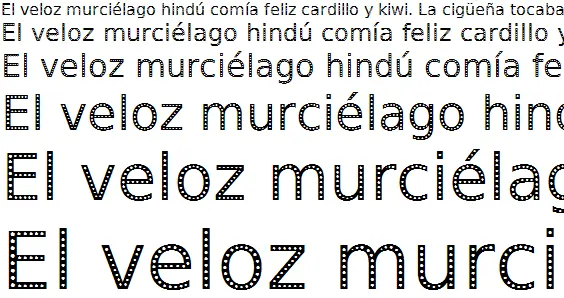
LINK ECOFONT: http://ecofont.softonic.com/
---------------------------------------------------------------------------
EcoPrint: una utilidad que reduce el consumo de tinta y te dice cuánto ahorras
---------------------------------------------------------------------------
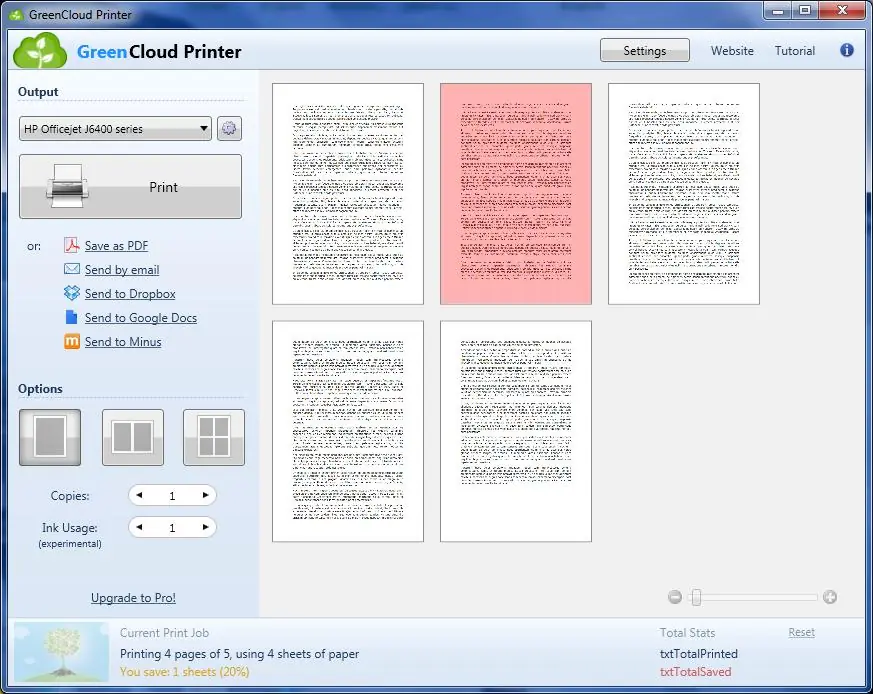
GreenCloud: un kit de herramientas para ahorrar papel y tinta. Eco-friendly PDF y el controlador de impresora, sirven para ahorrar dinero en sus trabajos de impresión diaria, Greencloud ® es un software asesino de costo por su uso de tinta y de papel. Incluso puede convertir Word a PDF, que incluye un Word a PDF Converter gratis.
---------------------------------------------------------------------------
PrintWhatYouLike: una webapp que convierte sitios web para que su impresión sea más barata.

---------------------------------------------------------------------------
CleverPrint: modifica los documentos antes de imprimirlos para optimizar el gasto de tinta. Permite editar la impresión de un documento para ahorrar tinta o conseguir el aspecto deseado puede ser un asunto complejo con los asistentes estándar.
puedes configurar con todo lujo de detalles el resultado de impresión. Es capaz de agrupar varias páginas en una o reordenar, añadir un membrete o una marca de agua, eliminar bordes y gráficos, cambiar márgenes o incluso el color de la hoja.
Para lograr esto, CleverPrint se instala a sí mismo como una impresora virtual a la que enviar ficheros desde cualquier programa capaz de imprimir. Actuando como intermediario, CleverPrint muestra al instante todas las modificaciones que realices.
Cuando el trabajo de impresión tenga el aspecto que deseas, puedes elegir a qué impresora remitir el documento, exportarlo a formato PDF o enviarlo por correo electrónico. La cómoda opción Print & Close hará que CleverPrint se cierre y use la impresora predeterminada.
Fácil de usar, con un aspecto agradable y un comportamiento poco intrusivo, CleverPrint es una utilidad de impresión inteligente, muy recomendable si imprimes a diario muchos documentos y quieres un mayor control de lo que quedará en el papel.
---------------------------------------------------------------------------
PrintFriendly: otra web en la que pones una dirección y te saca una versión ecológica
Por utlimo usa la impresora adecuada:
¿Vas a cambiar de impresora? Entonces piensa bien en qué vas a necesitar. Si normalmente imprimes texto en blanco y negro, una impresora láser monocromo te resultará mucho más conveniente que una de chorro de tinta.
Huye de las impresoras demasiado baratas: son las que suelen gastar más tinta y tienen cartuchos más caros en relación con la impresora.
Espero que te haya sido de utilidad, no es mucho pero con esto hago la diferencia. saludos y espero tu comentario constructivo

