Antes que nada, demás está decir que debemos usar Gnome 3; para la próxima versión de Gnome 3, esto es, la 3.2 (disponible también en Ubuntu 11.10) habrá integración nativa mediante una nueva característica llamada On Line Accounts.
Ahora bien, quienes usan asiduamente el calendario de Google y no usan Evolution (ni otro cliente que permita importar el calendario) y extrañan la integración en Gnome 3 + Gnome Shell encontrarán en esta herramienta, simple por cierto, una buena opción para mantener más sincronizado aún su día desde el escritorio.
Se logra mediante un Script escrito en Python que hace uso de GNOME Keyring para almacenar el password y así, automáticamente, enlazar a los eventos que tengamos en nuestro Google Calendar y que aparezcan tras clieckear en el Reloj del panel superior de Gnome Shell.
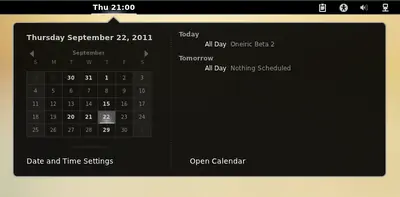
Como dije, es una aplicación simple, por el momento no hay GUI para configurar y tampoco se puede seleccionar cual calendario importar (en el caso que tengamos varios) ya que los importará a todos.
Instalación.
Ubuntu:
Abrimos la terminal y pegamos el siguiente comando:
sudo apt-get install git-core python-gtk2 python-dbus python-gdata python-iso8601 python-gnomekeyring
Fedora:
Abrimos la terminal y pegamos esto:
sudo yum install git-core pygtk2 dbus-python python-gdata python-iso8601 gnome-python2-gnomekeyring
Hecho esto, necesitamos descargar y correr la aplicación:
cd
git clone https://github.com/vintitres/gnome-shell-google-calendar.git
cd gnome-shell-google-calendar
./gnome-shell-google-calendar.py
Si bien sólo se dejan los comandos para Ubuntu y Fedora, salvando el nombre de los paquetes, debería funcionar en cualquier distribución con Gnome 3.
La primera vez que lo corramos nos requerirá ingresar nuestra cuenta Google, luego se almacenará en Gnome Keyring.
Para colocar esta aplicación al inicio del sistema, deberemos buscar por Aplicaciones al Inicio, y configuramos una nueva aplicación cuyo comando será: gnome-shell-google-calendar.py desde la carpeta gnome-shell-google-calendar que se encontrará en nuestra Home si seguimos los comandos anteriores.
NOTA: dependiendo de nuestro ancho de banda, puede demorar en la importación.