

 Hola amigos en esta ocasión les traigo este aporte de como acelerar de 5 maneras distintas tu ubuntu 12.04 o 12.10 .
Comencemos...
Instalar Preload
Preload es un demonio - un servicio en segundo plano, en otras palabras - controla las aplicaciones que utilice en el equipo. Lee las bibliotecas y binarios que usa y los carga en la memoria antes de tiempo por lo que las aplicaciones se inician más rápido.
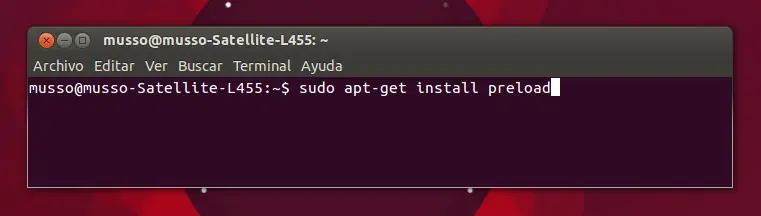
Preload no se encuentra instalado por defecto en Ubuntu, aunque en algunas distribuciones lo incluyen por defecto. Para instalar Preload, ejecute el comando siguiente:
sudo apt-get install preload
Aplicaciones de inicio
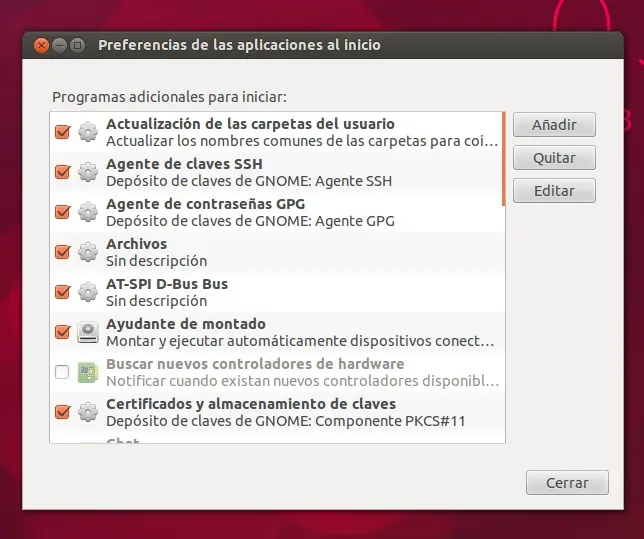
Si usted tiene un buen número de entradas - o un sistema más lento - esto puede hacer que su escritorio tarde más en aparecer. Puede controlar estas aplicaciones de inicio en el cuadro de diálogo de inicio de aplicaciones.
Ubuntu oculta la mayor parte de las entradas del sistema de arranque automático por defecto en este cuadro de diálogo. Para verlos, ejecute el siguiente comando en una terminal :
sudo sed -i ‘s/NoDisplay=true/NoDisplay=false/g’/etc/xdg/autostart/*.desktop
Este comando modifica todos los archivos de arranque automático y cambia el parámetro "nodisplay" de "true" a "false", haciendo que cada entrada aparezca en la lista . Después de ejecutar este comando, reinicie la ventana de las aplicaciones de inicio y verás más opciones.
Usar un entorno de escritorio ligero
Si está utilizando hardware antiguo que lucha con el entorno de escritorio por defecto de Ubuntu Unity, es posible que desee utilizar un entorno de escritorio ligero. Hay buenas opciones como LXDE , XFCE - o incluso algo como Xmonad , si quieres un ambiente súper-minimal. Estas opciones son sólo arañando la superficie de los entornos de escritorio ligeros disponibles.

Reducir el retraso de arranque del menú
Si usted tiene varios sistemas operativos instalados, Ubuntu mostrará el menú del gestor de arranque GRUB durante 10 segundos cuando se inicia el equipo. Después de 10 segundos, se inicia automáticamente la entrada de arranque por defecto. Si normalmente espera a que Ubuntu seleccionar la entrada de inicio predeterminada, puede reducir este tiempo de espera y tomar unos segundos preciosos de su proceso arranque.
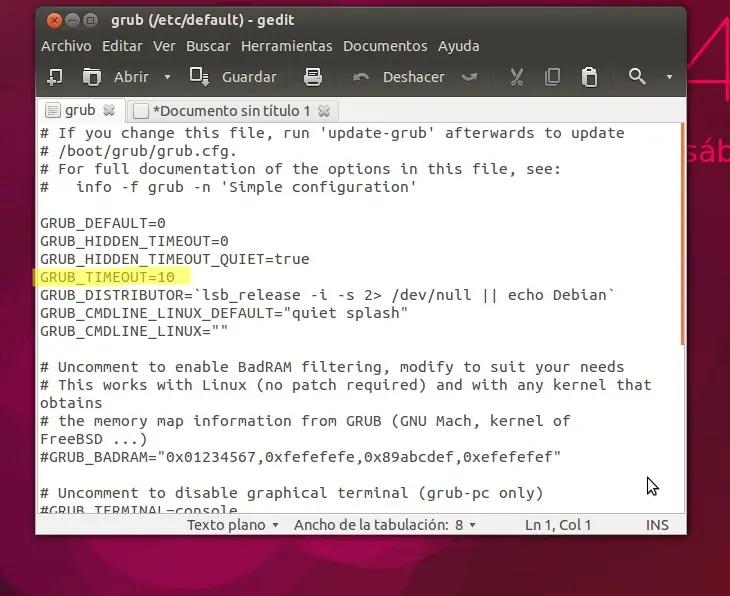
Para modificar esta configuración, abra el archivo /etc/default/grub en un editor de texto:
gksu gedit /etc/default/grub
Cambie el valor de GRUB_TIMEOUT a un número más bajo. Si se establece el tiempo de espera en algo extremadamente bajo - por ejemplo, 1 segundo - se puede acceder al menú de arranque de forma continua presionando las teclas de flecha o la tecla ESC mientras arranca su ordenador.
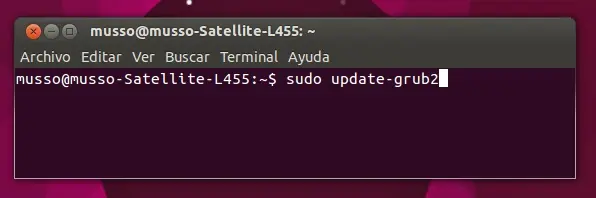
Guarde el archivo y ejecutar el siguiente comando para aplicar los cambios:
sudo update-grub2
Optimizar la memoria RAM y SWAP
El valor por defecto en Ubuntu de swappiness es 60. Si usted encuentra que Ubuntu está cambiando los procesos en el disco cuando no debería ser, usted puede intentar un valor inferior - por ejemplo, 10.
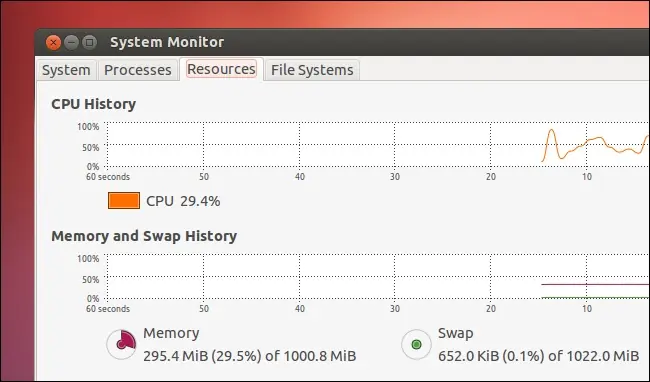
Para cambiar temporalmente el valor a 10, hay que usar el siguiente comando :
sudo sysctl vm.swappiness=10
Este cambio se perderá cuando se reinicie el sistema. Si quieres mantener el valor hay que editar el valor en /etc/sysctl.conf .
gksu gedit /etc/sysctl.conf
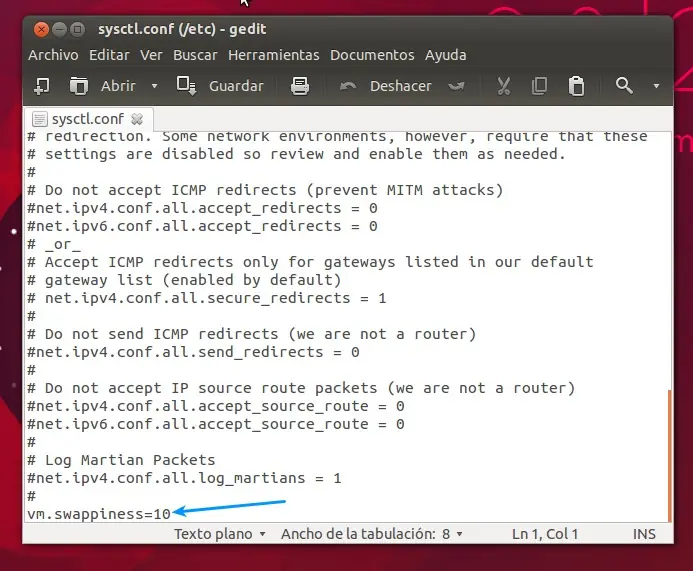
Busque vm.swappiness en el archivo y cambie su valor. Si no existe, debe crear el archivo en una nueva línea, así:
vm.swappiness=10
Y aquí les dejo un vídeo de como hacer lo anterior de mi chica Linux Favorita