Buenas Tardes amigos de T! ahora voy a postear un tutorial bastante facil para grabar tus juegos de Xbox 360
COSAS A TENER EN CUENTA
- Tienen que estar grabados en DVD Dual Layer o Doble Capa, preferentemente de la marca Verbatim o TDK
- Los juegos para los que vivimos en America tienen que ser o NTSC o Region Free, para los que viven en Europa tienen que ser PAL o Region Free
- La bandejita donde pones el CD llamada grabadora tiene que ser +/- asi (o puede ser parecida)
Del lado izquierdo tiene que decir RW DVD+R DL, en el medio tiene que decir DVD MULTI RECORDER, y en el lado derecho tiene que decir COMPACT DISC REWRITABLE ULTRA SPEED
- Necesitaremos el ImgBurn para grabar los juegos (link en los comentarios)
- Necesitaremos el Abgx360 GUI para parchear los juegos que sean XDG3 (Link en los comentarios)

Ok, sabiendo todo eso empezamos:
PASO 1
Primero tenemos que identificar si el juego es XDG2 o es XDG3 ¿Esto para que sirve? Para saber como vamos a grabar el juego, si parcheandolo antes de grabarlo o no.
La mayoria de los juegos te indican si son XDG2 o XDG3, pero si no lo indica vamos a hacer esto:
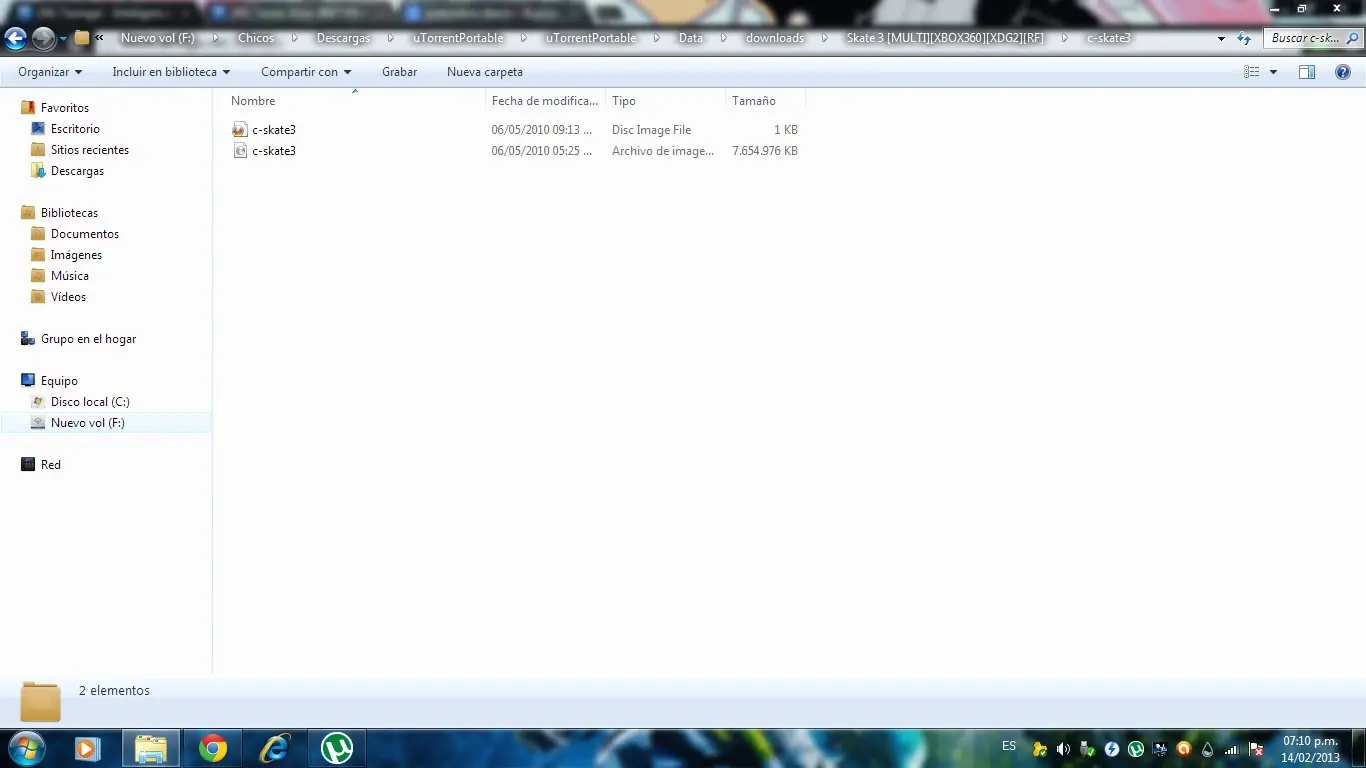
Cuando extraigamos el juego entramos en la carpeta y seguramente van a tener estos 2 archivos (El nombre cambia segun el juego):
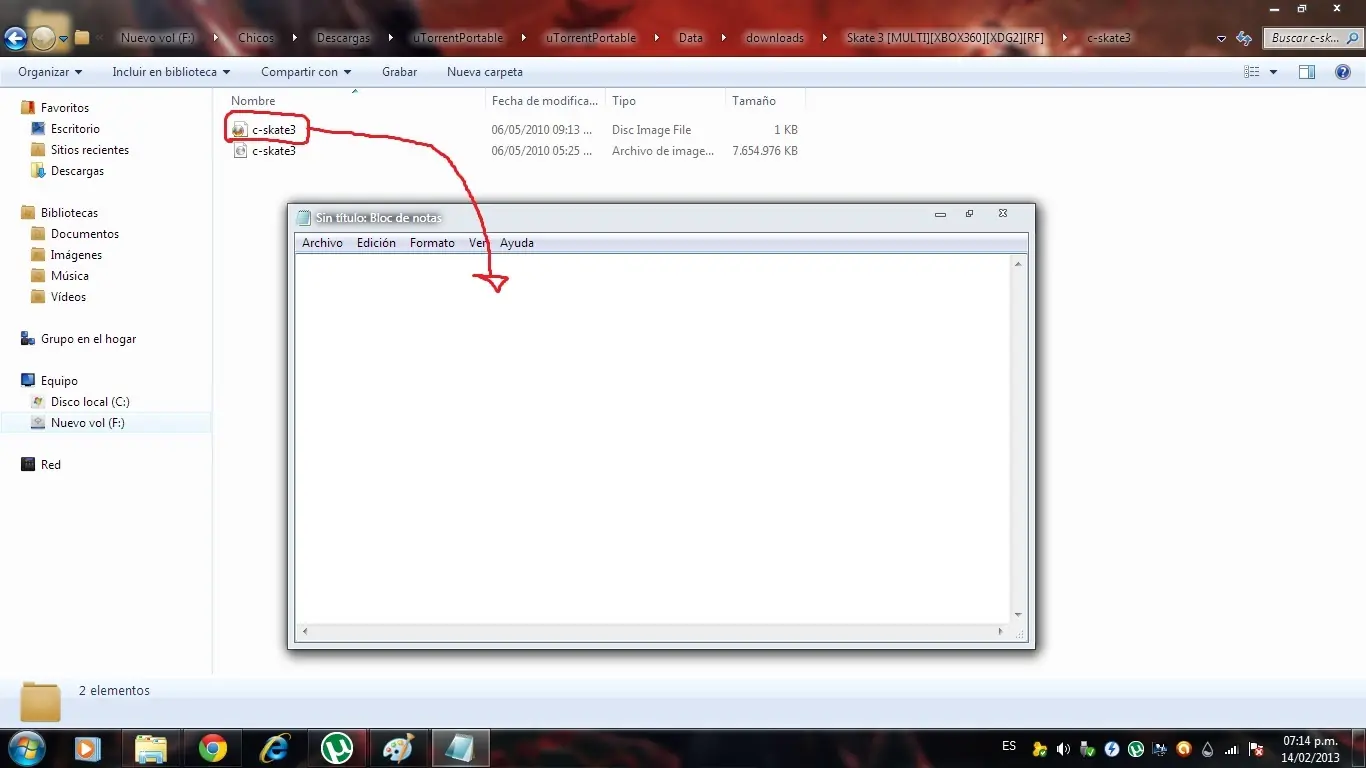
Ahora abrimos el block de notas y arrastramos este archivo asta adentro:
Nos va a quedar esto escrito en el block:
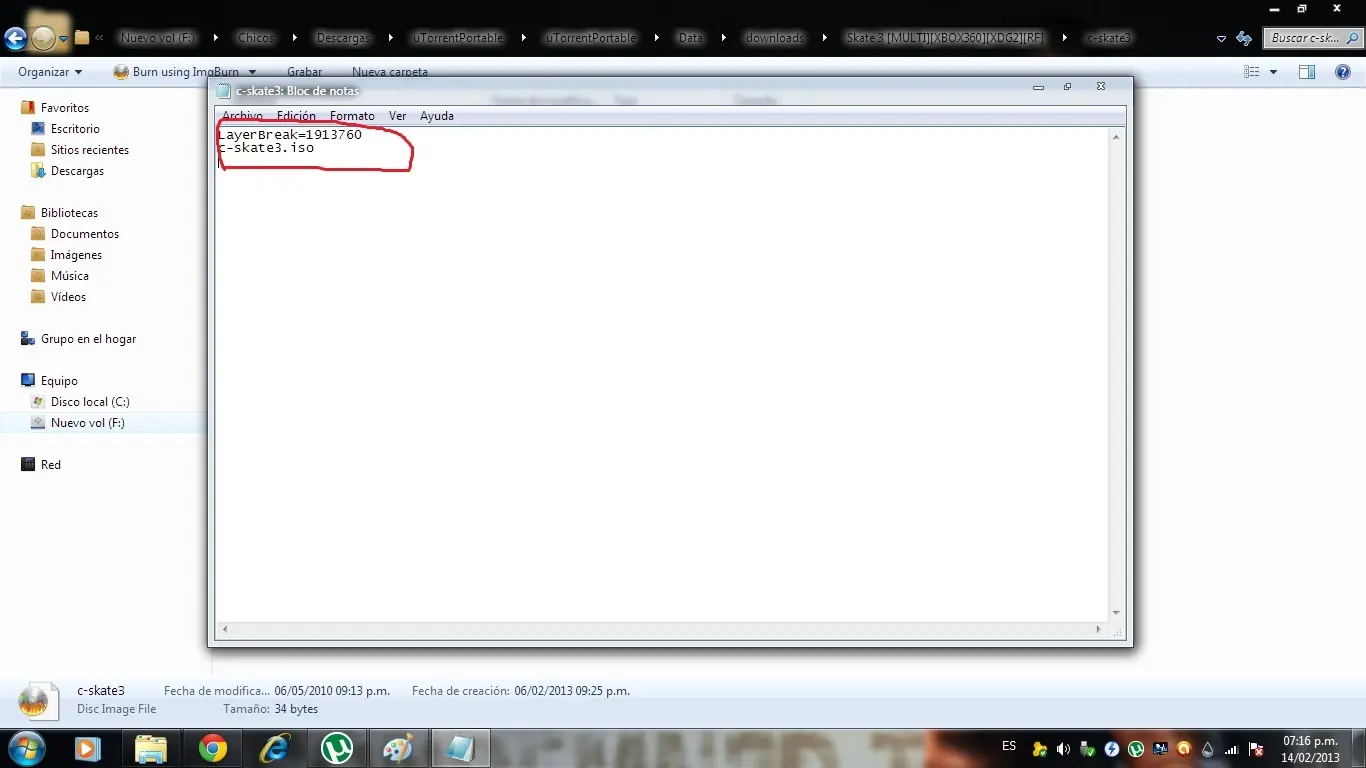
Bueno, segun en numero que este escrito en el LayerBreak, vamos a saber si nuestro juego es XDG2 o es XDG3
- Si el numero que les sale es asi: 1913760, nuestro juego es XDG2
- Si el numero que les sale es asi: 2133520, nuestro juego es XDG3
PASO 2
Ahora, A Grabar!!
Los que tienen un juego que sea XDG2 tienen que hacer esto:
1- Meter su DVD Doble Capa en la grabadora o bandejita.
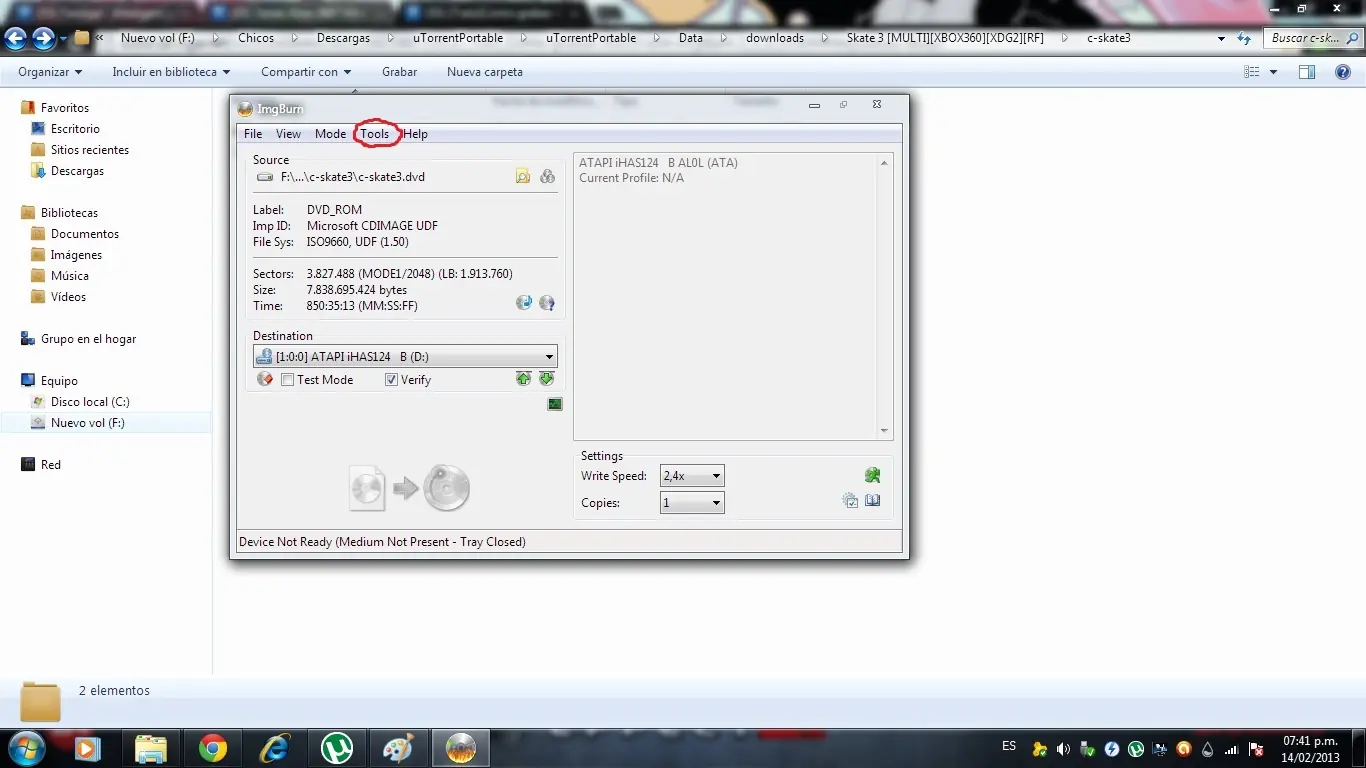
2- Se van a la carpeta del juego y en el archivo que arrastraron al block de notas antes le dan click derecho - abrir con - elegir programa predeterminado - y ahí eligen el ImgBurn
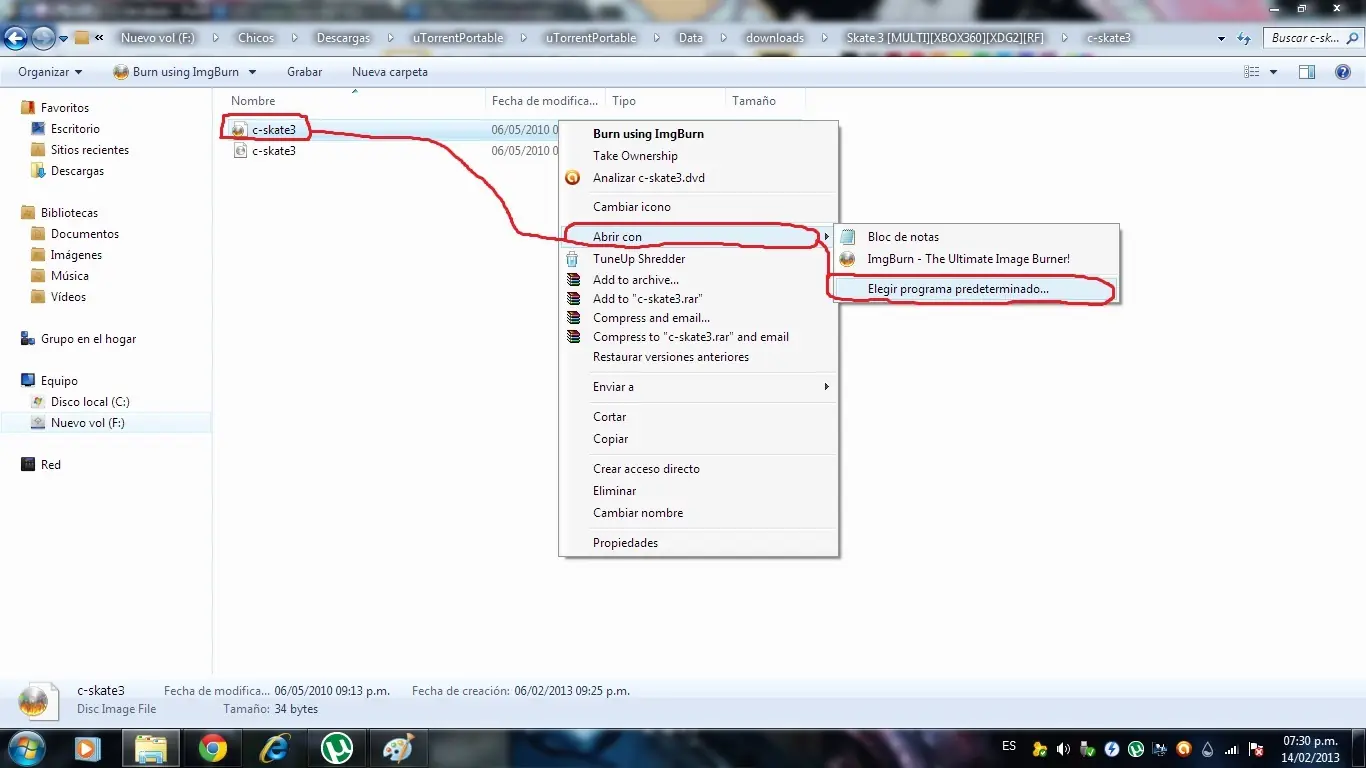
(Algo Asi)
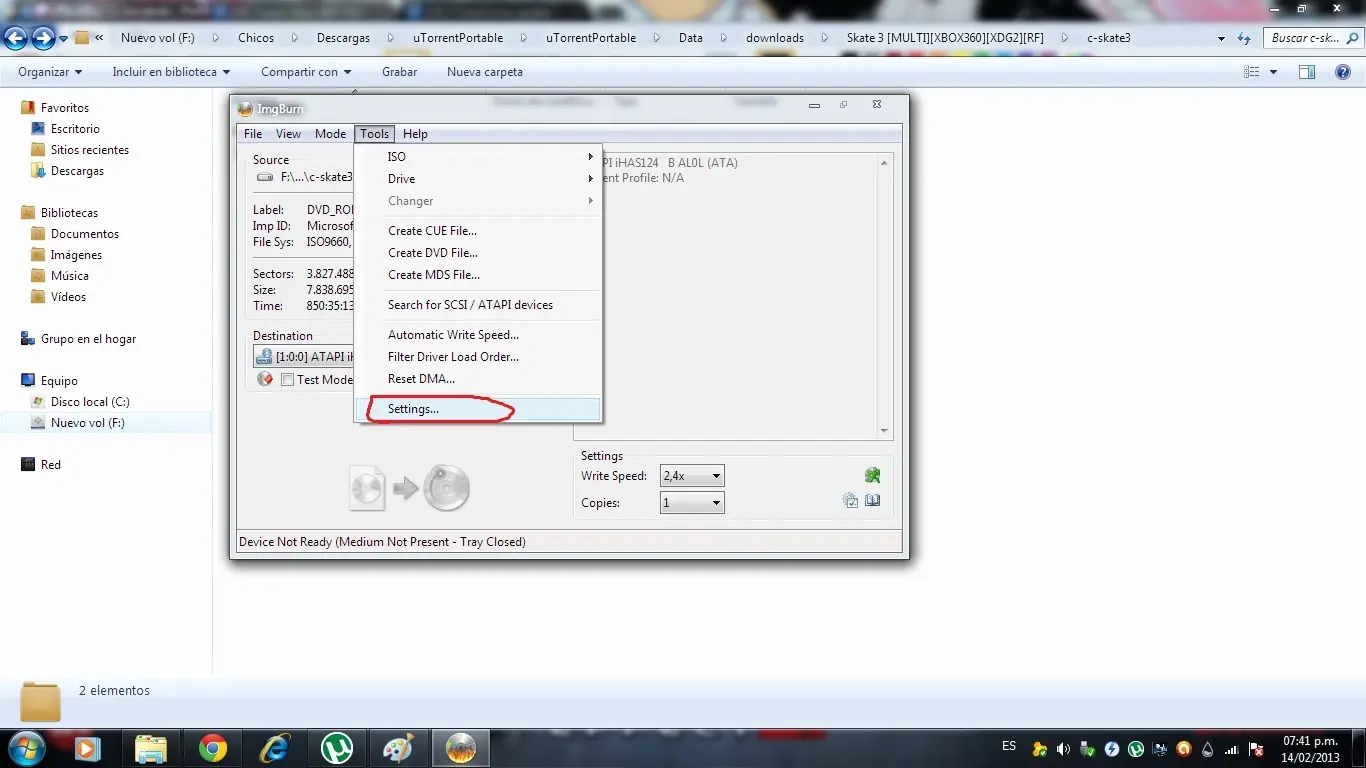
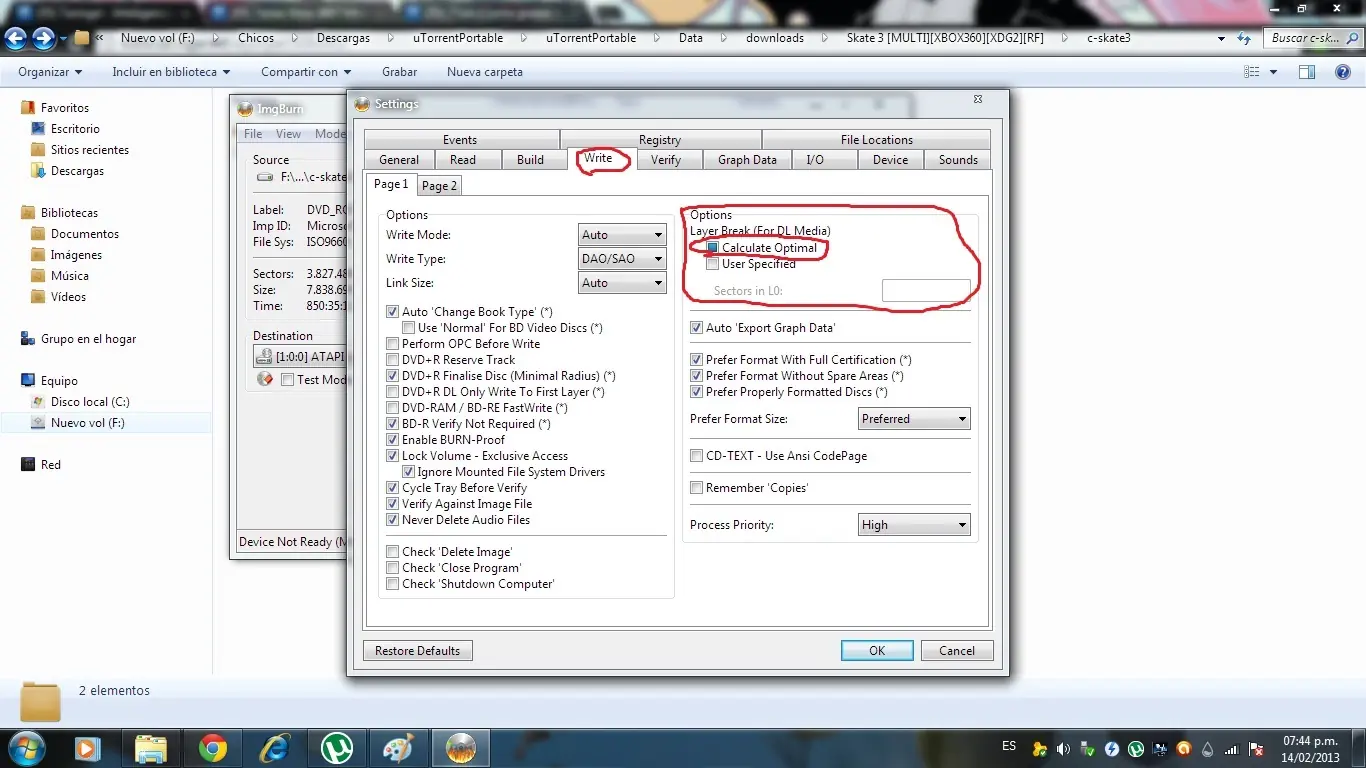
3- Ahora en el ImgBurn nos vamos a la pestaña Tools - Settings y ahora buscamos la pestaña Write y nos tenemos que fijar que en la parte options en el LayerBreak diga "Calculate Optimal"
Antes de Grabar DESMARCAN esta opcion:
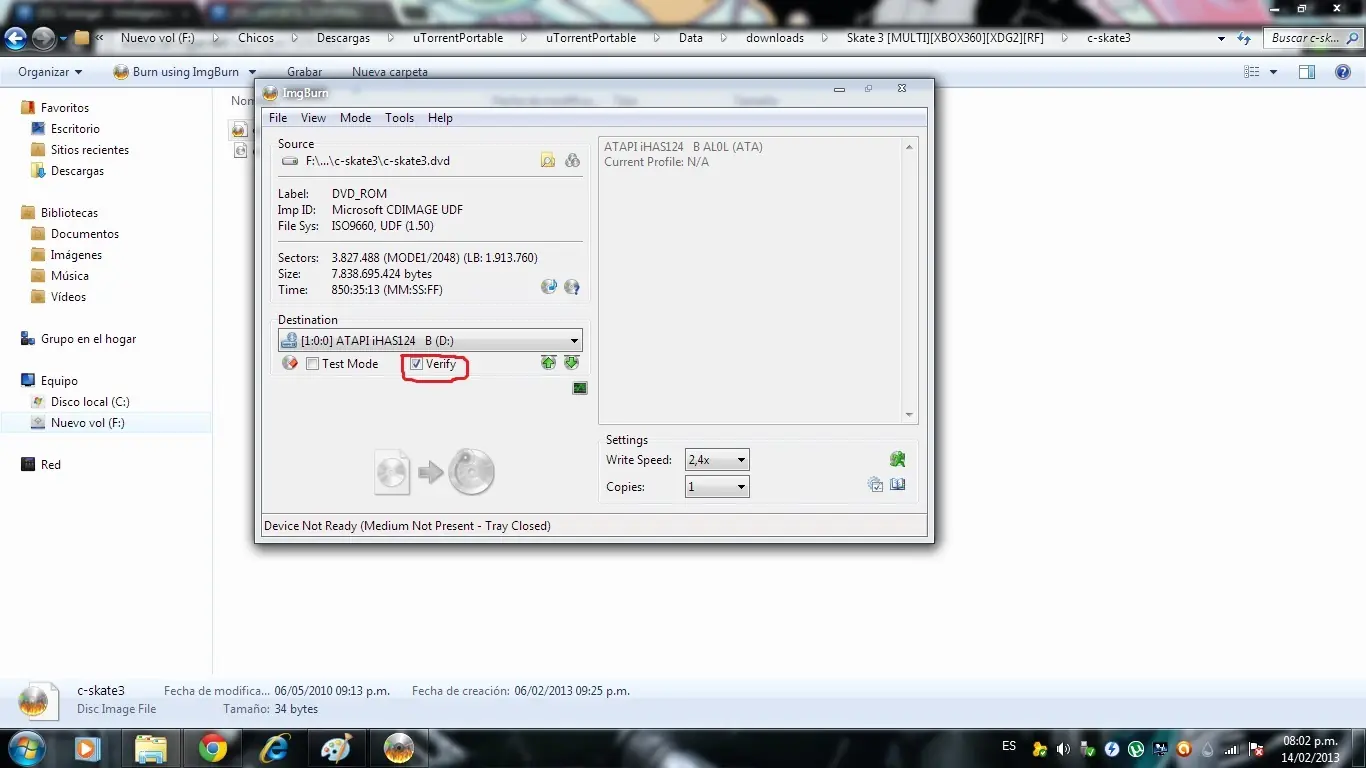
Y listo! ahora le dan click en donde marca la imagen y se empieza a grabar (NOTA= PARA LOS JUEGOS QUE PESEN MAS QUE EL DVD LE TIENEN QUE DAR CLICK EN UNA OPCION QUE DICE TRUNCATE ENTRE PARENTESIS, ESA OPCION LES SALE CUANDO LE DAN CLICK AHI ABAJO COMO MUESTRA LA IMAGEN)
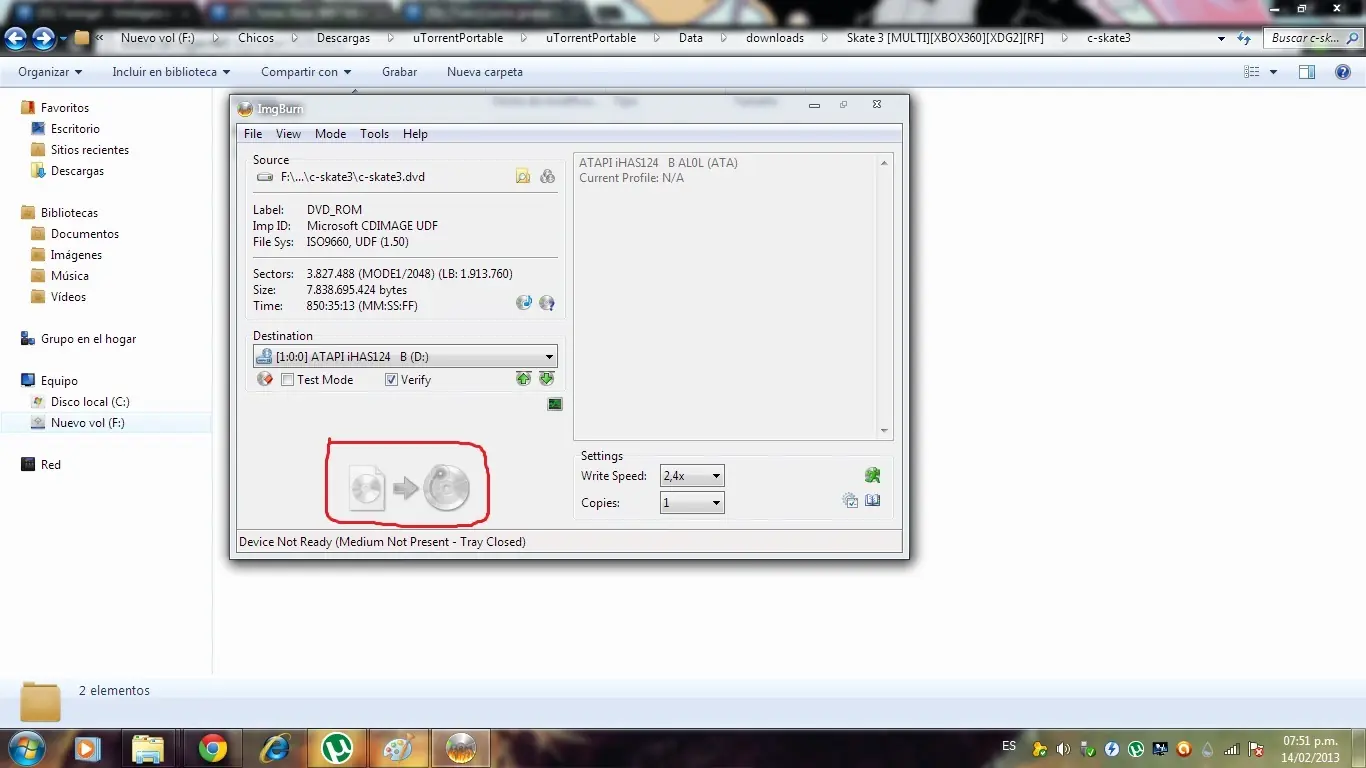
Y se les va a empezar a grabar el juego.
PASO 3 (SOLAMENTE PARA LOS JUEGOS XDG3)
Bueno, estos juegos que son XDG3 no se graban como los anteriores, antes de grabarlos tienen que hacer esto:
1- Crean una carpeta en el escritorio con un nombre cualquiera
2- Se van a la carpeta del juego y copian el archivo .iso (el que pesa mas) y lo pegan en la carpeta del escritorio (NOTA= SOLAMENTE COPIEN EL ARCHIVO .ISO EL OTRO NO LO NECESITAMOS)
3- Se van a la pestaña Options y Configuran el abgx360 GUI como indica la imagen
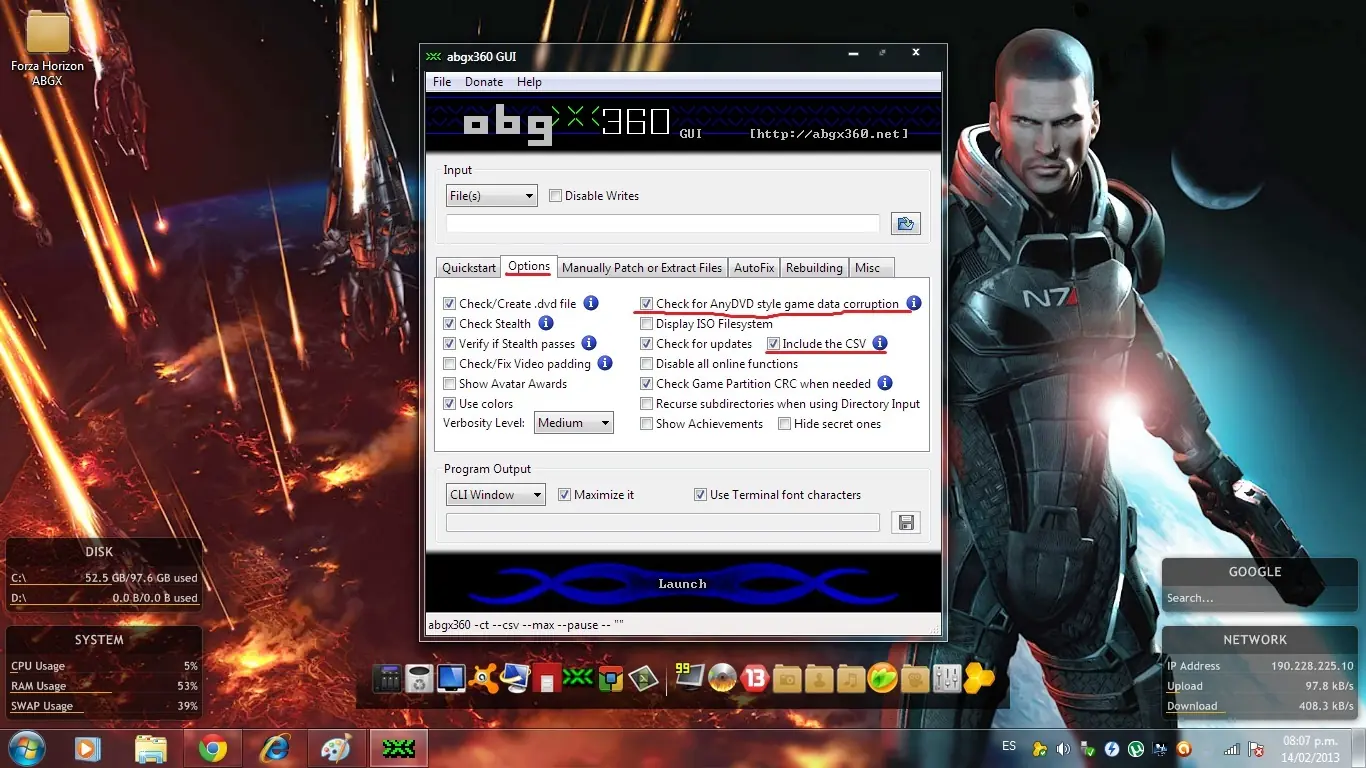
Lo Subrayado en rojo es lo que esta desmarcado y ustedes tienen que marcar
Ahora le dan click en la carpetita como marca la imagen, buscan la carpeta que crearon en el escritorio y seleccionan el archivo que pegaron
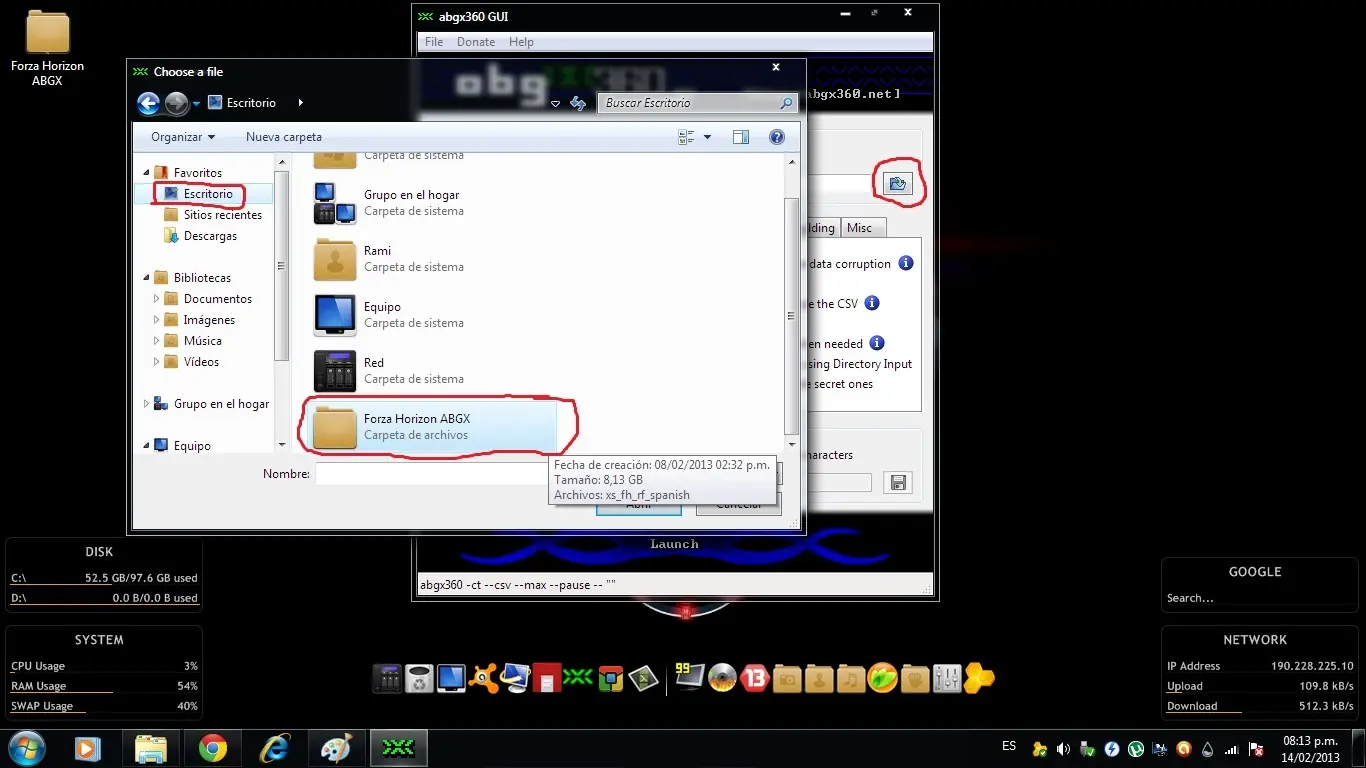
Hecho esto ahora arriba les va a quedar una ruta marcada como en la imagen, entonces se van a la pestaña Autofix y abajo en AutoFix Threshold seleccionan Level 2, y despues tocan en launch ahi abajo:
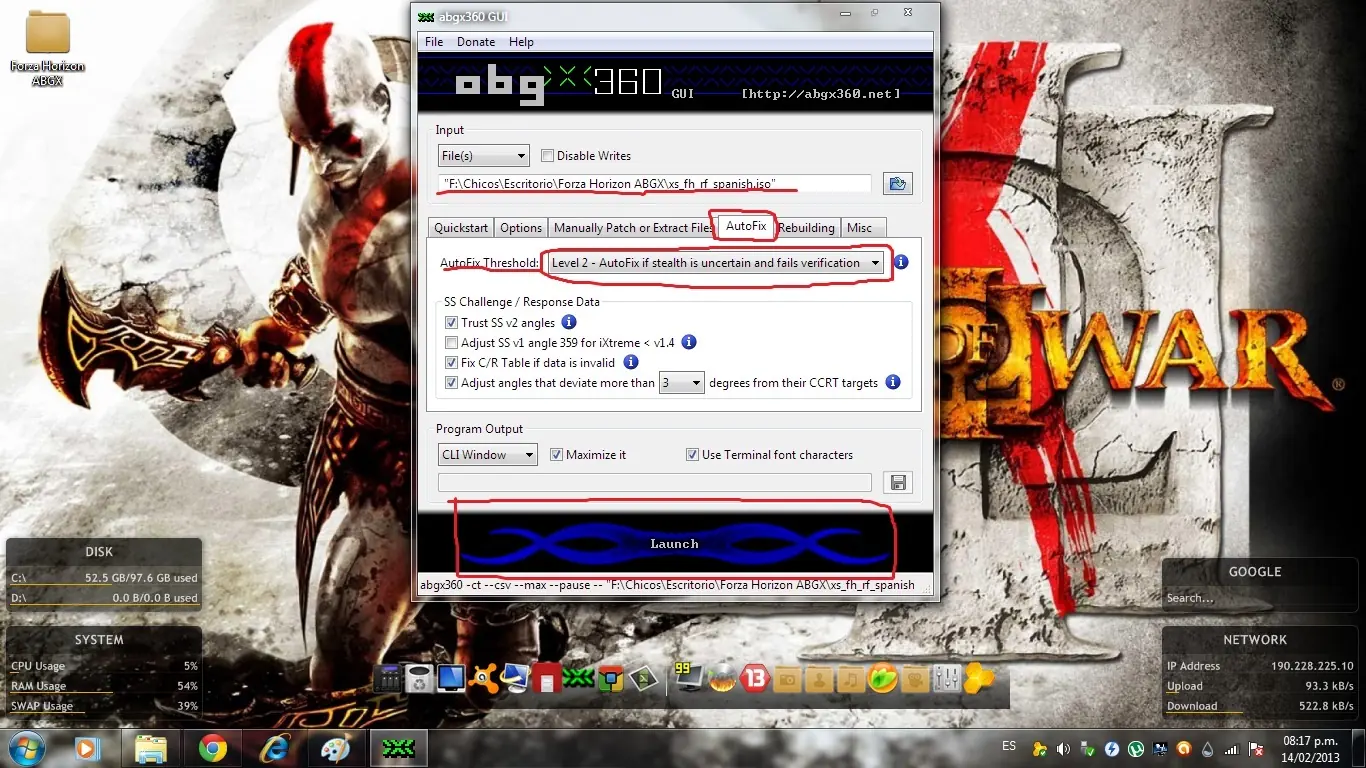
Cuando termine de hacer todo el proceso, hacen exactamente lo mismo una vez mas, despues hacen lo mismo solamente que aca en AutoFix Threshold seleccionan Level 3 y le dan a launch como marca la imagen
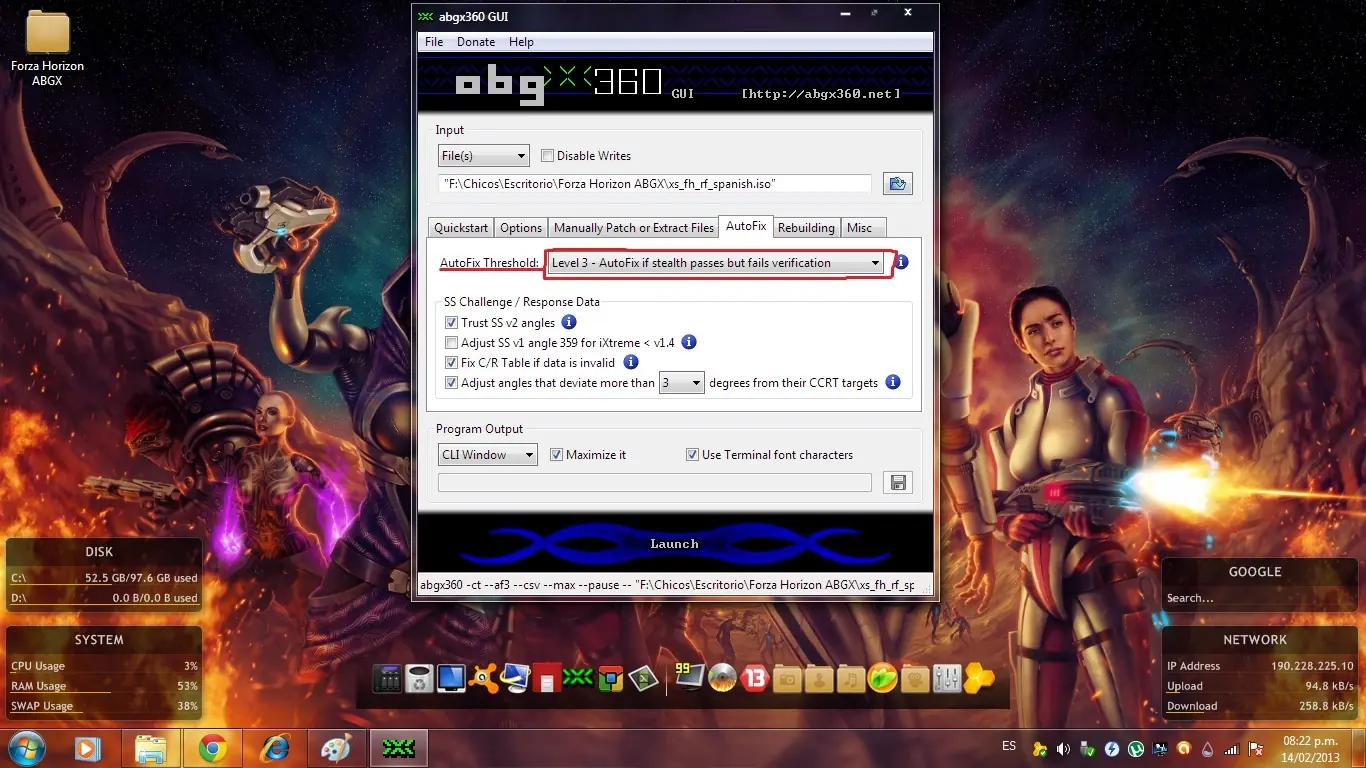
Y despues hacen exactamente lo mismo con el Level 3
EN RESUMEN, LO HACEN 2 VECES EN LEVEL 2 Y DESPUES LO HACEN 2 VECES EN LEVEL 3
Bueno, cierran el programa y ahora veran que en la carpeta del escritorio les queda un archivo asi:
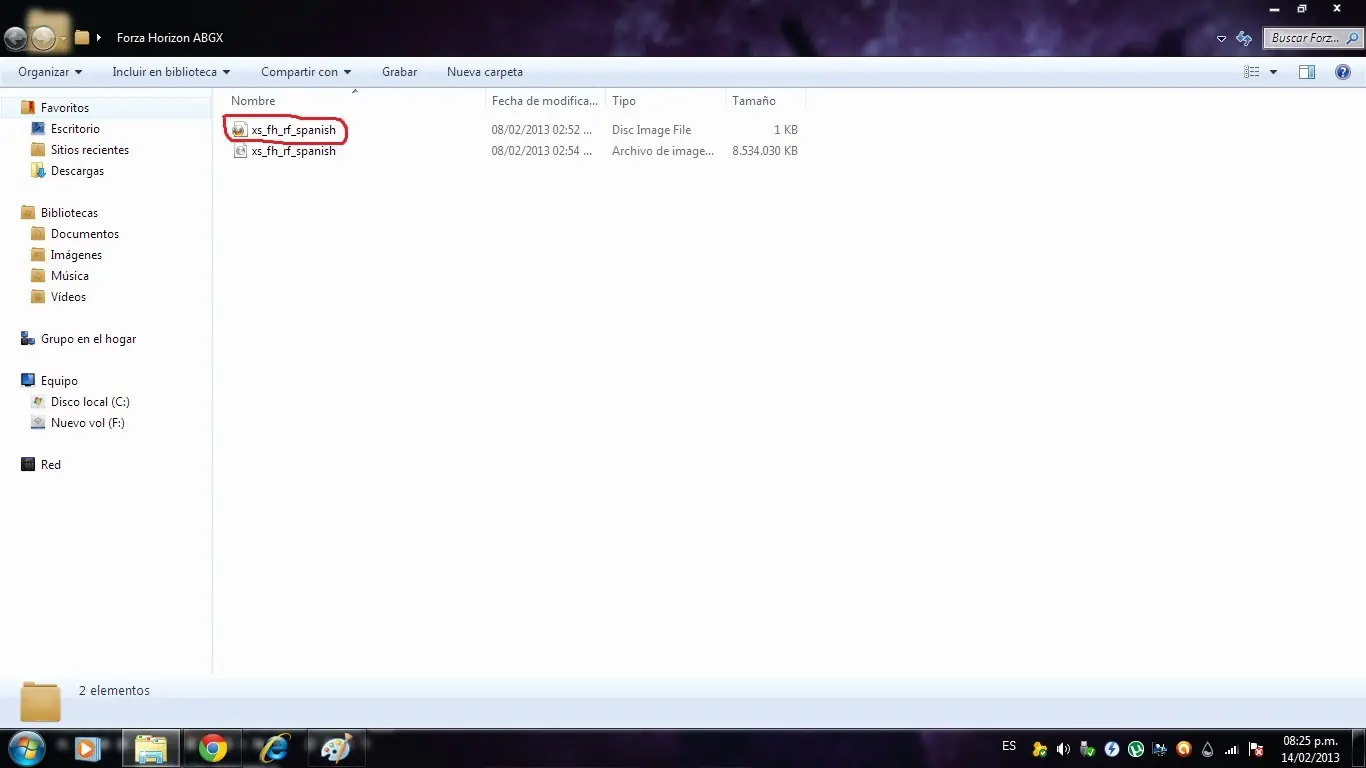
Ahora, ese archivo esta parcheado y listo para grabar!, y lo graban desde carpeta del escritorio como indico arriba.
Bueno amigos, eso fue todo por hoy, si tienen dudas voy a tratar de responderlas a todas, como siempre, hasta la proxima!
Ahh, antes de irme 3 cosas:
1- El archivo que van a grabar (ya sea para XDG2 como para XDG3) es el que tiene la extensión .dvd, el .iso no lo graben
2- Si las imagenes no se ven dales click derecho y pone "Abrir imagen en una nueva pestaña"
3- Buena Suerte!!

Tambien se aceptan puntos y favoritos
