Sublime Text es un editor de código multiplataforma, ligero y poderoso. Es una herramienta concebida para programar sin distracciones. Su interfaz de color oscuro y la riqueza de coloreado de la sintaxis, centra nuestra atención completamente.
Sublime Text permite tener varios documentos abiertos mediante pestañas, e incluso emplear varios paneles para aquellos que utilicen más de un monitor. Dispone de modo de pantalla completa, para aprovechar al máximo el espacio visual disponible de la pantalla.
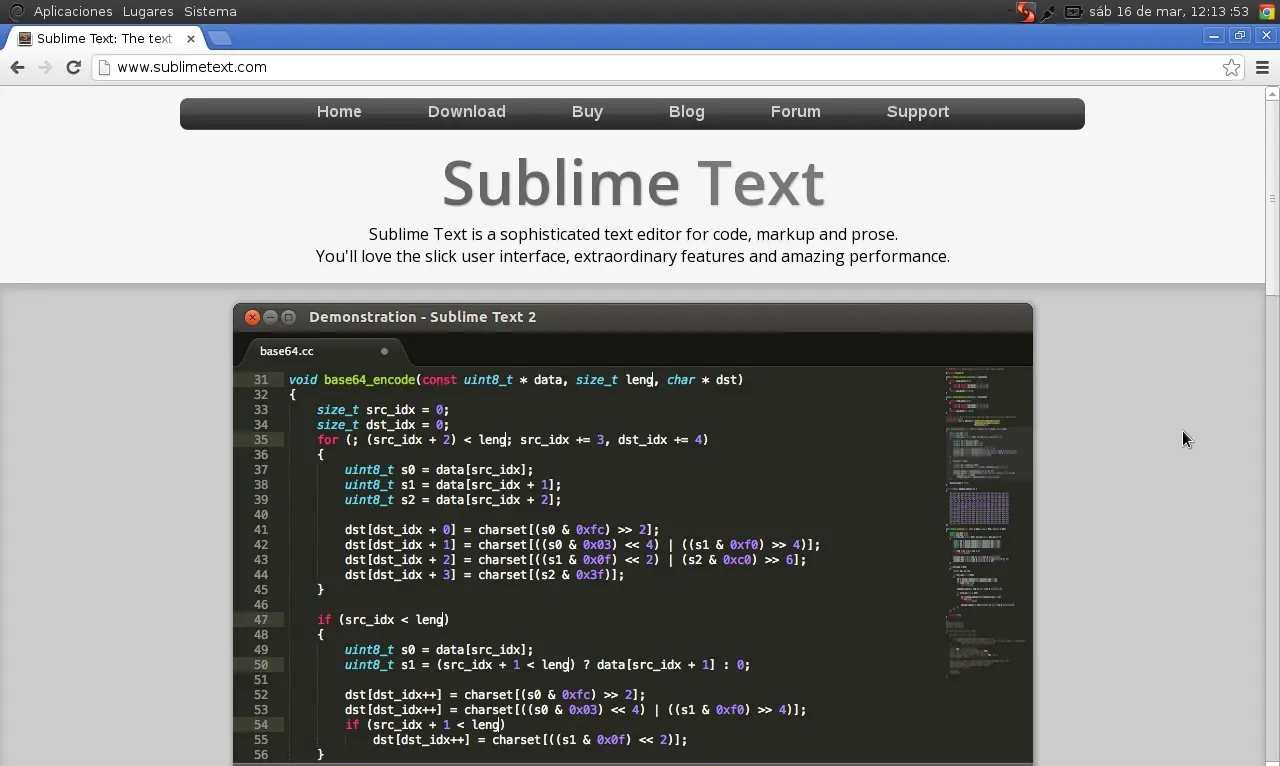
Sublime Text 2 se puede descargar y evaluar de forma gratuita, sin embargo, una debe adquirir la licencia para su uso continuado. Actualmente no hay límite de tiempo aplicado para la evaluación. :it's free:
Descargamos Sublime Text 2 de este enlace http://www.sublimetext.com/2
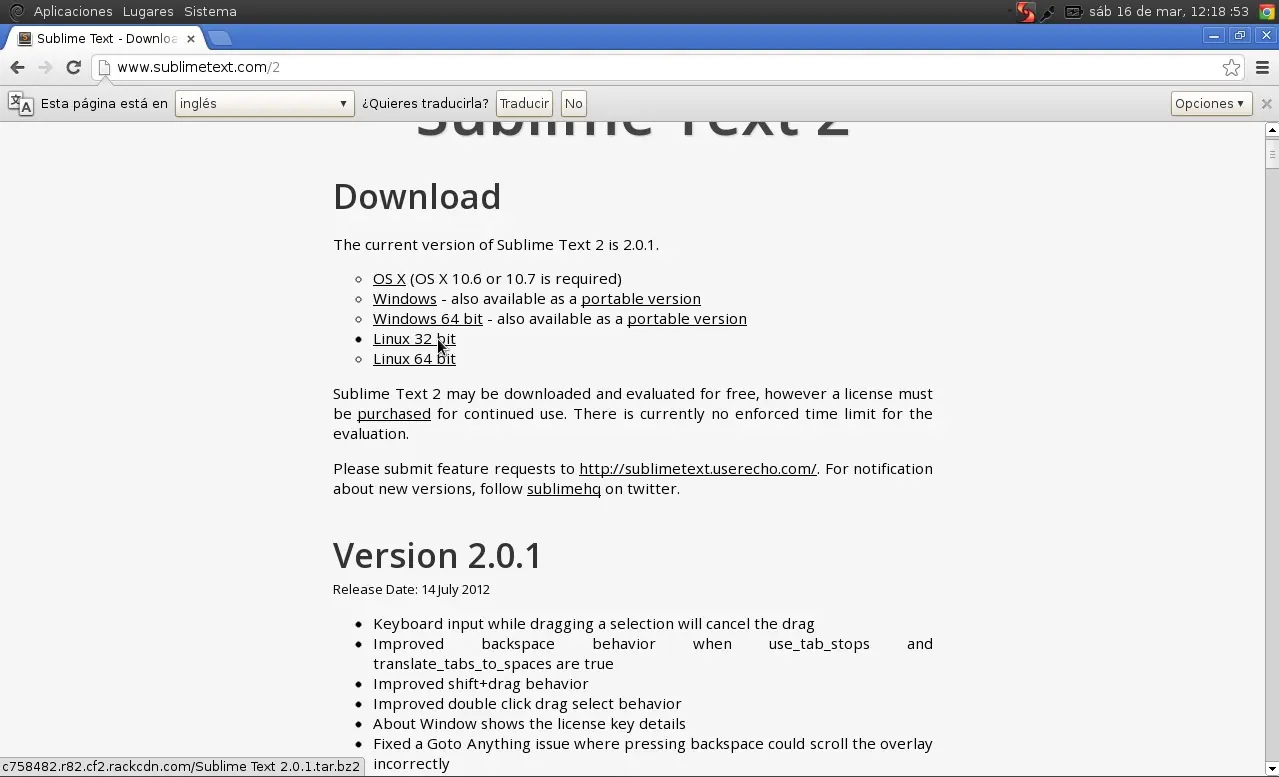
Abrimos la terminal con permisos #root y nos dirigimos a la carpeta donde se encuentra el archivo descargado y descomprimimos el archivo.
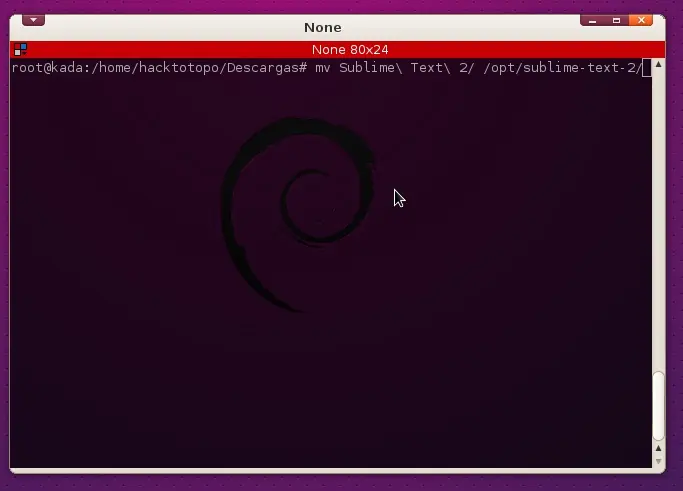
Lo movemos a la carpeta destino.
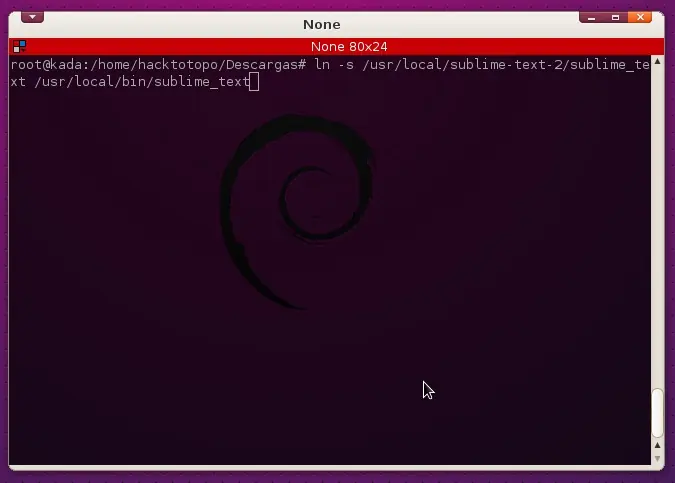
Creamos los enlaces simbólicos siguientes:
Finalmente agregaremos un icono en el Menú de la siguiente forma:
Sobre el Menú damos clic secundario y abrimos "Editar Menús"
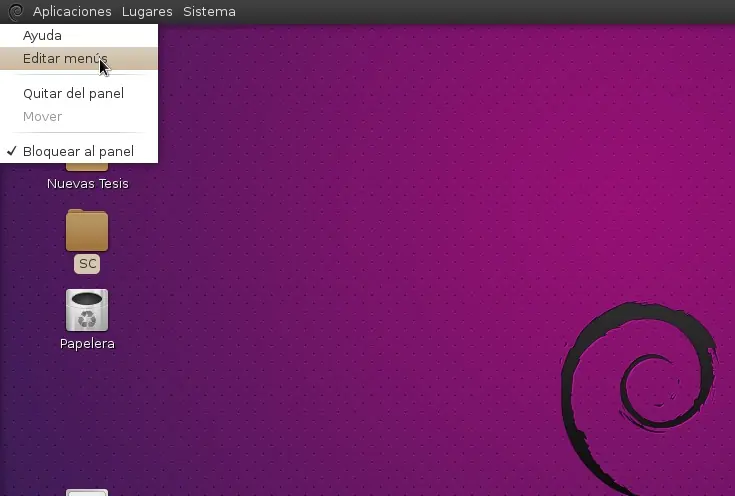
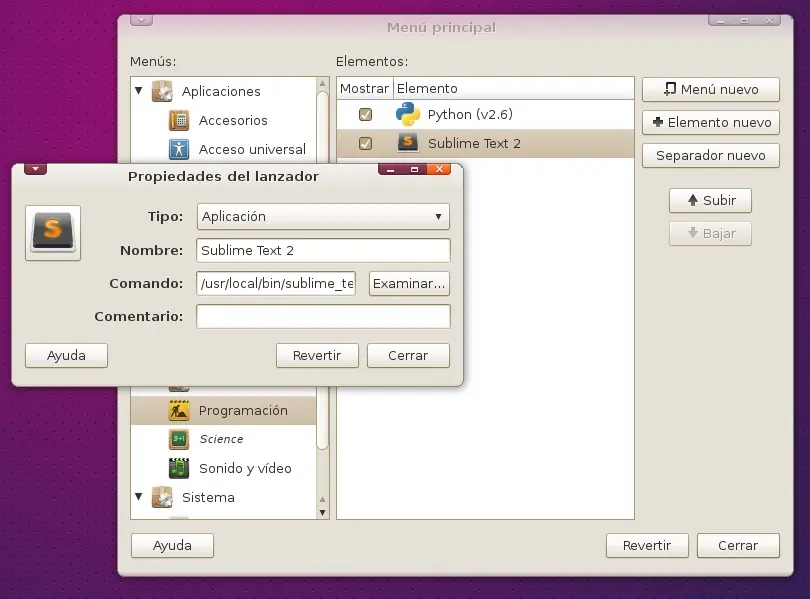
Creamos un elemento en el con las siguientes siguientes características:
# Tipo: Application
# Nombre: Sublime Text 2
# Comando: /usr/local/bin/sublime_text
# Icono: /opt/sublime-text-2/Icon/48x48/sublime_text.png <-- Aquí encontraremos el Icono
Sublime Text permite tener varios documentos abiertos mediante pestañas, e incluso emplear varios paneles para aquellos que utilicen más de un monitor. Dispone de modo de pantalla completa, para aprovechar al máximo el espacio visual disponible de la pantalla.
Sublime Text 2 se puede descargar y evaluar de forma gratuita, sin embargo, una debe adquirir la licencia para su uso continuado. Actualmente no hay límite de tiempo aplicado para la evaluación. :it's free:


Instalación
Descargamos Sublime Text 2 de este enlace http://www.sublimetext.com/2
Abrimos la terminal con permisos #root y nos dirigimos a la carpeta donde se encuentra el archivo descargado y descomprimimos el archivo.
Lo movemos a la carpeta destino.
Creamos los enlaces simbólicos siguientes:
Finalmente agregaremos un icono en el Menú de la siguiente forma:
Sobre el Menú damos clic secundario y abrimos "Editar Menús"
Creamos un elemento en el con las siguientes siguientes características:
# Tipo: Application
# Nombre: Sublime Text 2
# Comando: /usr/local/bin/sublime_text
# Icono: /opt/sublime-text-2/Icon/48x48/sublime_text.png <-- Aquí encontraremos el Icono
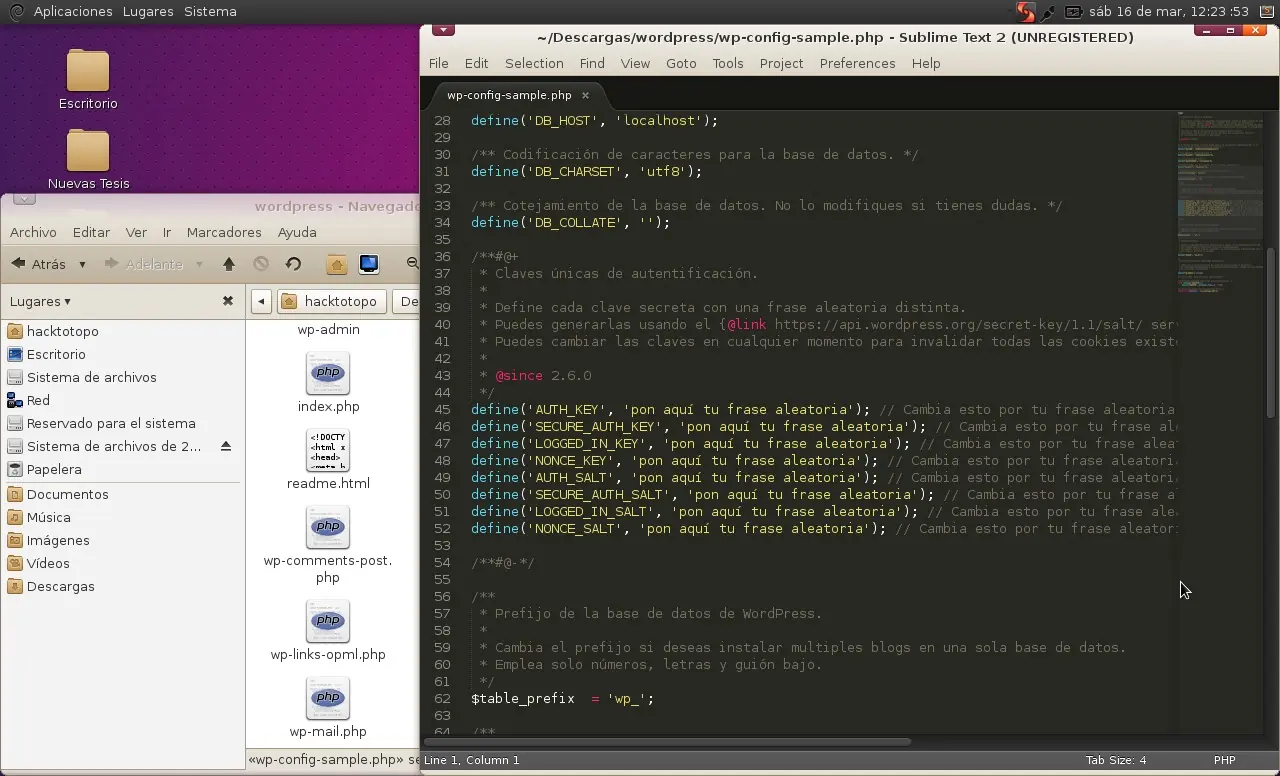
Ya podemos usar este potente editor.