Bueno, desde que me decidí a instalar la nueva versión de Ubuntu , no he parado de investigar como lo podía optimizar y exprimir al máximo, para que con equipos de gama media, tirando más bien a baja, les resulte más fácil su ejecución, ya que en mi equipo la nueva versión parecía un “caracol” pero siguiendo los pasos conseguí hacerlo funcionar un 50% más rápido y fluido, yo hice cada uno de los pasos que vienen a continuación:
Eliminar unity-music-daemon
Descripción: Es una aplicación que permite buscar música desde el Dash de Unity
Memoria RAM que consume: 30MB
sudo apt-get remove unity-lens-music
Descripción: Algo parecido ha lo de arriba, yo lo desinstale porque no me hace ninguna falta.
Memoria RAM que consume: 30MB
sudo apt-get autoremove unity-scope-musicstores
Descripción: Sirve pera almacenar archivos en la nube con Ubuntu One ofreciendo 5Gb gratis para quien los quiera pudiendo almacenar Documentos, Música etc… Yo lo elimine.
Memoria RAM que consume: 18MB
sudo apt-get remove ubuntuone-client
Descripción: Es un proceso que esta todo el rato encendido esperando que algún dispositivo con Bluetooth se conecte, yo no lo uso así que también lo elimine:
Memoria RAM que consume: 3MB
sudo mv /usr/bin/bluetooth-applet /usr/bin/bluetooth-applet-old
Descripción: Lo mismo que lo anterior, al parecer este proceso está relacionado con la impresión, es un indicador del panel superior y el mismo se hace visible al conectar una impresora, para así brindar acceso a la configuración de la misma. Para que no se ejecute le cambiamos el nombre a su ejecutable.
sudo mv /usr/lib/indicator-printers/indicator-printers-service /usr/lib/indicator-printers/indicator-printers-service-old
Descripción: Sirve para programar copias de seguridad automáticas, yo esto no lo necesito así que lo elimino.
Memoria RAM que consume: 500KB
sudo apt-get remove deja-dup
Descripción: Ahora mismo no estoy seguro si el paquete gnome-online-accounts está instalado por defecto en la instalación, solo sé que casi no he instalado nada y de vez en cuando me topaba con este proceso corriendo sin que nadie lo llame, Gnome Online Accounts es una nueva vía que incorporó GNOME 3 para almacenar a servicios en la nube donde tenemos documentos, correo electrónico, etc. Es una magnífica funcionalidad pero que la gran mayoría no la usamos.
Memoria RAM que consume: 2.1MB
sudo apt-get autoremove gnome-online-accounts
Descripción: Esta relacionado con Ubuntu One y por lo tanto yo no lo necesito.
Memoria RAM que consume: 13.2MB
sudo mv /usr/share/oneconf/oneconf-service /usr/share/oneconf/oneconf-service-old
Descripción: Sirve para que cada vez que Ubuntu encuentra nuevas actualizaciones no te este avisando todo el rato.
Memoria RAM que consume: 35MB
1- Vamos al Gestor de Actualizaciones » Menú de apagado » Actualizar software Verán el gestor de actualizaciones, clic en Configuración Eso les abrirá una nueva ventana llamada **Orígenes de software** mostrando la pestaña Actualizaciones.
2- Ahí le indican: Comprobar actualizaciones automáticamente: Nunca
3- Cierran la ventana y reinician la PC.
Descripción: Yo haciendo este paso note mucha diferencia, el equipo mejoro notablemente, si el usuario no esta un poco avanzado recomiendo que dejéis el centro de Software le sera más fácil instalar las aplicaciones.
Memoria RAM que consume: 60MB
sudo apt-get autoremove software-center && sudo apt-get install synaptic
Nota: Al desinstalar el Centro de Software también necesitarán utilizar una herramienta para instalar a mano los .deb que tengan en sus PCs, esos que instalamos al hacer doble clic sobre ellos, para eso deben instalar ahora el programa Gdebi.
sudo apt-get install gdebi
Modem Manager: (2.7 MB)
sudo mv /usr/sbin/modem-manager /usr/sbin/modem-manager-old
Update Notifier: (3 MB)
sudo mv /usr/bin/update-notifier /usr/bin/update-notifier-old
Con eso ya lo tendremos casi todo.
Bien, a partir de aquí ya hemos terminado de eliminar los programas que nos ralentizaban el equipo, ahora vamos a instalar unas cuantas aplicaciones que nos lo van a optimizar:
Descripción: Es una aplicación que se encarga de revisar que programas utilizamos a menudo y los precarga al inicio del sistema logrando que los mismos se inicien bastante mas rápido.
sudo apt-get install preload
Descripción: Para quienes tengan poca memoria RAM y por consiguiente se sature fácilmente poniendo nuestra computadora mas lenta, este programa “crea bloques basados en nuestra RAM para que funcionen como Swap, pero comprimido y almacenado en la memoria RAM”
De esta forma se incrementa la SWAP o memoria de intercambio pero al usarla en realidad se usará prioritariamente RAM de forma que la velocidad de acceso será mas rápida que si realmente se estuviera usando el disco duro.
sudo add-apt-repository ppa:shnatsel/zram
sudo apt-get update
sudo apt-get install zramswap-enabler
Para Iniciarlo la primera vez (al reiniciar el equipo ya se inicia solo):
sudo start zramswap
Lo instalamos siguiendo los pasos de más abajo y con solo reiniciar el Ordenador ya se abrirá:
sudo add-apt-repository ppa:webupd8team/jupiter
sudo apt-get update
sudo apt-get install jupiter
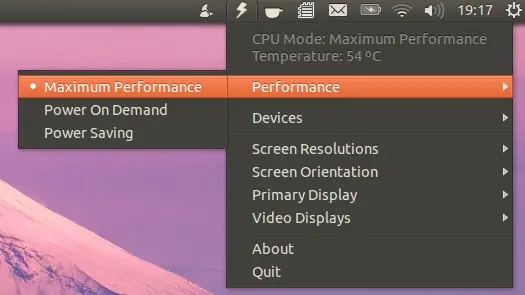
Tenemos varias opciones, yo lo pongo siempre a Maximum Performance para que todo vaya más rápido.
Lo instalamos siguiendo los pasos de más abajo y con solo reiniciar el Ordenador ya se abrirá:
sudo add-apt-repository ppa:artfwo/ppa
sudo apt-get update && sudo apt-get install indicator-cpufreq
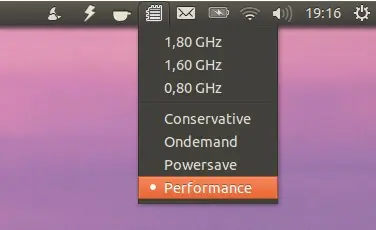
Como en el anterior este también lo pongo en Performance.
Bueno eso es todo, espero servir de ayuda ha alguien, saludos.