
 Puedes comentar con respeto
Lee todo el POST antes de dar tu opinión
Si te gustó el POST puedes seguirme y ver mis aportes TOSLinux
Puedes comentar con respeto
Lee todo el POST antes de dar tu opinión
Si te gustó el POST puedes seguirme y ver mis aportes TOSLinux
 Atención: Borro comentarios fuera de lugar
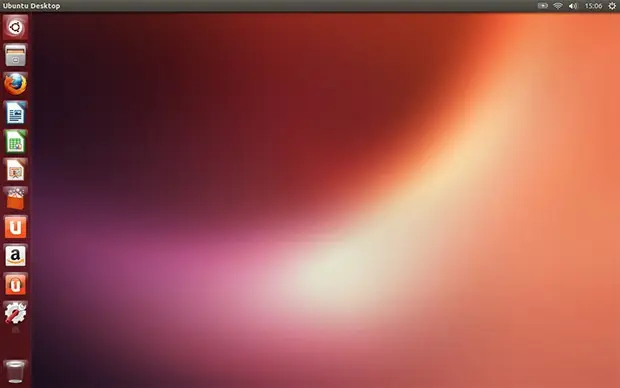
Resultado Final:
Sin mas... Manos a la OBRA!
Lo que trataremos de hacer, es renovar algunas imagenes de Unity para que tenga un estilo visual más atractivo y similar al de Ubuntu 13.04 Raring Ringtail y asi, tener algo mas actual.
¿que necesitamos?
 Ubuntu 12.04 LTS
Ubuntu Tweak
Tiempo y Ganas
Ubuntu 12.04 LTS
Ubuntu Tweak
Tiempo y Ganas 
Paso N° 1: (dejar todo listo)
Para empezar, es necesario tener instalar Ubuntu Tweak sobre Ubuntu 12.04 LTS, si quieren hacerlo para Ubuntu 12.10 tendrán que retocar el SCRIPT o hacerlo a mano viendo como funciona el SCRIPT.
INSTALANDO UBUNTU TWEAK: (saltar este paso si ya lo tienes instalado)
Conectados a internet en una terminal copiamos y pegamos linea por linea (dando ENTER entre cada una) y esperando a que cada linea termine su trabajo... lo siguiente:
sudo add-apt-repository ppa:tualatrix/ppa
sudo apt-get update
sudo apt-get install ubuntu-tweak
Paso N° 2: (obtener recursos)
Necesitamos obtener los recursos y los SCRIPTS para empezar a trabajar. para ello desde una terminal y conectados a internet, pegamos las siguiente lineas:
IMPORTANTE GUARDAR TODO EN NUESTRA HOME PARA QUE FUNCIONEN LOS SCRIPTS
wget http://dl.dropbox.com/u/32170223/unity-raring.tar.gz
wget http://dl.dropbox.com/u/32170223/instalar.sh
wget http://dl.dropbox.com/u/32170223/restaurar.sh
con esto hemos descargado los recursos, el script para instalar las cosas (instalar.sh) y el script para restaurar las cosas (restaurar.sh) por si no nos gusta como queda


Paso N° 3: (instalar las cosas)
para instalar las cosas, en una terminal, pegan las siguientes lineas:
cd
tar -xvf unity-raring.tar.gz
sudo sh instalar.sh
sudo rm -R unity-raring
con esas lineas ya tenemos lo básico (el launcher y el wallpaper), pero en el siguiente paso te muestro como configurar el lanzador para adaptarlo más aun
Paso N° 4: (configurar)
Abrimos Ubuntu Tweak y nos vamos a la pestaña Ajustes y luego a Unity... para finalizar cambiamos la opción Retroiluminación de iconos del lanzador y la dejamos del siguiente modo:
Fijarse en las marcas ROJAS
y cerramos Ubuntu Tweak...
Paso N° 5: (RESTAURAR LAS COSAS <<OPCIONAL>>
Si algo no nos gustó, podemos ejecutar el script restaurar.sh y ejecutarlo en una terminal del siguiente modo:
cd
sudo sh restaurar.sh
y ya tendremos todo a la normalidad , tambien deberán configurar el Ubuntu Tweak a como estaba antes.
Resultado FINAL:
mis iconos del lanzador están a 42 pixels (lo normal son 48)
Espero les haya gustado el POST, y sea de su agrado... Saludos Amigos LIRBES!