BUENO... HOY EXISTEN MUCHAS DISTROS QUE TRAEN LXDE DESDE EL PRINCIPIO, TAL ES EL CASO DE LUBUNTU, LINUX MINT LXDE, FEDORA SPIN LXDE, LIHUEN etc.
LA PRIMERA IMPRESION NO ES TAN BUENA PORQUE ES UN ESCRITORIO COMO SIMPLE (obvio porque la idea es consumir pocos recursos) PERO HOY VAMOS A CONFIGURARLO PARA QUE QUEDE BONITO PERO SIN QUE CONSUMA BASTANTES RECURSOS.
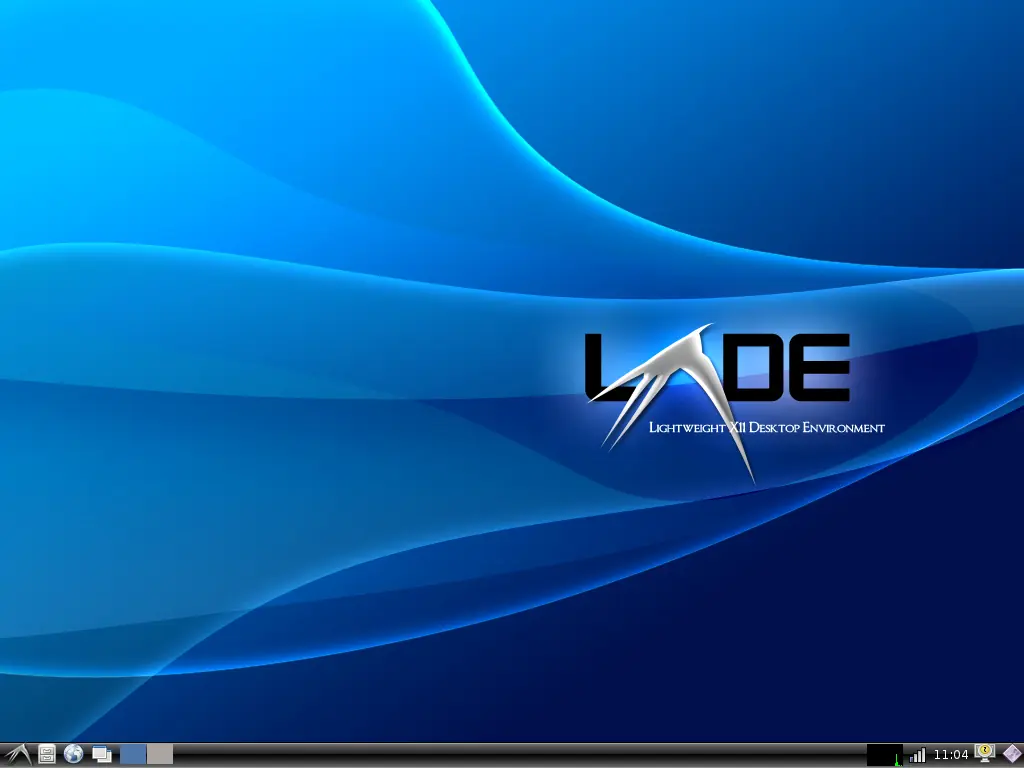
1) VAMOS A PONER EL PANEL ARRIBA YA QUE POR DEFECTO ESTE VIEN ABAJO (y da un parecido a windows xp ) para eso damos click izquierdo en el panel - configuracion del panel
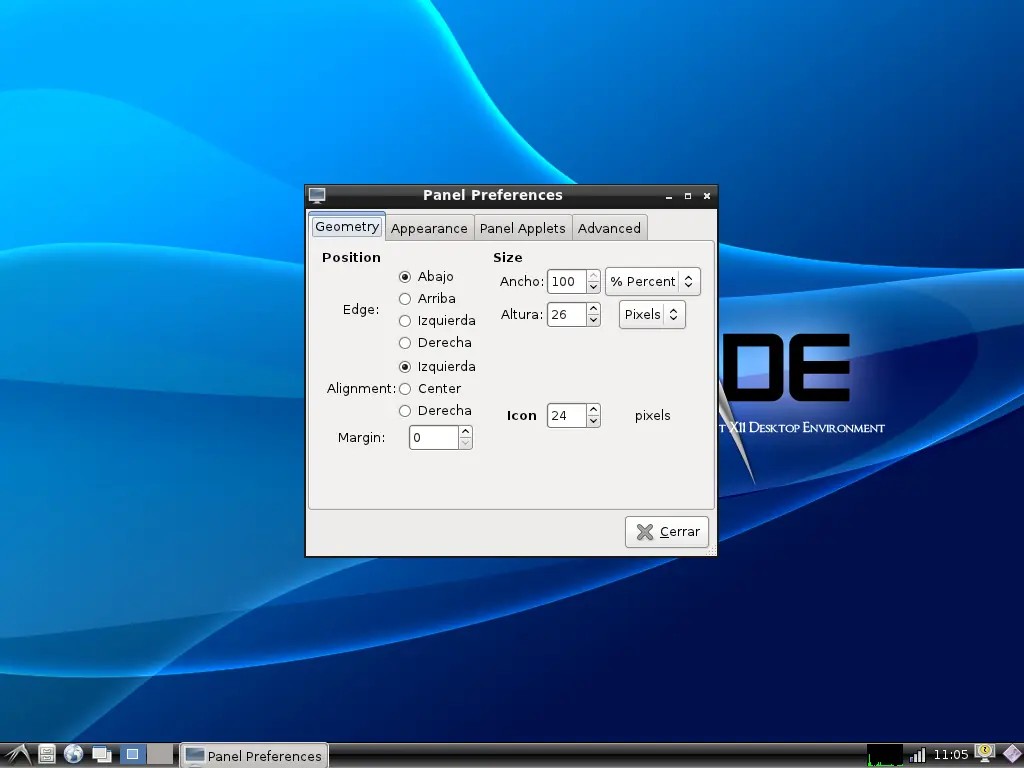
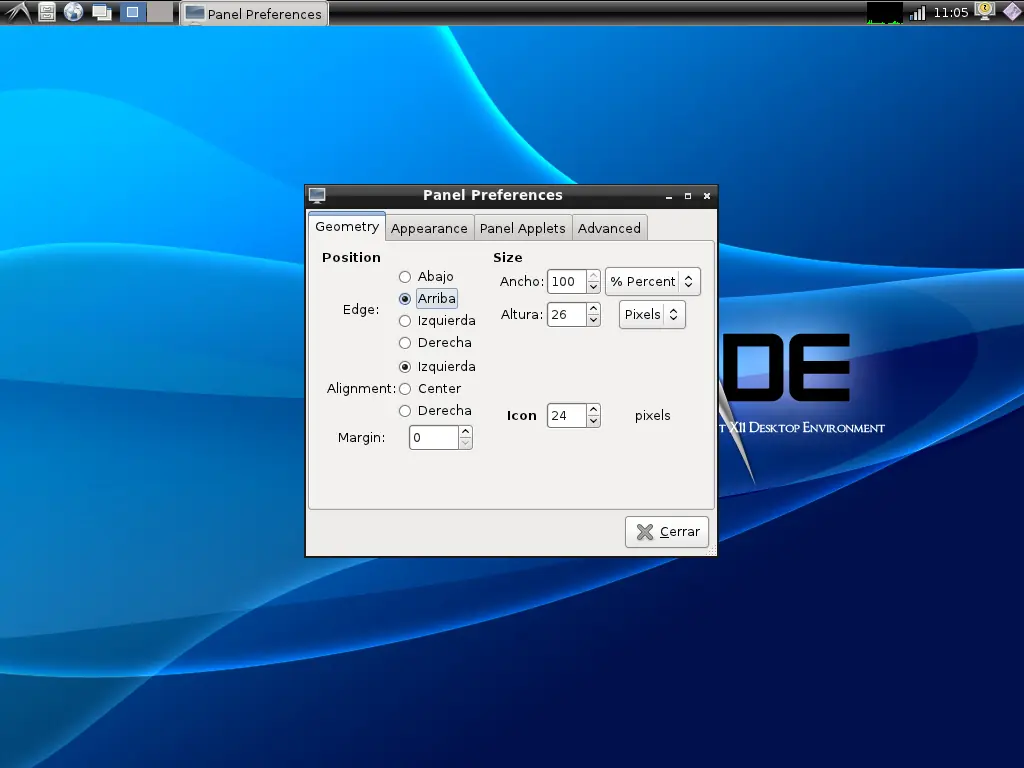
Y DAMOS CLICK EN ARRIBA
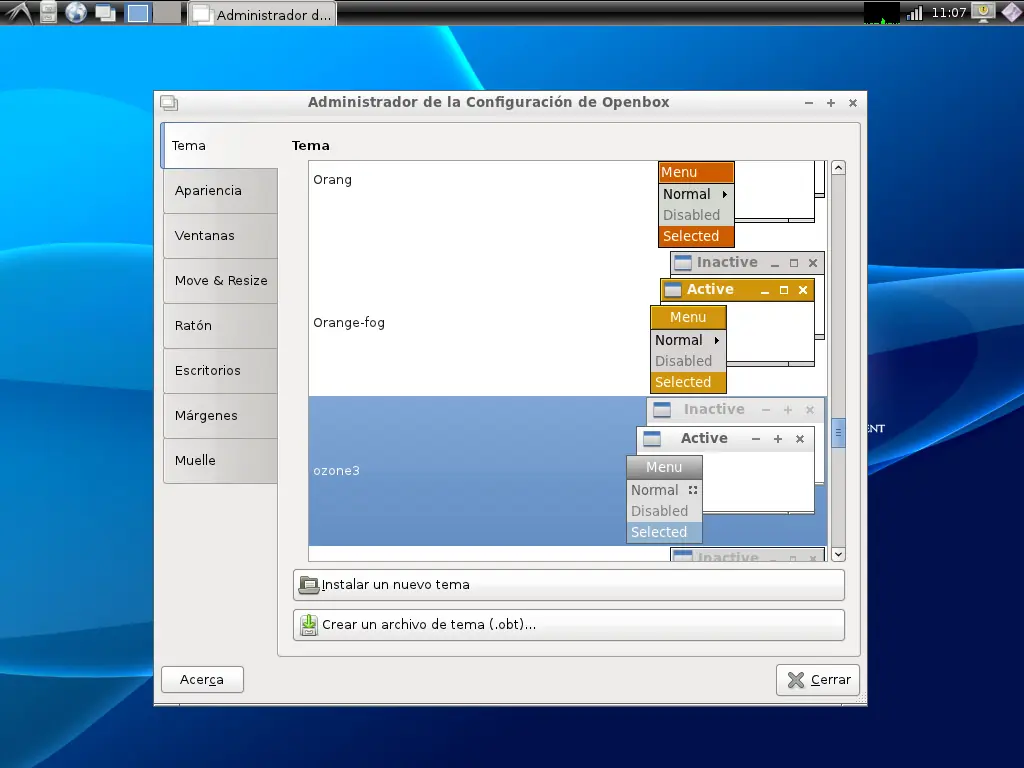
2) AHORA VAMOS A CAMBIARLE EL TEMA PARA ESO PUEDES ENTRAR AQU I Y DESCARGARTE EL QUIERAS, YO TE DEJO ESTE QUE ES BONITO https://wiki.ubuntu.com/Lubuntu/Artwork/Incoming/Precise/Ozone?action=AttachFile&do=get&target=ozone3_theme.tar.gz DESCARGATELO Y LO DESCOMPRIMES EN LA CARPETA .themes SI NO EXISTE PUES CREALA
para esto haces click en MENU - PREFERENCIAS - GESTOR DE CONFIGURACION OPENBOX Y LO BUSCAS SE LLAMA OZONE3 Y LE DAS CLICK Y LISTO
4) AHORA VAS A CAMBIAR EL TEMA DE LOS ICONOS para eso das click en MENU - PREFERENCIAS - PERSONALIZAR APARIENCIA Y COMPORTAMIENTO
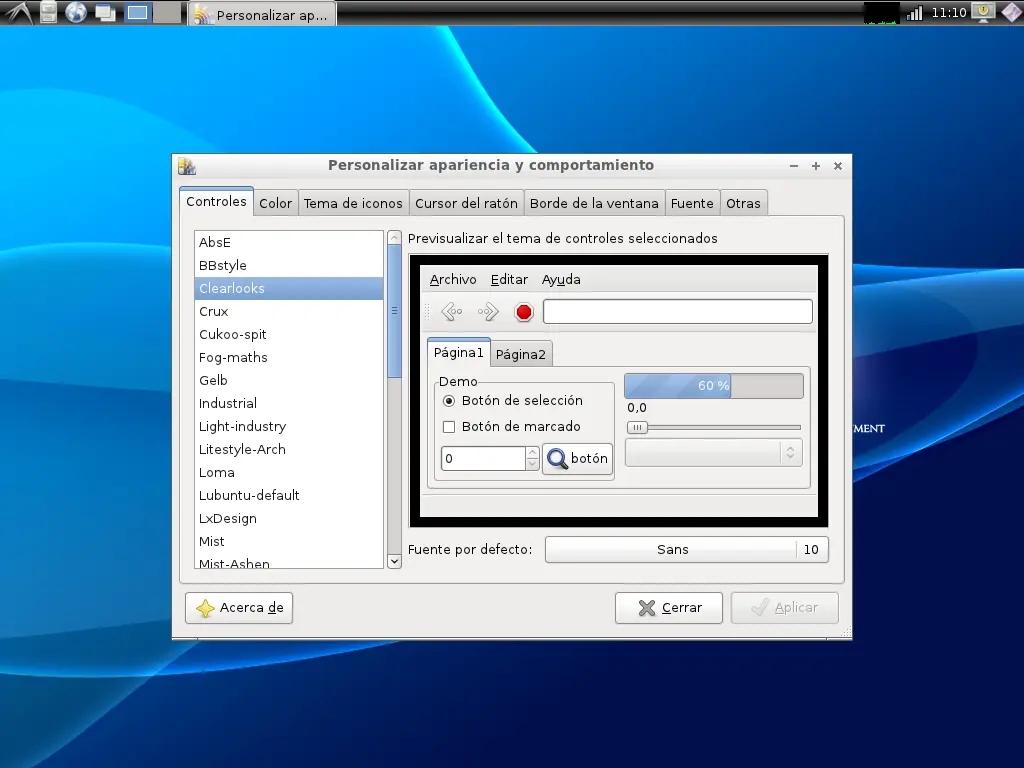
Y AHORA SOLO DAS CLICK EN LA PESTAÑA TEMA DE ICONOS Y ELIGES EL QUE MEJOR TE GUSTE YO ELEGI ELEMENTARY
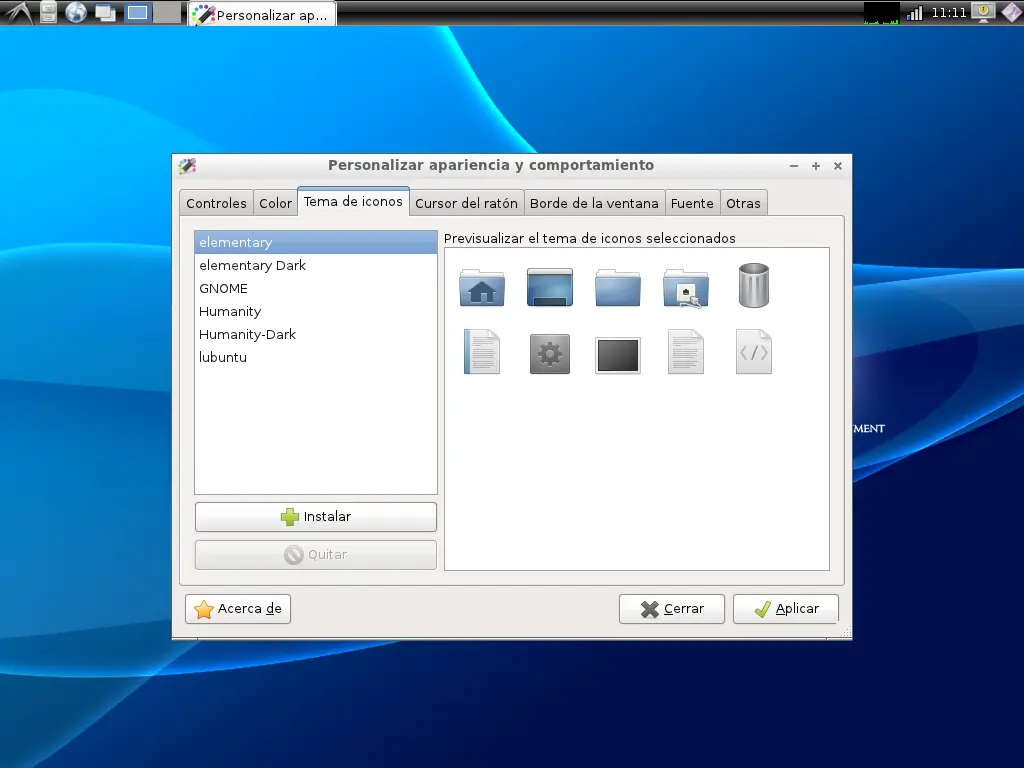
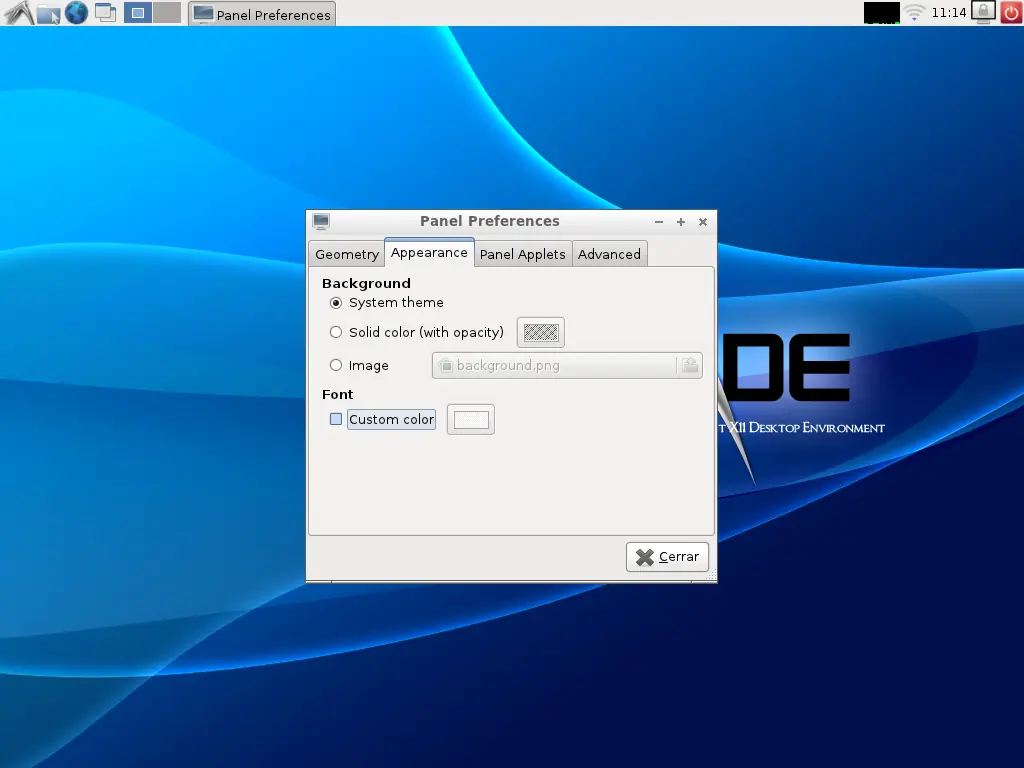
5) AHORA VAMOS A CAMBIAR LE EL ASPECTO AL PANEL PARA QUE ESTE SE PAREZCA AL TEMA QUE INSTALAMOS para eso das click izquierdo en el panel y CONFIGURACION DEL PANEL Y DESPUES EN LA PESTAÑA APPAREANCE
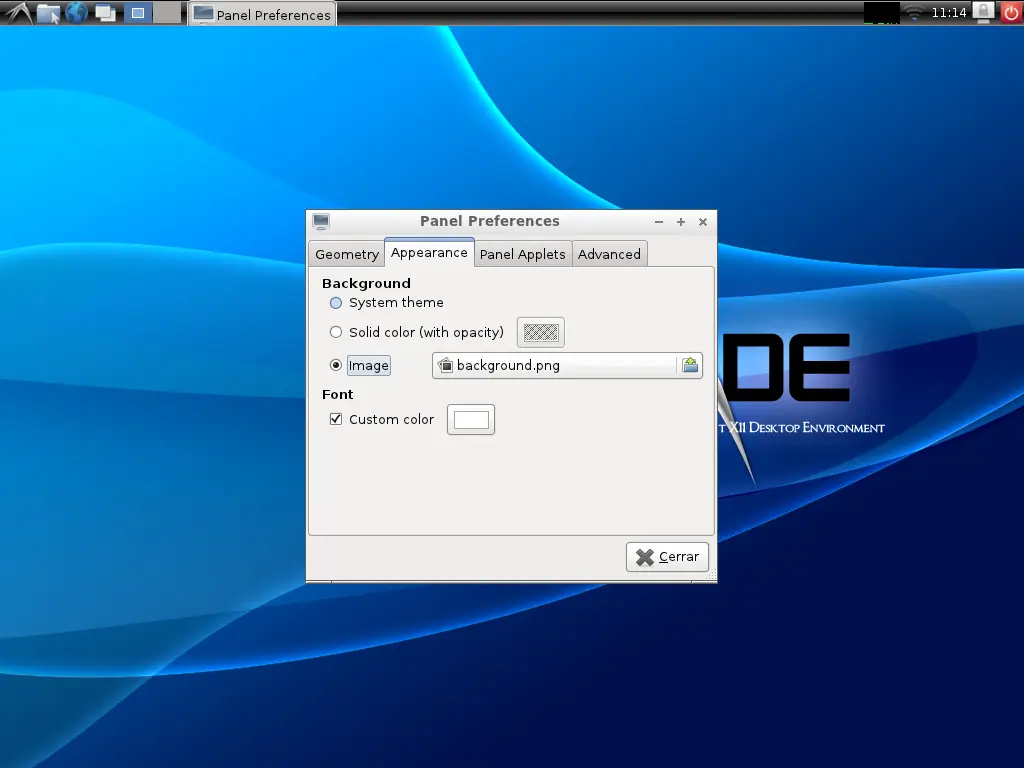
Y ELEGIMOS SYSTEM THEME
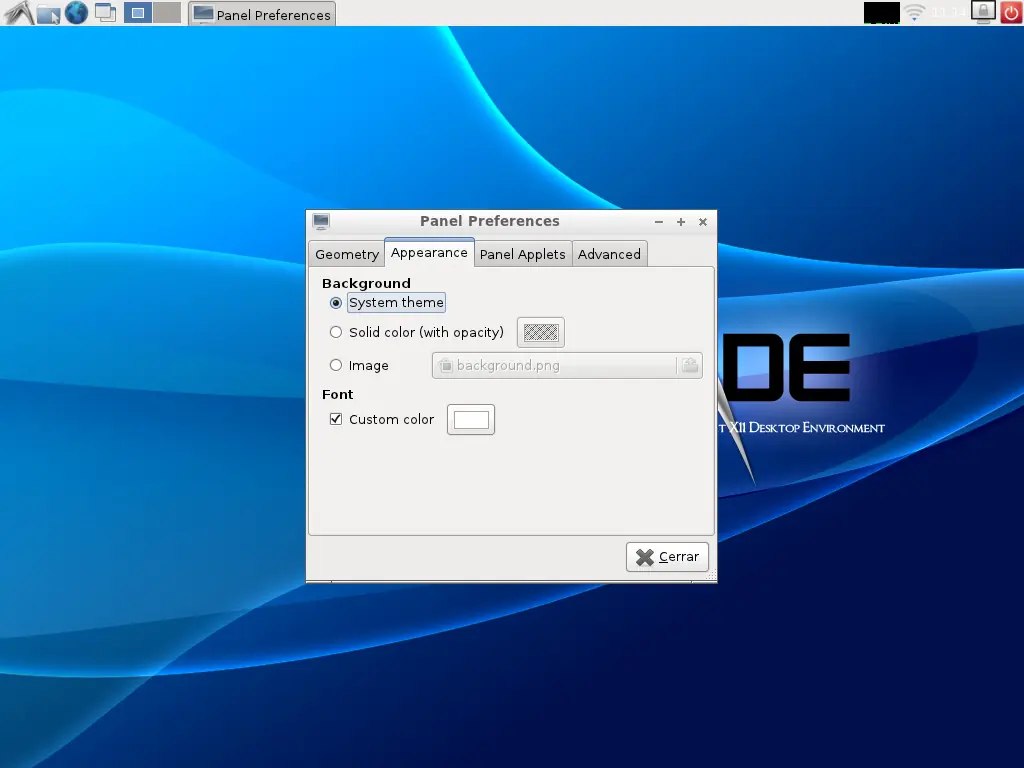
Y DESPUES DESMARCAS CUSTOM COLOR
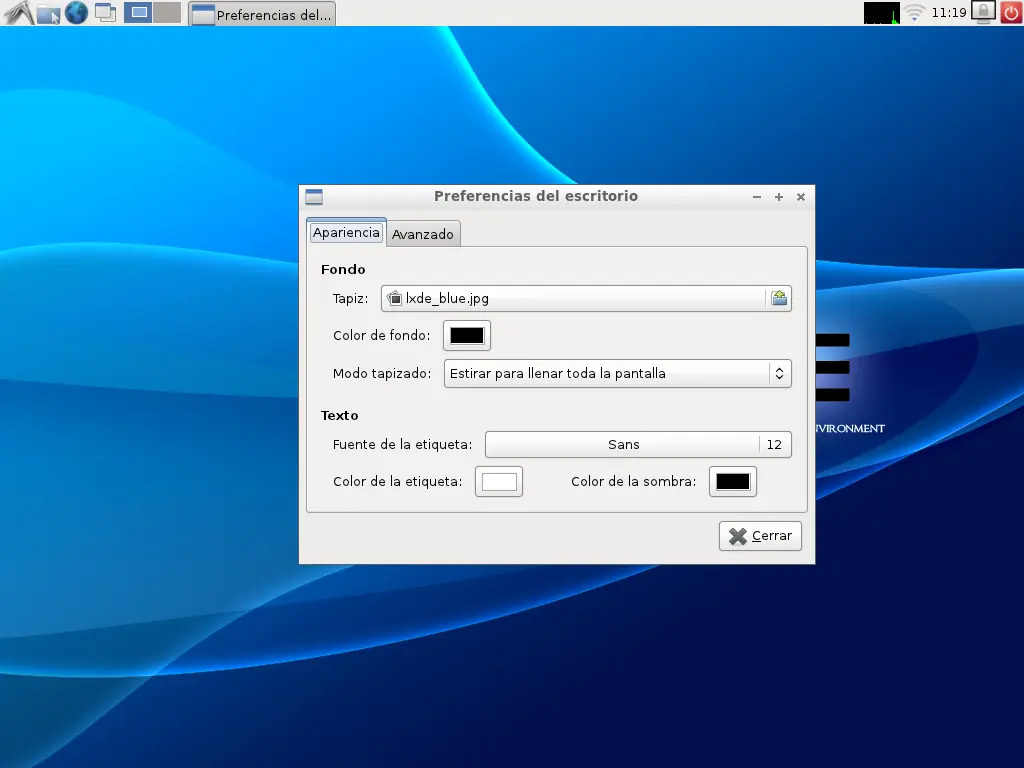
6) AHORA VAMOS A CAMBIARLE EL FONDO DE ESCRITORIO, para eso damos click izquierdo en el escritorio - PREFERENCIAS DE ESCRITORIO
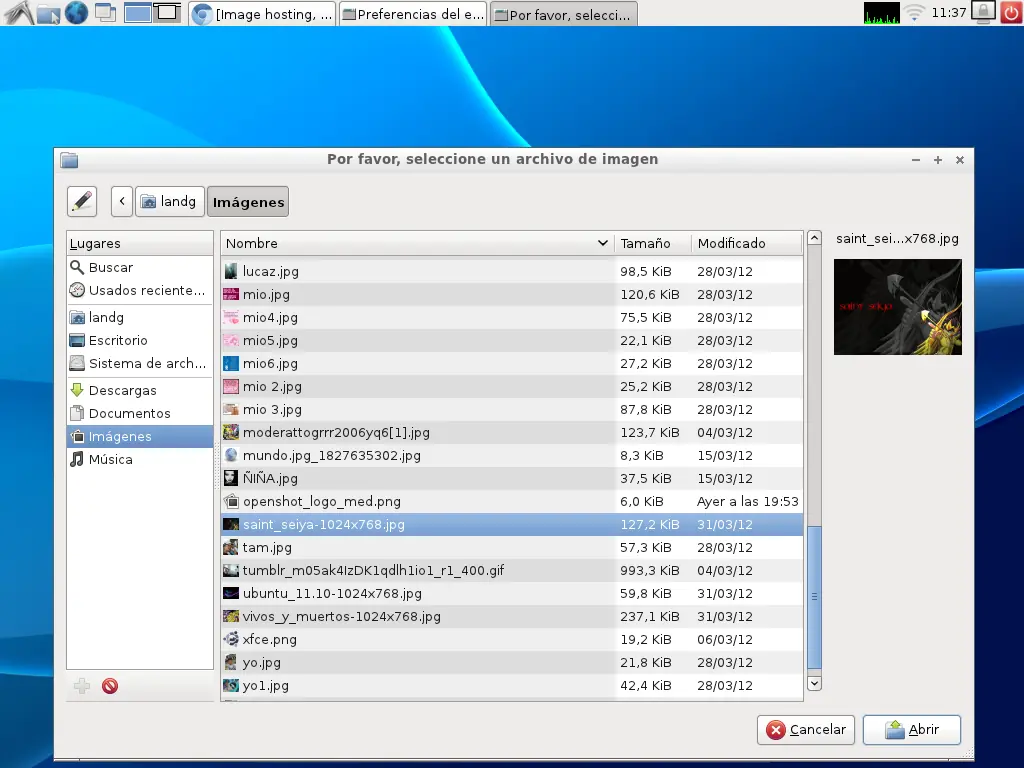
y ahora buscamos una imagen en nuestro disco duro
7) AHORA VAMOS A INSTALARA UN DOCK, PARA EL ESCRITORIO LXDE ES RECOMENDABLE WBAR QUE ES MUY BUENO Y NO CONSUME NADA DE RECURSOS... PARA ESTO DESCARGATELO DE AQUI Y TAMBIEN DESCARGATE EL WBARCONFIG PARA QUE LO CONFIGURES AQUI
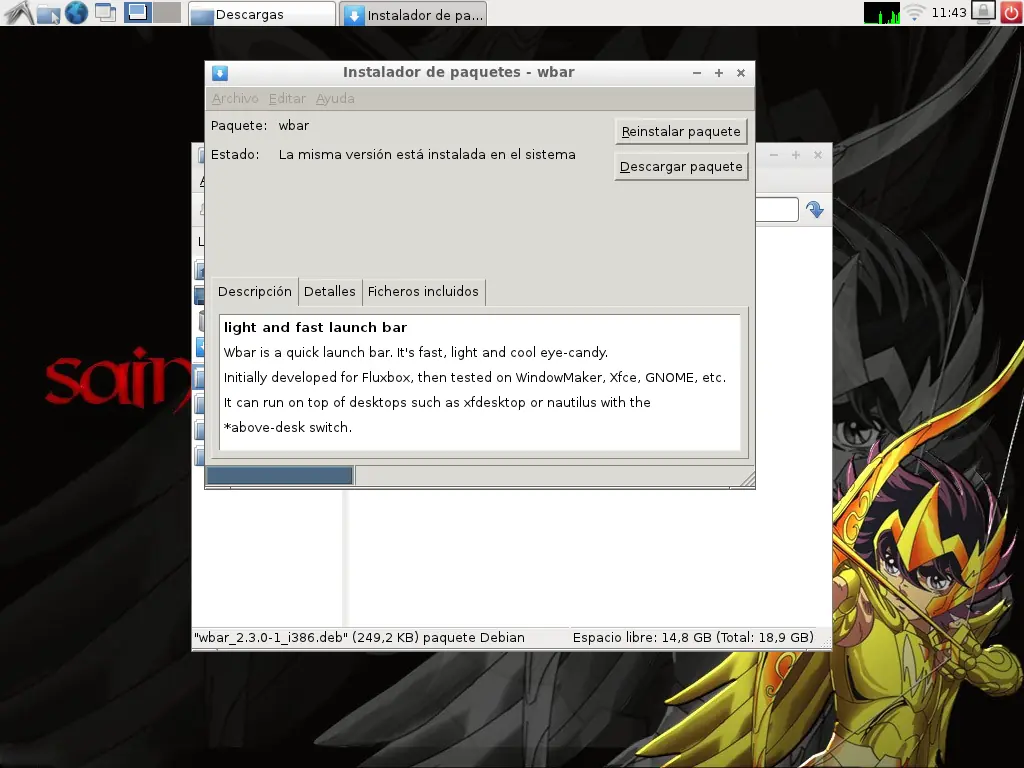
Y PROCEDE A INSTALARLOS LOS DOS PAQUETES CON EL GDEBI
8) AHORA EJECUTALO para esto haces click en MENU - EJECUTAR Y ESCRIBES wbar y das ENTER
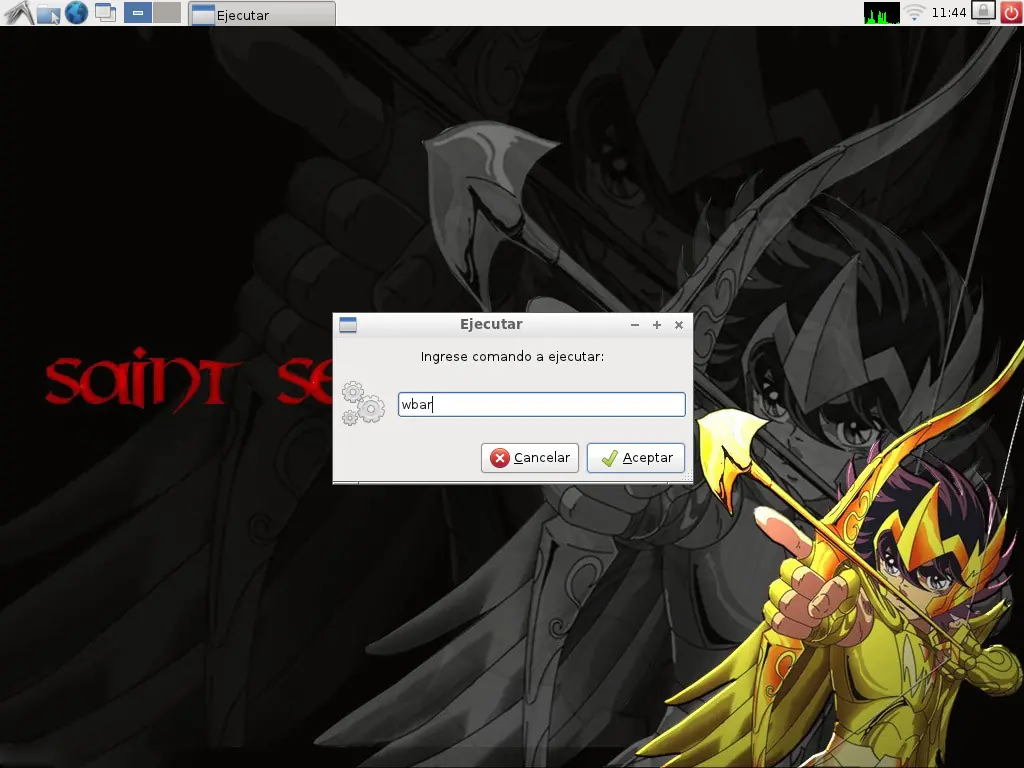
9) AHORA PROCEDE A CONFIGURARLO HACIENDO CLICK EN EL PRIMER BOTON DEL DOCK
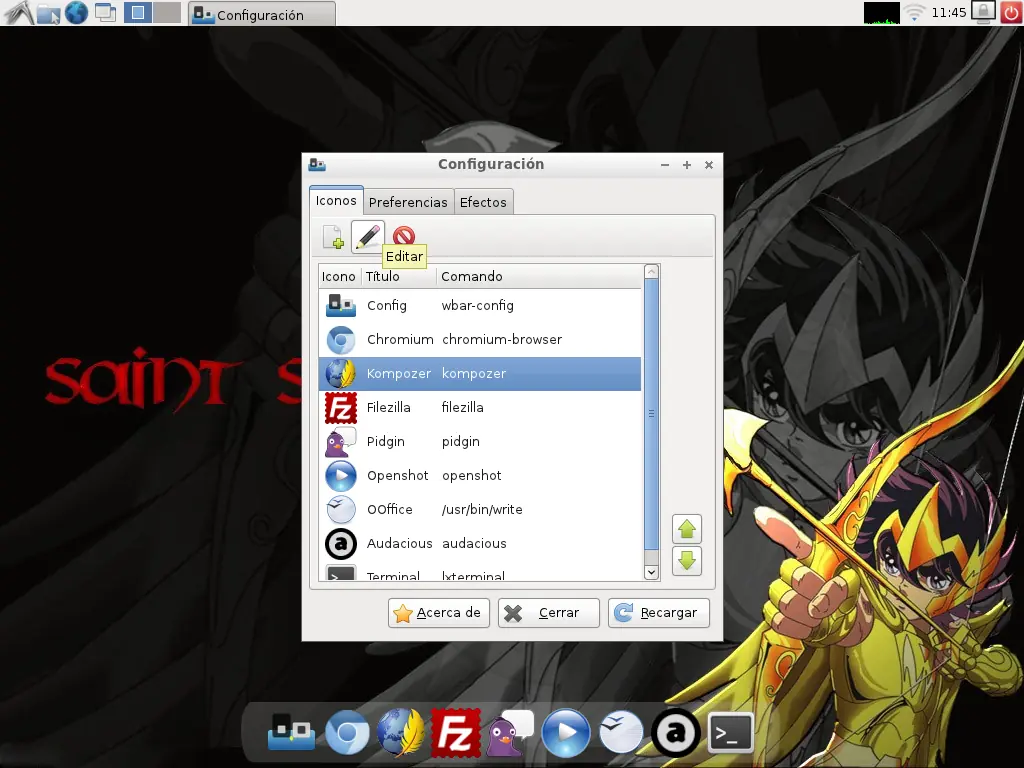
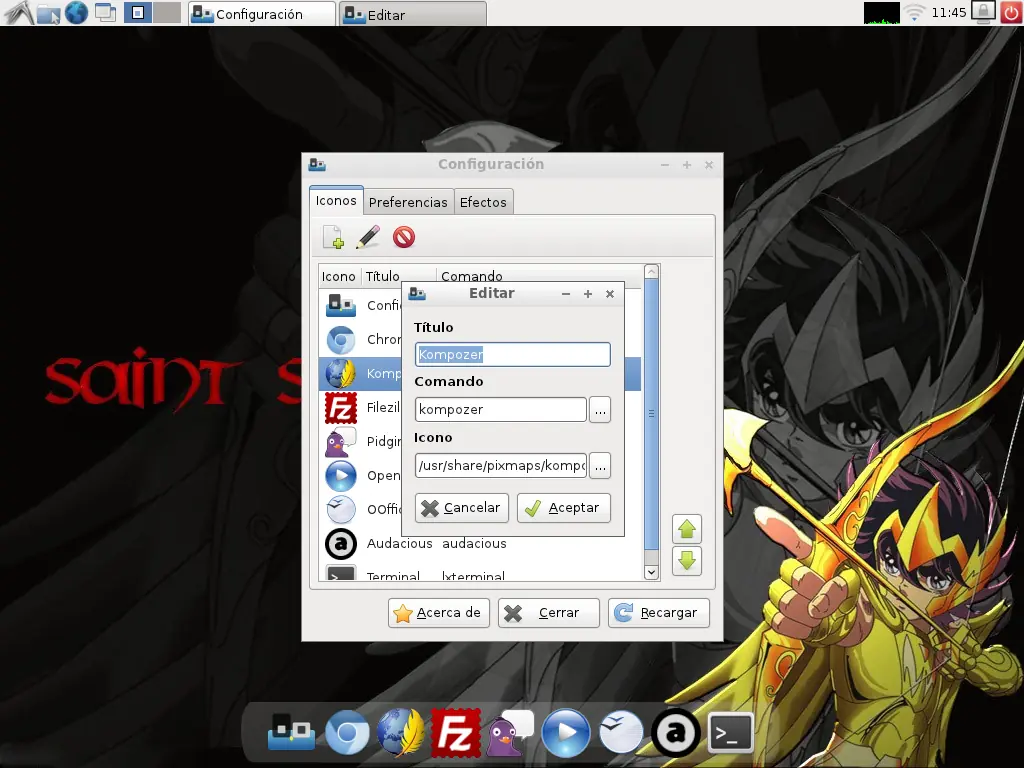
Y DESPUES EDITAS LOS QUE NO QUIERAS QUE APAREZCAN O AÑADE APLICACIONES SOLO DEBES
ESCRIBIR EL NOMBRE DE LA APLICACION, EL COMANDO (QUE SIEMPRE VIENE SIENDO EL NOMBRE DEL PROGRAMA) Y BUSCA LA IMAGEN PARA EL ICONO, (CASI SIEMPRE VAS A ENCONTRARLAS SUBIENDO UNA CARPETA DE LA QUE APRECE POR DEFECTO) DEBE SER PNG
Y LISTO TE QUEDARA ALGO ASI Y NOTARAS EL CAMBIO Y SIN TENER QUE GASTAR TANTOS RECURSOS
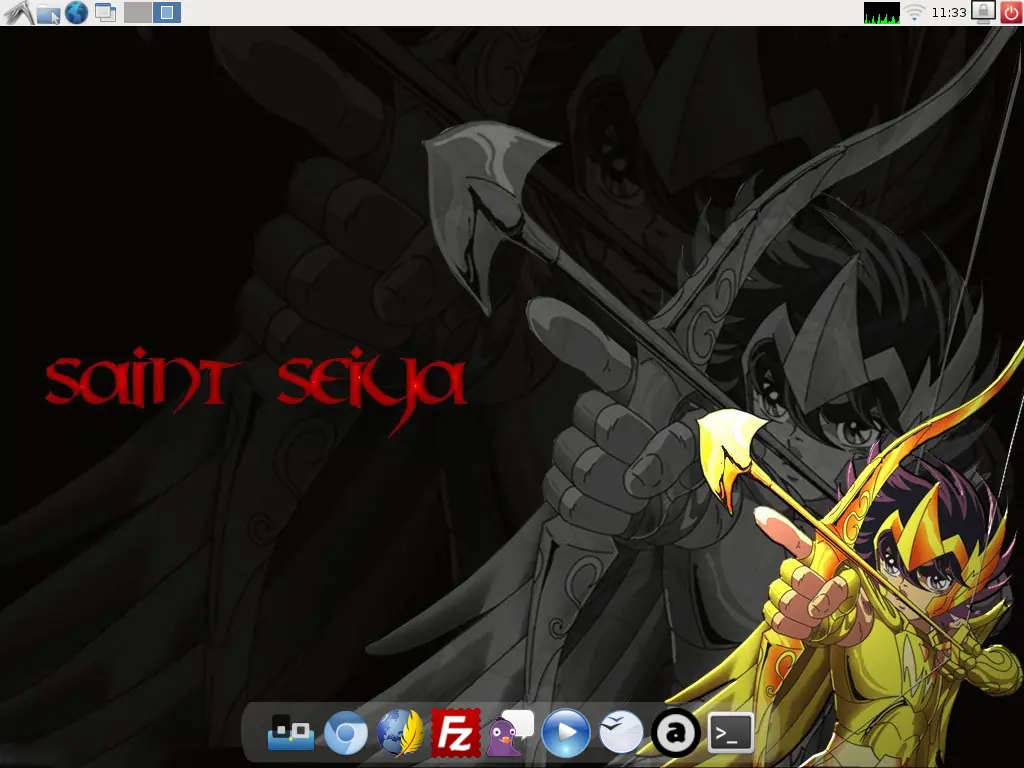
BUENO ESO ES TODO!!
LA PRIMERA IMPRESION NO ES TAN BUENA PORQUE ES UN ESCRITORIO COMO SIMPLE (obvio porque la idea es consumir pocos recursos) PERO HOY VAMOS A CONFIGURARLO PARA QUE QUEDE BONITO PERO SIN QUE CONSUMA BASTANTES RECURSOS.
1) VAMOS A PONER EL PANEL ARRIBA YA QUE POR DEFECTO ESTE VIEN ABAJO (y da un parecido a windows xp ) para eso damos click izquierdo en el panel - configuracion del panel


Y DAMOS CLICK EN ARRIBA
2) AHORA VAMOS A CAMBIARLE EL TEMA PARA ESO PUEDES ENTRAR AQU I Y DESCARGARTE EL QUIERAS, YO TE DEJO ESTE QUE ES BONITO https://wiki.ubuntu.com/Lubuntu/Artwork/Incoming/Precise/Ozone?action=AttachFile&do=get&target=ozone3_theme.tar.gz DESCARGATELO Y LO DESCOMPRIMES EN LA CARPETA .themes SI NO EXISTE PUES CREALA
para esto haces click en MENU - PREFERENCIAS - GESTOR DE CONFIGURACION OPENBOX Y LO BUSCAS SE LLAMA OZONE3 Y LE DAS CLICK Y LISTO
4) AHORA VAS A CAMBIAR EL TEMA DE LOS ICONOS para eso das click en MENU - PREFERENCIAS - PERSONALIZAR APARIENCIA Y COMPORTAMIENTO
Y AHORA SOLO DAS CLICK EN LA PESTAÑA TEMA DE ICONOS Y ELIGES EL QUE MEJOR TE GUSTE YO ELEGI ELEMENTARY
5) AHORA VAMOS A CAMBIAR LE EL ASPECTO AL PANEL PARA QUE ESTE SE PAREZCA AL TEMA QUE INSTALAMOS para eso das click izquierdo en el panel y CONFIGURACION DEL PANEL Y DESPUES EN LA PESTAÑA APPAREANCE
Y ELEGIMOS SYSTEM THEME
Y DESPUES DESMARCAS CUSTOM COLOR
6) AHORA VAMOS A CAMBIARLE EL FONDO DE ESCRITORIO, para eso damos click izquierdo en el escritorio - PREFERENCIAS DE ESCRITORIO
y ahora buscamos una imagen en nuestro disco duro
7) AHORA VAMOS A INSTALARA UN DOCK, PARA EL ESCRITORIO LXDE ES RECOMENDABLE WBAR QUE ES MUY BUENO Y NO CONSUME NADA DE RECURSOS... PARA ESTO DESCARGATELO DE AQUI Y TAMBIEN DESCARGATE EL WBARCONFIG PARA QUE LO CONFIGURES AQUI
Y PROCEDE A INSTALARLOS LOS DOS PAQUETES CON EL GDEBI
8) AHORA EJECUTALO para esto haces click en MENU - EJECUTAR Y ESCRIBES wbar y das ENTER
9) AHORA PROCEDE A CONFIGURARLO HACIENDO CLICK EN EL PRIMER BOTON DEL DOCK
Y DESPUES EDITAS LOS QUE NO QUIERAS QUE APAREZCAN O AÑADE APLICACIONES SOLO DEBES
ESCRIBIR EL NOMBRE DE LA APLICACION, EL COMANDO (QUE SIEMPRE VIENE SIENDO EL NOMBRE DEL PROGRAMA) Y BUSCA LA IMAGEN PARA EL ICONO, (CASI SIEMPRE VAS A ENCONTRARLAS SUBIENDO UNA CARPETA DE LA QUE APRECE POR DEFECTO) DEBE SER PNG
Y LISTO TE QUEDARA ALGO ASI Y NOTARAS EL CAMBIO Y SIN TENER QUE GASTAR TANTOS RECURSOS
BUENO ESO ES TODO!!