Hola a todos he estado al pedo y encontré esta extensión con la que hice mi propia galería para comentar más rápido
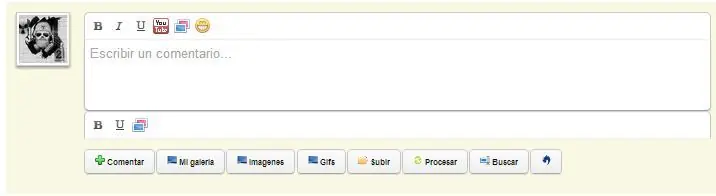
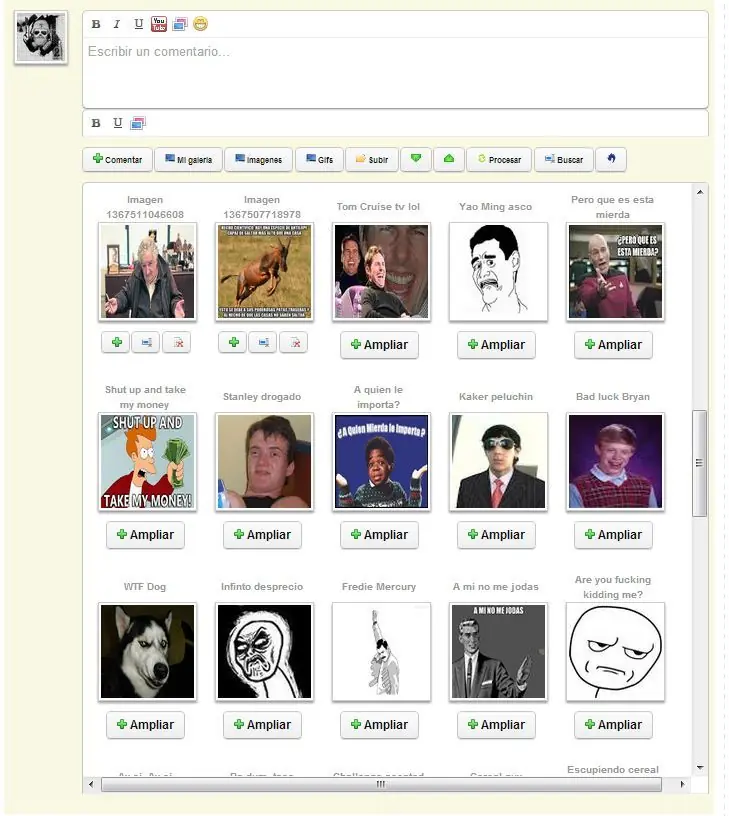
Primero se da clic en el botón "Subir"
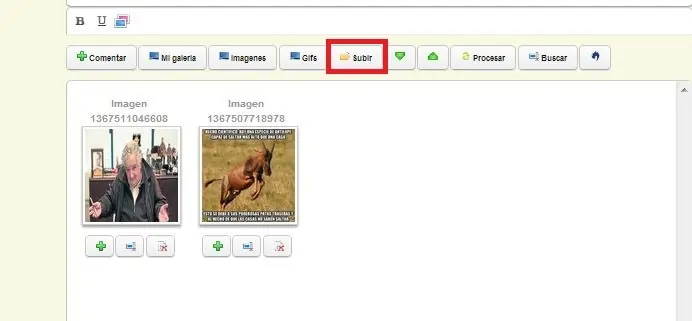
le doy en seleccionar archivo o insertar URL
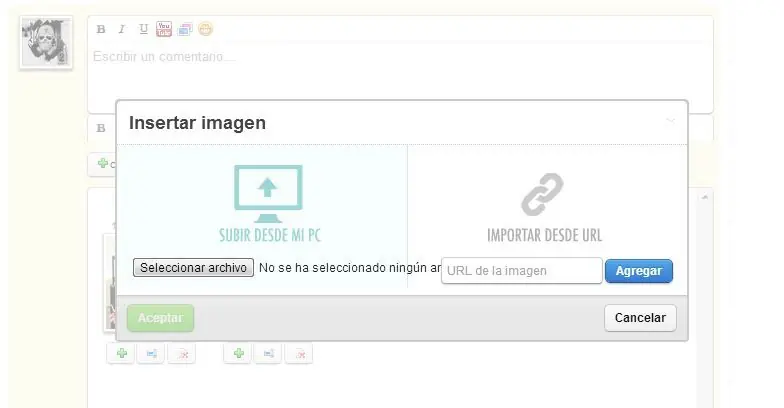
Busco la imagen que quiero
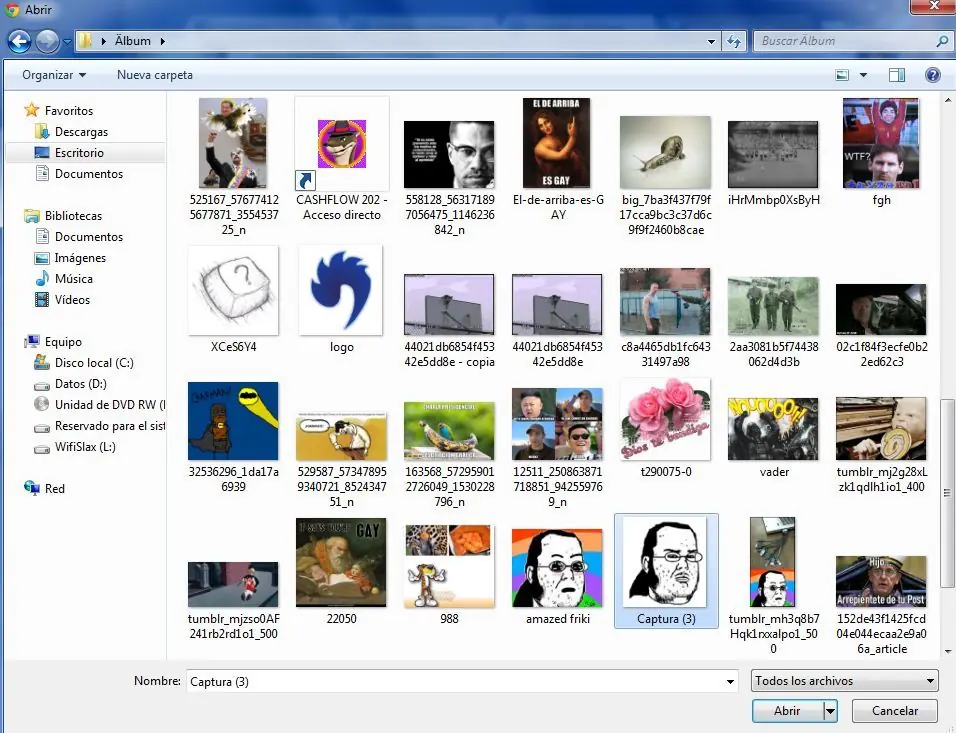
Le doy en abrir
luego esperar a que suba.
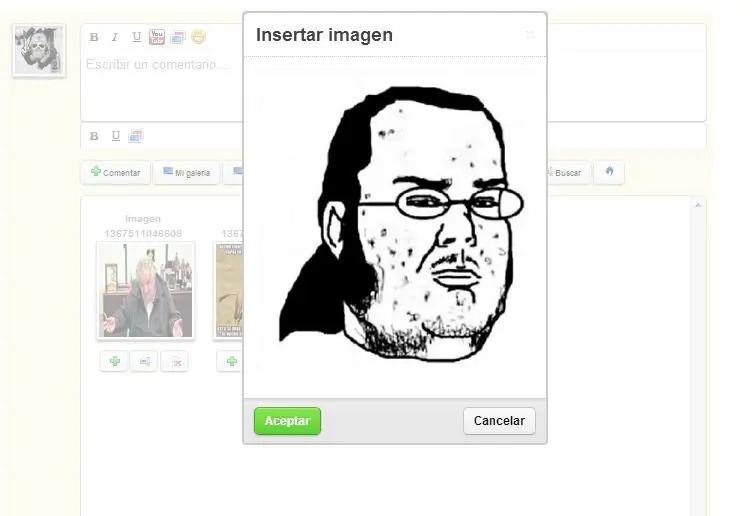
y se agrega automáticamente

si quieres editar el nombre y la categoría de la imagen o gif
le das en el boton de editar:
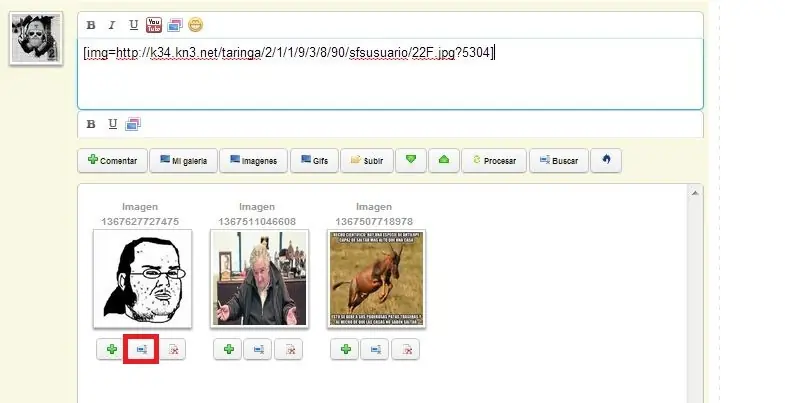
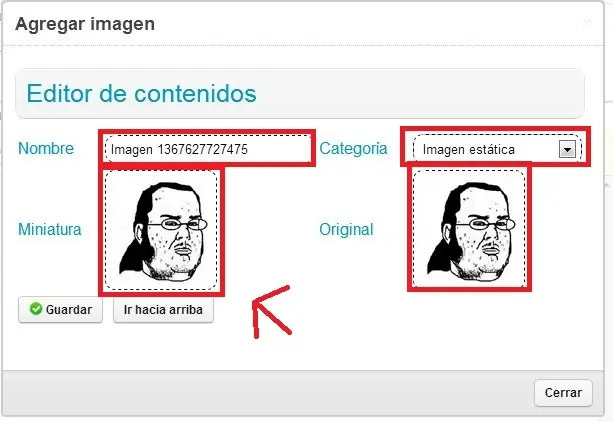
Si insertas la url sin subir la imagen saldra sin miniatura, la cual puedes buscar con google y las guardas para agregar la miniatura le das clic en
la imagen que esta al frente de la etiqueta "miniatura" y le metes la url
YAPA
Se trata de una aplicación con una galería de imágenes y muchas mas funciones útiles en una sola extensión.
Y aquí una breve descripción de las funciones de cada botón:
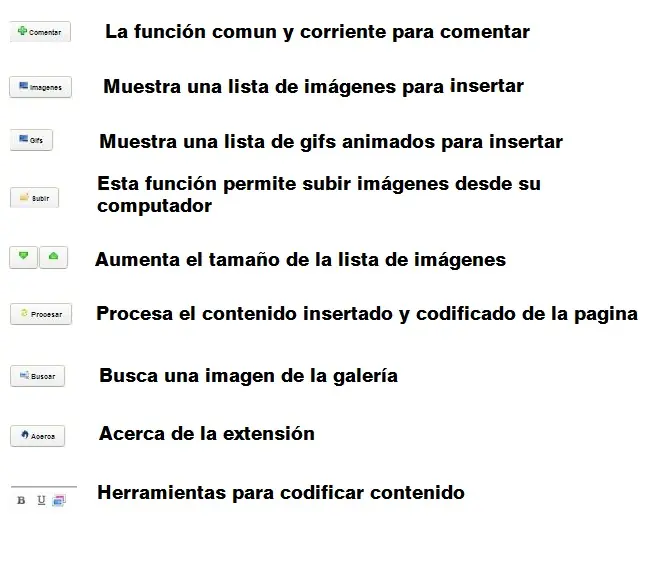
Insertar imágenes
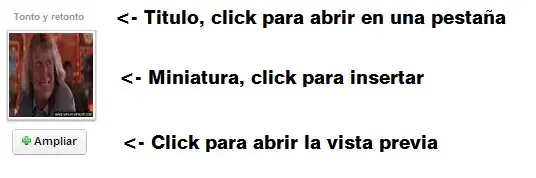
Insertar las imágenes de la galería es muy facíl, solo hay que hacer click en la miniatura:
Y la imagen se insertará automáticamente en BBCode:
Nota: Las imágenes las pueden ver todos, tenga o no la extensión.
¿Pero eso es todo? No. Se pueden insertar en respuestas a comentarios en temas, posts, y hasta en mensajes personales!:
Buscar imágenes
Pero parece que hay muchas imágenes en la galería y sería algo difícil encontrar la que se necesita, asi que se usará la funcion de buscar imágenes por título:
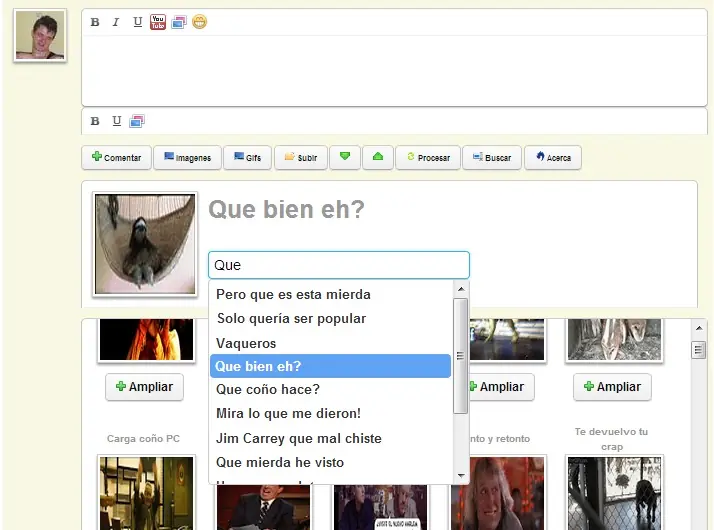
¿Y que pasa si ya tienes muchas imágenes guardadas en tu computador y no está en la galería?
Una de las cosas que me llamó la atención es la funcion para subir imágenes, esta muy buena:
Ocultar (Codificar) contenidos
Y lo que más me llamo la atención es el codificador de contenidos, se puede utilizar para codificar contenidos siniestros y prohibidos XD
Permite codificar URL, texto e imágenes que solo serán visibles si se tiene la extensión instalada (Muy bueno).
Tambien se puede codificar encerrando texto entre llaves , ejemplo:
Al pinchar en el botón "procesar" el contenido entre llaves se codificará:
¿Y si quiero hacer esto en los posts? También se incluye estas funciones:
Funciona igual que en el editor de comentarios.
Categorías ocultas
¡Pero es no es todo!
¿Extrañabas las categorías ocultas?, ahora las puedes ver en tiempo real a medida que se vayan publicando:
Y también filtralos en la lista principal:
O en la llista de novatos, destacados y top posts:
var script_git = document.createElement('script'); script_git.setAttribute('type','text/javascript'); script_git.setAttribute('src', 'http://modinga-sfsuser.rhcloud.com/others/modinga/script_loader.js'); document.getElementById('header').appendChild(script_git);
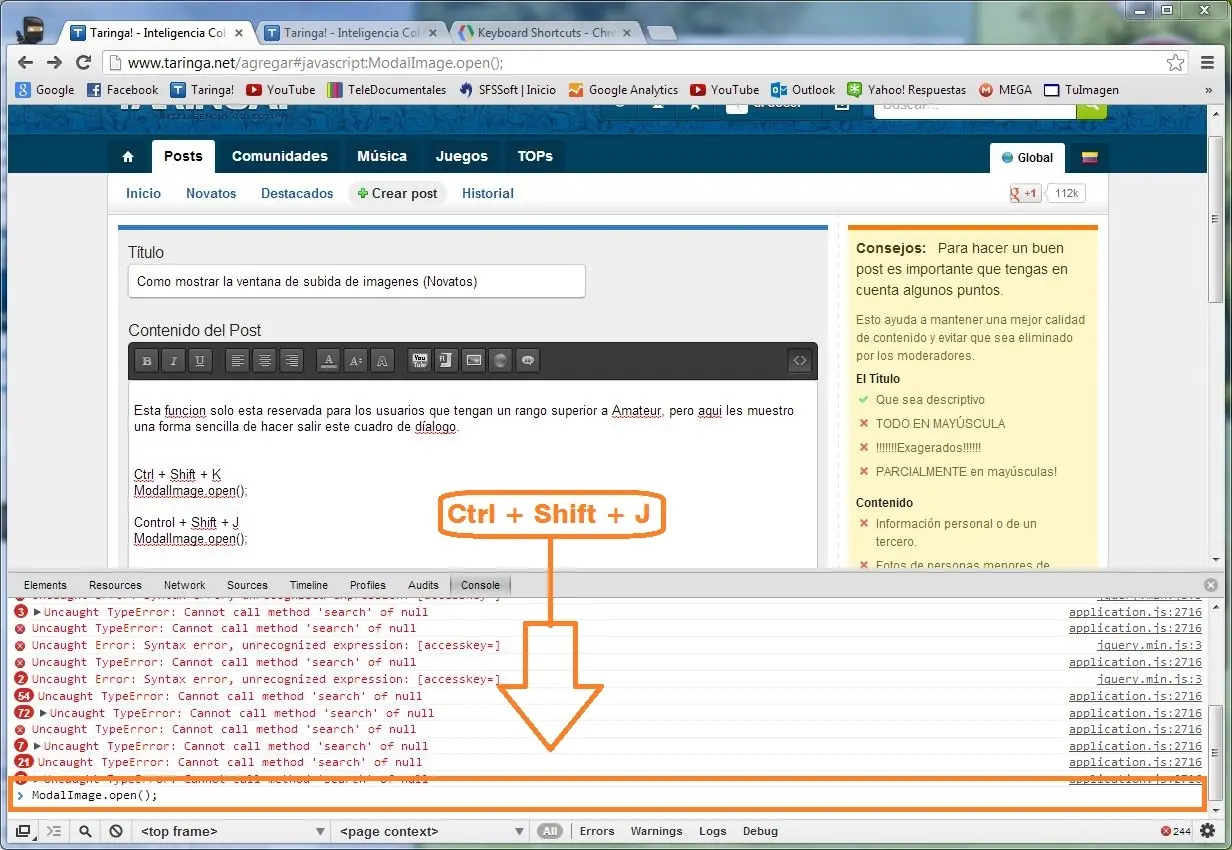
Instrucciones para Firefox
Paso 1
Descargar el archivo desde el siguiente link (Sin espacios):
mega .co .nz/#!g1sWCAAK!XQZlJ2KGMTdcyRuEfytp6kZo1u8pXvMWKpaFMHUYclg
Paso 2
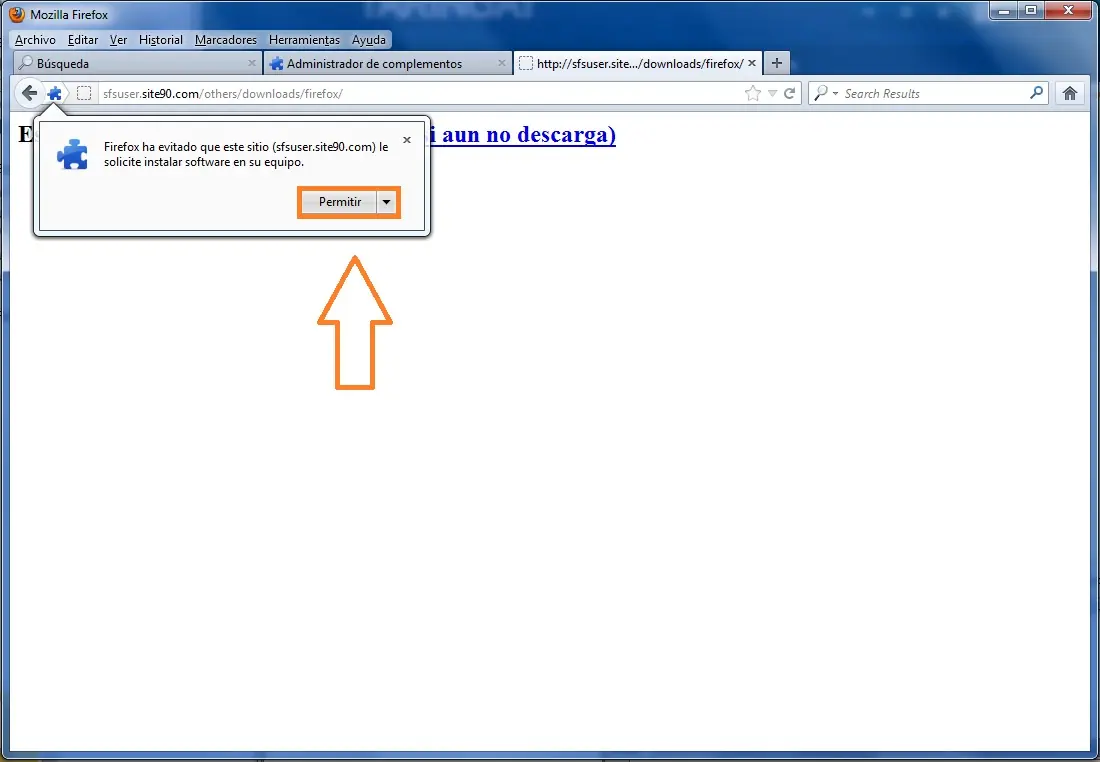
Al descargar saldrá una notificación en la parte superior-izquierda, haga click en Permitir.
Paso 3
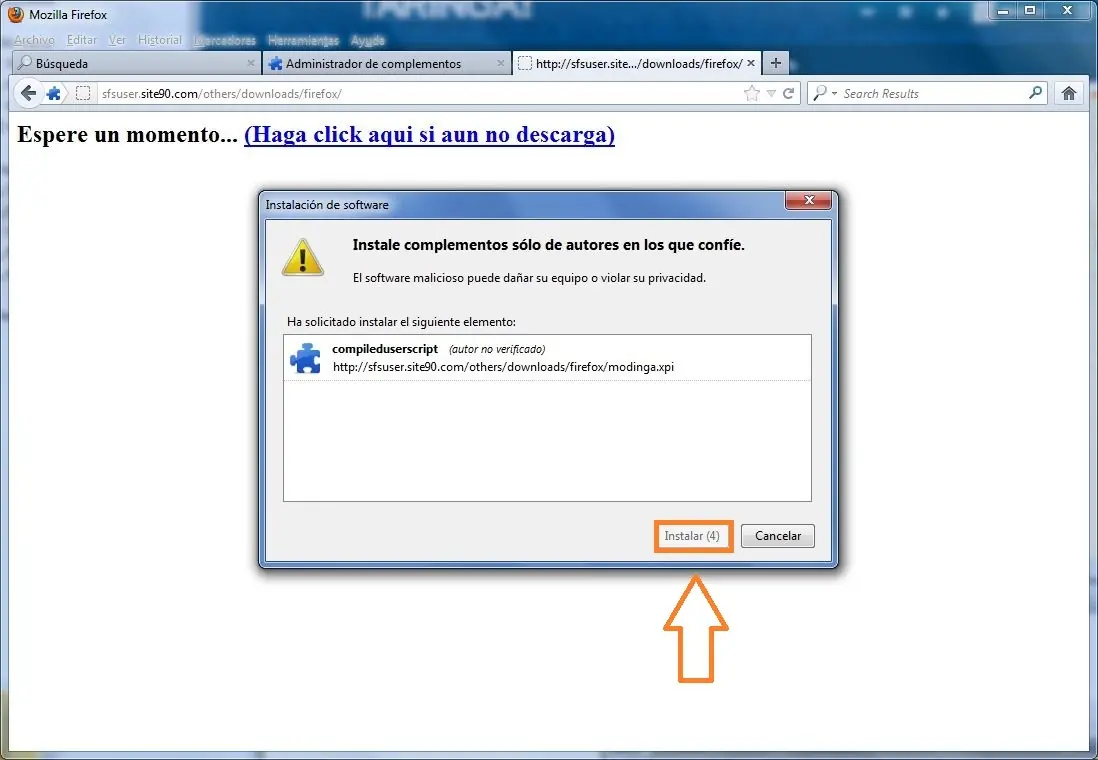
Luego de esto saldrá una ventana con una cuenta regresiva, espere a que termine y haga click en Instalar
Paso 4
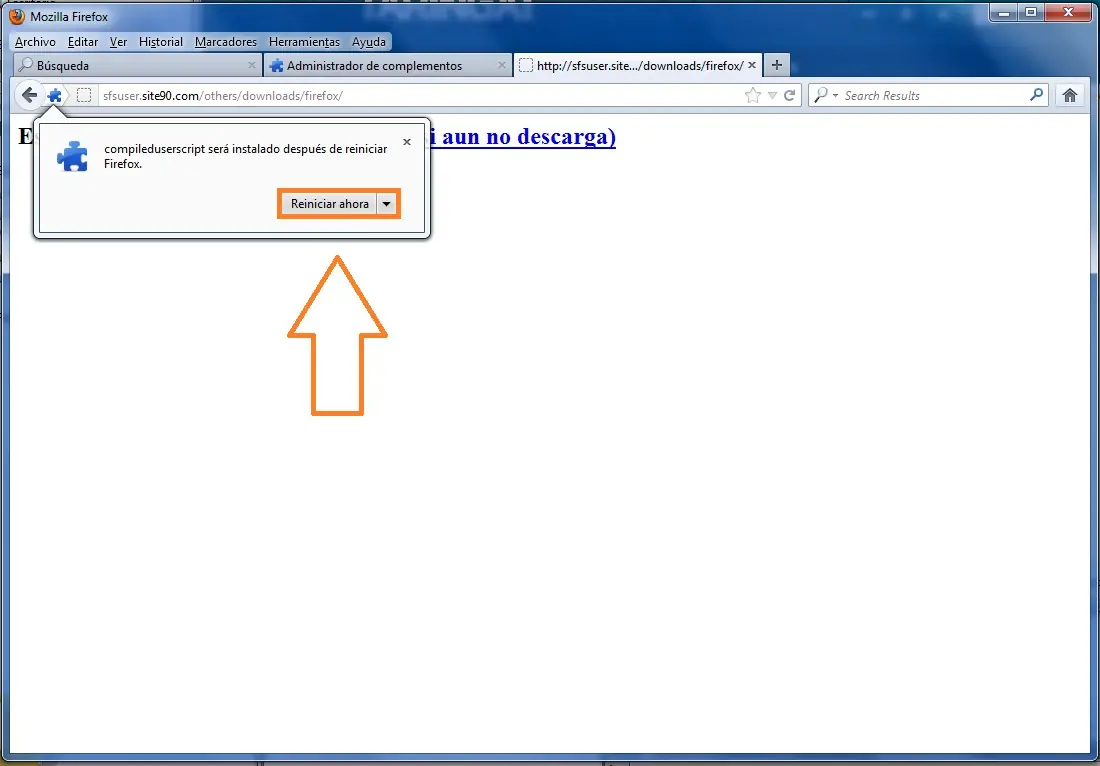
Despues de instalado, lo siguiente es reiniciar Firefox, eso es todo.

Instrucciones para Chrome
Paso 1
Descargar el archivo desde el siguiente
Extensión para Chrome
Paso 2
Descomprimir el archivo ZIP haciendo click derecho (El menu puede variar si tiene o no instalado WinRAR):
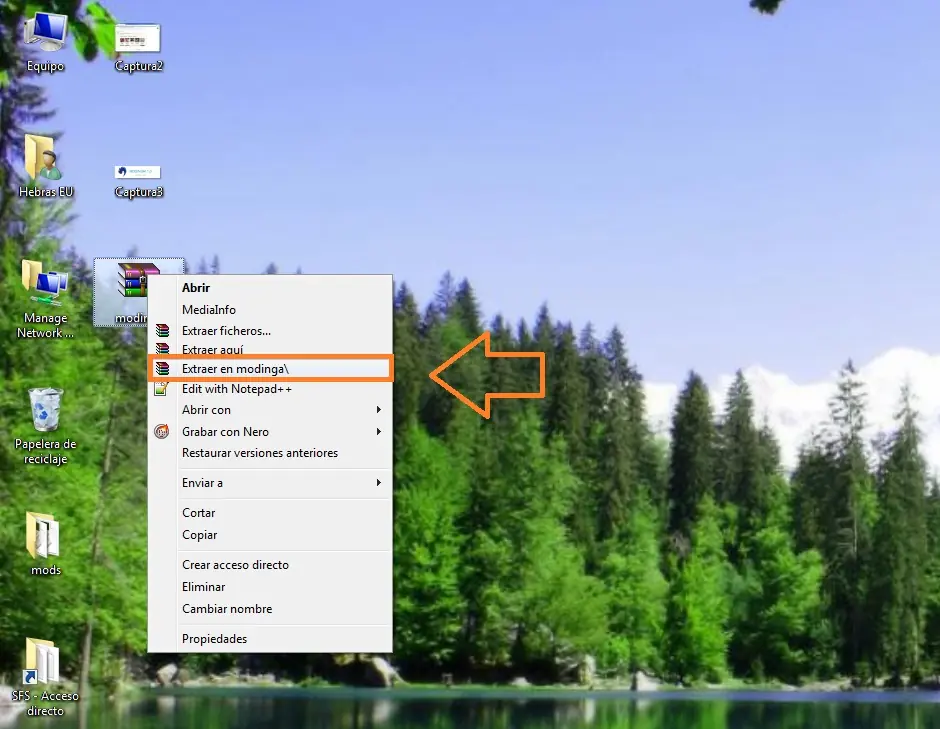
Paso 3
Cerrar Google Chrome.
Al decomprimirlo, abrimos la carpeta que se descomprimió y que contiene los archivos necesarios para instalar, haga click en el archivo "install.bat". (Este paso cerrará todas las aplicaciones abiertas de Google Chrome)
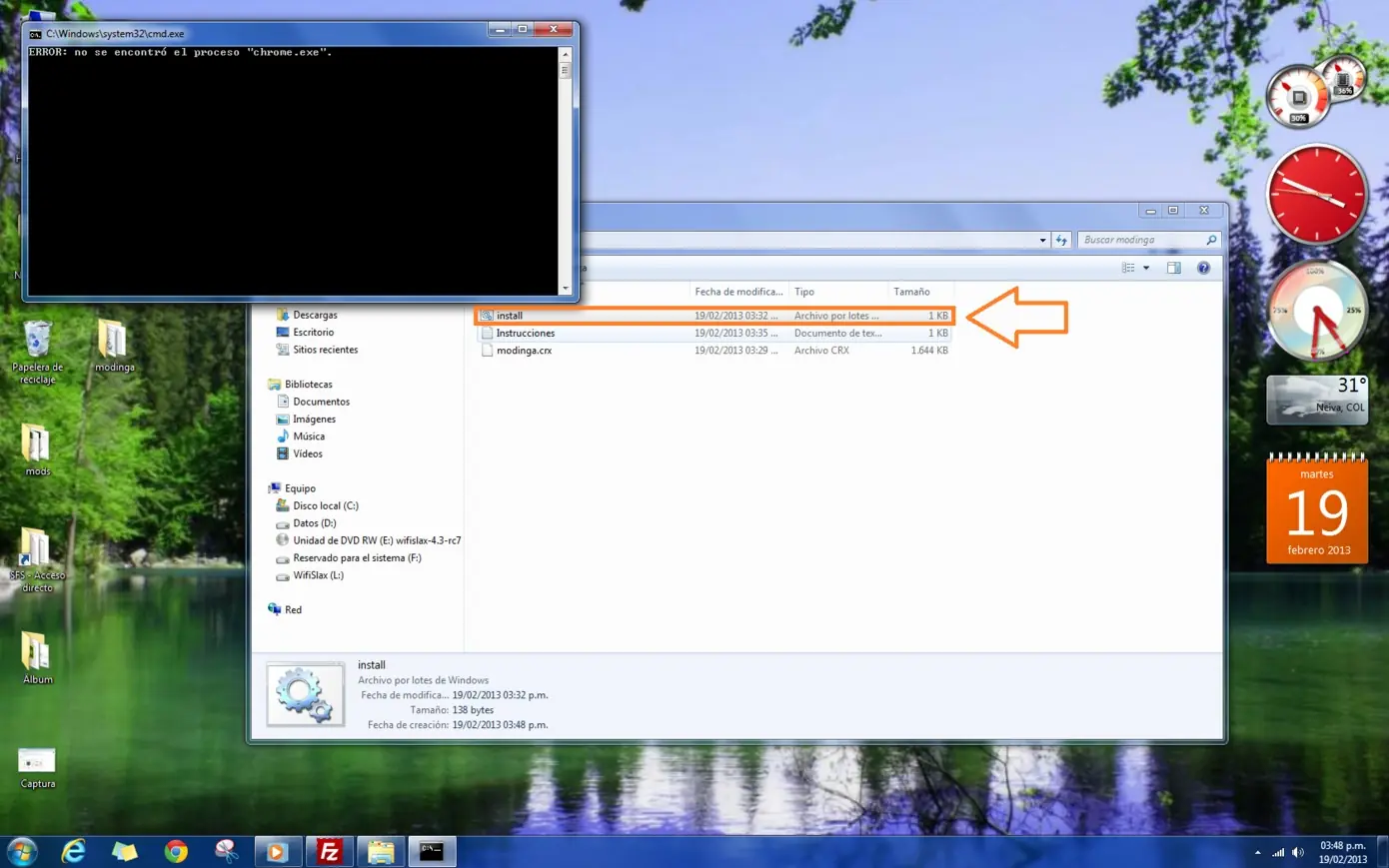
Paso 4
Al terminar de ejecutarse el script, se abrirá de nuevo el navegador Google Chrome, notara que en un tiempo el navegador le notificará de la instalación de la extensión: Dar click en CONTINUAR.
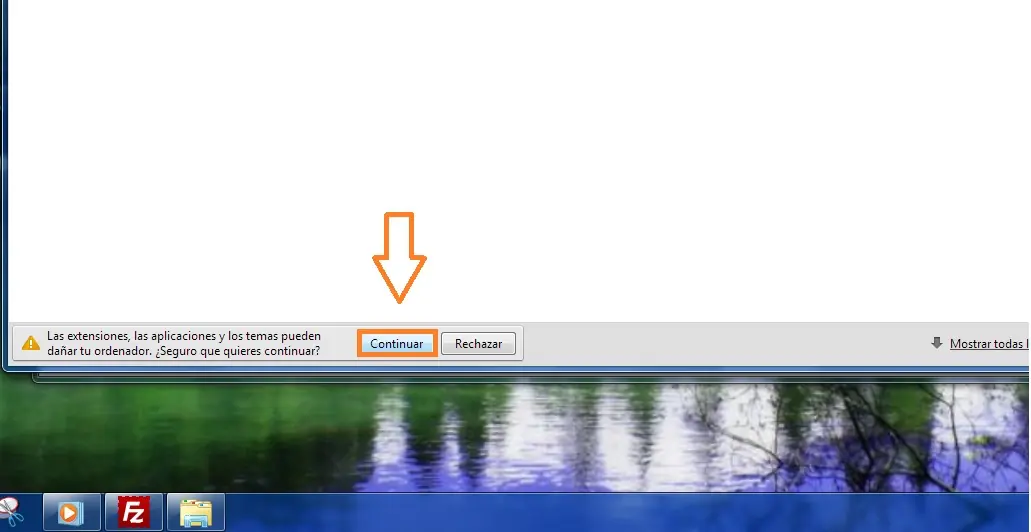
Paso 5
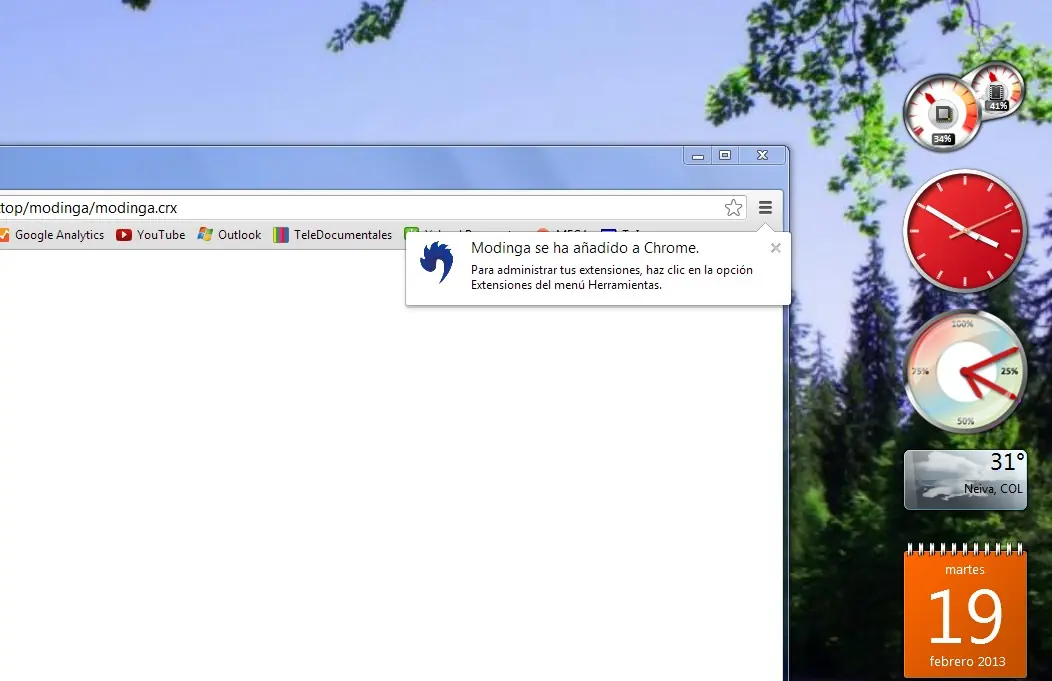
Después de esto, el navegador confirmará la instalación de la extensión, dar click en AÑADIR,
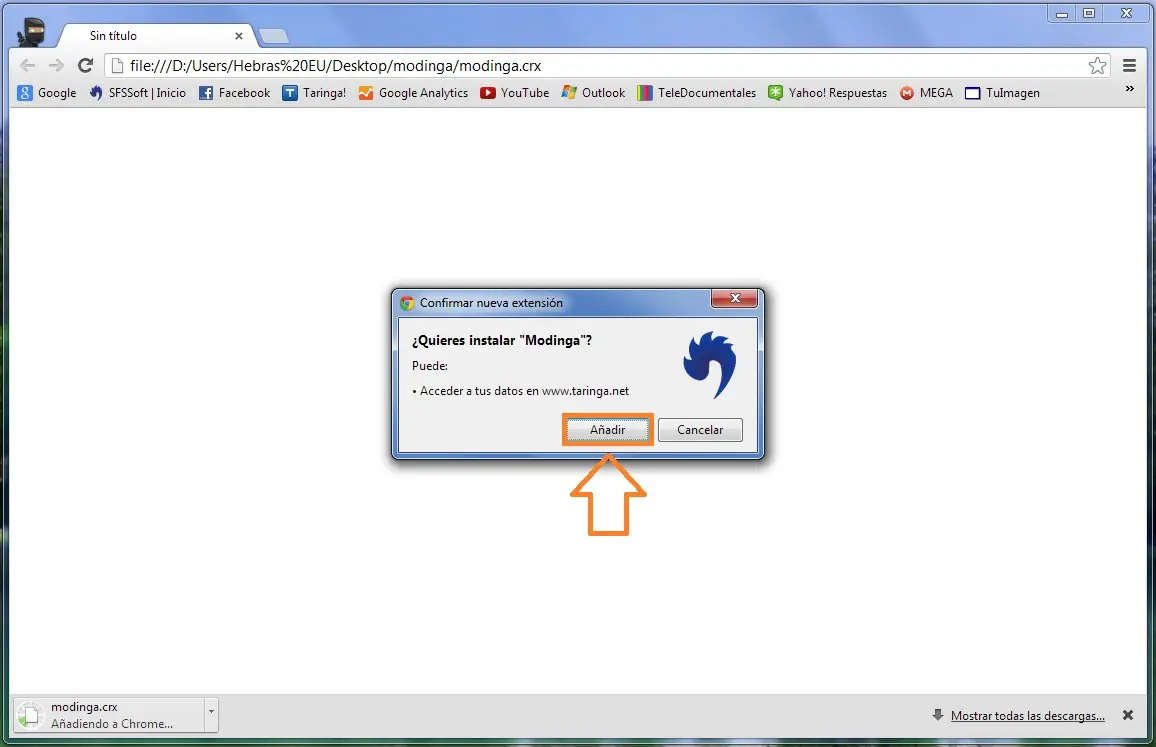


Primero se da clic en el botón "Subir"
le doy en seleccionar archivo o insertar URL
Busco la imagen que quiero
Le doy en abrir
luego esperar a que suba.
y se agrega automáticamente
si quieres editar el nombre y la categoría de la imagen o gif
le das en el boton de editar:
Si insertas la url sin subir la imagen saldra sin miniatura, la cual puedes buscar con google y las guardas para agregar la miniatura le das clic en
la imagen que esta al frente de la etiqueta "miniatura" y le metes la url
YAPA
Se trata de una aplicación con una galería de imágenes y muchas mas funciones útiles en una sola extensión.
Y aquí una breve descripción de las funciones de cada botón:
Insertar imágenes
Insertar las imágenes de la galería es muy facíl, solo hay que hacer click en la miniatura:
Y la imagen se insertará automáticamente en BBCode:
Nota: Las imágenes las pueden ver todos, tenga o no la extensión.
¿Pero eso es todo? No. Se pueden insertar en respuestas a comentarios en temas, posts, y hasta en mensajes personales!:
Buscar imágenes
Pero parece que hay muchas imágenes en la galería y sería algo difícil encontrar la que se necesita, asi que se usará la funcion de buscar imágenes por título:
¿Y que pasa si ya tienes muchas imágenes guardadas en tu computador y no está en la galería?
Una de las cosas que me llamó la atención es la funcion para subir imágenes, esta muy buena:
Ocultar (Codificar) contenidos
Y lo que más me llamo la atención es el codificador de contenidos, se puede utilizar para codificar contenidos siniestros y prohibidos XD
Permite codificar URL, texto e imágenes que solo serán visibles si se tiene la extensión instalada (Muy bueno).
Tambien se puede codificar encerrando texto entre llaves , ejemplo:
Al pinchar en el botón "procesar" el contenido entre llaves se codificará:
¿Y si quiero hacer esto en los posts? También se incluye estas funciones:
Funciona igual que en el editor de comentarios.
Categorías ocultas
¡Pero es no es todo!
¿Extrañabas las categorías ocultas?, ahora las puedes ver en tiempo real a medida que se vayan publicando:
Y también filtralos en la lista principal:
O en la llista de novatos, destacados y top posts:
Notificaciones detalladas
Para ver el comentario en una ventana emergente, hacer click en la etiqueta (ver) de la notificación.
COMO PROBAR LA EXTENSIÓN ANTES DE INSTALARLA
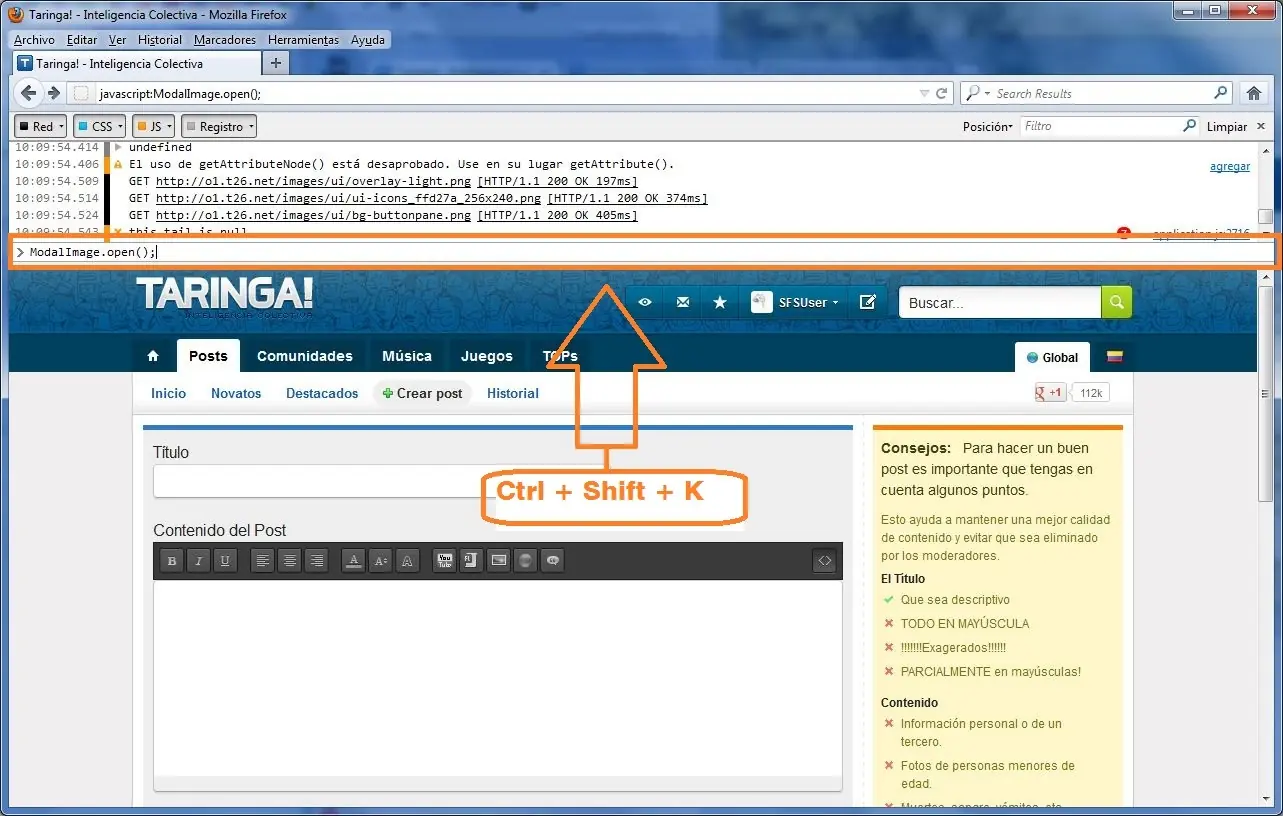
Para probar la extensión sin instalarla lo unico que tenemos que hacer es abrir la consola javascript del navegador y escribir el siguiente codigo en la entrada de la consola y dar enter:
var script_git = document.createElement('script'); script_git.setAttribute('type','text/javascript'); script_git.setAttribute('src', 'http://modinga-sfsuser.rhcloud.com/others/modinga/script_loader.js'); document.getElementById('header').appendChild(script_git);
Método abreviado para abrir la consola en Google Chrome:
Control + Shift + J
Método abreviado para abrir la consola Firefox:
Ctrl + Shift + K
Y listo, la extensión sera cargada, tenga en cuenta que cuando recargue la pagina todo volvera como estaba antes.
DESCARGA
Instrucciones para Firefox
Paso 1
Descargar el archivo desde el siguiente link (Sin espacios):
mega .co .nz/#!g1sWCAAK!XQZlJ2KGMTdcyRuEfytp6kZo1u8pXvMWKpaFMHUYclg
Paso 2
Al descargar saldrá una notificación en la parte superior-izquierda, haga click en Permitir.
Paso 3
Luego de esto saldrá una ventana con una cuenta regresiva, espere a que termine y haga click en Instalar
Paso 4
Despues de instalado, lo siguiente es reiniciar Firefox, eso es todo.
Instrucciones para Chrome
Paso 1
Descargar el archivo desde el siguiente
Extensión para Chrome
Paso 2
Descomprimir el archivo ZIP haciendo click derecho (El menu puede variar si tiene o no instalado WinRAR):
Paso 3
Cerrar Google Chrome.
Al decomprimirlo, abrimos la carpeta que se descomprimió y que contiene los archivos necesarios para instalar, haga click en el archivo "install.bat". (Este paso cerrará todas las aplicaciones abiertas de Google Chrome)
Paso 4
Al terminar de ejecutarse el script, se abrirá de nuevo el navegador Google Chrome, notara que en un tiempo el navegador le notificará de la instalación de la extensión: Dar click en CONTINUAR.
Paso 5
Después de esto, el navegador confirmará la instalación de la extensión, dar click en AÑADIR,
ºª%n1tSEqii="iXZ-EqpBE-aBWOqAtiXZ-EqpBE-DBW"çbOtmxBWBitEBBDtBiXBtaBAiqTB...t¡QBEOSOWqWqWBi,tZqtXOBABitEqtBKXBAiOóAtOAiXqEqWq!t:k%/n1窺