
Saludos compañeros de T! en el dia de hoy quise postear esta informacion de muy buena fuente espero que les funciones y les sirva de algo
Como administrar, limpiar y eliminar del menú contextual las opciones indeseables que no utilizamos y personalizarlo de acuerdo a nuestros gustos e intereses.
El menú contextual (el que aparece al hacer clic con el botón secundario del ratón), es uno de los recursos más utilizados en la interface de Windows y también unos de los que más se abusa y se satura de funciones inútiles por los programas y aplicaciones de terceros que instalamos en nuestro sistema operativo.
Solo poco tiempo después de instalar los programas que más usamos, vamos a ver nuestro menú convertido en un campo de batalla de funciones innecesarias, que la gran mayoría nunca vamos a utilizar, nos ralentizan el clic derecho y nos demoran el acceso al tratar de utilizar el submenú Nuevo.
Podemos aprender las opciones elementales para manualmente personalizar nuestro menú contextual y adecuarlo a nuestro uso, todo esto modificando valores y claves del Registro de Windows sin instalar ninguna aplicación externa.
Configurar el menú contextual de forma manual
Para configurar el menú contextual manualmente, sigue los siguientes pasos:
Lo primero a hacer, es identificar y eliminar las opciones indeseables y dejar solo las que verdaderamente necesites y te interesen, para después escoger e instalar funciones adicionales que se muestran en otras páginas de este sitio.
Claves del Registro donde se guardan las opciones del menú contextual
Desafortunadamente son varios los lugares del registro donde hay que buscar para eliminar o modificar opciones indeseables del menú contextual.
En las siguientes claves se encuentran las subclaves creadas por programas para agregar opciones en el menú cuando damos clic derecho en cualquier tipo de archivo, no en carpetas ni unidades.
HKEY_CLASSES_ROOT*shell
HKEY_CLASSES_ROOT*shellexContextMenuHandlers
La mayor parte de ellas las podrás identificar fácilmente por su nombre.
La subclave ContextMenuHandlers es la más compleja, allí encontraras controladores de panel de propiedades, son los que añaden pestañas o múltiples opciones como por ejemplo 7-Zip y WinRAR, también veras como en la imagen otras en las que solo aparece algo como: {90AA3A4E-1CBA-4233-B8BB-535773D48449}, es un CLSID o identificador de clase, para saber donde apunta o de que menú es responsable tienes que copiarlo y pegarlo en el comando de Buscar que puedes abrir con Control+B y asi llegar a la clave original y poder identificarlo.
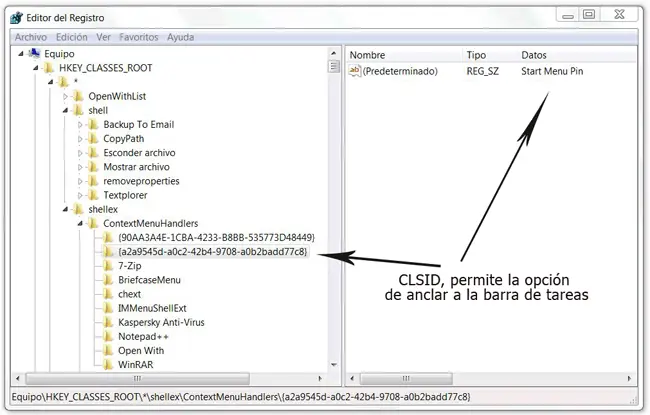
Cuando sepas la función de cada subclave tienes las siguientes opciones:
1- Eliminar completamente la subclave de la función que selecciones (clic derecho Eliminar).
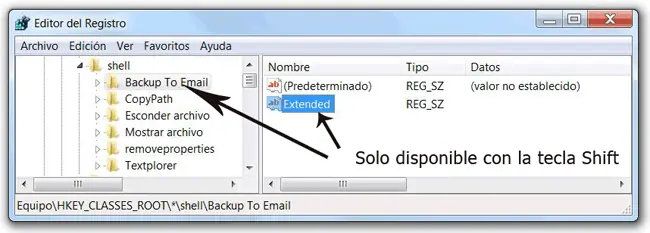
2- Mantenerla pero oculta y solo permitir que se muestre en el menú cuando hagas clic derecho con la tecla Shift oprimida.
Para eso en el panel derecho de la subclave seleccionada crea un nuevo valor de cadena y nómbralo Extended.
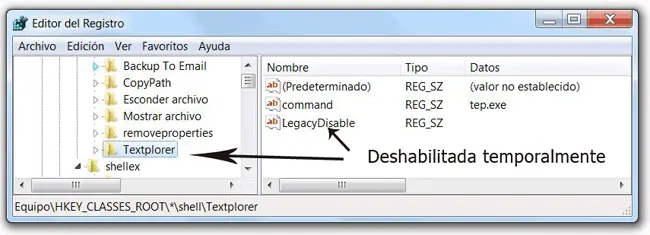
3- Desactivarla completamente pero sin eliminarla, por si en el futuro necesitas activarla de nuevo. Para eso en el panel derecho de la subclave seleccionada crea un nuevo valor de cadena y nómbralo LegacyDisable.
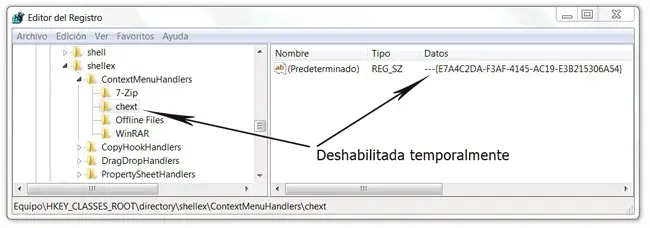
Si la subclave apunta a un CLSID para desactivarla temporalmente da dos clic en el valor de cadena Predeterminado y agrégale dos guiones al comienzo del valor de la siguiente forma:
-- {23170F69-40C1-278A-1000-000100020000}
Ubicación de todas las claves en el Registro
En las siguientes claves se encuentran las subclaves creadas por programas para agregar opciones en el menú cuando damos clic derecho en carpetas o directorios.
HKEY_CLASSES_ROOTDirectoryshell
HKEY_CLASSES_ROOTDirectoryshellexContextMenuHandlers
HKEY_CLASSES_ROOTFoldershellexContextMenuHandlers
Otras claves que contienen subclaves con las opciones que aparecen en el menú cuando damos clic derecho en las unidades de disco. Con todas puedes proceder de la misma forma que se explicó anteriormente.
HKEY_CLASSES_ROOTDriveshell
HKEY_CLASSES_ROOTDriveshellexContextMenuHandlers
Otra clave del registro donde se almacenan algunas subclaves pero pocas es:
HKEY_CLASSES_ROOTAllFilesystemObjectsshellexContextMenuHandlers
Clave del registro que tiene algunas subclaves con configuraciones propias del escritorio
[HKEY_CLASSES_ROOTDesktopBackgroundShell
Contiene las subclaves: Resolución de pantalla, Gadgets y Personalizar
Claves del registro donde se configuran las opciones del submenú Nuevo
Eliminar las opciones indeseables que aparecen en el submenú Nuevo es bastante tedioso de hacer manualmente. Aparecen en las claves de las extensiones de archivos que tenemos registradas en nuestra PC en la rama: HKEY_CLASSES_ROOTextensión del archivo.
Ejemplo para eliminar el submenú Nuevo >Imagen de mapa de bits que creo que nadie utilice.
Para eso tienes que localizar la extensión .bmp en la rama HKEY_CLASSES_ROOT, verás en la clave una subclave llamada ShellNew, esta es la responsable, renómbrala anteponiendo un guion de la siguiente forma –ShellNew como aparece en la imagen.
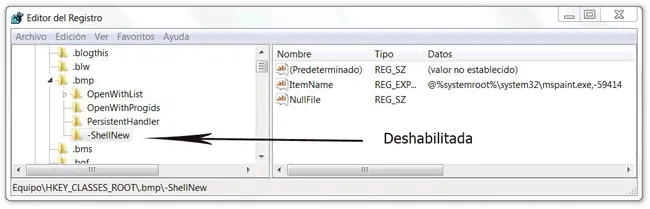
Algunos ejemplos de las extensiones de archivo de objetos que aparecen en el submenú Nuevo y que puedes eliminar utilizando el método anterior.
Base de datos de Access .accdb
Archivo WinRAR .rar .zip
Clientes de Correo Electronico .eml
Presentacion de Power Point .pptx - PowerPoint.Show.12
Hoja de cálculo de Microsoft Excel .xlsx - Excel.Sheet.12
Nuevo documento de Journal .jnt - jntfile
Maletin Briefcase

No lo olviden, si les gusta mis aportes siganme y yo les sigo 100% seguro.