
Haz volar tu pc con Linux
Instalaciones adicionales
Hola, en el primer post mostré todas las ventajas que se pueden disfrutar en un pc con Lubuntu, una distribuición estable y muy ligera. En el segundo post enseñé a instalar Lubuntu, y en este post enseño que hacer despues de una instalación.
Controladores Adicionales
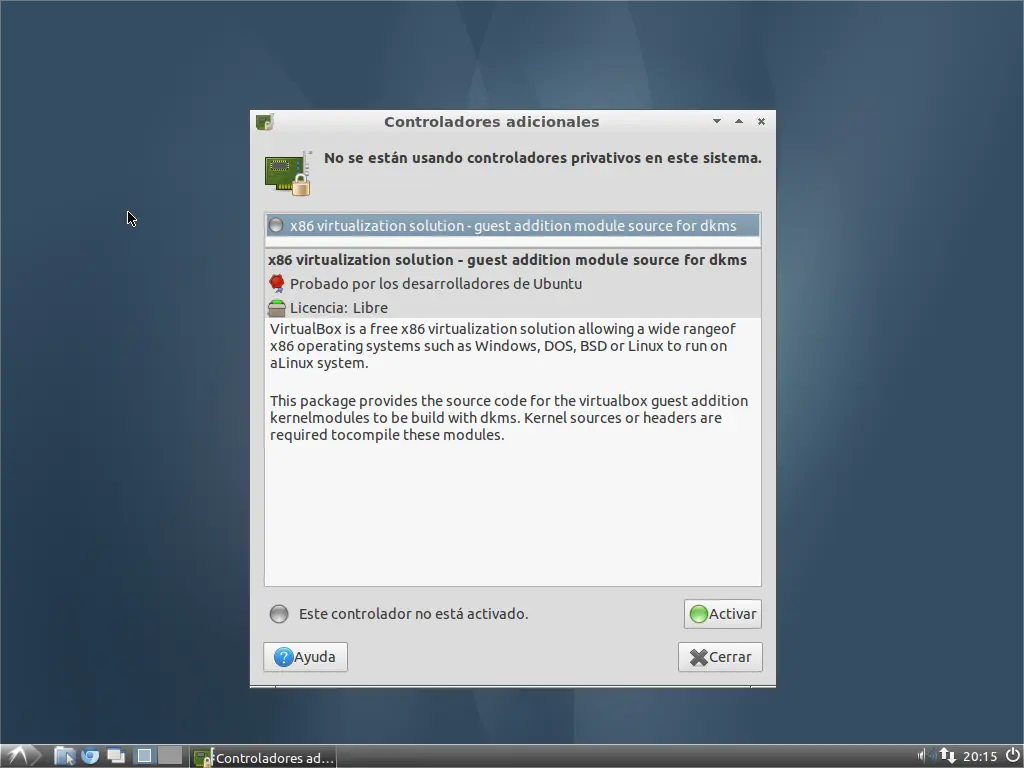
Los controladores adicionales, son los drivers privativos (de empresas como nvidia, intel, etc) que no son software libre, y son muy importantes para el sistema. Para instalarlos ir a Inicio > Herramientas del Sistema > Controladores adicionales. Click en "Activar", esperar la descarga y reiniciar el sistema.
Instalar Lubuntu Software Center
Lubuntu Software Center, es un programa (aún beta) que permite instalar programas con solo 2 clicks (como el Market de Android o el App Store de OSX). Para instalarlo debeis ir a Inicio > Accesorios > LX Terminal.
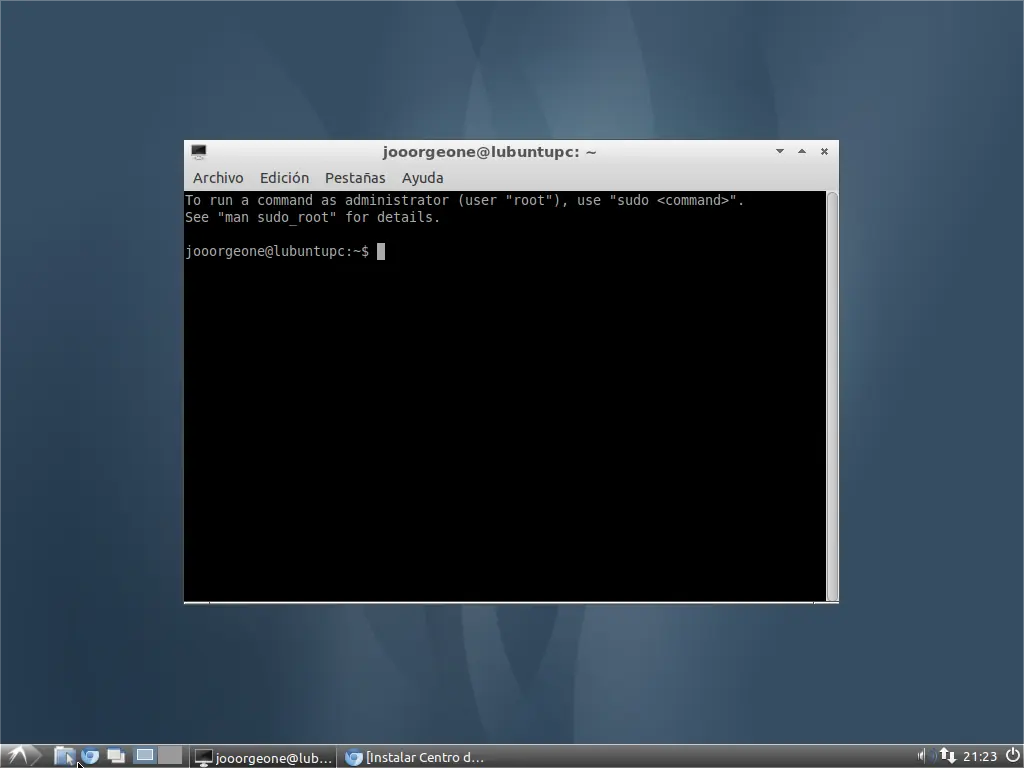
En el terminal tendrás que escribir sudo add-apt-repository ppa:lubuntu-desktop/ppa y apretar enter
Te pedirá tu contraseña, tienes que escribirla (no será visible) y apretar enter, te dirá si deseas continuar, tienes que apretar enter nuevamente.
Luego debeis actualizar los paquetes insertando sudo apt-get update en el Terminal, no tardará mucho.
Y finalmente tienes que instalar Lubuntu Software Center escribiendo en el Terminal sudo apt-get install lubuntu-software-center escribir S y presionar enter, luego esperar y ya estará instalado!
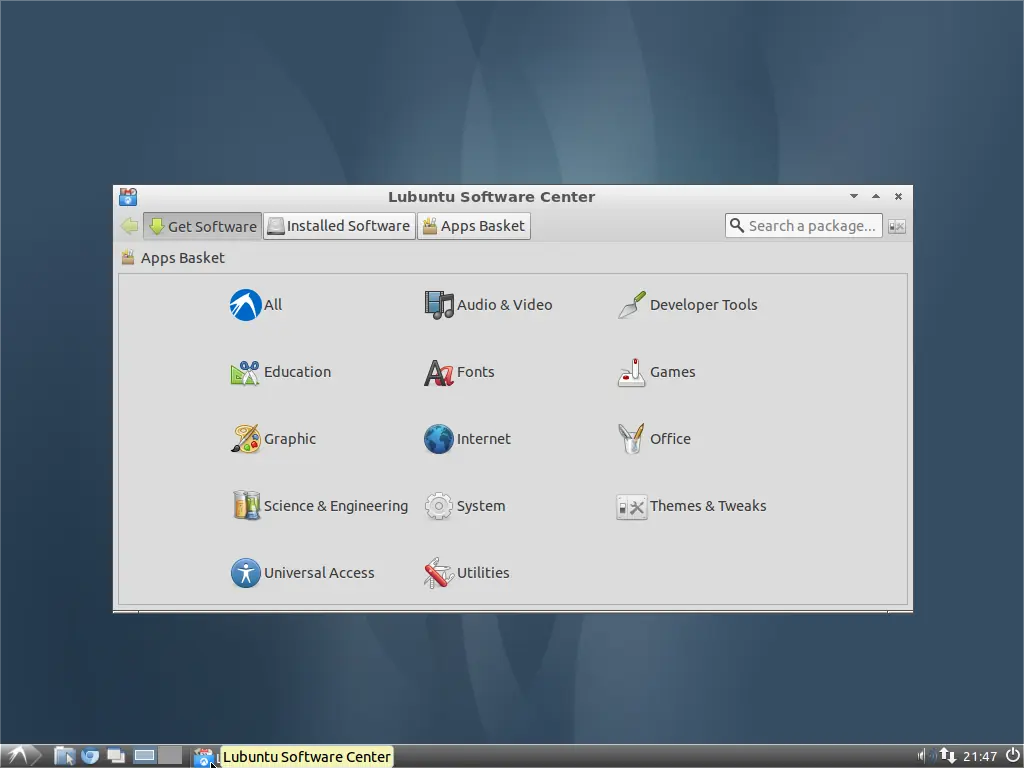
Para ejecutar Lubuntu Software Center tienen que ir a Inicio > Herramientas del Sistema > Lubuntu Software Center.
Instalar programas en Lubuntu Software Center
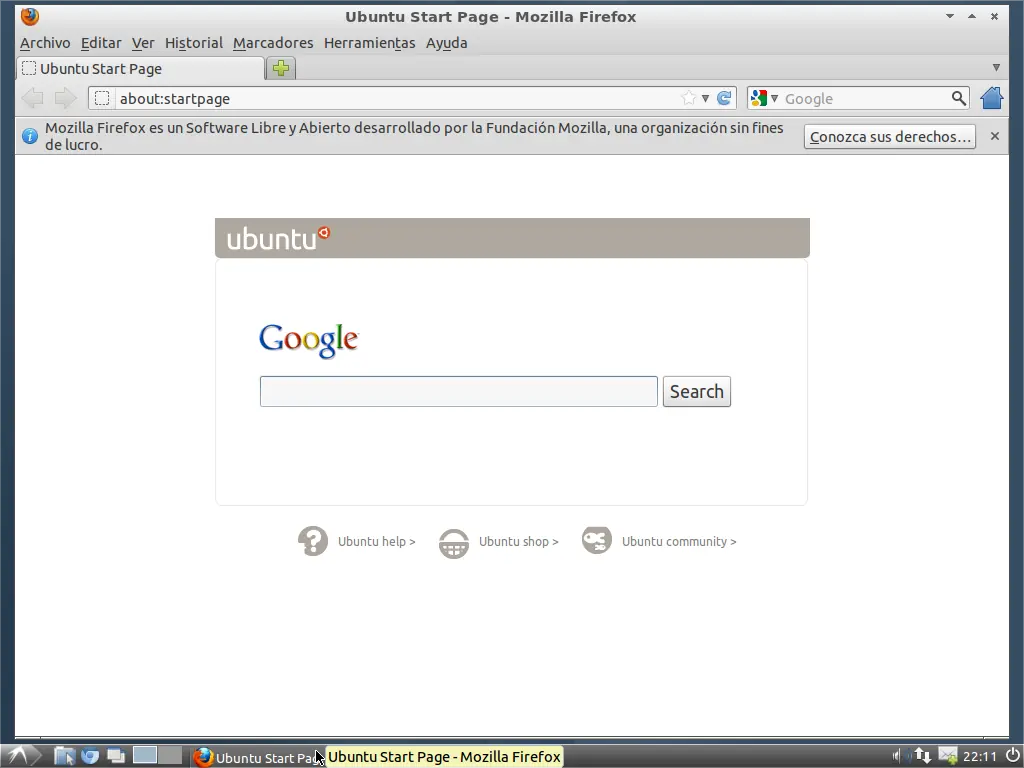
Lo primero que tienes que hacer para instalar programas desde el Lubuntu Software Center obviamente es ejecutarlo. Luego puedes navegar por las 14 categorias o usar el buscador, por mi parte instalaré Firefox ya que no me gusta "Chromium" que viene predeterminado en la instalación de Lubuntu.
Para instalar Firefox, hay dos opciones, buscarlo en la categoría Internet o usar el buscador, en mi caso usaré el buscador.
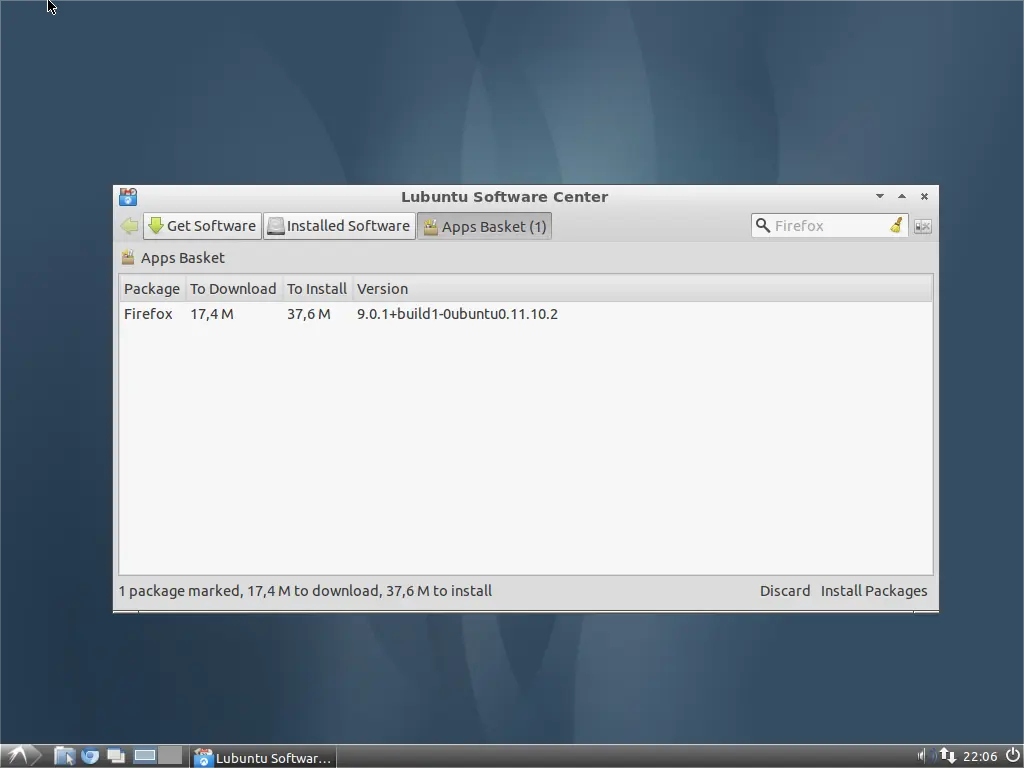
Dar click en el programa, y presionar "Add to the Apps basket"
Click en Install Packages, escribir tu contraseñas, confirmar y esperar a la descarga. Una vez finalizada ya podrás utilizar tu programa.
Si deseas instalar Firefox al igual que yo, tienes que dejarlo como navegador predeterminado ya para ello ir a Inicio > Preferencias > Aplicaciones Preferidas y en Navegador Web seleccionar Firefox.
Instalar Codecs y Formatos Propietarios
Ningun sistema operativo de linux trae instalado codecs y formatos propietarios para reproducir algunos formatos de videos, música, y descomprimir.
Para esto debes ir al terminal y escribir sudo apt-get install ubuntu-restricted-extras
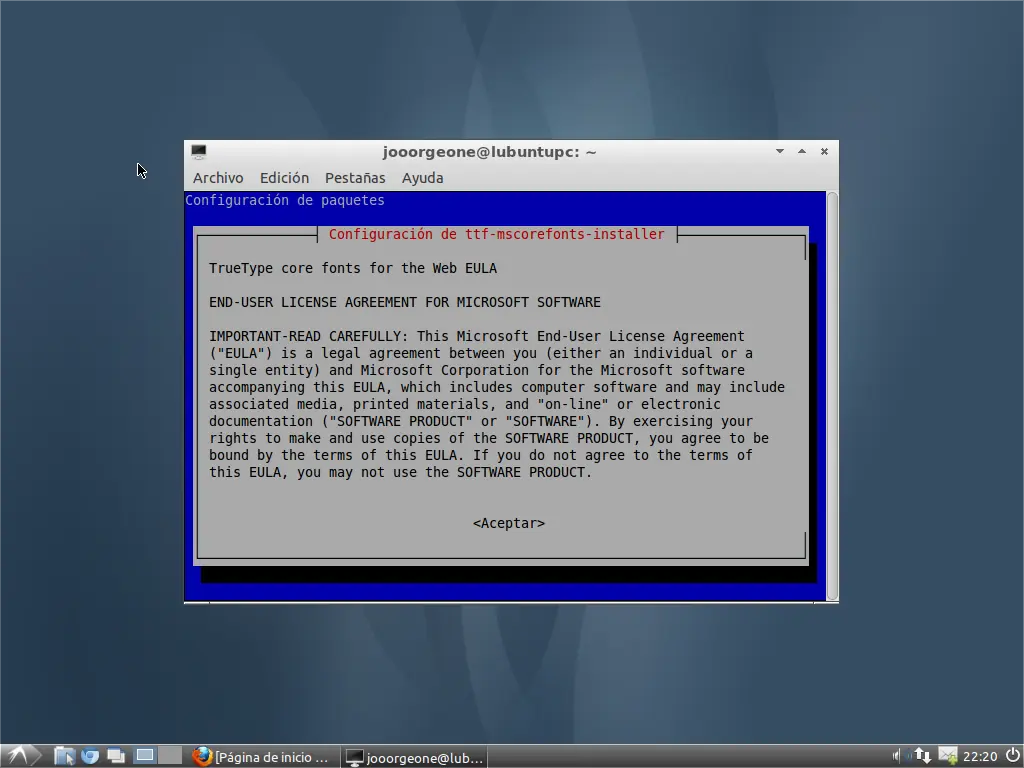
Se descargaran los paquetes y se mostrará una ventana si deseas aceptar los terminos, tienes que apretar TAB y luego Enter para aceptar, luego aparecera otra ventana en la cual tienes que marcar Si y apretar enter.
Para añadir soporte de DVDs encriptados (todos los "originales", escribir en el terminal sudo apt-get install libdvdread4 y luego sudo /usr/share/doc/libdvdread4/install-css.sh


Instalar aplicaciones de Comprensión
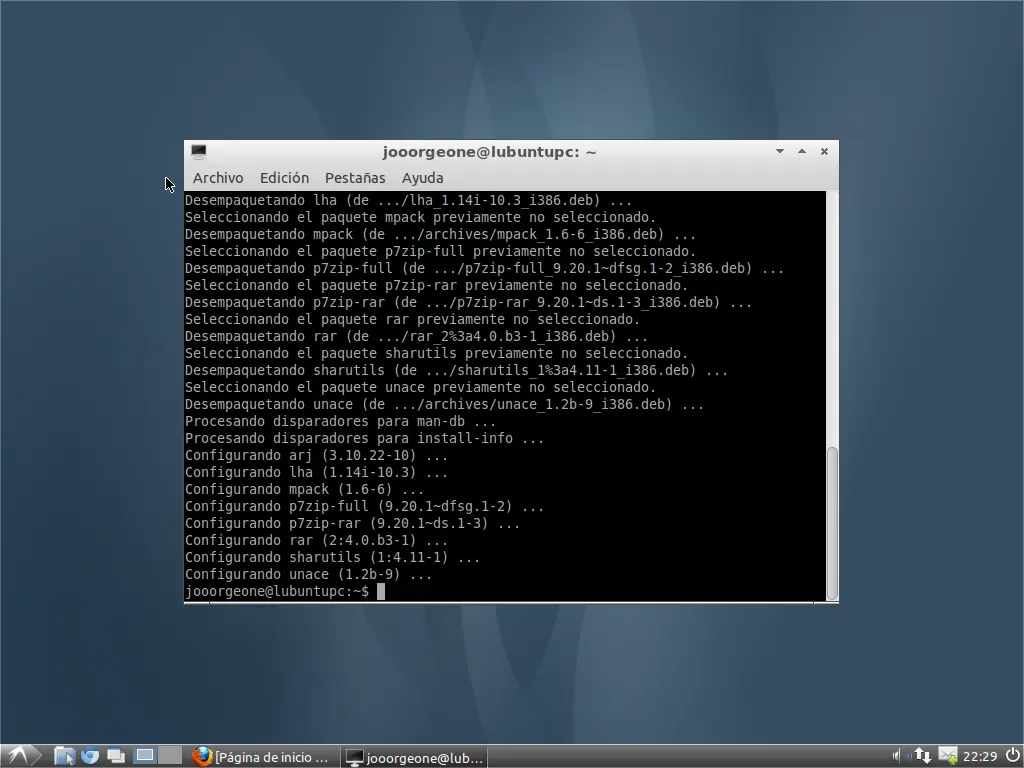
Existen distintos formatos propietarios y libres para comprimir y descomprimir. Para instalarlos abrir el terminal y escribir sudo apt-get install rar unace p7zip-full p7zip-rar sharutils mpack lha arj
Instalar alternativas de Messenger
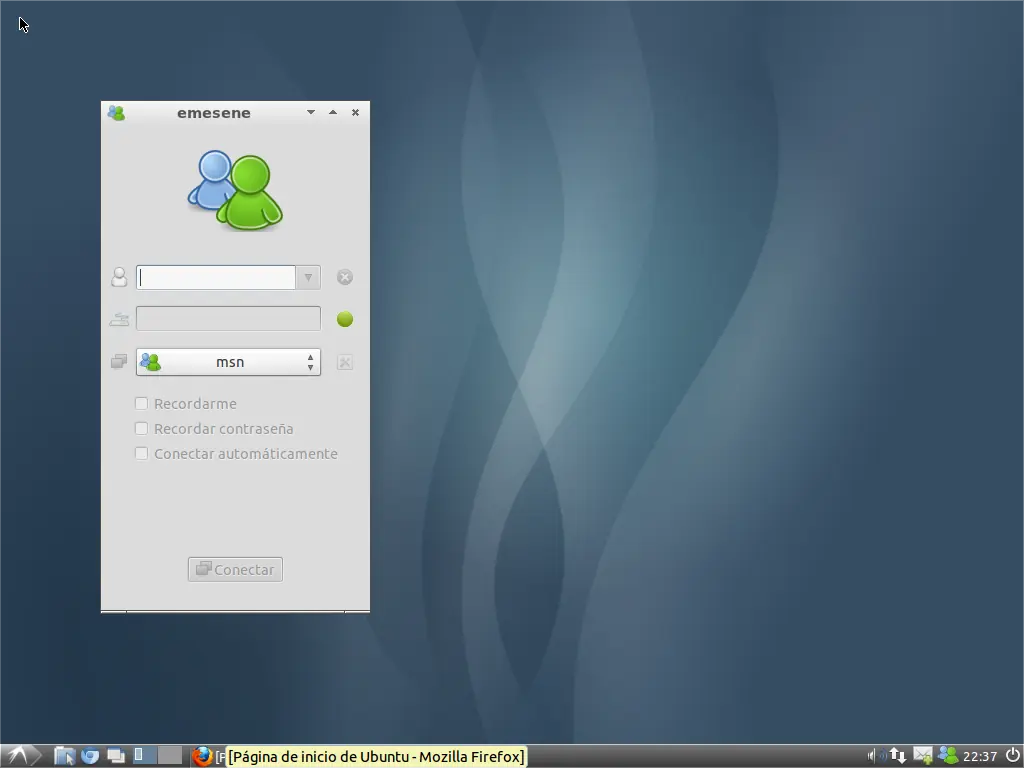
Existen diversas alternativas de Windows Live Messenger en Linux, en Lubuntu viene pidgin, que es bastante incomodo para mi, por lo que prefiero Emesene, para instalarlo puedes hacerlo desde el Lubuntu Software Center o desde el terminal escribiendo sudo apt-get install emesene
Instalar aplicaciones/juegos de Windows
Para instalar juegos y aplicaciones de Windows en Linux existe WINE (de las palabras Wine is not emulator) que dice claramente que wine no es un emulador, si no que puede reproducir las aplicaciones de Windows incluso más rapido y utilizando menos recursos.
Existen dos maneras, la facil y la dificil. Explicaré la facil que es a traves de Playonlinux, una aplicación para instalar el software mas reconocido de Windows (Office, Dreamweaver, Fireworks, Photoshop, Steam, juegos como Counter Strike, Call Of Duty, etc)
Ir al terminal, y escribir cada linea por separado para instalarlo.
wget -q "http://deb.playonlinux.com/public.gpg" -O- | sudo apt-key add -
sudo wget http://deb.playonlinux.com/playonlinux_oneiric.list -O /etc/apt/sources.list.d/playonlinux.list
sudo apt-get update
sudo apt-get install playonlinux
Para ejecutarlo ir a Inicio > Juegos > PlayOnLinux, se abrirá una ventana para configurar e instalar las fuentes de Wine, click en siguiente y seguir los pasos.
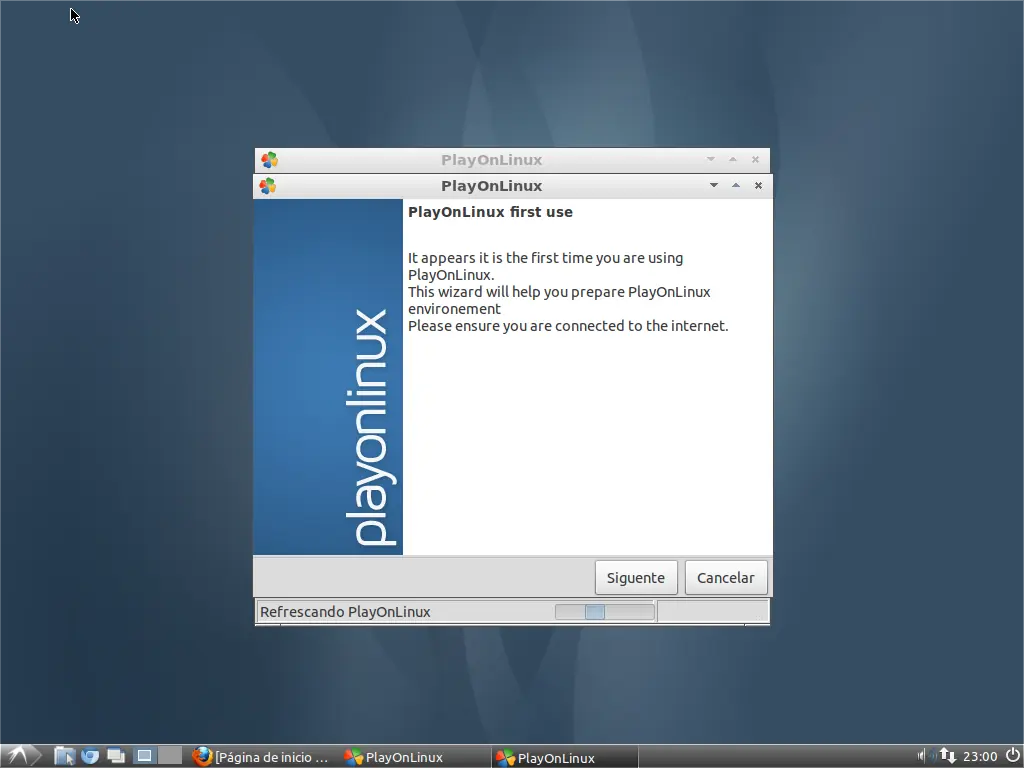
Una vez finalizada la instalación de las fuentes, puedes instalar programas de Windows dando click en Instalar.
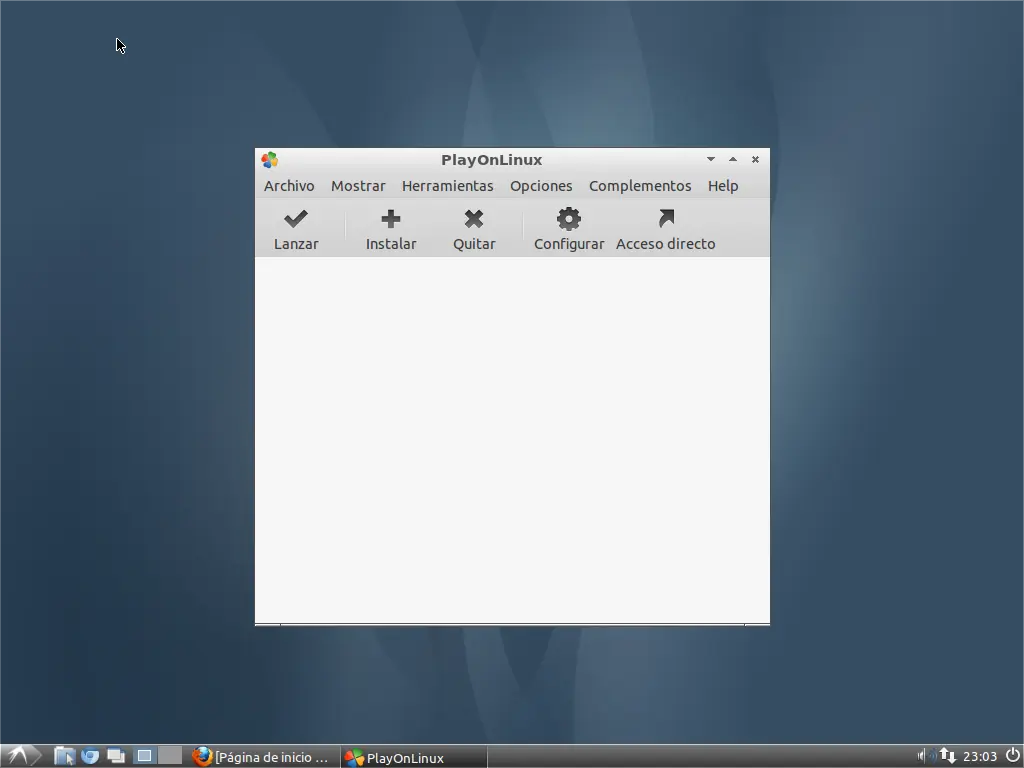
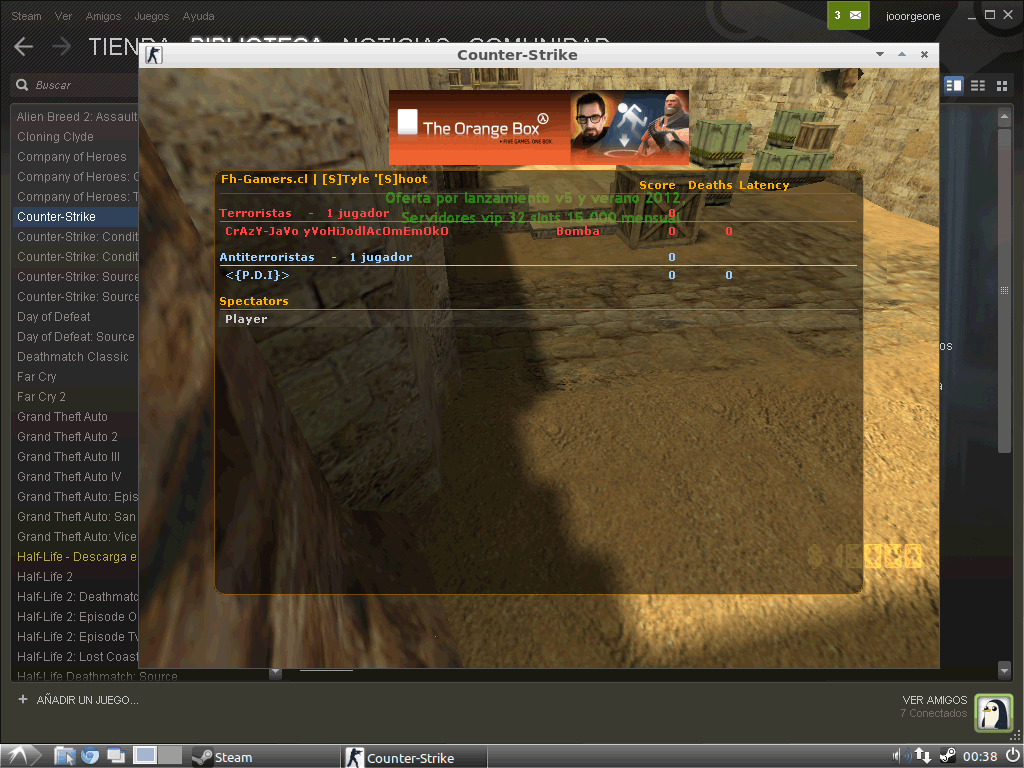
En mi caso instalaré Counter Strike,para mostrar que tambien se puede jugar en Linux. Lo haré desde Steam ya que los tengo original, pero igual se puede instalar "pirata". Para instalar Office, Photoshop, Dreamweaver, etc necesitas hacerlo desde un CD (o una iso),
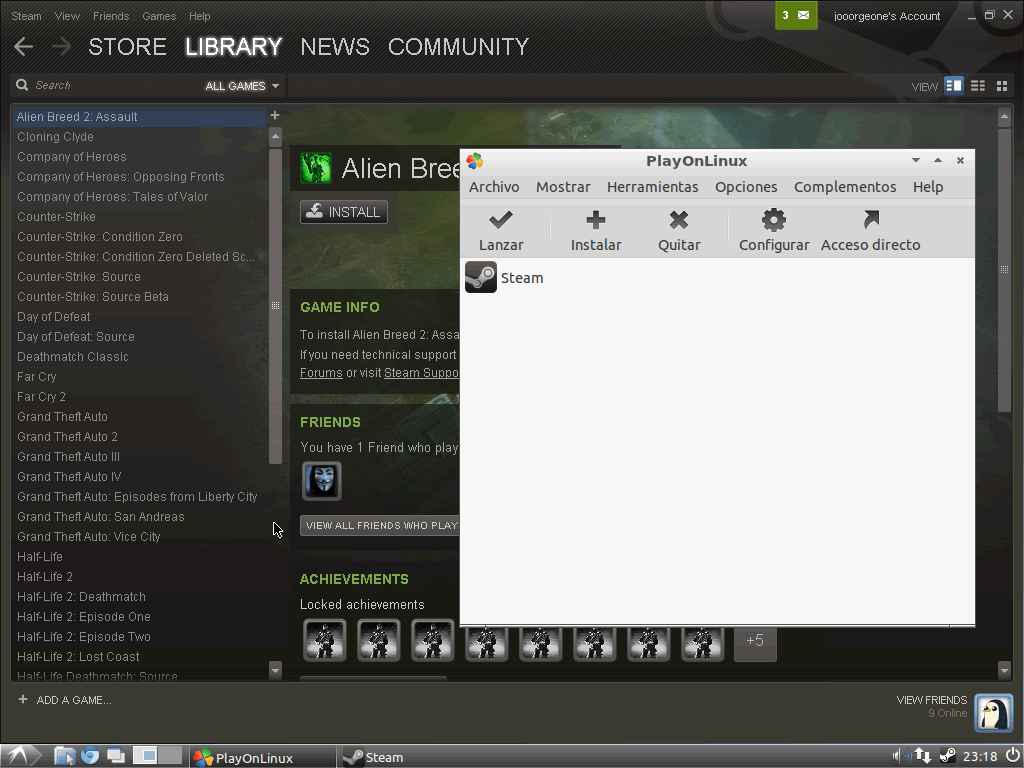
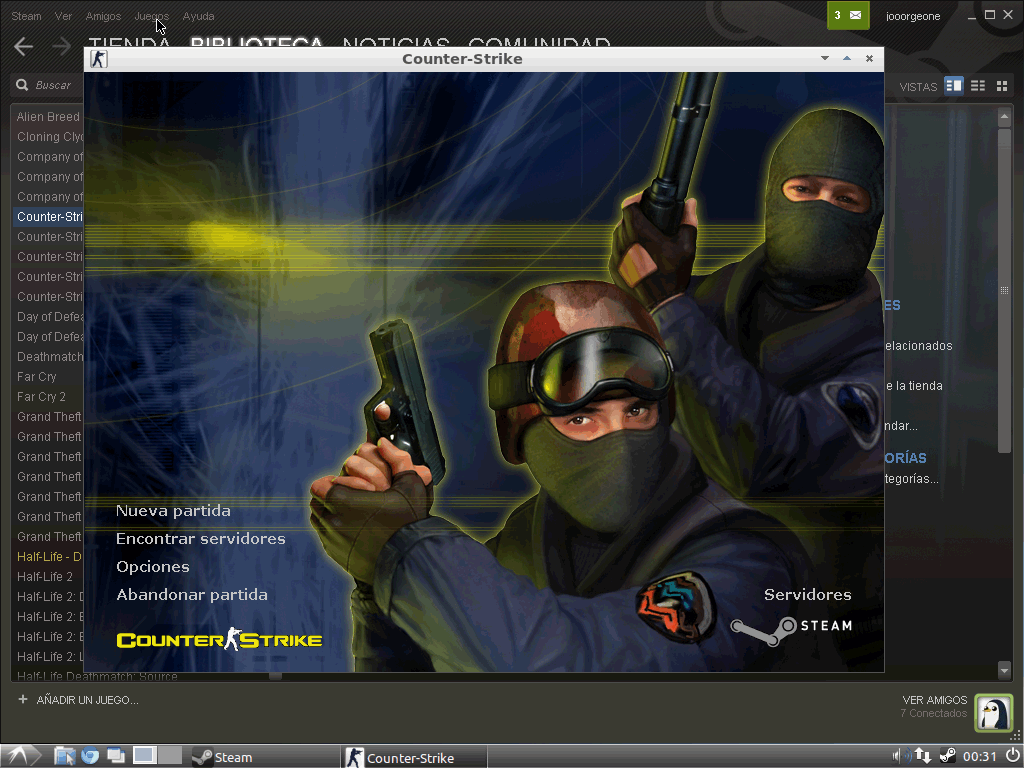
Despues de instalar Steam, instalé Counter Strike, y puedo jugar perfectamente!
Alternativas de Office
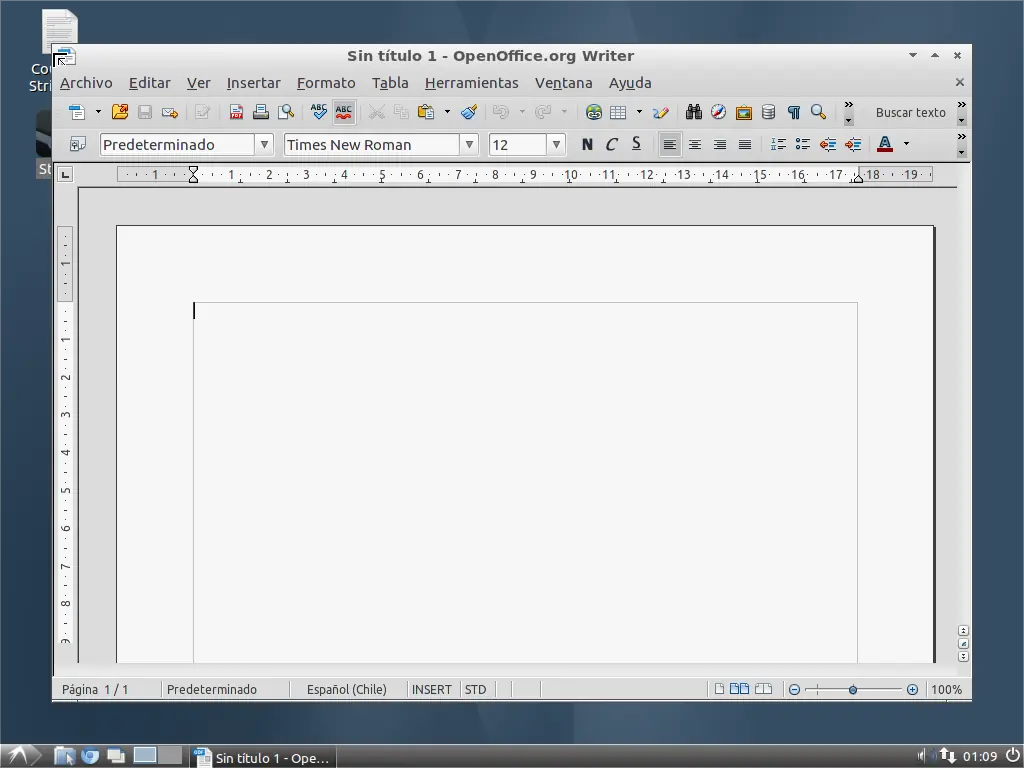
Por defecto en Lubuntu viene instalado Abiword, que es extremadamente ligero, y corre muy bien. Pero si quieres algo mejor y tienes como minimo 512 de ram puedes instalar OpenOffice. Si prefieres el Office original, puedes instalarlo desde PlayOnLinux.
Para descargar OpenOffice escribir en consola:
wget http://download.services.openoffice.org/files/localized/es/3.3.0/OOo_3.3.0_Linux_x86_install-deb_es.tar.gz
Descomprimir el archivo que acabamos de descargar, para ello escribir tar -xvf OOo_3.3.0_Linux_x86_install-deb_es.tar.gz
Instalar todos los paquetes descargados con sudo dpkg -iR OOO330_m20_native_packed-1_es.9567/DEBS
Y ahora podras disfrutar de OpenOffice!
Alternativa de Photoshop
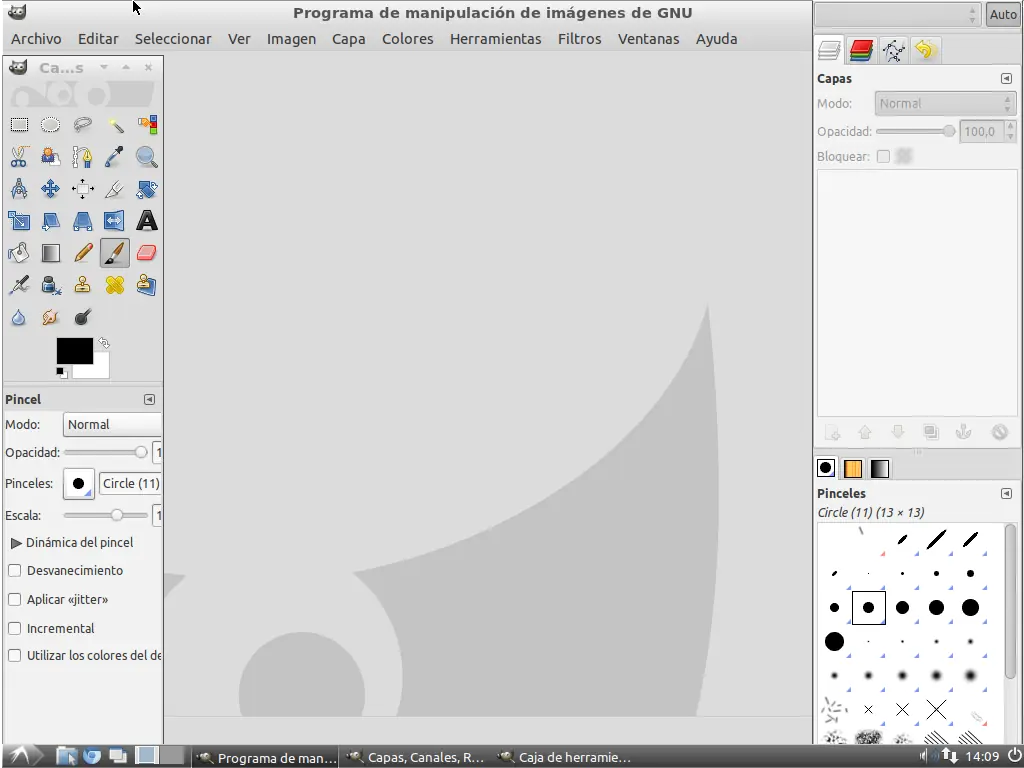
En Lubuntu viene instalado mtPaint que es la alternativa a Paint, obviamente tiene recursos limitados, y pocas herramientas. Para ello existen alternativas al Photoshop, aunque tambien puedes instalar el mismo desde PlayOnLinux. La alternativa que recomiendo es GIMP. Para instalar GIMP escribir en consola sudo apt-get install gimp y luego esperar
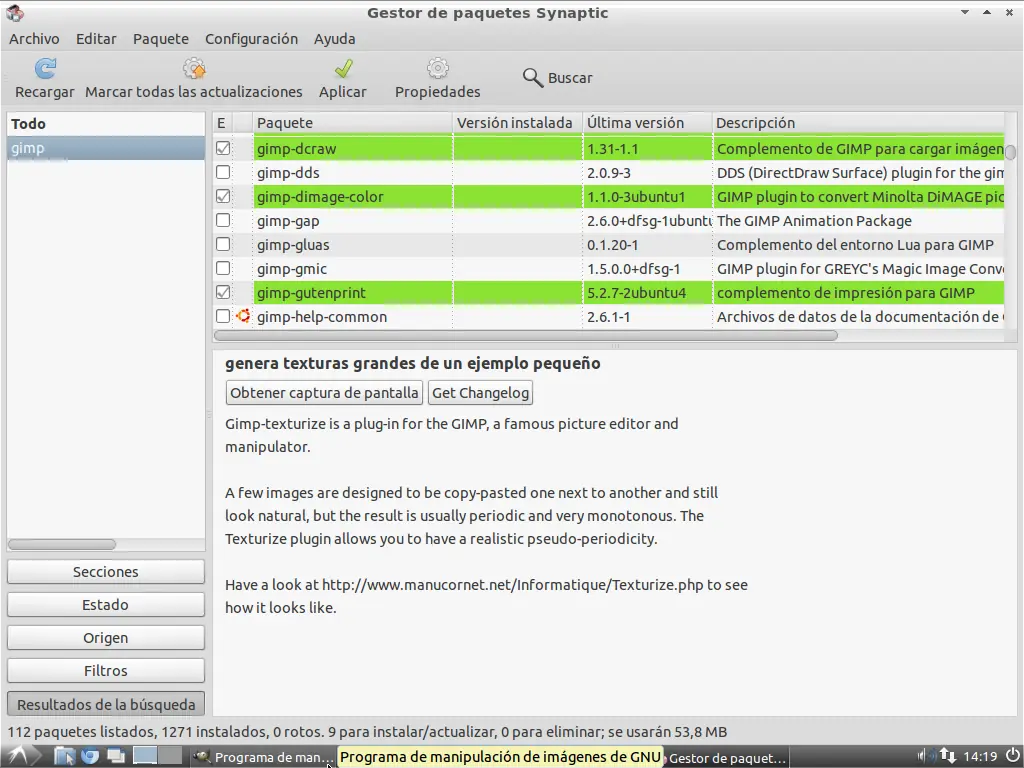
Puedes instalar plugins y complementos para GIMP, para ello ir a Inicio > Herramientas del Sistema > Gestor de paquetes Synaptic. Buscar "gimp" en el buscador, seleccionar los paquetes que te interesa instalar, aplicar y descargar
Otros programas
Existen muchisimos programas que puedes instalar, solo basta con buscarlos en el Lubuntu Software Center o escribir en el terminal "sudo apt-get install nombredelprograma". Si deseas clientes P2P tienes BitTorrent, Ktorrent, Transmission, etc. Si quieres clientes FTP tienes FileZilla, FireFTP, gFTP, etc.
Acá dejo un link donde puedes ver programas de Programación, Multimedia, Reproducción, Seguridad, Grabación, Multired, etc.
Ya que tienes todo lo necesario para sacar provecho de tu pc! Ahora puedes personalizar el escritorio en este post!
Cualquier duda no duden en contactarme por mp, estoy siempre disponible
Si te gustó el post ¡Sígueme! y recibe mis actualizaciones
