Distintas interfaces para tu distro | Guia e Instalación
Bienvenidos | Quienes somos usuarios frecuentes del mundo Linux tenemos bien en claro que una de las claves que hacen que un sistema sea bueno o malo es la interfaz bajo la que se está utilizando. Mas allá de las diferencias estructurales de las distintas distribuciones, la experiencia de uso de un sistema Linux con respecto a Windows y/o Mac OS X es bastante variable según el entorno de escritorio que se utilice.
Existe una variedad muy amplia de Interfaces de Usuario disponible para las distribuciones de Linux, cada una pensada para satisfacer distintas necesidades de los usuarios. Muchas hacen hincapié en la velocidad, otras en la funcionalidad, otras en el aspecto visual.
La instalación de las interfaces la pongo como para hacerse en Debian, Ubuntu y derivados.
Vamos al post!
GNOME 3.x
The GNOME Project lanzó la nueva versión del entorno de escritorio para Linux, Gnome 3.6, (ahora en la versión 3.8.1) que viene con muchas mejoras y funcionalidades añadidas entre las que se encuentran una nueva bandeja de mensajes, un nuevo diseño para los archivos en Nautilus, una nueva pantalla de bloqueo.
Esta interfaz se centra en un panel de opciones y acceso a aplicaciones bastante completo, pero dejando el escritorio como un espacio limpio y prolijo, bastante agradable a la vista y muy funcional.
INSTALACIÓN
# Lo primero que debemos hacer es instalar los paquetes necesarios para instalar Gnome 3 desde los repositorios oficiales de Ubuntu con el siguiente comando:
sudo apt-get install ubuntu-gnome-desktop ubuntu-gnome-default-settings
De esta forma tendremos instalado el Gnome 3. En un momento de la instalación nos preguntara que gestor de inicio de sesión queremos usar y yo recomiendo elegir LightDm (el gestor de inicio de sesión de Ubuntu 12.04)
También hay algunas aplicaciones que no se instalan por defecto con los anteriores paquetes, si las queremos (podemos instalarlas en otro momento) debemos teclear lo siguiente en la terminal:
sudo apt-get install gnome-documents gnome-boxes
Si queremos que los programas de Gnome este actualizados deberíamos añadir los repositorios de Gnome 3 tecleando lo siguiente desde la terminal:
sudo add-apt-repository ppa:gnome3-team/gnome3
sudo apt-get update
sudo apt-get upgrade
Como alternativa (en caso de que falle el proceso anterior), en el terminal tipeamos lo siguiente:
sudo apt-get install gnome-shell
sudo apt-get install gnome-tweak-tool
Además de instalar Gnome Shell 3, instalamos Gnome-Tweak-Tool, la herramienta de personalización para este entorno.
Con esto tendríamos Gnome 3 instalado por completo y actualizado y para poder usarlo solo tendríamos que seleccionarlo en la pantalla de inicio de sesión después de reiniciar para que los cambios tengan efecto.
XFCE
XFCE es el escritorio predeterminado en Xubuntu. Se parece bastante a Gnome 2 y tiene la ventaja de consumir muy pocos recursos. Tras la liberación de Gnome 3 y Gnome Shell, muchos usuarios han buscado la forma de volver a instalar Gnome 2.
Aunque podemos instalar directamente Xubuntu, si ya tenes instalado Ubuntu y estas buscando otro tipo de escritorio, XFCE puede ser una buena opción.
Para instalar, basta con tipear esta linea en la Terminal
sudo apt-get install xubuntu-desktop
En unos minutos tendremos XFCE listo para usar en nuestro Ubuntu 12.04 LTS. Para ello, durante el loggin tenemos que elegir la opción de iniciar desde XFCE. Como siempre, este proceso es reversible si no nos gusta XFCE.
De todas formas, aún teniendo XFCE instalado podemos seguir usando Gnome 3 y Unity si nos cansamos de usar XFCE sin necesidad de desinstalar este último.
PANTHEON
La interfaz de Elementary OS Luna (todavía en etapa beta). El equipo Elementary actualmente esta desarrollando la segunda versión de su distro Elementary OS, llamada Luna y basada en Ubuntu.
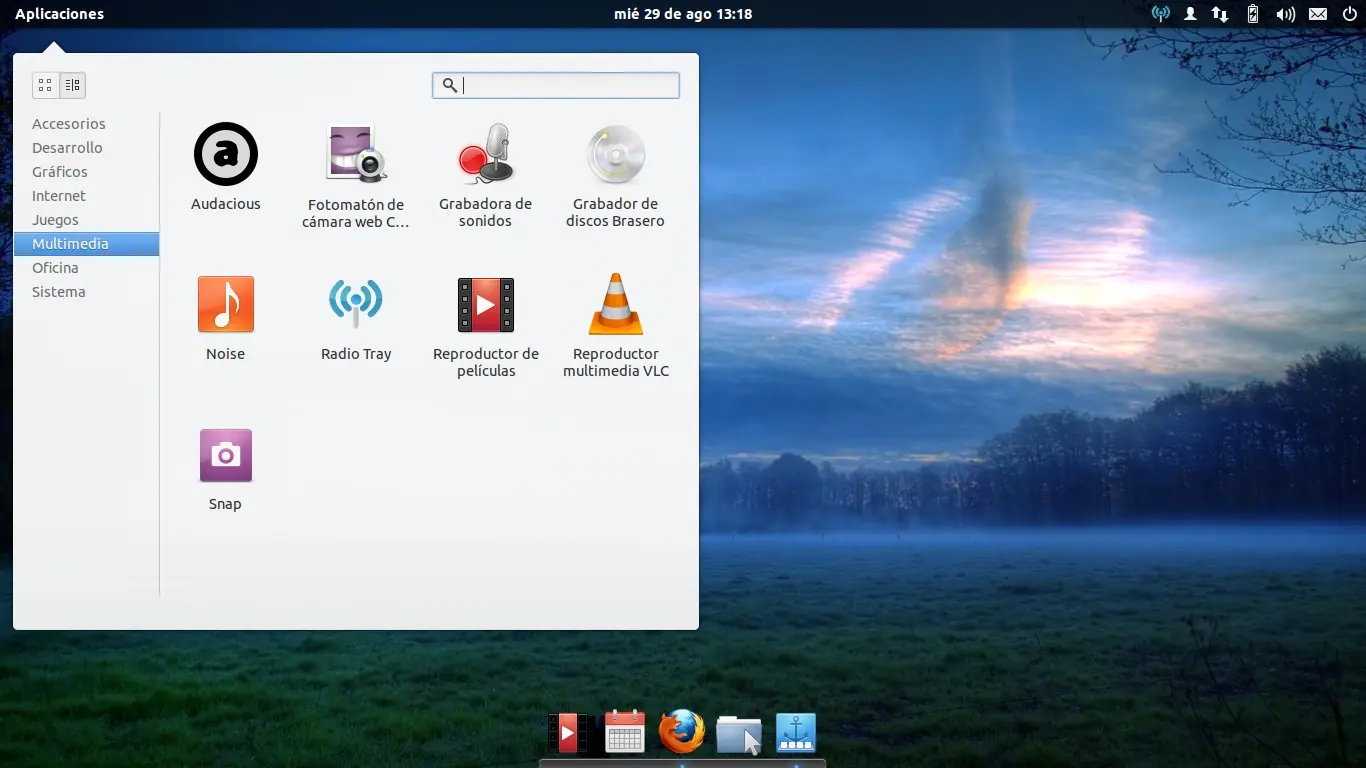
Pantheon puede entenderse como una mezcla muy bien lograda entre Gnome 3 y Unity, ya que posee características de ambas interfaces. Pantheon lleva la ligereza y el bajo consumo de recursos como bandera.
Para los que quieran probar los avances de Daniel Foré y su equipo podemos instalar para Ubuntu y derivados los siguientes PPAs (Cada uno por separado):
sudo add-apt-repository ppa:elementary-os/daily
sudo add-apt-repository ppa:elementary-os/testing
sudo add-apt-repository ppa:ricotz/docky
sudo add-apt-repository ppa:nemequ/sqlheavy (Importante)
sudo add-apt-repository ppa:marlin-devs/marlin-daily (Al parecer abandonado)
Ahora actualizamos los repositorios.
sudo apt-get update
E instalamos los componentes de Elementary:
sudo apt-get install elementary-desktop
Este proceso anteriormente se hacía con una linea de comandos más extensa, que básicamente instalaba la interfaz por partes. Ahora este proceso se simplificó. Recomendación:
sudo apt-get install gnome-tweak-tool
Esto nos servirá a la hora de personalizar un poco el entorno. Para desinstalar esta interfaz es recomendable iniciar el proceso desde otra interfaz anteriormente instalada.
CINNAMON
Cinnamon es la nueva shell que ha creado Linux Mint como fork de Gnome 2.x, pero con la potencia de Gnome 3.x y como alternativa para aquellos que no les termina de convencer ni Unity ni Gnome-Shell.
De Cinnamon sorprenden su practicidad de uso y su personalización. Es el entorno prácticamente perfecto a quien le guste lo minimalista.
Instalacion:
Añadimos los repositorios con el comando:
sudo add-apt-repository ppa:gwendal-lebihan-dev/cinnamon-stable
Actualizamos con:
sudo apt-get update
Instalamos cinnamon con:
sudo apt-get install cinnamon
Y listo, es una pavada...


KDE
Le toca el turno a uno de los más amados entornos de escritorio de Linux, del cual Windows tomó prestados (robados) varios aspectos. KDE es el entorno personalizable por excelencia; es visualmente muy atractivo y su nivel de funcionalidad es increible. Lo más destacado es su nivel de personalización, pudiendo llevar el entorno a lugares donde ningún otra interfaz puede.
La ultima versión estable lanzada es la 4.10, remediando 107 bugs con respecto a la 4.9 y dándole un poco de aire fresco a la interfaz. Kubuntu trae KDE por defecto, pero si estamos en otro escritorio y deseamos instalarlo, lo único que debemos hacer es:
Añadimos el repositorio
sudo add-apt-repository ppa:kubuntu-ppa/backports
Actualizamos los repositorios:
sudo apt-get update
Actualizamos el sistema:
sudo apt-get upgrade
De no funcionar correctamente el ultimo comando, es mejor utilizar:
sudo apt-get dist-upgrade.
Instalamos:
sudo apt-get install kubuntu-desktop
Y con ésto ya tenemos KDE instalado en nuestro sistema.
Les muestro como dejé mi escritorio con KDE 4.9.2
OPENBOX
Para aquellos que todavía no conocen Openbox, hay que mencionar que se trata del gestor o unos gestores de ventanas más rápidos que existentes actualmente, nacido para consumir los mínimos recursos posibles, siendo especialmente indicado para equipos con pocos recursos o que simplemente deseamos disponer de un entorno ágil, sin procesos pesados con tiempos de espera demasiados elevados.
Instalación
Accedemos al terminal, e insertamos:
sudo apt-get install openbox openbox-xdgmenu obmenu obconf openbox-themes
Tras su instalación copiamos su archivos de configuración por defecto a nuestro local para ser modificados:
cp -R /etc/xdg/openbox $HOME/.config
De estos ficheros vamos a utilizar principalmente:
autostart: Donde vamos a indicar todos los servicios y programas que deseemos que se inicien, cuando entramos en nuestra sesión Openbox.
menu.xml: Aquí definiremos la opciones de menú con el acceso correspondiente de los programas que vamos a utilizar.
rc.xml: Este seria el fichero principal de Openbox, en cuanto a todo lo relativo a su configuración, además de los temas a utilizar en cuanto a las decoraciones de ventana y colores.
Ya estamos listos, para empezar a trabajar desde su propia sesión, para ello nos salimos de nuestra sesión actual.
Nuestro escritorio se muestra como en la pantalla anterior. Es decir, sin apenas nada, excepto por su menú por defecto que accederemos con el botón derecho del ratón. Este se compone de siete opciones:
Terminal emulator
Web browser
Escritorios
ObConf: Acceso al configurador de Openbox
Reconfigure: Funcionalidad que nos permite regenerar el menú tras los cambios realizador en el fichero menu.xml
Restart: Opciones de salida del sistema
Exit: Salir de la sesión actual
También observamos el aspecto de GNOME, el cual no muestra correctamente, el tema que teníamos definido. Esto se debe, a que su servicio correspondiente, todavía no se esta ejecutando en el sistema.
Configuración – Apariencia
Empezamos con lo que más nos choca cuando hemos iniciado nuestra sesión de Openbox, es decir la apariencia.
Accedemos a ObConf a través de su entrada en el menú:
Elegimos el tema que más se aproxime, al que tenemos definido ya, para GNOME.
Continuamos con Nitrogen, programa especialmente recomendado, el cual vamos a utilizar para el manejo de Wallpapers en nuestro escritorio. Como no lo tenemos instalado procedemos con esto y lo ejecutamos.
Primeramente tendremos que acceder a la opción Terminal emulator del menú:
sudo apt-get install nitrogen
nitrogen
Pulsamos sobre el botón de preferencias e introducimos nuestras carpetas de imágenes.
Seleccionamos nuestro fondo y aplicamos.
Después de esto, ya va siendo buen momento para iniciarnos en el fichero autostart, ya comentado anteriormente, en donde iremos incluyendo todos los procesos y programas que deseemos que se inicien cuando entremos en nuestra sesión de Openbox. Procedemos a editarlo:
gedit $HOME/.config/openbox/autostart
Este fichero contiene las siguientes lineas que se muestran a continuación:
# These things are run when an Openbox X Session is started.
# You may place a similar script in $HOME/.config/openbox/autostart
# to run user-specific things.
#
# If you want to use GNOME config tools...
#
#if test -x /usr/lib/openbox/gnome-settings-daemon >/dev/null; then
# /usr/lib/openbox/gnome-settings-daemon &
#elif which gnome-settings-daemon >/dev/null; then
# gnome-settings-daemon &
#fi
# If you want to use XFCE config tools...
#
#xfce-mcs-manager &
Aquí descomentamos las lineas correspondiente al servicio o daemon gnome-settings-daemon, es decir quitamos el símbolo # que esta al inicio de las lineas, lo que va a permitir su ejecución, visualizando correctamente el tema de GNOME. También aprovechamos para incluir la linea correspondiente de nitrogen, encargada de restaurar el Wallpaper que hemos seleccionado anteriormente, quedando de la siguiente manera:
# These things are run when an Openbox X Session is started.
# You may place a similar script in $HOME/.config/openbox/autostart
# to run user-specific things.
#
# If you want to use GNOME config tools...
#
if test -x /usr/lib/openbox/gnome-settings-daemon >/dev/null; then
/usr/lib/openbox/gnome-settings-daemon &
elif which gnome-settings-daemon >/dev/null; then
gnome-settings-daemon &
fi
# If you want to use XFCE config tools...
#
#xfce-mcs-manager &
#
#Wallpaper
nitrogen --restore &
Salvamos el fichero, y nos salimos de nuestra actual sesión para volver a entrar a continuación, donde deberemos de visualizar ya, todo correctamente.
MATE
MATE es un fork de Gnome 2 que mantiene el gustito de la vieja interfaz pero con muchas mejoras de bugs y un aspecto bastante más cuidado. Esta interfaz se destaca por ser ligera y muy funcional. Es comparada con Cinnamon en la mayoría de los casos. Linux Mint posee una versión especialmente preparada con este escritorio.
Instalación
sudo add-apt-repository "deb http://packages.mate-desktop.org/repo/ubuntu quantal main"
sudo apt-get update
sudo apt-get install mate-archive-keyring
sudo apt-get update
sudo apt-get install mate-core mate-desktop-environment
Y listo...
Cerramos sesión, volvemos a iniciar y ya tenemos MATE listo para usar.
Me faltan algunas interfaces, pero éstas son las mas conocidas (o las mejores). Unity sería una de ellas, pero prefiero armar un post especialmente dedicado dentro de unos días...
Espero que les haya gustado el aporte...
Saludos
@Mastergreymon