Launchpad PPA ("Personal Package Archive" son depósitos alojados en Launchpad que se puede utilizar para instalar (o actualizar) paquetes que no están disponibles en los repositorios oficiales de Ubuntu.


Los paquetes se basan en los servidores de Launchpad (no en las computadoras de los usuarios), con el objetivo específico la versión de Ubuntu. Debido a que los paquetes se construyen en contra de una determinada versión de Ubuntu, no es recomendable usarlas en Debian, por ejemplo (que podría no ser compatible y puede causar conflictos).
Cómo agregar un PPA
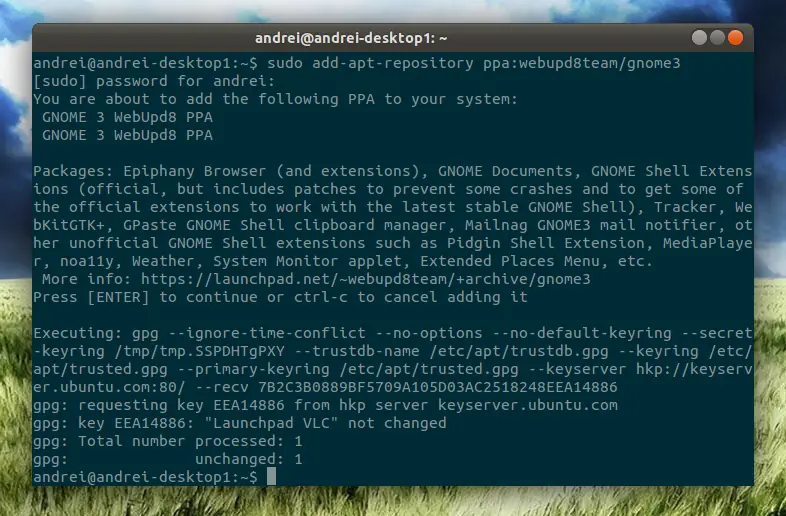
Un PPA se pueden añadir desde la línea de comandos o mediante una interfaz gráfica de usuario.
Añadir un PPA a partir de la línea de comandos: Supongo que usted ya sabe que se puede añadir un PPA con el "add-apt-repository" de comandos, pero en caso de que usted es nuevo en el PPA, aquí está cómo hacerlo:
Ejemplo:
sudo add-apt-repository ppa:someppa/ppa
Después de añadir un PPA, también tendrá que actualizar el código fuente del software, por lo que los paquetes disponibles en este nuevo agregado PPA puede ser "visto" por el equipo. Esto puede hacerse mediante el comando siguiente:
sudo apt-get update
Añadir un PPA con una interfaz gráfica de usuario (Centro de Software de Ubuntu / Orígenes del Software): Un PPA se pueden agregar mediante una interfaz gráfica de usuario también. Para ello, abra "Orígenes del Software" - en las últimas versiones de Ubuntu, esto se puede hacer yendo a Ubuntu Software Center> Editar> Orígenes del Software. Luego, en el "Otro software", haga clic en "Agregar" y entrar en el PPA en las mismas condiciones "ppa: someppa / ppa".
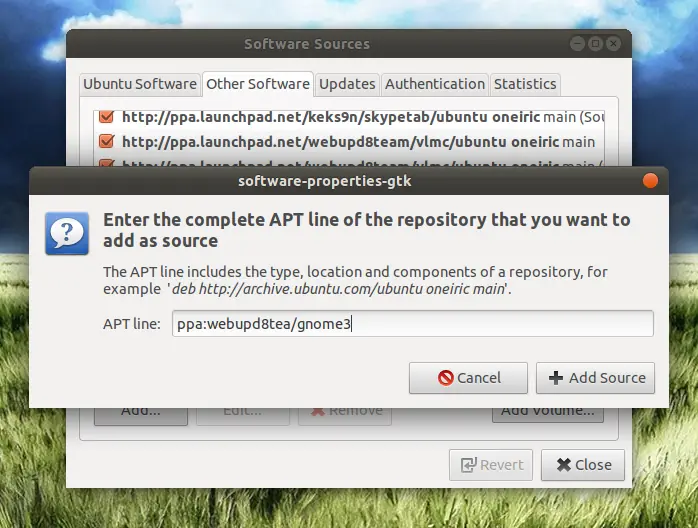
El blog de Launchpad ha publicado un vídeo sobre cómo hacer esto:
Como se puede ver en el vídeo de arriba, la adición de un PPA de esta manera también actualiza las fuentes de software para que usted no tiene que ejecutar "sudo apt-get update".
Cómo eliminar (borrar) un PPA
Para quitar un PPA significa para eliminar sólo el depósito de su sistema, sin necesidad de retirar los paquetes que haya instalado / actualizado desde que el PPA.
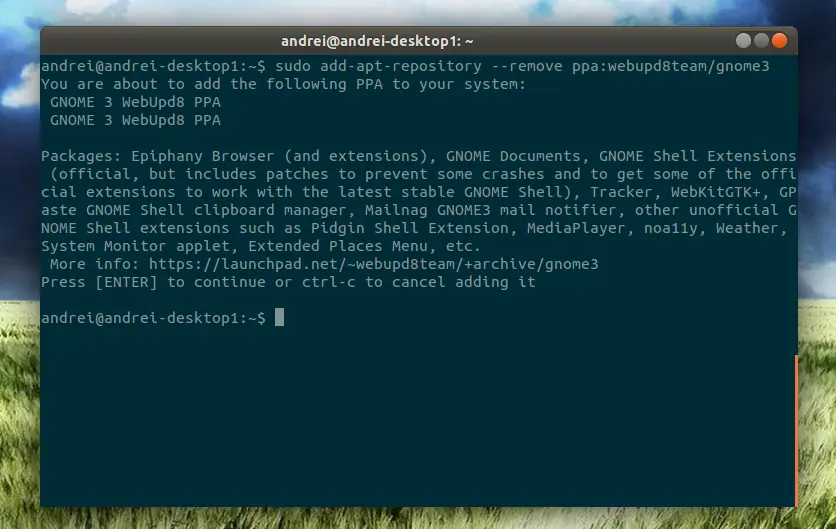
Aquí es cómo quitar un PPA con la línea de comandos:
Ejemplo:
sudo add-apt-repository --remove ppa:someppa/ppa
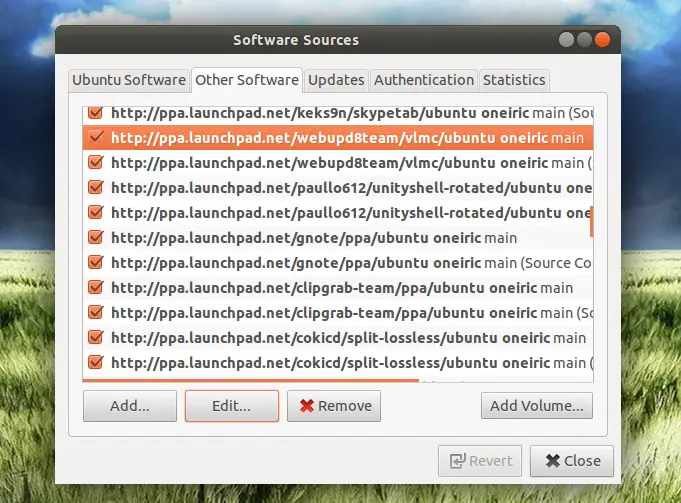
Quitar un PPA con una interfaz gráfica de usuario: Un PPA también puede ser removido por la apertura de Fuentes de Software (Software de Ubuntu Center> Editar> Orígenes del Software), pasando luego a los "Otro software", seleccionando la PPA que desea eliminar y luego haga clic en el "Quitar ".
Cada PPA deben tener dos líneas: uno para los paquetes compilados y otro para la fuente, por lo que eliminar las dos líneas.
También hay un tercer método de eliminación de un PPA: eliminando el archivo de lista de /etc/apt/sources.list.
The PPA .list file
Cuando se agrega un PPA, un nuevo archivo. Lista de archivos se crea en /etc/apt/sources.list.d/. Los archivos se realiza en base al nombre de PPA y su versión de Ubuntu, de esta manera: "someppa-ppa-oneiric.list".
Ejemplo: al añadir el PPA: webupd8team/gnome3 PPA en Ubuntu onírico, el archivo de lista debería tener este aspecto "webupd8team-gnome3-oneiric.list".
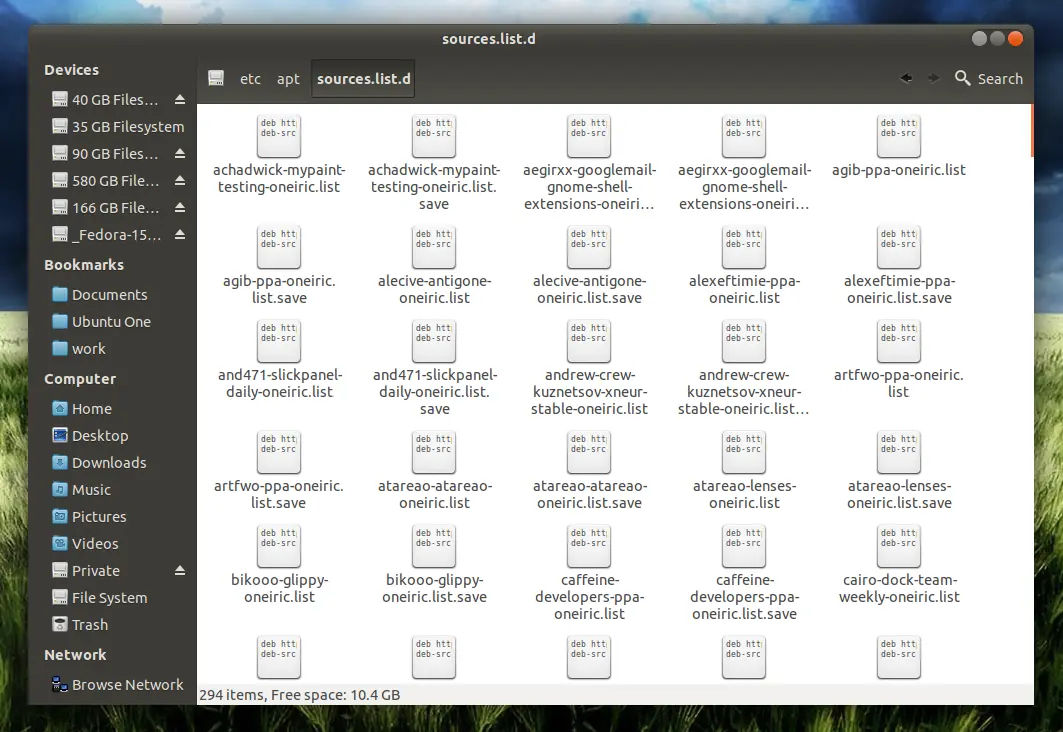
Aqui un Ejemplo del archivo .list:
deb http://ppa.launchpad.net/webupd8team/gnome3/ubuntu oneiric main
deb-src http://ppa.launchpad.net/webupd8team/gnome3/ubuntu oneiric main
Como he explicado anteriormente, cada PPA deben tener dos líneas aquí, uno de los paquetes compilados (primero) y otro para el código fuente (el segundo).
Es bueno saber dónde están esos ficheros de la lista se encuentra en caso de que añadir un PPA y quiere modificar:. Ya sea debido a un error que no se agrega correctamente (lo he visto muy a menudo), o porque quieres modificar la versión de Ubuntu (en mi ejemplo anterior, usted tendría que reemplazar "oneiric" con alguna otra versión de Ubuntu) en caso de que se mueven los PPA a otro equipo que ejecuta una versión diferente de Ubuntu, manualmente activar / desactivar los PPA y agregó que "#" delante de una línea de PPA se desactiva) y así sucesivamente. Algunas de las operaciones thse también se puede realizar utilizando las fuentes de software
Cómo deshabilitar un PPA
Desactivación de un PPA significa que no recibirá ninguna actualización de ese PPA más, pero no se eliminarán los paquetes instalados / actualizados. La ventaja de la desactivación de un PPA en lugar de quitarlo es que usted puede fácilmente volver a habilitarlo.
Para desactivar un PPA, Software de fuentes abiertas (Ubuntu Software Center> Editar> Orígenes del Software) y desactive la casilla al lado de la PPA que desea desactivar. Recuerde desactivar las dos líneas principales: la línea y el código fuente.
De la misma manera también se puede volver a habilitar un PPA.
Cómo Depurar un PPA
Depuración de un PPA significa no sólo para desactivar la PPA, pero también a rebajar los paquetes que ha actualizado desde que el PPA, a la versión disponible en los repositorios oficiales de Ubuntu.
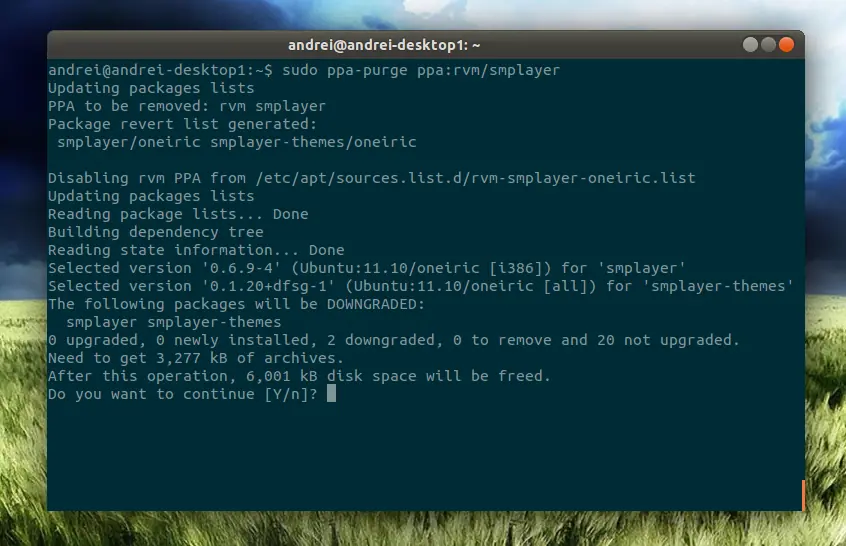
He aquí un ejemplo: digamos que usted ha añadido la clasificación por etapas Unity PPA en Ubuntu 12.04 y actualizado a el ultimo Unity. Algo va mal y que desea volver a la versión disponible en Unity de los repositorios oficiales de Ubuntu 12.04 en este caso, puede utilizar Purge PPA para purgar la Unidad Estadificación PPA y todas las actualizaciones de los paquetes de este PPA debería volver a la versión disponible en los repositorios oficiales de Ubuntu 12.04.
Para ser capaz de limpiar un PPA, es necesario instalar "ppa-purge":
sudo apt-get install ppa-purge
Para Depurar un PPA, debe utilizar el siguiente comando:
sudo ppa-purge ppa:someppa/ppa
(ppa:someppa/ppa) es un ejemplo.
Depuración de un PPA puede ser un poco difícil a veces, porque si un paquete instalado desde un PPA no existe en los repositorios oficiales de Ubuntu, no puede ser relativizado y purge PPA no lo quitará ya sea, por lo que tendrá que eliminarlo de forma manual. Pero el propósito de purga PPA es restaurar los paquetes originales de los repositorios de Ubuntu en caso de que algo va mal cuando se actualiza algunos paquetes desde un PPA, y para este fin, purga PPA por lo general funciona muy bien.
Un tema muy interesante ya que como yo muchos usamos PPA y es bueno saber el origen de las cosas espero lo disfruten y hasta la proxima..