Cuando inicias el ordenador y en el arranque muestra el pantallazo del grub, selecciona editar con la letra "e"
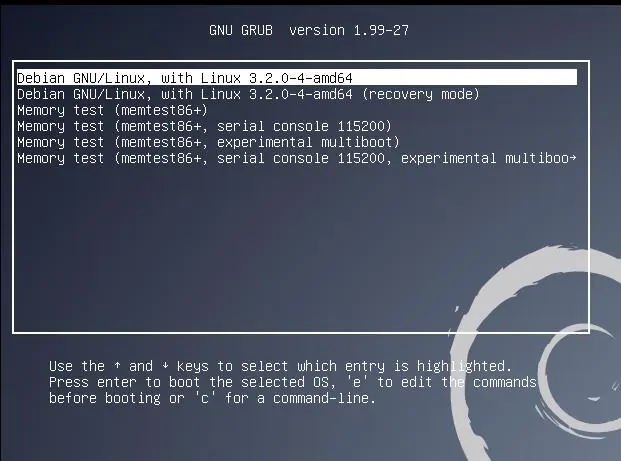
Lo siguiente es que nos aparece una ventana de edicion
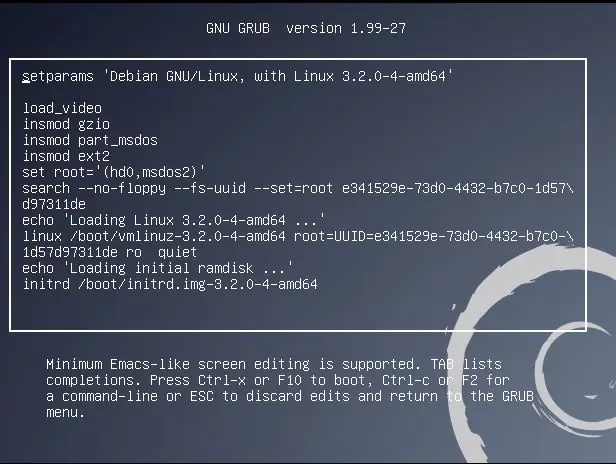
Localizamos la linea que dice
Al final de esta linea se debe agregar
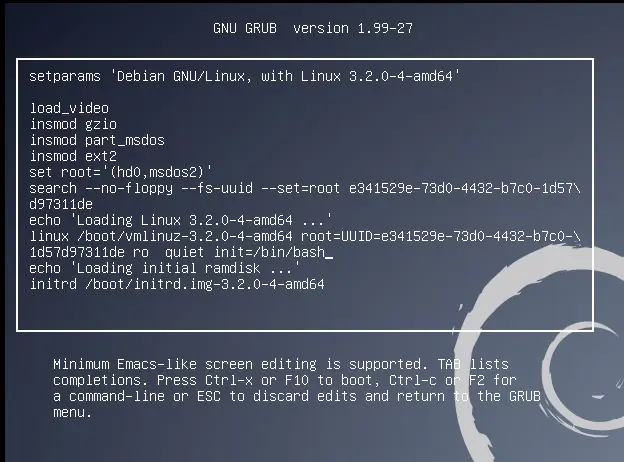
Quedando tal cual lo muestra la imagen.
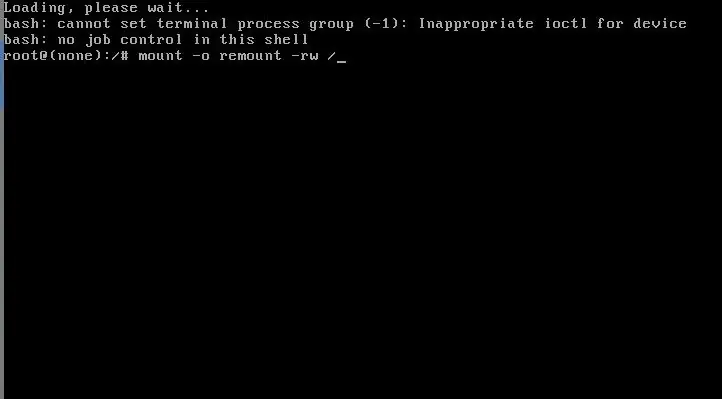
Despues de hecho esto se procede a presionar la tecla F10 para que el sistema siga en su arranque en el cual nos aparecera una shell o terminal logueada como root, donde se debe escribir la siguiente linea
Despues de esto se continua a cambiar la contraseña root ejecutando el comando
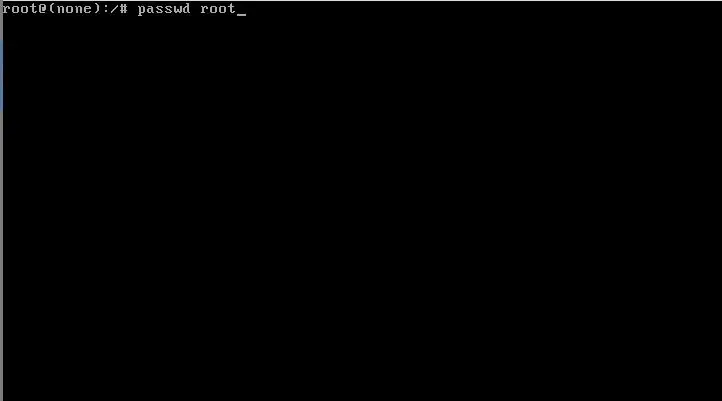
Ingresamos la nueva contraseña
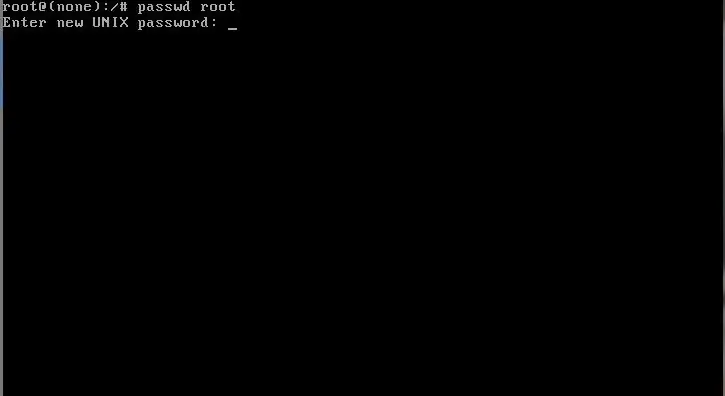
Y si todo ha salido bien se mostrata lo siguiente
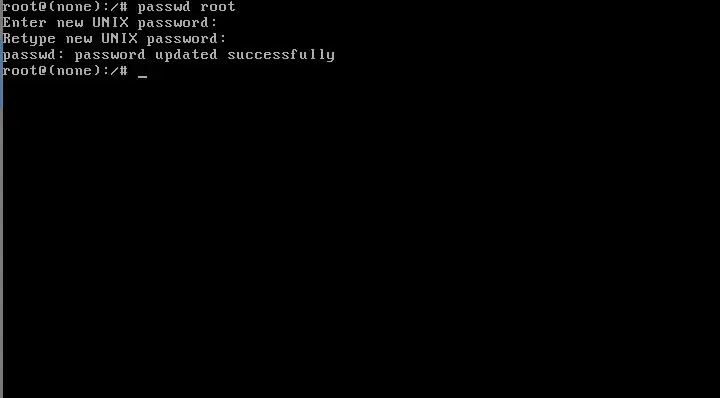
Ahora solo queda reiniciar el ordenador para iniciar sesion ya con la nueva clave previamente establecidad con el comando
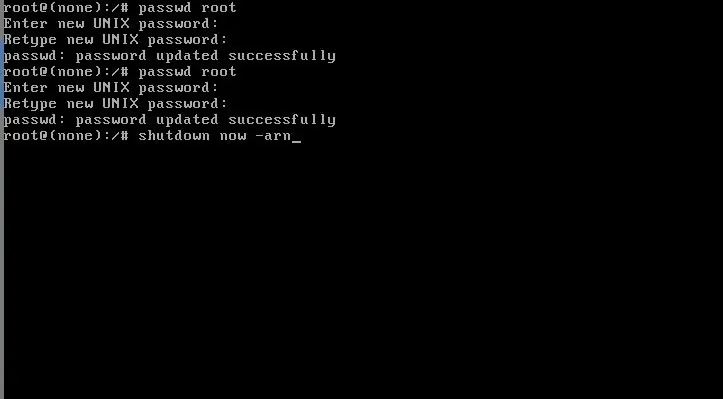
Y listo ya podremos inicar sesion como root
Probado en Debian Wheezy

Lo siguiente es que nos aparece una ventana de edicion
Localizamos la linea que dice
linux /boo/vmlinuz-3.2.0-4-amd64 root=UUID=e341529e-73d0-4432-bc7c0-1d57d97311de ro quiet
Al final de esta linea se debe agregar
init=/bin/bash
Quedando tal cual lo muestra la imagen.
Despues de hecho esto se procede a presionar la tecla F10 para que el sistema siga en su arranque en el cual nos aparecera una shell o terminal logueada como root, donde se debe escribir la siguiente linea
mount -o remount -rw /
Despues de esto se continua a cambiar la contraseña root ejecutando el comando
passwd root
Ingresamos la nueva contraseña
Y si todo ha salido bien se mostrata lo siguiente
Ahora solo queda reiniciar el ordenador para iniciar sesion ya con la nueva clave previamente establecidad con el comando
shutdown now -arn
Y listo ya podremos inicar sesion como root


Probado en Debian Wheezy