Hola!!! Estoy de vuelta


Esta vez con mi nuevo post (Después de tanto tiempo, pero bueno ) empecemos.

Instalación
Descargar
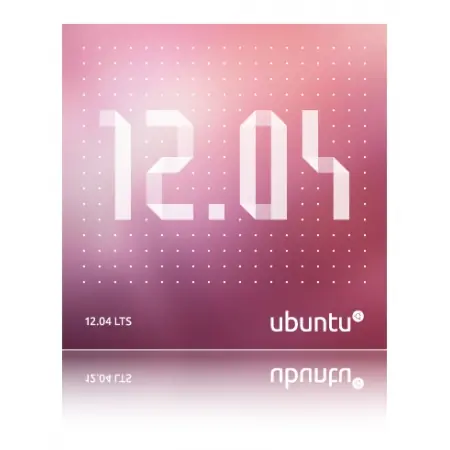
Primero, hay que descargar Ubuntu 12.04.2 LTS desde su pagina oficial , Baja un poco hasta For long-term support, selecciona tu arquitectura (Recomiendo x32), y clic en Get Ubuntu.
Descargar vía Torrent:
Ubuntu 12.04.2 LTS x32
Ubuntu 12.04.2 LTS x64

Preparación
Esta parte mejor explicada es: el como vas a instalar o probar Ubuntu, ¿Lo quemaras en un CD? o ¿Lo bootearas en una memora USB?. No te preocupes, para cualquiera de las 2 opciones tengo la solución.
Quemar CD
Desde Windows
Después que tenemos descargado nuestro archivo .ISO, pasaremos a "quemarlo" en un CD virgen. Para lo cual recurriremos al programa predeterminado de windows, que no se como se llama... pero probemos, demos doble clic al archivo .ISO y si nos aparece la ventana en la cual nos pregunta donde vamos a quemar el archivo, pues que bien! usemos ese. Pero si quieren estar mas seguro, instalence cualquier versión de Nero y háganlo ahí. Aunque hay muchos programas que hacen lo mismo en windows, es decisión de ustedes.
Desde Linux
Si ustedes ya tienen una versión previa de Ubuntu u otra distribución de Linux, han de saber que casi todas las distribuciones de Linux traen programas predeterminados instalados, y para nuestra conveniencia se encuentra un grabador de discos, que en el caso de Ubuntu es Bracero. Entonces podemos usar ese programa para quemar nuestro Ubuntu, no requiere tanta ciencia, todos podemos usarlo.
Bootear memoria USB
En Windows
Cuando no puedo usar Linux para bootear una distribución en mi memoria, recurro a un programa para Windows llamado Universal USB Installer que lo puedes descargar desde esta pagina.
Este programa es facil de usar:
En Step 1: Seleccionan la distribución de Linux, en nuestro caso Ubuntu 12.04 desktop.
Step 2: es donde especifican la ruta del archivo .ISO de Ubuntu, recomiendo que no le cambien nombre porque no lo va reconocer el programa.
Step 3: es donde seleccionan el dispositivo USB donde instalaran Ubuntu y el cheque de al lado es para formatear la unidad, recomiendo que lo hagan.
y Step 4: es para darle espacio de memoria adicional a la distribución para que guarde configuraciones.
También existe otro programa que se llama Linux Live USB Creator, solo lo he usado una vez pero me funciono. Desde este link puedes ir a la pagina de descarga y probarlo.
En Linux
Hay varios programas para bootear en Linux, y solo les mostrare 2. Si tiene suerte en tener este programa llamado image writer busquen en su sistema si lo tiene úsenlo, es un excelente programa para bootear memorias USB.
Si no lo tiene, pues existe otro programa que es muy bueno también, es UNetbootin. Este programa tambien esta disponible para Windows, desde su pagina oficial lo pueden descargar.
Digamos que lo descargaron para Linux. Para usarlo es necesario instalar «p7zip-full» o el equivalente en tu distribución.
Entonces lo instalamos en Ubuntu y derivados:
sudo apt-get install p7zip-full
Después tenemos que darle permisos de ejecución y digamos que esta en la carpeta descargas, entonces abrimos terminal y tecleamos:
Nos pocisionamos en Descargas
cd Descargas
Le damos permisos con
sudo chmod +x unetbootin-linux-xxx
xxx es el numero de la versión, puedes poner ls para ver cual te descargaste.
lo ejecutamos con
./unetbootin-linux-xxx
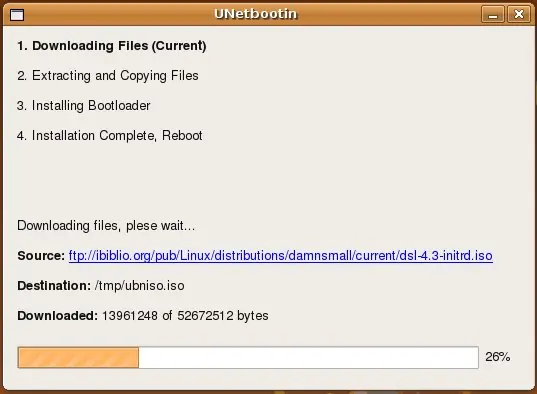
Ahora el programa ya esta en pantalla, listo para ser usado.
Instalación
Bueno, después de tener el CD de instalación de Ubuntu 12.04.2 o tu Memoria USB preparada para la acción, empezamos con la prueba... SI la prueba....
En Ubuntu es mejor probar todo antes de instalar, para evitar errores de compatibilidad, drivers, hardware o simplemente no te guste...
Comprobación de tu PC
Como todos saben, en Ubuntu se tiene la gran ventaja de probar el sistema operativo, es algo impresionante pero cierto. Entonces sabiendo eso pacemos a lo siguiente.
Bueno lo que tienes que hacer aquí es comprobar como responde tu hardware o tu PC en Ubuntu...
Si es laptop, minilaptop o de escritorio: Comprobar los controles multimedia, como los de reproducción, las teclas que controlan el brillo, el bloqueo, etc. El mause, como responde y todo que funcione bien, sin problemas. Si los problemas que surjan son mínimos, te recomiendo que lo instales y busques soluciones en internet.
Ahora, si la prueba que has hecho funciona todo como debe de ser, pues felicidades puedes instalar Ubuntu.
Como dije anteriormente, cuando corran el sistema operativo, tienen la opción de probarlo, que es lo que recomiendo. Después de estar seguros de la instalación, nos aparecerá el asistente (En el caso de CD live)
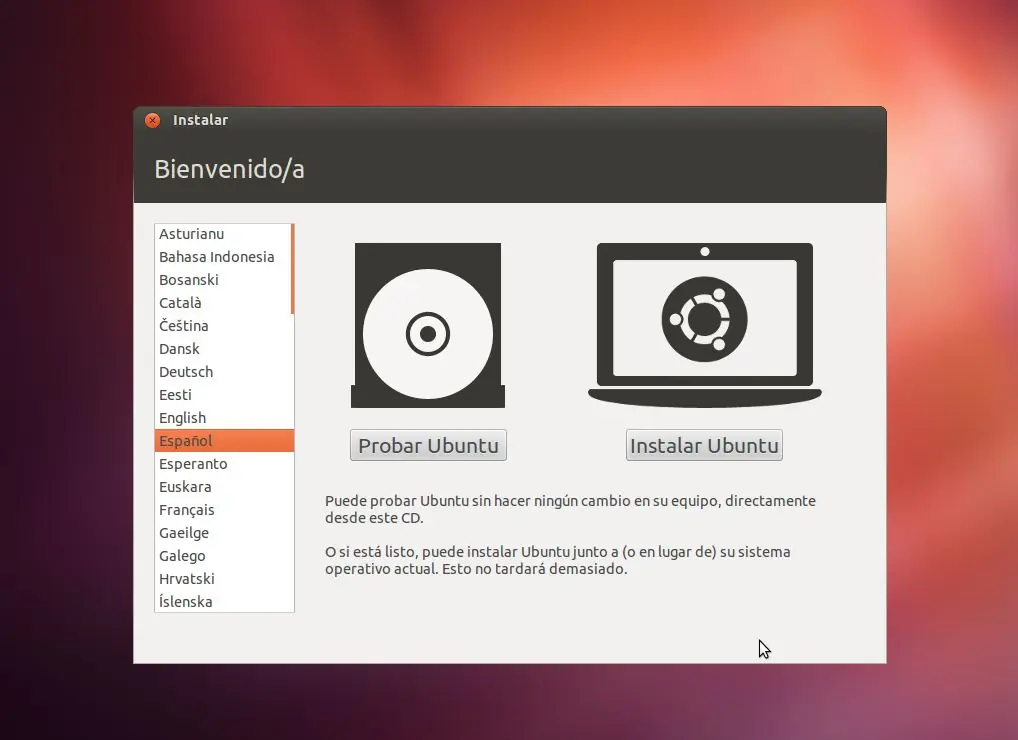
Después de dar clic en instalar, nos aparece esta ventana:
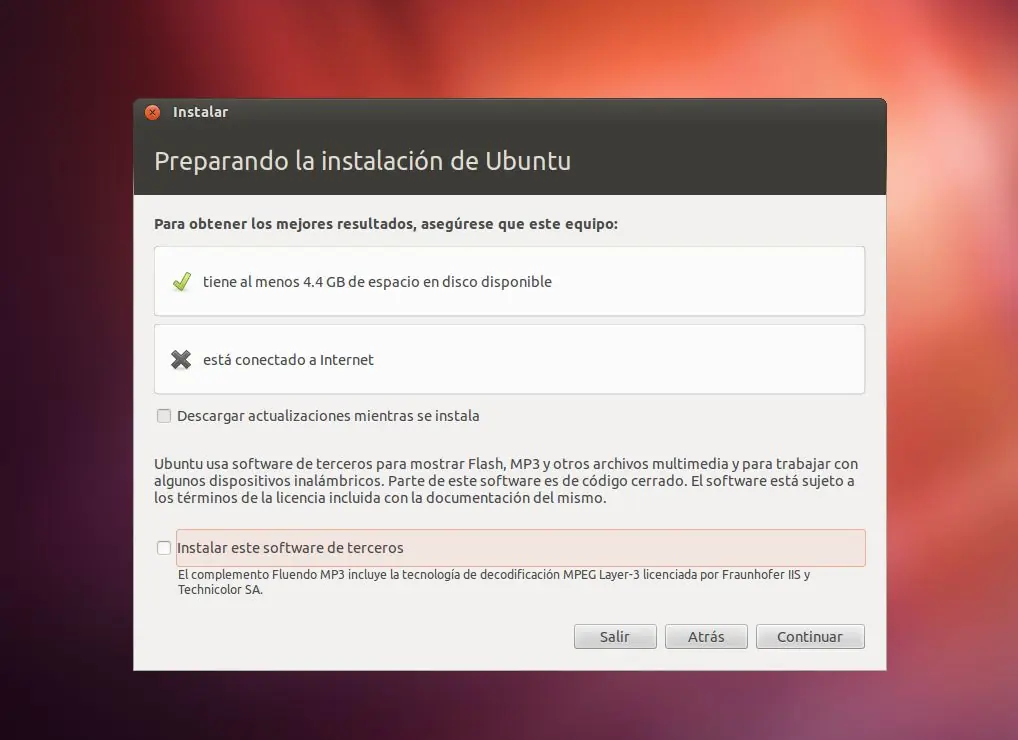
Recomiendo completamente, que le den clic en <Instalar software de terceros> para no tener problemas en la reproducción de canciones MP3, ni los diferentes tipos de vídeos. Y si tiene tiempo, su internet es sumamente rápido o tiene mucha paciencia, dar clic en <Descargar actualizaciones mientras se instala>
Existen 3 opciones que Ubuntu posee al momento de la instalación:
- La primera es borrar el disco e instalar Ubuntu.
- La segunda es instalar junto a Windows.
La instalación es algo muy importante, para tener una buena instalación pues primero recomiendo desfragmentar el disco duro, para así estar mas seguros y la instalación de Ubuntu sea mas limpia. Lo que lograremos con esto, es que al momento de asignar el espacio a Ubuntu no exista peligro de dañar Windows. La desfragmentación la pueden hacer con el mismo programa de Windows o con Tuneup Utilities, la ultima opción es la mejor.
- Algo más: esta opción te permite crear, borrar y editar las particiones, esto es algo avanzado pero es algo muy útil tener /raiz y /home en particiones separadas. Si quieres saber como hacerlo te proporciono este link.
Despues que decidan como instalarlo escojan una buena contraseña y luscanse posando para la cámara ( si tienen) para la imagen de usuario.

Después de completar toda la instalación, esperamos a que reinicie, y felicidades , tienes un gran sistema en tu PC.
Configuración
La parte mas importante para un sistema estable y agradable.
Si vienen desde versiones anteriores de Ubuntu, se darán cuenta que el típico menú de aplicaciones ya no existe en esta versión, solo se encuentra un único botón.
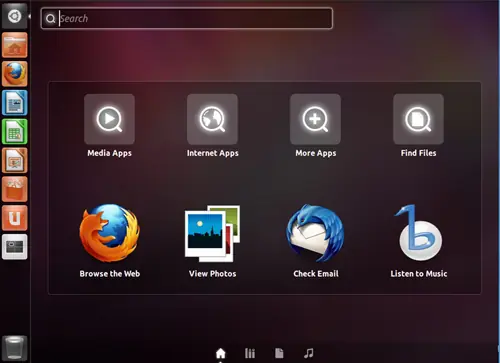
Ahora como ya sabes presiona la tecla de súper (tecla de Windows) y te saldrá el inicio, ahora teclea terminal o presiona <Control> <Alt> <T>
Ahora teclea esto o copia <Control> <C> y pega en terminal con <Control> <Alt> <V>
sudo apt-get update
Ingresas tu contraseña y con este comando actualizaras los repositorios de tu sistema (buscar actualizaciones). En el caso de que no hayas instalado actualizaciones mientras instalabas Ubuntu.
Con este otro actualizas tu sistema:
sudo apt-get upgrade
Ahora introduce en Terminal:
sudo apt-get -y install ubuntu-restricted-extras
Estos son todos los paquetes que se necesitan para la reproducción de multimedia como musica MP3, y todos los formatos de vídeo.
Instalación de Ubuntu Tweak
Con este programa se pueden configurar casi todos los aspectos de Ubuntu como cambiar los botones de las ventanas a la derecha, cambiar la tipografía (tipo de letra del sistema), limpiar todos los paquetes innecesarios, mejorar algunas aplicaciones, y más.
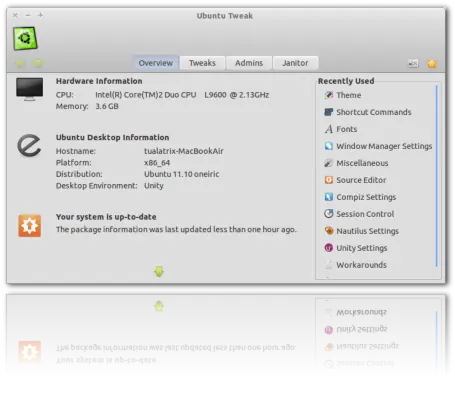
Para instalar Ubuntu Tweak copiamos una a una las siguientes lineas en Terminal:
sudo add-apt-repository ppa:tualatrix/ppa
sudo apt-get update
sudo apt-get install ubuntu-tweak
Instala Cheese
Cheese es una aplicación, inspirada en PhotoBooth de Apple, que permite realizar fotos y vídeos con una webcam en Gnome.
sudo apt-get install cheese
¿Tienes un modem USB y no sabes como hacerlo funcionar en Ubuntu?
No te preocupes tengo la solución con este tutorial en YouTube:
Por cierto hecho por mi
Personalización
Llega lo mejor de escoger Ubuntu
Instala Wallch
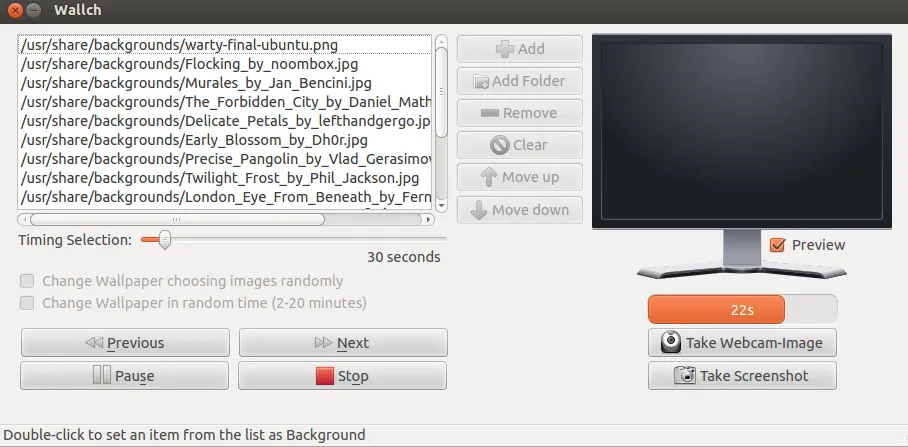
Con este programa se pueden cambiar automáticamente en fondo de escritorio en Ubuntu, mejor que en Windows!!!
sudo apt-add-repository ppa:wallch/wallch-ppa
sudo apt-get update
sudo apt-get install wallch
Instalar Google Chrome
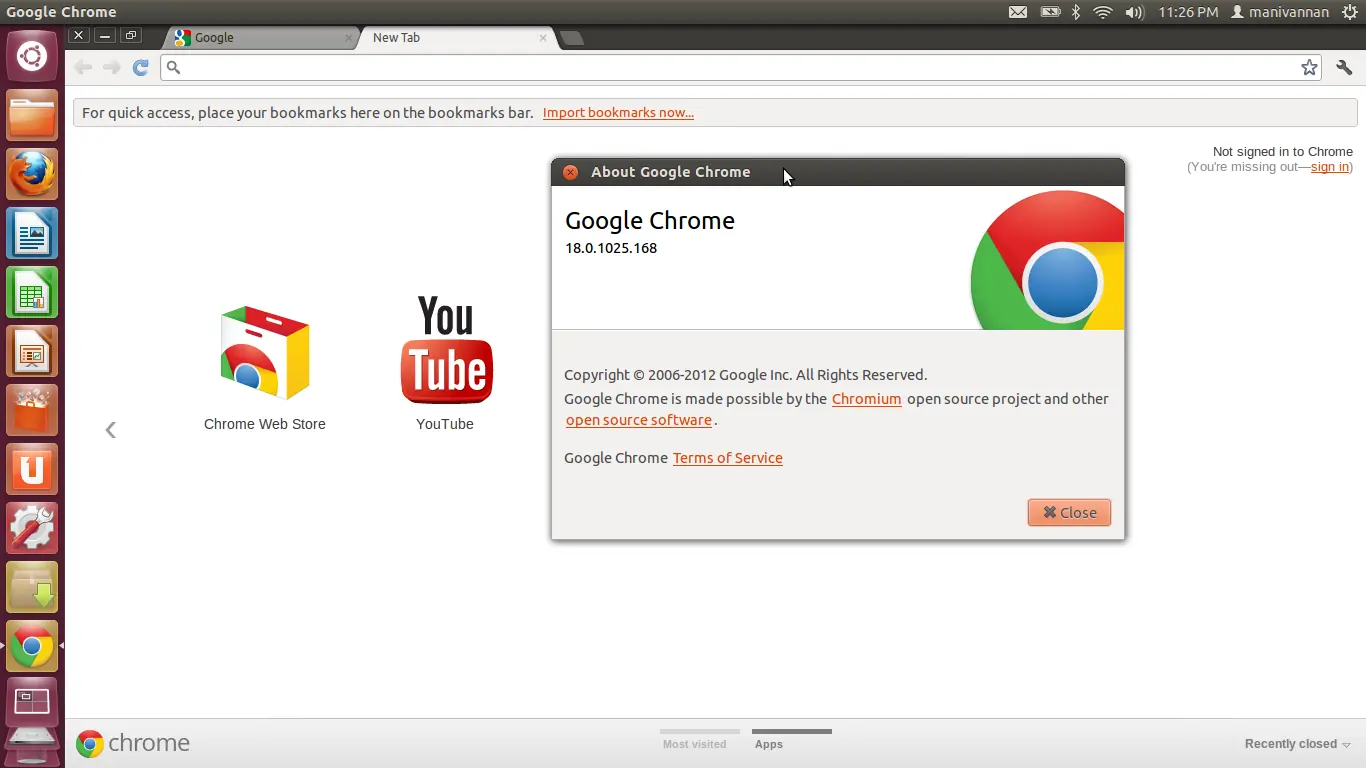
Yo se que a muchos les gusta Google Chrome, pues no se limiten instálenlo en Ubuntu también, pero para mi es mejor Mozilla Firefox
Descárgalo Aquí (selecciona el .deb de tu sistema y para instalarlo doble clic).
Para continuar con la personalizacion, las dividiré en 3 escritorios:
En esta parte, pueden escoger el escritorio o interfaz que deseen, yo se que a muchos no nos gusta el escritorio de Unity, por eso pongo estas 3 opciones para no estar atado a él, como saben es Linux/Ubuntu así que no se preocupen.
-Unity
-GNOME Classic y
-GNOME Shell o GNOME 3
Al final escojan con cual interfaz o escritorio se quedan, yo tengo GNOME Classic
Escritorio Unity
Seguro en esta parte debería de ir la configuración de Compiz Fusion pero de antemano les digo que Compiz Fusion no es 100% compatible con Ubuntu 12.04 mas bien con Unity.
Así que solo recomiendo activar las ventanas gelatinosas:
Así que abre terminal y copia:
sudo aptitude install compizconfig-settings-manager
Administra los plugins de compiz, y hace que tengamos acceso gráfico a ellos para poder cambiarlos a nuestras necesidades y gustos.
sudo aptitude install compiz-fusion-plugins-extra
Es un paquete el cual nos instala algunos de los plugin mas conocidos.
Después de haber instalado El administrador de Compiz, tecleen en Inicio Compiz
Les aparecerá una ventana como esta:
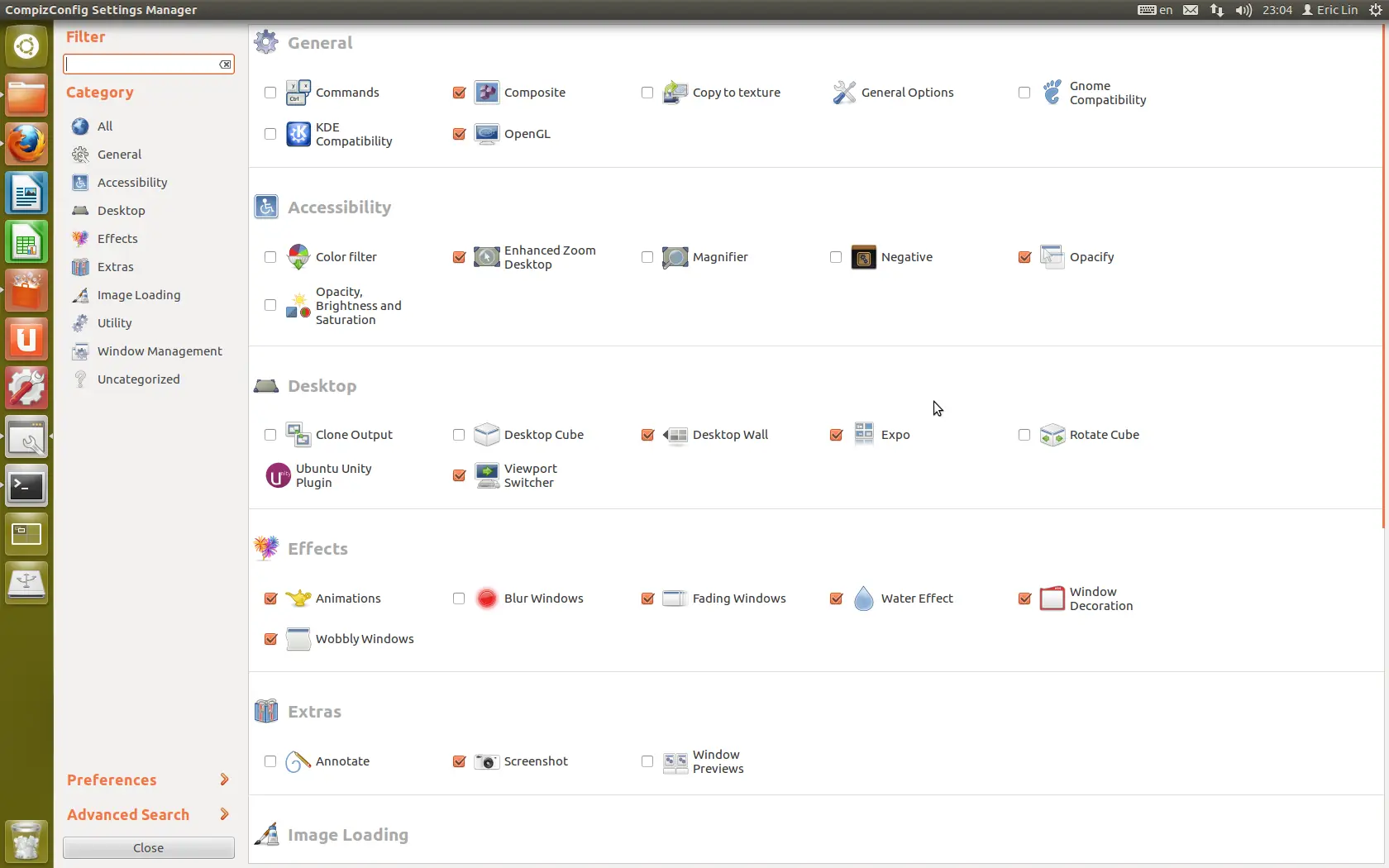
Ahora pueden posiciónense en el aparado de efectos, y den clic en Ventanas Gelatinosas, y listo tienen un efecto mas para Unity. Se que es algo pobre esta parte, se puede hacer mas en Unity, pero no lo pongo por los riesgos, si ustedes están interesados en el cubo de escritorio, lo pueden hacer pero no es igual. Así que solo recomiendo eso, y con los efectos que posee Unity no es tal malo. Si te vas a quedar con él.
MyUnity

Con MyUnity, como su nombre lo dice, puedes modificar el escritorio de Unity, tiene muchas herramientas útiles, como cambiar el tamaño de los iconos, cambiar el color de la barra y mas.
Instálalo con:
sudo add-apt-repository ppa:myunity/ppa
sudo apt-get update
sudo apt-get install myunity
Escritorio GNOME Classic
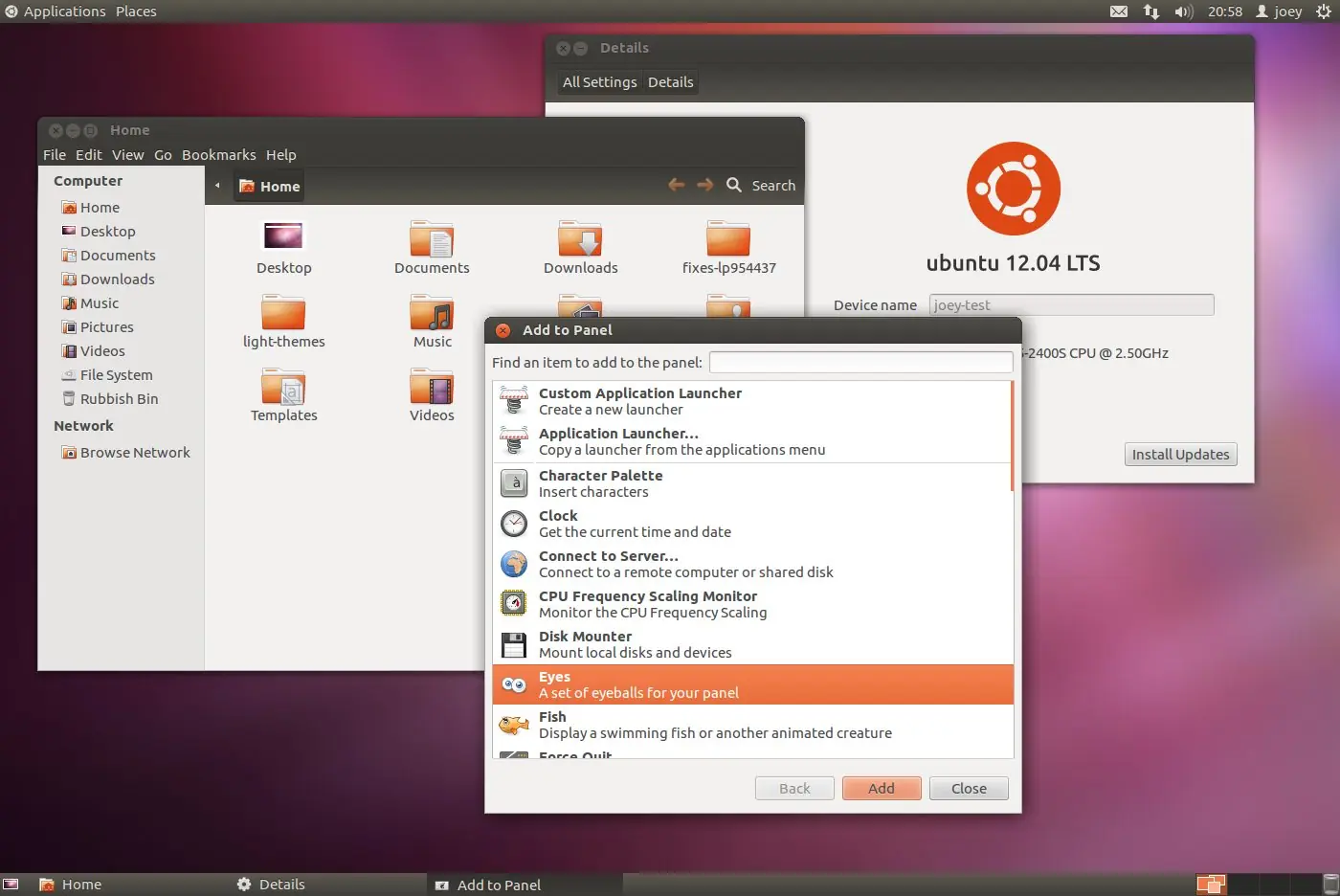
Cuando vemos GNOME Classic, nos recuerda al tipico Ubuntu de antes , pero es un poco diferente, y algo muy importante que deben de saber para personalizarlo es que a la hora de agregar o eliminar un panel tienen que presionar <Super> <Alt> + <Clic derecho>. Para que aparezca el menú correspondiente.
Para instalar desde terminal, (Linea por linea):
sudo apt-get install gnome-panel
sudo apt-get install appmenu-gtk libqtgui4 indicator-applet-appmenu indicator-appmenu
Cairo Dock
Cairo Dock es una excelente alternativa, más cuando se usa con GNOME Classic.
Para instalarlo:
sudo apt-get install cairo-dock
Recordarles que pueden borrar el panel inferior presionando <Super> <Alt> + <Clic derecho>.
Escritorio GNOME Shell o GNOME 3
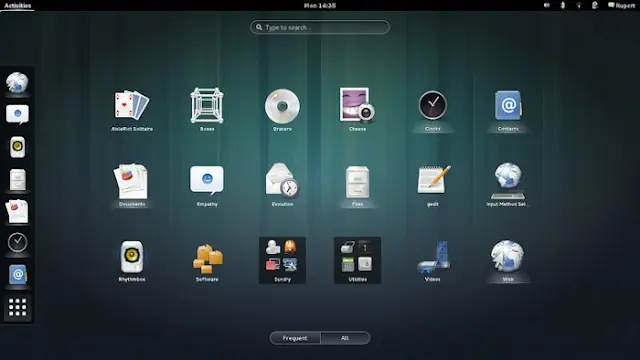
Pase un tiempo con GNOME 3, la verdad me acostumbre a su entorno el cual por defecto solo trae el botón de cerrar y además para cambiar de aplicación con el ratón se tiene que llevar el puntero a la parte superior izquierda de la pantalla, lo cual aveces es un poco tedioso. Se te queda por así decirlo que siempre aunque estés en otra maquina y hasta en Windows, al menos en mi caso, siempre buscaba cambiar de aplicación moviendo el ratón . Pero bueno, es un buen escritorio, les recomiendo que lo prueben .
Para instalarlo pueden dar clic aquí, o instalarlo desde la terminal:
sudo apt-get install gnome-shell mutter
La primera opción (el link), lo proporciona la pagina oficial de GNOME 3, así que seria recomendable instalarlo de esa forma, sino también pueden desde la terminal
ESO ES TODO!!!
GRACIAS POR VER MI POST
SI TIENES DUDAS, PREGUNTA!!!
GRACIAS POR VER MI POST
SI TIENES DUDAS, PREGUNTA!!!