Hola Gente de taringa!
Les traigo varias utilidades que pueden acelerar tu pc, ya sea manualmente o de otra forma,
espero les guste



#1
Usar todo los nucleos de tu computadora..
Esto es algo tan sencillo y obvio que a la mayoría de técnicos se les suele olvidar revisar cuando venden un equipo… por tanto incluso los que vuestro equipo ya traía instalado el Windows 7 os recomiendo que lo reviseis…
Primero pulsamos las teclas “Inicio+R” y aparecerá una ventana, donde escribiremos “msconfig”.
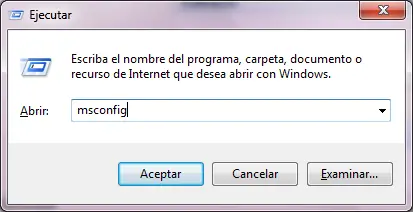
Tras esto, en la ventana que nos aparece, iremos a la pestaña “Arranque” y pulsaremos sobre opciones avanzadas.
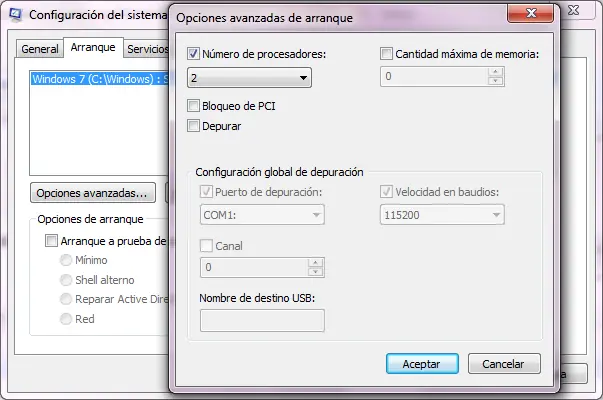
Una vez aqui, activaremos el checkbox “Número de procesadores” y le indicaremos cuantos nucleos queremos que utilice el sistema operativo. Lo normal sería decirle que los utilice todos, de forma que la multitarea sea real, y diferentes programas (Windows, Photoshop, Winamp, …) utilicen distintos nucleos, y no tengan que repartirse un único nucleo.
Aceptamos todo, y ya esta… tenemos todos nuestros nucleos funcionando.
#2
Darle mantenimiento a la pc, aca unas formas..
Desfragmentar el disco, ya sea desde la pc o con tuneup, yo recomiendo hacer desde el equipo..
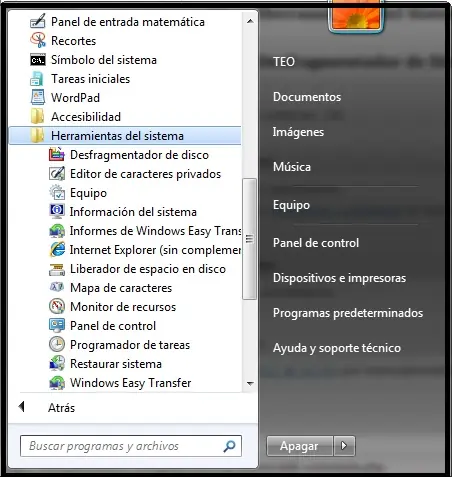
Para comenzar con el proceso, accederemos a la herramienta desfragmentar desde:
Menú Inicio > Herramientas del sistema > Desfragmentador de disco
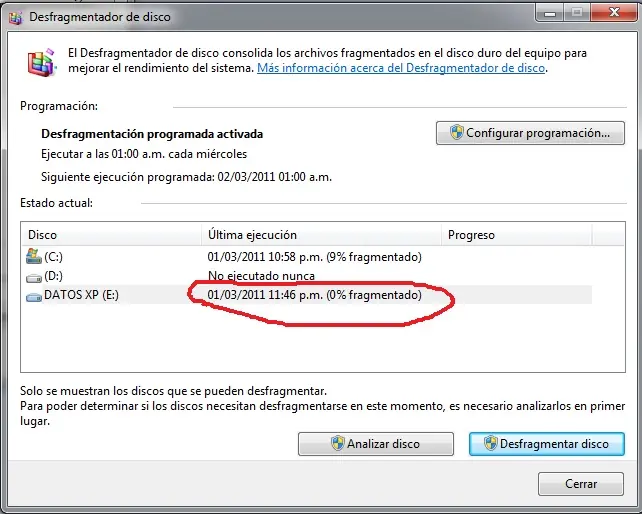
Una vez dentro de esta ventana, seleccionaremos la unidad que vamos a desfragmentar en Windows 7. En mi caso, seleccionaré la unidad c: y seguidamente pulsaremos sobre Analizar disco para que Windows 7 cree un esquema del disco con los patrones de sectores en uso y los libres.
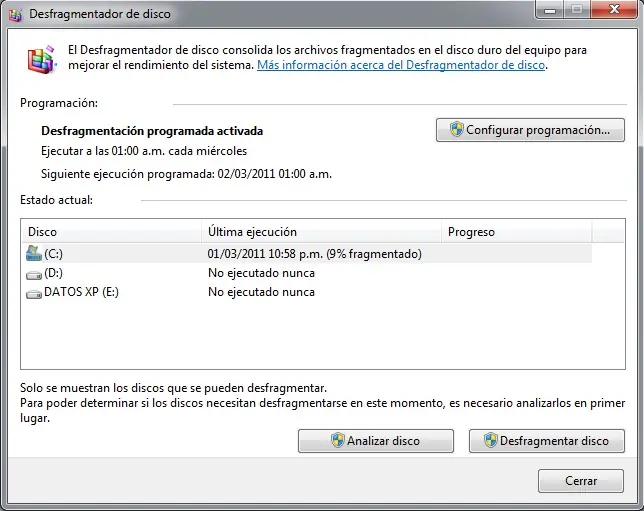
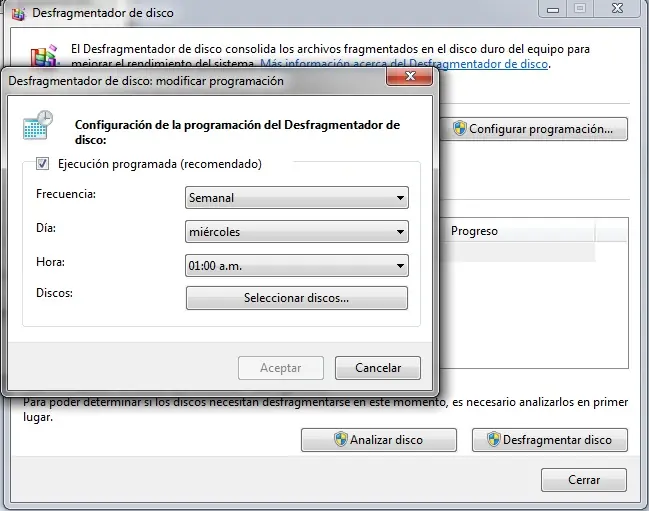
Una vez que Windows 7 ha analizado el disco duro de la unidad seleccionada, podemos por un lado, iniciar el proceso de desfragmentado del disco de forma manual, o podemos programar la desfragmentación en Windows 7 mediante el botón: Configurar programación.
En esta ventana, podemos indicar a Windows 7 que ejecute la desfragmentación del disco duro en días determinados, y a las horas que le indiquemos, pudiendo también indicar los discos duros que queramos mantener bien optimizados.
Pasando a la desfragmentación del disco en Windows 7 de forma manual, el equipo comenzará a analizar todos los sectores y mover ficheros sueltos a otros sectores que se hayan quedado vacios, de esta forma, cuando Windows 7 tenga que acudir al disco duro para devolver algún tipo de información, todos los datos estarán de corrido y no tendrá que andar pegando saltos para recopilar la información que necesite.
Mediante Tuneup
El tuneup, es un programa para el mantenimiento diario de la pc, desde desfragmentar disco, registro, editar, y es muy util y sobre todo ayuda a mejorar la velocidad y rendimiento de nuestra computadora.

Más info:
Ccleaner
Ccleaner es un programa que nos ayuda a borrar archivos basura y cosas que no sirve, asi como historia, errores en el registro es muy util.

Más información:
Deshazte de funciones que no utilizas
Esto puede resultar un poco más avanzado para usuarios principiantes pero es una excelente medida para acelerar el sistema. Consiste en la desactivación de funciones que puede ser que no utilices. Para ello, debes dirigirte al Panel de Control, al apartado de Programas y finalmente a Programas y características.
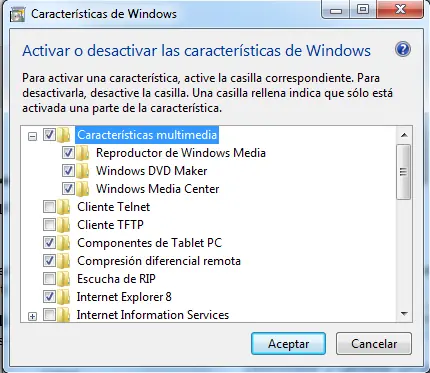
Allí encontrarás una opción llamada “Activar o desactivar las características de Windows”, la cual te llevará a un menú de todas las funciones disponibles en el sistema operativo. Cada una de ellas tiene la explicación pertinente acerca de para qué sirve por lo que asegúrate de deshabilitar aquellas que no uses. En caso de tener una duda acerca de ella, busca en Internet e infórmate acerca de ello antes de realizar cualquier acción.
Limpia tu inicio
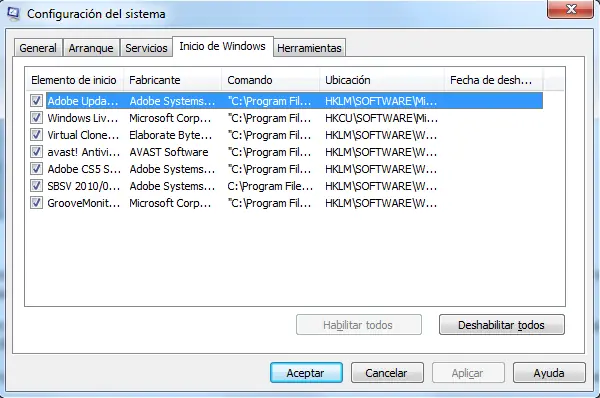
Finalmente, es importante remarcar que Windows 7 (al igual que otros sistemas) puede ralentizarse por culpa de los programas que se inician automáticamente al encender el equipo. Es por ello que debes purgar el listado de aplicaciones que se inician con el sistema, una tarea que puedes realizar de múltiples maneras.
La primera de ellas es con el comando MSconfig, una herramienta de Windows a la que podrás acceder mediante el la herramienta “Ejecutar” (búscala con el motor del sistema). Si te parece que esta utilidad es muy complicada, siempre puedes usar otras aplicaciones que pueden ayudarte a tal fin.
Acelera al maximo Windows 7
1. Uso de ventanas acelerado
El movimiento y actividad de las ventanas del escritorio de Windows 7 se produce mediante animaciones, que enriquecen la apariencia gráfica del sistema pero pueden ralentizar su funcionamiento, sobre todo si la tarjeta gráfica de nuestro PC (por ejemplo, la de un netbook) no es demasiado potente.[/b]
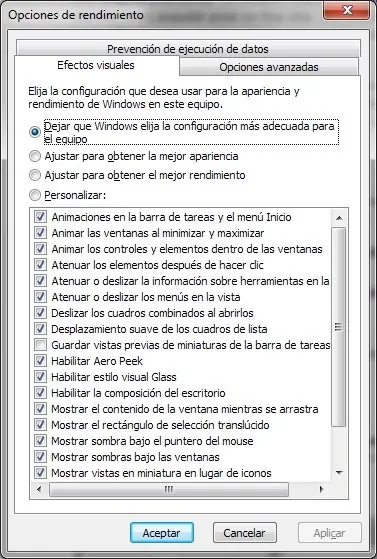
Para desactivar la animación que se muestra al maximizar y minimizar una ventana abriremos el menú Inicio. Luego escribiremos SystemPropertiesPerformance y haremos clic en el elemento que aparecerá. Luego haremos clic sobre la pestaña Efectos visuales y desactivaremos la casilla Animar las ventanas al minimizar y maximizar. Luego pulsaremos en Aceptar.
2. Desactiva las fuentes que no usas
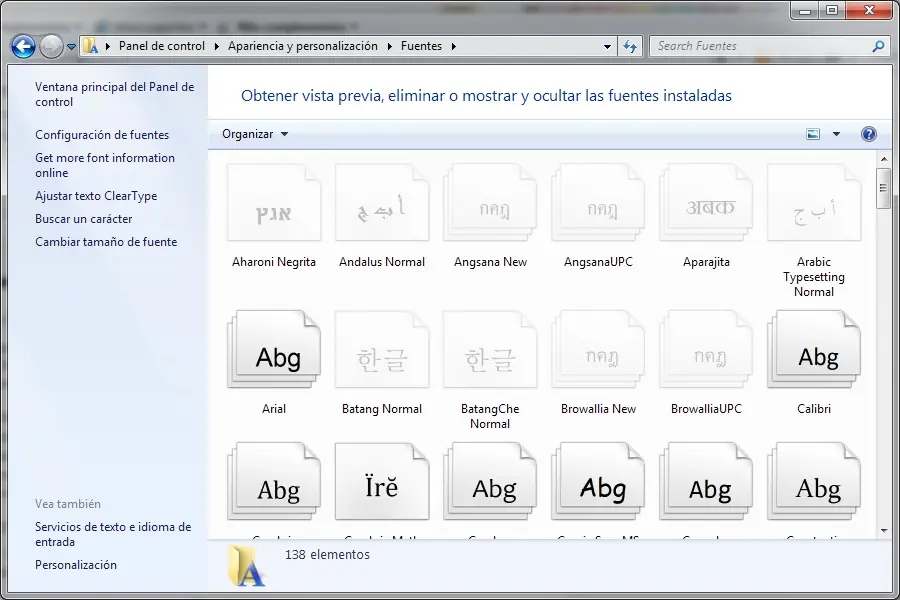
Al mostrar las fuentes en pantalla, Windows consume bastantes recursos para activar el suavizado y mejora de la definición de las mismas. Si queremos que el sistemma funcione más rápido, lo mejor es tener instaladas solamente las fuentes que necesitemos y que utilicemos más habitualmente. Para desactivar fuentes abiremos Panel de control y luego usaremos el buscador para encontrar el apartado Fuentes. Una vez abierto marcaremos y moveremos a otra carpeta las fuentes que no usemos normalmente. Para volver a instalarlas simplemente haremos el proceso contrario.
3. Acelera el apagado de Windows
Si acelerar el inicio de Windows es importante, que el apagado o puesta en hibernación o suspensión del sistema sea más corto también lo es. Para conseguirlo escribiremos regedit en la casilla de inicio y pulsaremos Enter. Luego localizaremos la entrada HKEY_LOCAL_MACHINE/SYSTEM/CurrentControlSet/Control y haremos clic con el botón derecho sobre WaitToKillServiceTimeOut. Cambiaremos ese valor al mínimo medido en milisegundos. Esto hará que el sistema no espere a que un programa se recupere para cerrarlo
4. Desactiva el índice de búsquedas
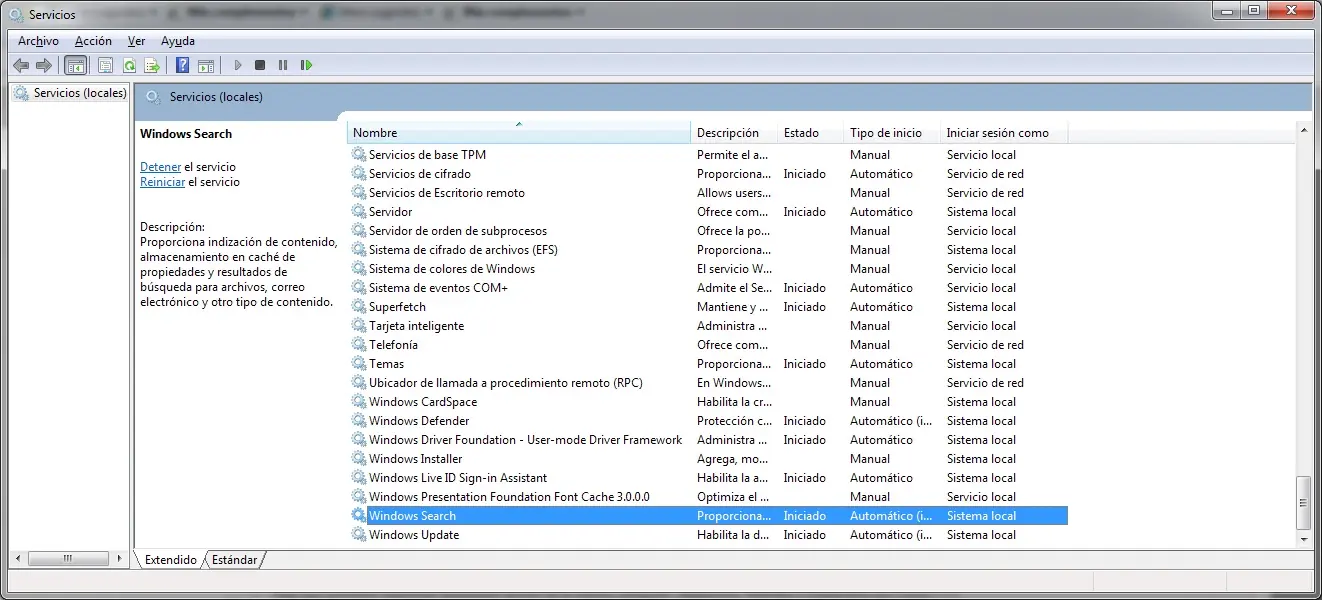
Windows 7 utiliza el índice de búsquedas para encontrar de forma más rápida ficheros en nuestro disco duro. Si tenemos todos nuestros archivos organizados no nos hará falta y si lo desactivamos podremos ahorrar recursos del sistema. Para conseguirlo haremos clic en Inicio y escribiremos servicios seguido de Enter. Luego encontraremos el servicio Windows Search pulsaremos con el botón derecho y elegiremos la opción Detener.
5. Acelera la barra de tareas
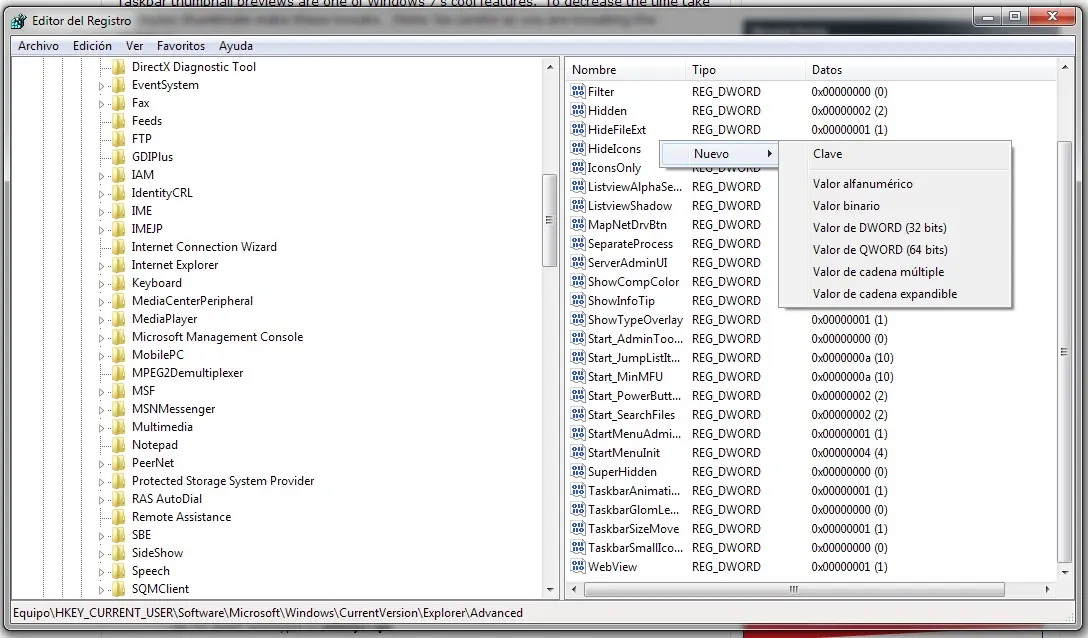
Quizás la característica más famosa de Windows 7 es la nueva barra de tareas. La previsualización de las ventanas en miniatura es espectacular y además podemos acelerarla. Abrir el menú Inicio y luego ejecutar regedit. Abrir la entrada HKEY_CURRENT_USER/Software/Microsoft/Windows/CurrentVersion/Explorer/Advanced y haremos clic con el botón derecho sobre una zona libre de la carpeta y elegiremos Nuevo y a continuación Valor de DWORD
6. Elimina programas que se cargan al inicio
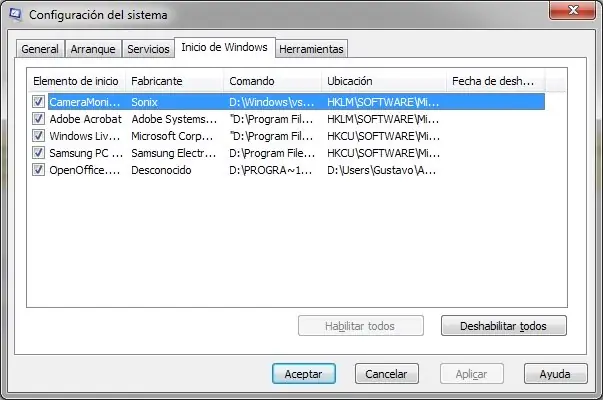
A medida que vamos instalando aplicaciones, se van cargando pequeños programas al iniciar el sistema. En ocasiones es necesario (como en el caso de los antivirus) pero en algunos casos no es así. Para desactivar programas de inicio hacemos clic en Inicio y escribiremos msconfig y a continuación pulsaremos Enter. Haremos clic a continuación en la pestaña inicio de Windows podrás eliminar los programas que no necesites al iniciar.
7. Deshabilita servicios
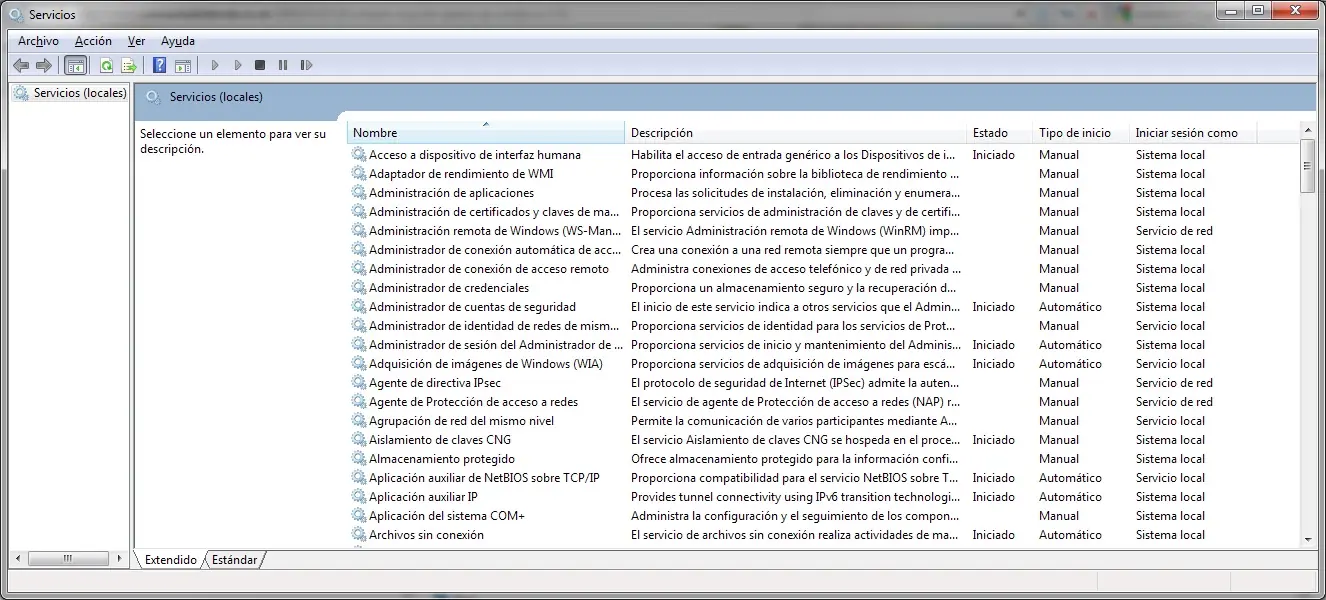
Los servicios son programas que se cargan al iniciarse Windows y siguen funcionando para ofrecer ciertas funcionalidades. Sin embargo algunos de estos servicios no son necesarios para el funcionamiento normal del sistema y podemos desactivarlos para que el sistema funcione de forma más rápida. Para desactivar servicios haremos clic en Inicio y escribiremos services.msc. Luego pulsaremos enter.
Segunda parte



Les traigo varias utilidades que pueden acelerar tu pc, ya sea manualmente o de otra forma,
espero les guste
#1
Usar todo los nucleos de tu computadora..
Esto es algo tan sencillo y obvio que a la mayoría de técnicos se les suele olvidar revisar cuando venden un equipo… por tanto incluso los que vuestro equipo ya traía instalado el Windows 7 os recomiendo que lo reviseis…
Primero pulsamos las teclas “Inicio+R” y aparecerá una ventana, donde escribiremos “msconfig”.
Tras esto, en la ventana que nos aparece, iremos a la pestaña “Arranque” y pulsaremos sobre opciones avanzadas.
Una vez aqui, activaremos el checkbox “Número de procesadores” y le indicaremos cuantos nucleos queremos que utilice el sistema operativo. Lo normal sería decirle que los utilice todos, de forma que la multitarea sea real, y diferentes programas (Windows, Photoshop, Winamp, …) utilicen distintos nucleos, y no tengan que repartirse un único nucleo.
Aceptamos todo, y ya esta… tenemos todos nuestros nucleos funcionando.
#2
Darle mantenimiento a la pc, aca unas formas..
Desfragmentar el disco, ya sea desde la pc o con tuneup, yo recomiendo hacer desde el equipo..
Para comenzar con el proceso, accederemos a la herramienta desfragmentar desde:
Menú Inicio > Herramientas del sistema > Desfragmentador de disco
Una vez dentro de esta ventana, seleccionaremos la unidad que vamos a desfragmentar en Windows 7. En mi caso, seleccionaré la unidad c: y seguidamente pulsaremos sobre Analizar disco para que Windows 7 cree un esquema del disco con los patrones de sectores en uso y los libres.
Una vez que Windows 7 ha analizado el disco duro de la unidad seleccionada, podemos por un lado, iniciar el proceso de desfragmentado del disco de forma manual, o podemos programar la desfragmentación en Windows 7 mediante el botón: Configurar programación.
En esta ventana, podemos indicar a Windows 7 que ejecute la desfragmentación del disco duro en días determinados, y a las horas que le indiquemos, pudiendo también indicar los discos duros que queramos mantener bien optimizados.
Pasando a la desfragmentación del disco en Windows 7 de forma manual, el equipo comenzará a analizar todos los sectores y mover ficheros sueltos a otros sectores que se hayan quedado vacios, de esta forma, cuando Windows 7 tenga que acudir al disco duro para devolver algún tipo de información, todos los datos estarán de corrido y no tendrá que andar pegando saltos para recopilar la información que necesite.
Mediante Tuneup
El tuneup, es un programa para el mantenimiento diario de la pc, desde desfragmentar disco, registro, editar, y es muy util y sobre todo ayuda a mejorar la velocidad y rendimiento de nuestra computadora.
Más info:
Ccleaner
Ccleaner es un programa que nos ayuda a borrar archivos basura y cosas que no sirve, asi como historia, errores en el registro es muy util.
Más información:
Deshazte de funciones que no utilizas
Esto puede resultar un poco más avanzado para usuarios principiantes pero es una excelente medida para acelerar el sistema. Consiste en la desactivación de funciones que puede ser que no utilices. Para ello, debes dirigirte al Panel de Control, al apartado de Programas y finalmente a Programas y características.
Allí encontrarás una opción llamada “Activar o desactivar las características de Windows”, la cual te llevará a un menú de todas las funciones disponibles en el sistema operativo. Cada una de ellas tiene la explicación pertinente acerca de para qué sirve por lo que asegúrate de deshabilitar aquellas que no uses. En caso de tener una duda acerca de ella, busca en Internet e infórmate acerca de ello antes de realizar cualquier acción.
Limpia tu inicio
Finalmente, es importante remarcar que Windows 7 (al igual que otros sistemas) puede ralentizarse por culpa de los programas que se inician automáticamente al encender el equipo. Es por ello que debes purgar el listado de aplicaciones que se inician con el sistema, una tarea que puedes realizar de múltiples maneras.
La primera de ellas es con el comando MSconfig, una herramienta de Windows a la que podrás acceder mediante el la herramienta “Ejecutar” (búscala con el motor del sistema). Si te parece que esta utilidad es muy complicada, siempre puedes usar otras aplicaciones que pueden ayudarte a tal fin.
Acelera al maximo Windows 7
1. Uso de ventanas acelerado
El movimiento y actividad de las ventanas del escritorio de Windows 7 se produce mediante animaciones, que enriquecen la apariencia gráfica del sistema pero pueden ralentizar su funcionamiento, sobre todo si la tarjeta gráfica de nuestro PC (por ejemplo, la de un netbook) no es demasiado potente.[/b]
Para desactivar la animación que se muestra al maximizar y minimizar una ventana abriremos el menú Inicio. Luego escribiremos SystemPropertiesPerformance y haremos clic en el elemento que aparecerá. Luego haremos clic sobre la pestaña Efectos visuales y desactivaremos la casilla Animar las ventanas al minimizar y maximizar. Luego pulsaremos en Aceptar.
2. Desactiva las fuentes que no usas
Al mostrar las fuentes en pantalla, Windows consume bastantes recursos para activar el suavizado y mejora de la definición de las mismas. Si queremos que el sistemma funcione más rápido, lo mejor es tener instaladas solamente las fuentes que necesitemos y que utilicemos más habitualmente. Para desactivar fuentes abiremos Panel de control y luego usaremos el buscador para encontrar el apartado Fuentes. Una vez abierto marcaremos y moveremos a otra carpeta las fuentes que no usemos normalmente. Para volver a instalarlas simplemente haremos el proceso contrario.
3. Acelera el apagado de Windows
Si acelerar el inicio de Windows es importante, que el apagado o puesta en hibernación o suspensión del sistema sea más corto también lo es. Para conseguirlo escribiremos regedit en la casilla de inicio y pulsaremos Enter. Luego localizaremos la entrada HKEY_LOCAL_MACHINE/SYSTEM/CurrentControlSet/Control y haremos clic con el botón derecho sobre WaitToKillServiceTimeOut. Cambiaremos ese valor al mínimo medido en milisegundos. Esto hará que el sistema no espere a que un programa se recupere para cerrarlo
4. Desactiva el índice de búsquedas
Windows 7 utiliza el índice de búsquedas para encontrar de forma más rápida ficheros en nuestro disco duro. Si tenemos todos nuestros archivos organizados no nos hará falta y si lo desactivamos podremos ahorrar recursos del sistema. Para conseguirlo haremos clic en Inicio y escribiremos servicios seguido de Enter. Luego encontraremos el servicio Windows Search pulsaremos con el botón derecho y elegiremos la opción Detener.
5. Acelera la barra de tareas
Quizás la característica más famosa de Windows 7 es la nueva barra de tareas. La previsualización de las ventanas en miniatura es espectacular y además podemos acelerarla. Abrir el menú Inicio y luego ejecutar regedit. Abrir la entrada HKEY_CURRENT_USER/Software/Microsoft/Windows/CurrentVersion/Explorer/Advanced y haremos clic con el botón derecho sobre una zona libre de la carpeta y elegiremos Nuevo y a continuación Valor de DWORD
6. Elimina programas que se cargan al inicio
A medida que vamos instalando aplicaciones, se van cargando pequeños programas al iniciar el sistema. En ocasiones es necesario (como en el caso de los antivirus) pero en algunos casos no es así. Para desactivar programas de inicio hacemos clic en Inicio y escribiremos msconfig y a continuación pulsaremos Enter. Haremos clic a continuación en la pestaña inicio de Windows podrás eliminar los programas que no necesites al iniciar.
7. Deshabilita servicios
Los servicios son programas que se cargan al iniciarse Windows y siguen funcionando para ofrecer ciertas funcionalidades. Sin embargo algunos de estos servicios no son necesarios para el funcionamiento normal del sistema y podemos desactivarlos para que el sistema funcione de forma más rápida. Para desactivar servicios haremos clic en Inicio y escribiremos services.msc. Luego pulsaremos enter.
Segunda parte