
Oracle Java se puede descargar desde su página web, si usted realmente lo necesita y no quiere usar OpenJDK:
Los usuarios de Linux que prefieren utilizar el probar a fondo Oracle JDK 6 o JDK 7 de Oracle binarios en OpenJDK builds packaged en sus distribuciones Linux de elección puede, por supuesto, como de costumbre simplemente se la descarga gratis en http://oracle.com/java en las mismas términos que los usuarios de otras plataformas.
Sin embargo, la instalación de Ubuntu no es tan fácil, así que aquí esta la forma de instalar la última versión Sun Oracle Java JDK 7 en Ubuntu.
Instalar Java JDK 7 de Oracle en Ubuntu
Hay dos formas de Instalar Oracle Java 7 en Ubuntu Ultimamente estan disponibles los PPA o bien esta la instalacion manual aqui enseñare las dos formas com ustedes lo prefiran.
Instalacion Via PPA Ubuntu
Si realmente necesita usar Oracle Java en lugar de OpenJDK en Ubuntu, esta es una manera fácil de hacerlo: un repositorio PPA instala y manteniene su equipo actualizado con los últimos 7 Oracle Java (JDK).
Oracle se JDK7 no está alojado en el PPA, ya que no está permitido por la nueva licencia de Java (que es también la razón por la que se ha eliminado de los repositorios oficiales de Ubuntu), el paquete de la PPA se descarga automáticamente (e instala) Oracle Java JDK 7 desde su web oficial y lo instala en su ordenador, al igual que el paquete flashplugin-installer.
Tenga en cuenta que este paquete se encuentra actualmente en alfa y se ofrece sin ningún tipo de garantías, por lo que puede o no puede trabajar! Úselo bajo su propio riesgo!
Este paquete proporciona Oracle Java JDK 7 (que incluye el JRE y el plugin para el navegador Java). Sin embargo, no sólo se puede instalar Oracle JRE, la PPA sólo proporciona el completo paquete de Oracle JDK7.
Para agregar nuestro PPA e instalar la última Oracle Java (JDK) 7 en Ubuntu, utilizar los siguientes comandos:
sudo add-apt-repository ppa:webupd8team/java
sudo apt-get update
sudo mkdir -p /usr/lib/mozilla/plugins #just in case, this will be added to the package in the next version
sudo apt-get install oracle-jdk7-installer
Remover JDK7
Si no desea utilizar Oracle Java (JDK) 7 más y quieren volver a OpenJDK, todo lo que tienes que hacer es quitar el instalador de Oracle JDK7 y el anterior (Java OpenJDK, etc) versión se utilizará:
sudo apt-get remove oracle-jdk7-installer
Instalacion Manual Atravez de Script:
]Advertencia: JDK 7 está disponible como una versión preliminar de desarrollo, a fin de utilizarlo en su propio riesgo.[/quote]
Para la instalación que va a utilizar un viejo guión creado por Bruce Ingalls WebUpd8, que ya se ha actualizado para trabajar con la última version de Oracle JDK (sólo una pequeña modificación). Las instrucciones de instalación a continuación funcionan sólo para Oracle JDK.
Vamos a empezar!
1. Descarga la última versión de Oracle JDK 7 de aquí
Linux x86 - RPM Installer - 77.28 MB
Linux x86 - Compressed Binary - 92.17 MB
Linux x64 - RPM Installer - 77.91 MB
Linux x64 - Compressed Binary - 90.57 MB
O Aqui esta el enlace a la pagina de Descargas:
2. Extraer la descarga de Oracle Java JDK en la carpeta de Home y cambiar el nombre de la carpeta recién creada para "java-7-oráculo", debemos mover esta carpeta a /usr/lib/jvm con los siguientes comandos:
sudo mkdir -p /usr/lib/jvm/ #just in case
sudo mv java-7-oracle/ /usr/lib/jvm/
3. Instalar la actualización del paquete Java creada por Bruce Ingalls (paquetes disponibles para Ubuntu 11.10, 11.04, 10.10 y 10.04):
sudo add-apt-repository ppa:nilarimogard/webupd8
sudo apt-get update
sudo apt-get install update-java
Nota: Si no desea agregar la PPA WebUpd8, también se puede descargar manualmente el guión. El script puede trabajar con otras distribuciones de Linux, pero sólo se ha probado en Ubuntu.
4. Ahora ejecuta el siguiente comando en una terminal para instalar Oracle Java JDK:
sudo update-java
El script le pedirá que seleccione la versión de Java, seleccione "java-7-oracle" de Oracle Java JDK 7, haga clic en Aceptar y espere a que termine:
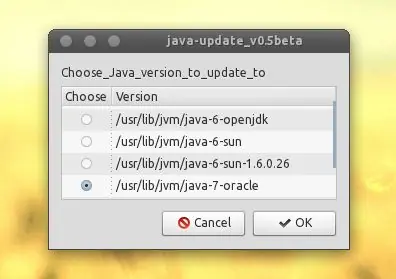
Después de unos minutos, Oracle Java JDK debe ser instalado con éxito en su máquina Ubuntu. Usted puede comprobar fuera de la versión mediante la ejecución de estos comandos en un terminal:
java-version
javac-version
La versión debe ser "1.7.0".
Instalar Oracle Java 7 Plugin Browser
El plugin para el navegador Java se debe instalar de forma automática. Sin embargo, en caso de que no aparece en el navegador, esto es lo que hacer.
A pesar de que los pasos siguientes son para Firefox, el plug-in también se actualizará en Chrome (posiblemente otros navegadores también) como se ve en ~/.mozilla/plugins folder for plugins tambien.
En primer lugar, eliminar viejos vínculos plugin de Java utilizando los siguientes comandos:
rm -f ~/.mozilla/plugins/libnpjp2.so ~/.mozilla/plugins/libjavaplugin_oji.so
sudo rm -f /usr/lib/firefox/plugins/libnpjp2.so /usr/lib/firefox/plugins/libjavaplugin_oji.so
Y para el último paso, vamos a crear un enlace simbólico para el recién instalado Java en el directorio de plugins de Mozilla:
- 32 bits:
mkdir -p ~/.mozilla/plugins
ln -s /usr/lib/jvm/java-7-oracle/jre/lib/i386/libnpjp2.so ~/.mozilla/plugins/
- 64bit:
mkdir -p ~/.mozilla/plugins
ln -s /usr/lib/jvm/java-7-oracle/jre/lib/amd64/libnpjp2.so ~/.mozilla/plugins/
Revertir Los Cambios:
Ya que es una version no estable pueda que en algunos casos no funcione y quieres regresar a OpenJDK por eso aqui tambien esta la manera de revertir esto si te ariesgaste a instalar y no te funciono o simplemente quieres regresar a openJDK:
sudo apt-get install openjdk-6-jdk icedtea-plugin
Ahora ejecuta el script:
sudo update-java
Y seleccione la opción "java-6-sun-1.6.0.26" ("java-6-sun" también funciona) para Oracle JDK o el "java-1.6.0-openjdk" la carpeta de OpenJDK.
Vamos a revertir los cambios plugin para el navegador también:
rm -f ~/.mozilla/plugins/libnpjp2.so
32bit:
dijo:sudo ln -s /usr/lib/jvm/java-6-sun-1.6.0.26/jre/lib/i386/libnpjp2.so ~/.mozilla/plugins/[/quote]
64bit:
sudo ln -s /usr/lib/jvm/java-6-sun-1.6.0.26/jre/lib/amd64/libnpjp2.so ~/.mozilla/plugins/
Y eso es todo..
Nota: Todo lo haces bajo tu propio riesgo pero tambiene stan los metodos para revertir todo asi que que lo disfrutes hasta la proxima