Cuando usaba Thunar como file manager, disponía de una opción de acciones personalizadas de la cual hacía uso. Ahora estoy usando Gnome como entorno de escritorio y extrañaba mucho eso, ya que me molestaba mucho para escuchar música tener que seleccionar todos los items de un directorio y luego deseleccionar lo que no sean archivos de música para después hacer click derecho y buscar la opción de abrir con Audacious.
Afortunadamente encontré un programa llamado nautilus-actions.
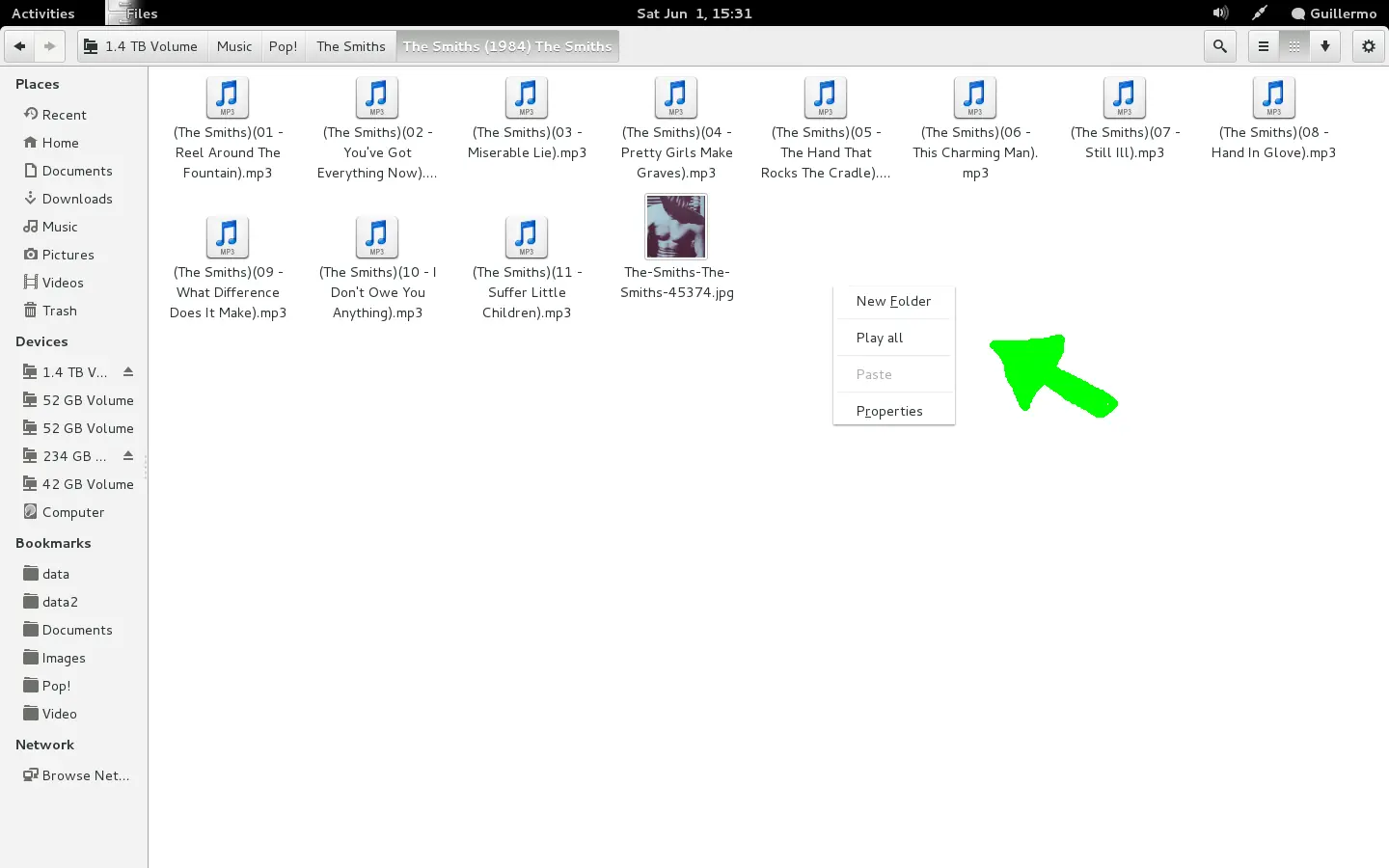
Afortunadamente encontré un programa llamado nautilus-actions.
Instalamos el programa (ejemplos):
Debian:
# aptitude install nautilus-actions
Ubuntu, Mint, Trisquel, derivadas:
# apt-get install nautilus-actions
Fedora:
# yum install nautilus-actions
Ejecutamos el programa desde el menú de nuestra distro, o sinó con el comando:
nautilus-actions-config-tool
Vamos a "preferencias" y nos aseguramos de tener desmarcados los dos últimos ítems:
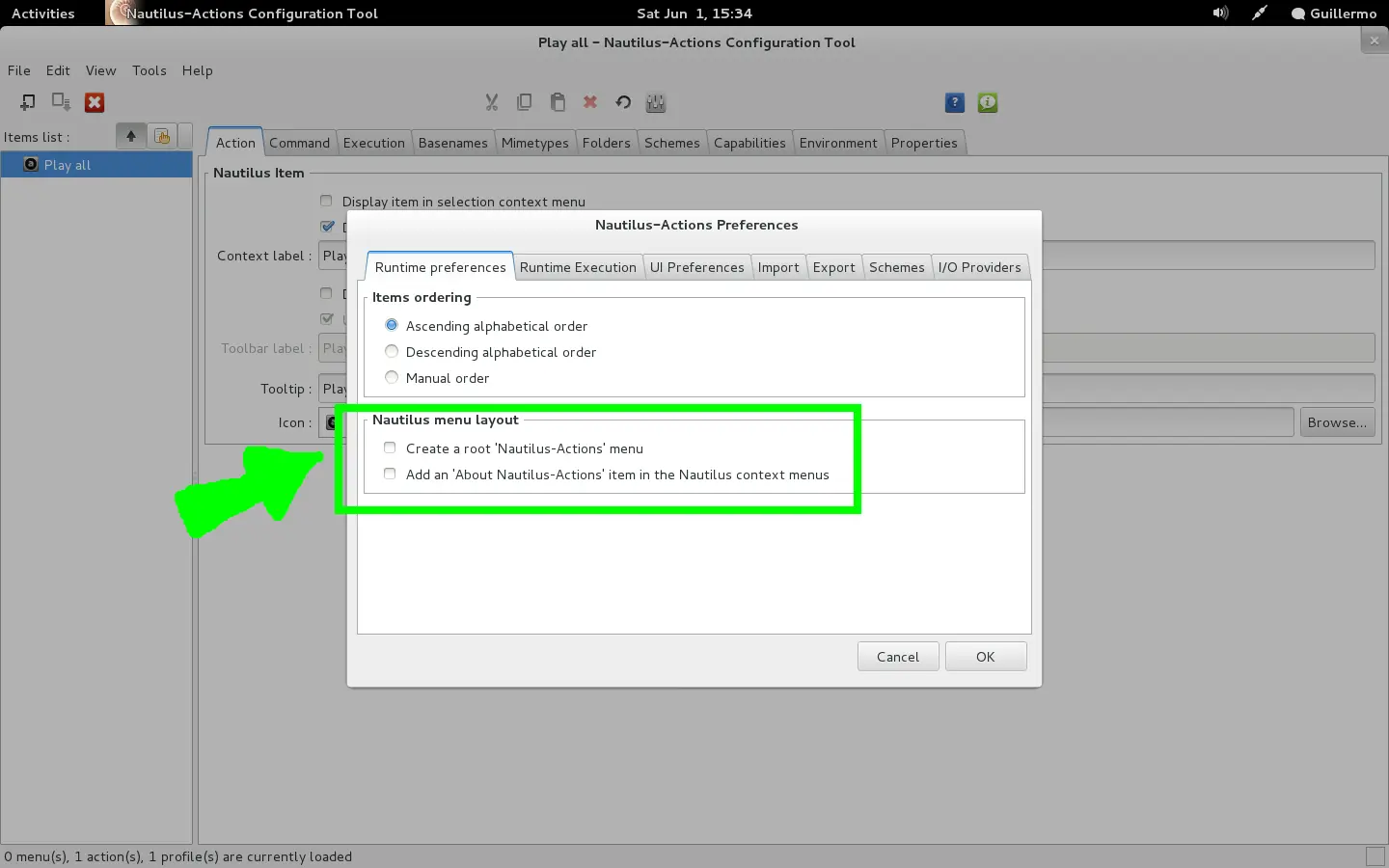
(en caso de que esté marcado, eso crearía un submenú dentro de la cual se verían nuestras acciones, en vez de verse en el menu raiz)
El icono de arriba a la izquierda crea una nueva acción, la cual vamos a configurar con las distintas tabs de la derecha:
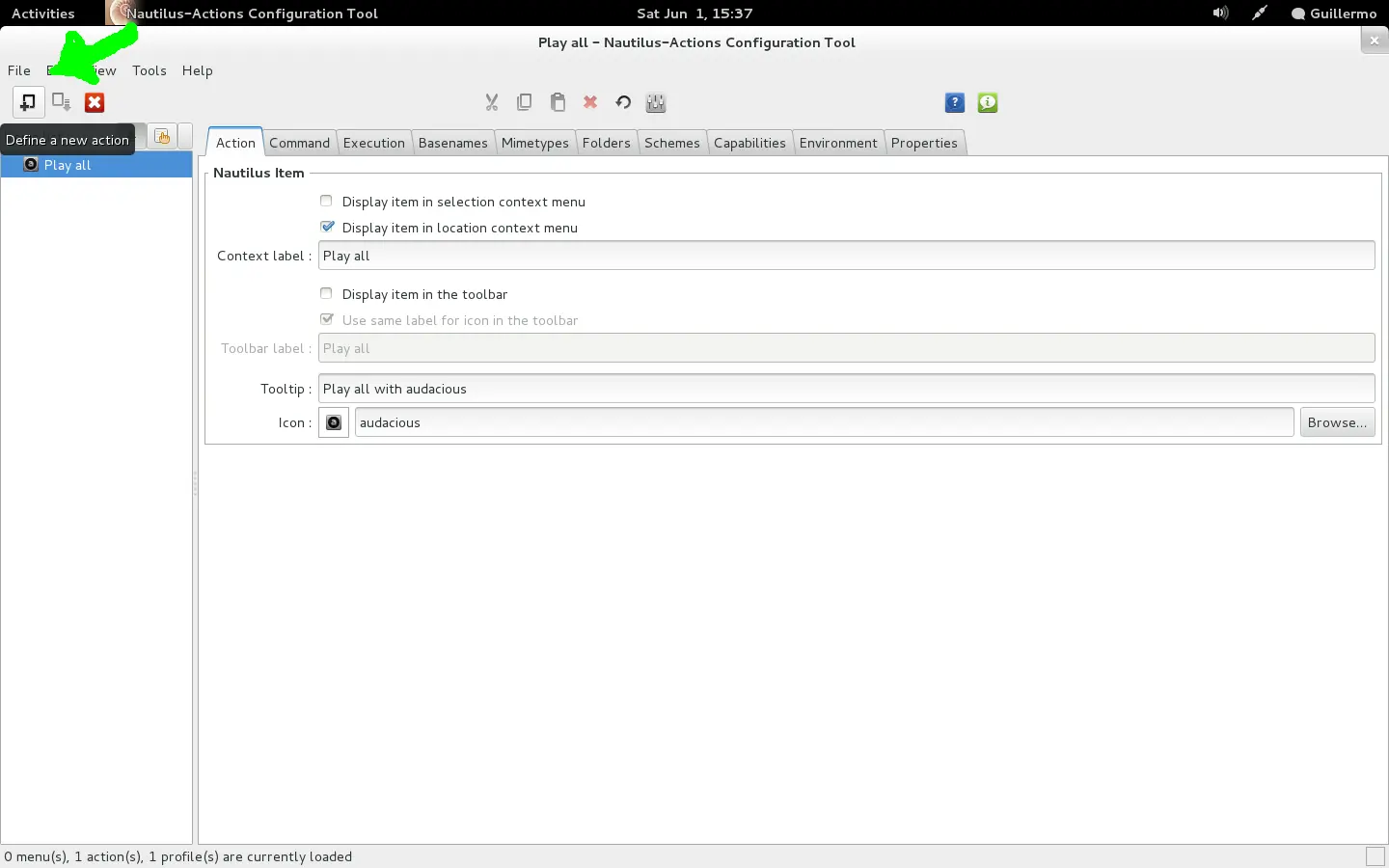
A continuación voy a poner como ejemplo la acción que creé yo, que es la de que aparezca un ítem en el menú contextual para reproducir en Audacious toda la música que se encuentre en el directorio actual y en sus subdirectorios:
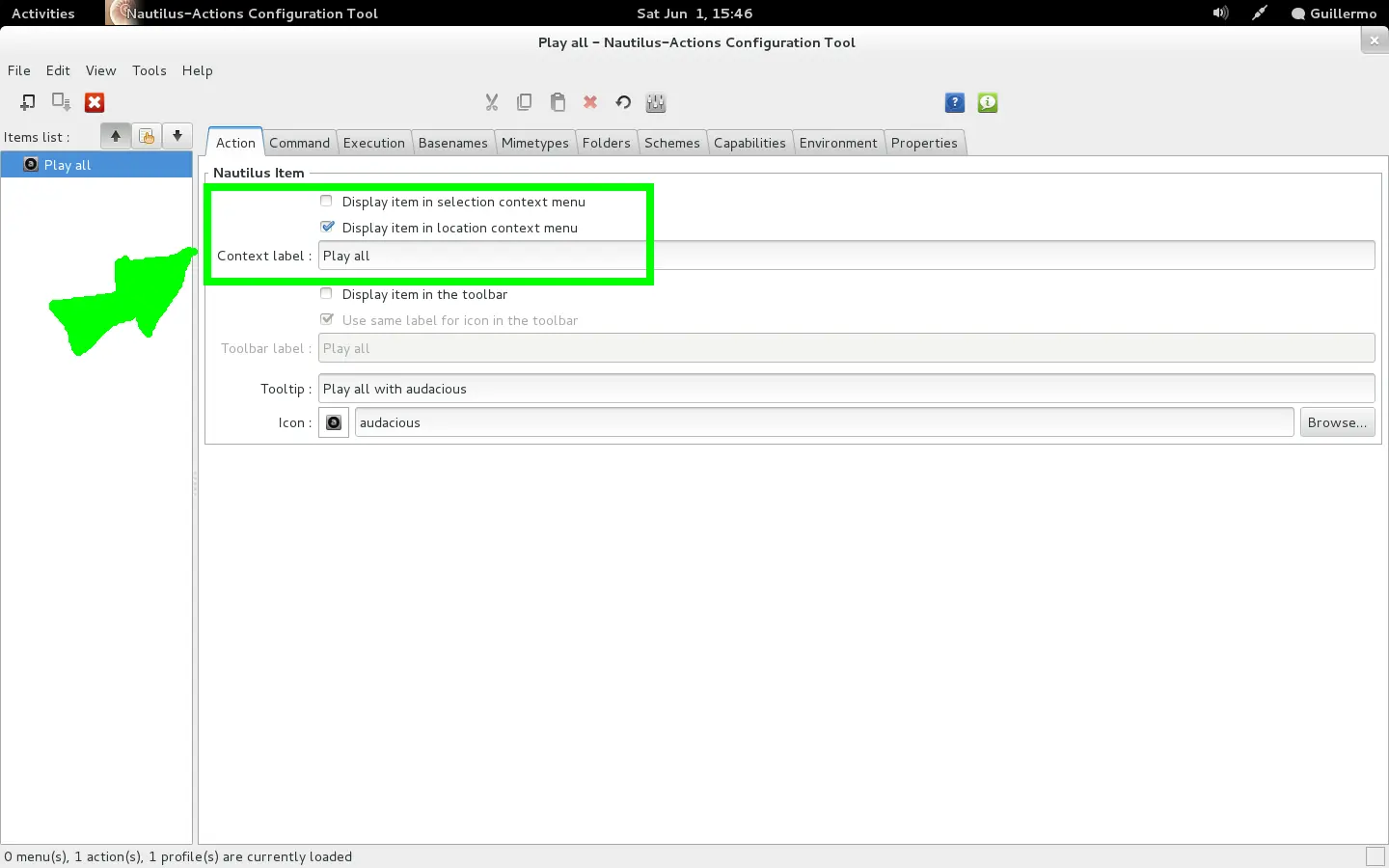
En la primer tab, la de "acciones", marqué el segundo casillero, que hace que nuestro ítem creado aparezca en el menú contextual cuando hacemos click derecho en una parte vacia o blanca de nautilus.
(si hubiera marcado el primer casillero, el ítem creado aparecería al hacer click derecho sobre un icono)
En el rectángulo de abajo escribimos el texto en cuestión que aparecerá en el menú contextual.
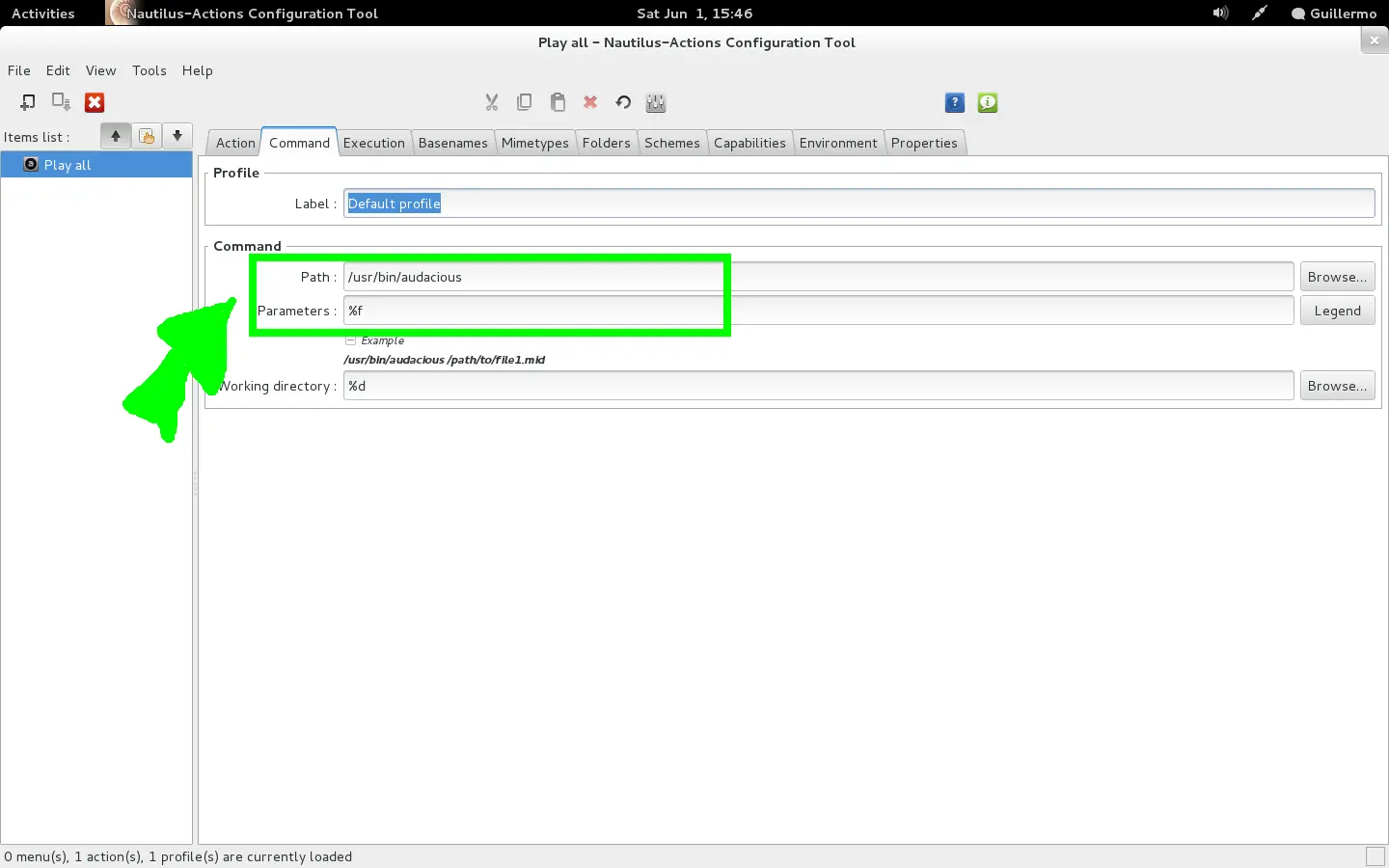
En la segunda tab definimos el comando a ejecutar:
Donde dice "path" escribimos la ruta del comando que queramos ejecutar.
En el rectángulo de abajo definimos los parámetros. En mi caso puse "%f" porque así lo ponía en thunar, pero acá me parece que es al pedo, porque igual lo configuré para que no aparezca sobre archivos seleccionados...
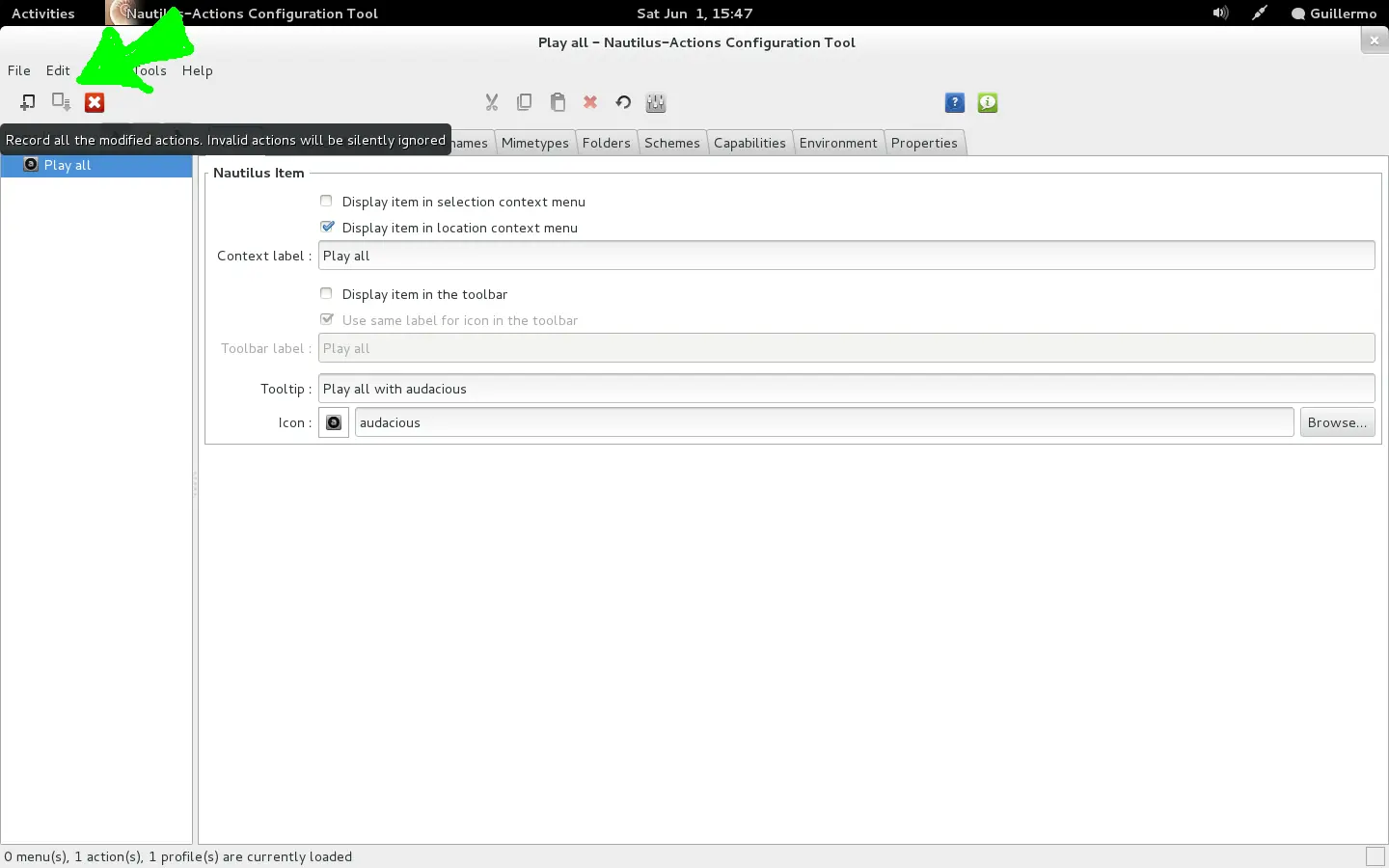
Le damos guardar con el segundo icono de arriba a la izquierda y listo:
Haciendo click derecho en cualquier parte vacia o blanca de nautilus nos aparece la opción "Play all" con la cual podemos reproducir todos los archivos de audio que se encuentren en el directorio actual o en los diferentes subdirectorios como ilustran las imágenes a continuación:
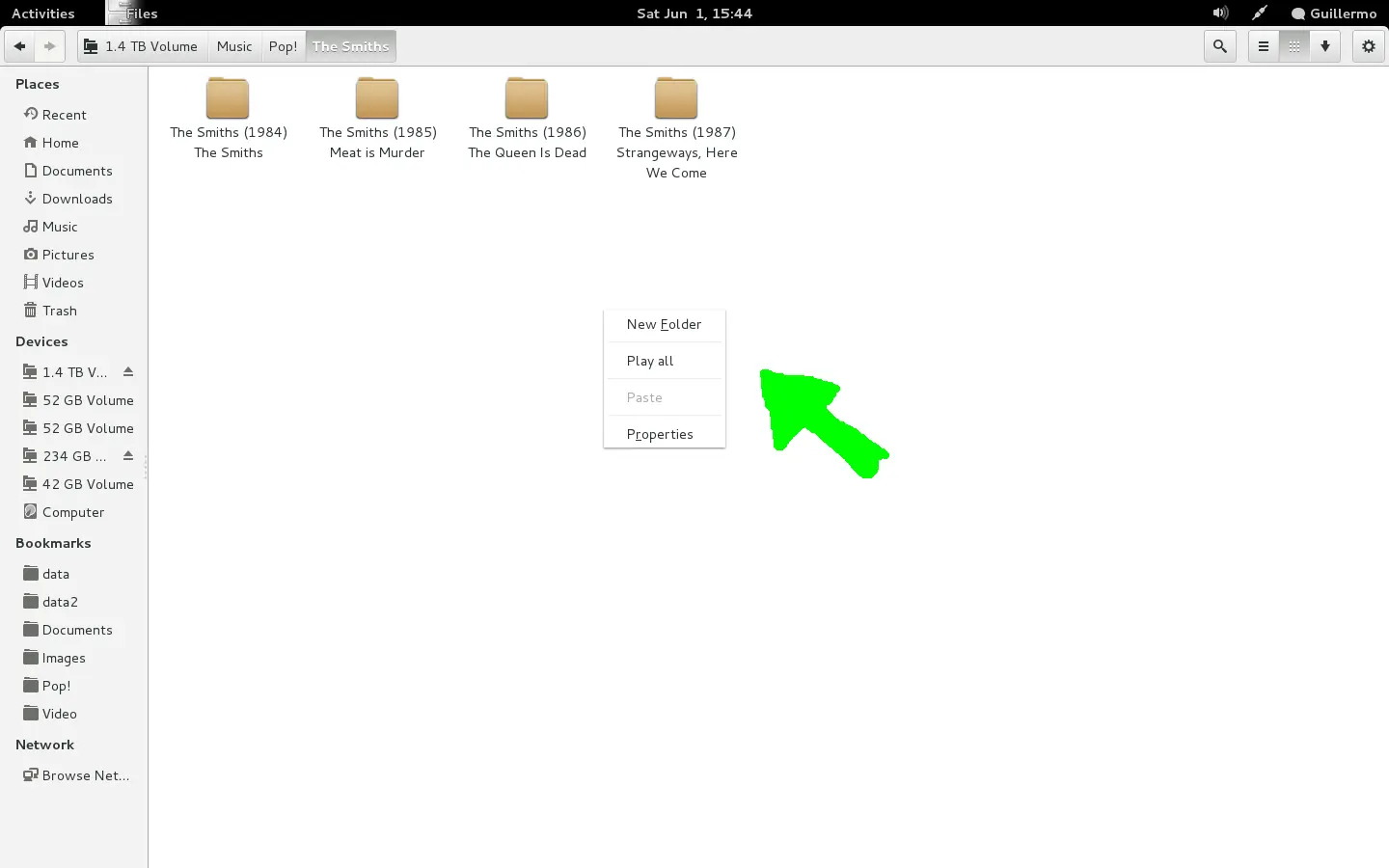
Este último es muy útil si queremos escuchar todos los discos de una banda por ejemplo.
La certificada:
Para que no anden diciendo que hice copy / paste
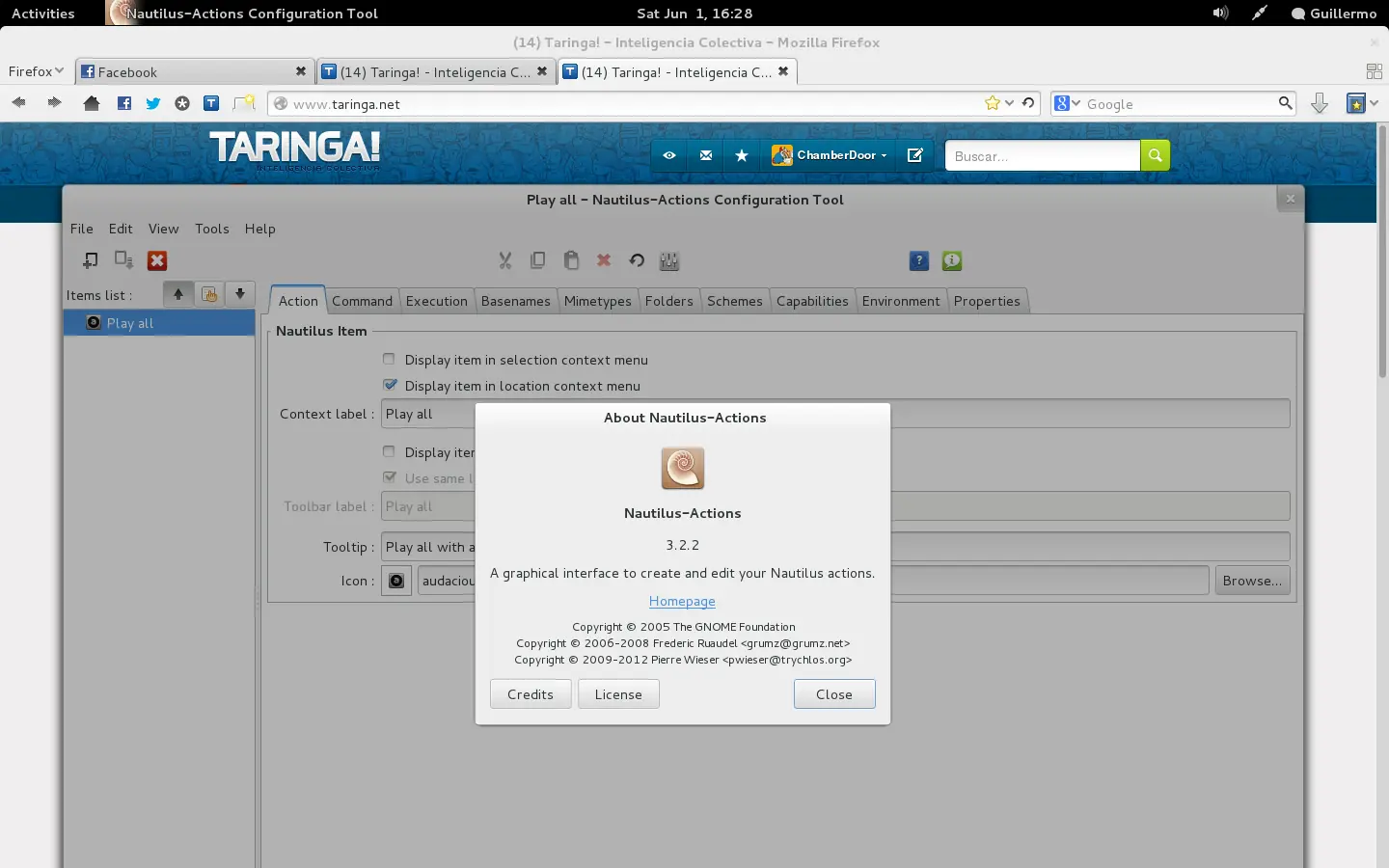
Para que no anden diciendo que hice copy / paste