Transfiere Archivos Entre Un PC Con Windows 8 Y Otro Con Windows 7
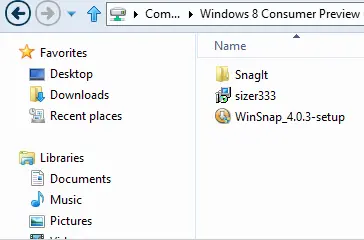
Instalaste Windows 8 en otra PC y ahora necesitas mover los archivos de esa PC a tu PC principal con Windows 7, o viceversa? Es fácil conectar en red las dos máquinas si ambas hacen parte de tu red casera.
Te mostraremos como puedes compartir archivos entre una PC con Windows 8 y una con Windows 7 compartiendo una carpeta en la máquina con Windows 7 y luego mapeando (conectando) esa carpeta en Windows 8 como unidad de red.
Primero necesitas compartir una carpeta en tu PC con Windows 7. Podrías simplemente compartir tu unidad C: y poder acceder a todos sus directorios desde Windows 8. Sin embargo, recomendamos que crees una carpeta especial para la transferencia de archivos. Así limitas el acceso a tu PC con Windows 7.
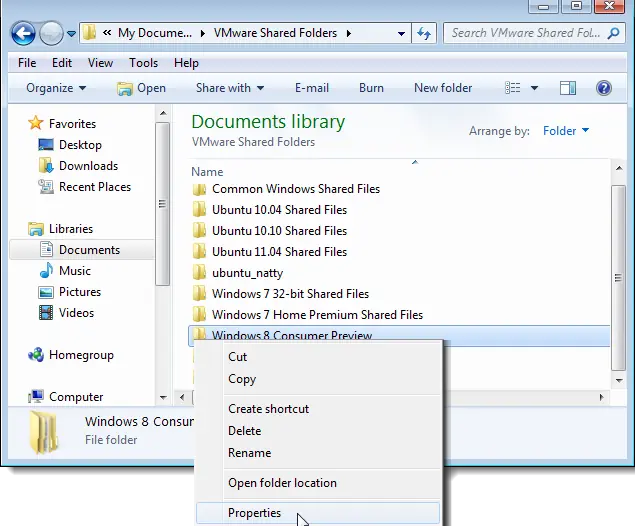
Crea una nueva carpeta en cualquier lugar dentro de tu PC con Windows 7. Haz click-derecho en ella y selecciona “Propiedades” en el menú que aparecerá.
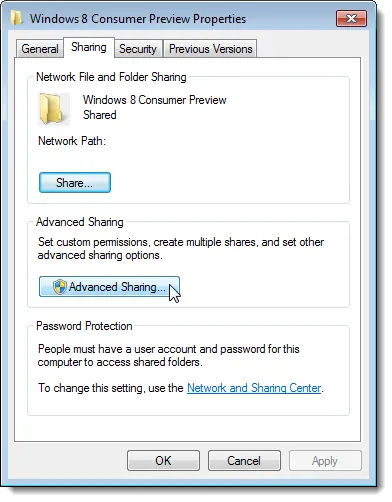
En la ventana de Propiedades haz click en la pestaña “Compartir” y luego en “Uso Compartido Avanzado”.
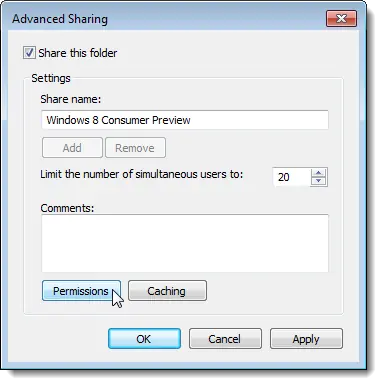
En la ventana de “Uso Compartido Avanzado” selecciona la casilla que dice “Compartir esta carpeta” para activar la función. Luego haz click en “Permisos”.
En la ventana de permisos verás a “Todos” en la lista de Nombres de grupo o usuarios. Ahora, si hay otros usuarios en tu PC con Windows 7 y quieres que ellos tengan acceso a esta carpeta desde la PC con Windows 8, entonces haz click en la casilla que dice “Control Total” en la columna “Permitir” y haz click en Aceptar.
Aún así, también te mostraremos como restringir el acceso en la PC con Windows 8 a solo tu cuenta de usuario en la PC con Windows 7. Haz click en “Todos” (en la lista de Nombres de grupo o usuarios) y haz click en “Quitar”.
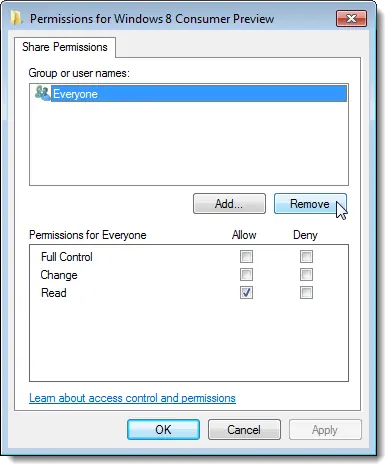
Haz click en “Añadir…”.
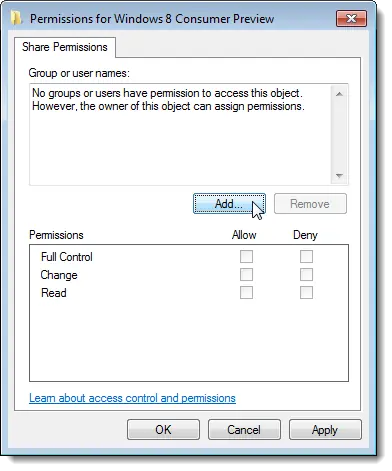
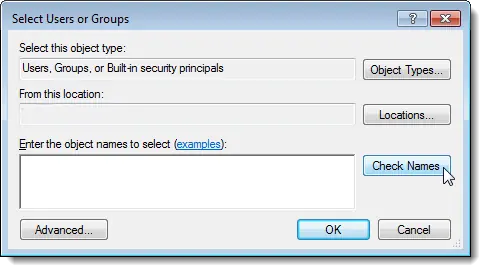
En la ventana de “Seleccionar grupos o usuarios” ingresa tu nombre de usuario de la PC con Windows 7 donde dice “Escriba los nombres de objeto que desea seleccionar”. Luego haz click en “Comprobar nombres”.
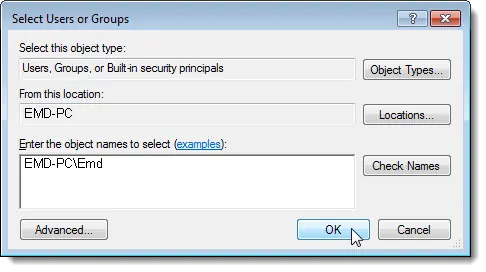
El nombre de tu computador con Windows 7 será añadido a tu nombre de usuario. Haz click en Aceptar.
Ahora verás tu nombre de usuario en la lista de Nombres de grupo o usuarios. Seleccionalo y haz click en la casilla de Control Total en la columna Permitir para darte privilegios completos de lectura y escritura de carpetas. Haz click en OK.
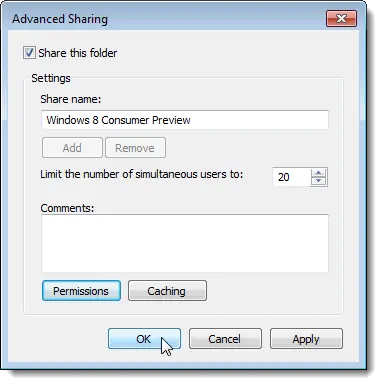
Regresarás a la pantalla de “Uso Compartido Avanzado”. Haz click en Aceptar para cerrarla.
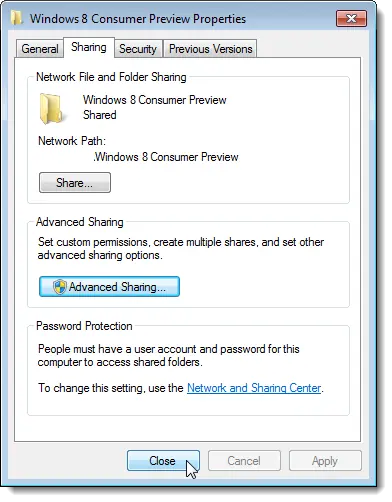
Luego, haz click en Cerrar para cerrar la pantalla de Propiedades de la carpeta.
Antes de conectar a tu nueva carpeta compartida en tu PC con Windows 7 necesitas saber la dirección IP de dicha máquina o el nombre de esta. Para chequear la dirección IP de tu PC abre el menú de Inicio, ingresa “cmd” (sin las comillas) en la barra de búsqueda y presiona Enter cuando el enlace al “cmd.exe” aparezca en los resultados. Cuando aparezca la línea de comandos, ingresa el siguiente comando:
ipconfig /all
Verás una lista de conexiones. Puede que sea una lista larga, dependiendo de que tantas conexiones inalámbricas y LAN tengas en casa. Busca en la lista hasta que encuentres la dirección IP para el adaptador apropiado. Estamos usando Windows 8 en una máquina virtual usando Vmware, así que la dirección IP que necesitamos usar está en la sección “Ethernet adapter Vmware Network Adapter
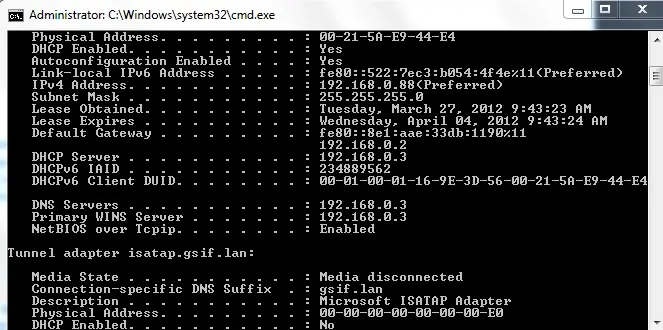
Sin embargo, si estás corriendo Windows 8 en una máquina física que está conectada inalámbricamente a tu red de hogar, junto con tu máquina con Windws 7, probablemente encontrarás la dirección IP que necesitas en la sección “Wireless LAN Adapter” (Adaptador Inalámbrico de LAN).
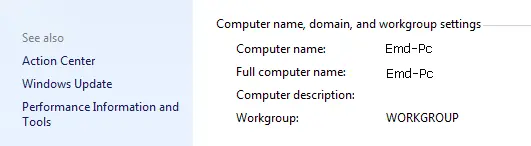
Para chequear el nombre de tu PC con Windows 7 haz click-derecho en Equipo (dentro del menú de Inicio) y selecciona “Propiedades”.
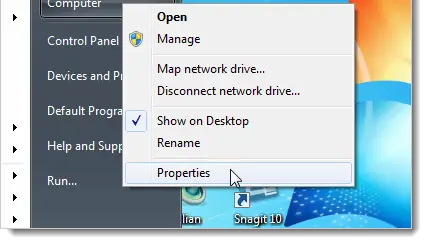
El nombre de tu equipo se encontrará donde dice “Configuración de nombre, dominio y grupo de trabajo del equipo”.
NOTA: Toma nota tanto del nombre de equipo como la dirección IP de tu PC con Windows 7. Inclusive si quieres usar el nombre de equipo es mejor que tengas a la mano la dirección IP en caso de que el nombre de equipo no funcione.
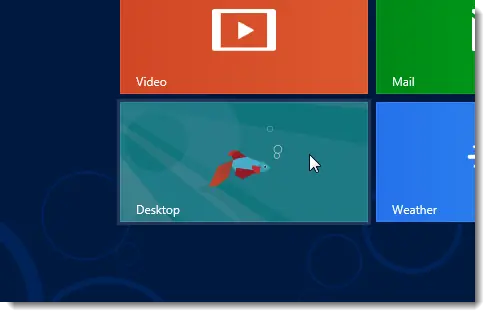
Una vez tengas la dirección IP y nombre de equipo de tu máquina con Windows 7 ve a tu PC con Windows 8 y haz click en la casilla de Escritorio para ir a la pantalla de inicio.
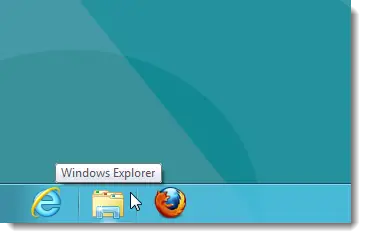
Haz click en el icono del Explorador de Windows en la barra de tareas.
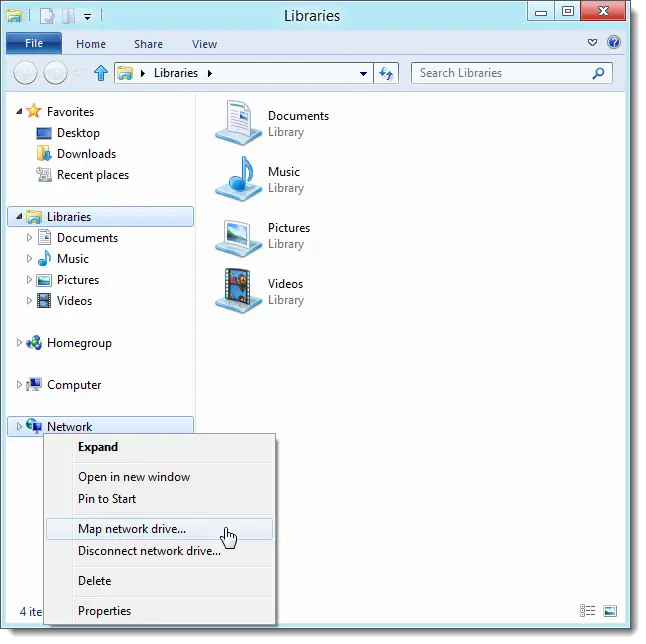
En el panel de navegación del Explorador haz click-derecho en Red y selecciona “Conectar a unidad de red…” en el menú que aparecerá.
Selecciona una letra de unidad en la lista que aparecerá. Ingresa la ruta a la carpeta compartida en tu PC con Windows 7 usando el nombre de equipo o la dirección IP. La imagen de abajo muestra como quedaría si se usara la dirección IP. Asegúrate de usar dos barras inversas antes de la dirección IP o el nombre del equipo, y una antes del nombre de la carpeta compartida. Si quieres re-conectarte a esta carpeta cada vez que inicies sesión en Windows 8 selecciona la casilla de “Conectar de nuevo al iniciar sesión”.
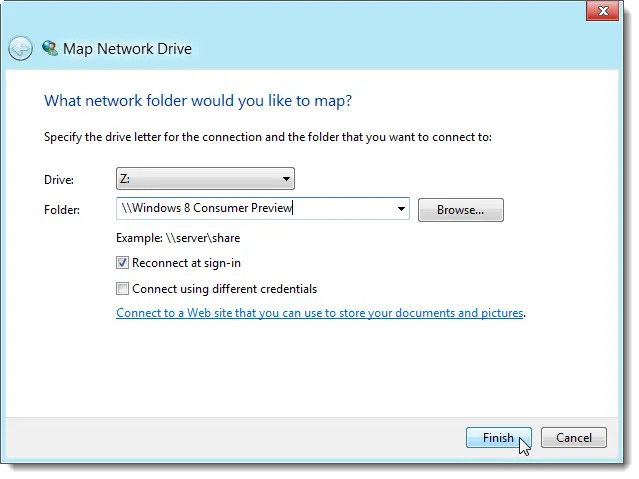
Como ejemplo, la siguiente imagen nos muestra conectando la carpeta compartida usando el nombre del equipo con Windows 7.
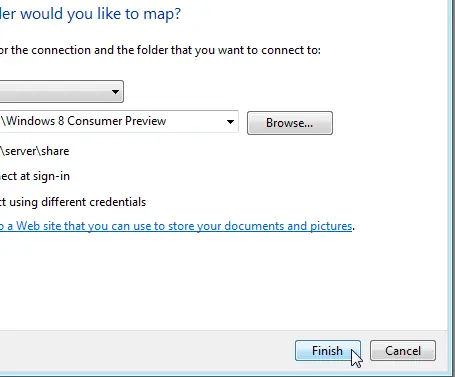
Tal vez te encuentres con el siguiente cuadro de dialogo si se está tardando en establecer la conexión, o si no está funcionando.
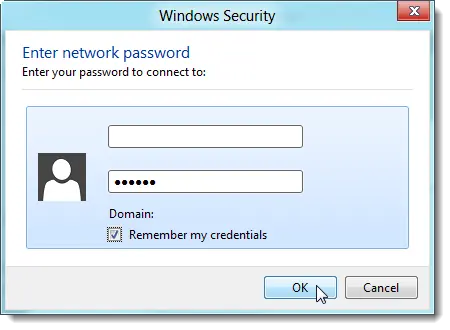
Si la PC con Windows 7 fue encontrada, el dialogo de seguridad de Windows aparecerá. Ingresa tu nombre de usuario y clave de tu equipo con Windows 7. Si seleccionaste “Conectar de nuevo al iniciar sesión” cuando conectaste la unidad de red, tal vez quieras seleccionar la casilla “Recordar mis credenciales”, para que la conexión a tu carpeta en tu PC con Windows 7 sea automática. Haz click en Aceptar.
Tal vez veas un mensaje que diga “Descubrimiento de redes y compartir archivos están desactivados” o algo así. Si es así, has click en el mensaje y selecciona la opción con el escudo que dice “Activar descubrimiento de redes y compartir archivos”.
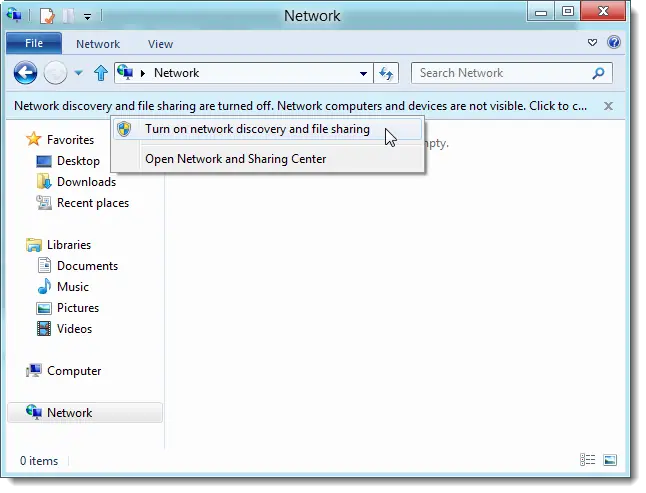
La pantalla de descubrimiento de redes y compartir archivos aparecerá, preguntándote si quieres activarla para todas las redes públicas. Recomendamos que selecciones “No” y solo actives el descubrimiento de redes y compartir archivos para redes privadas, por razones de seguridad.
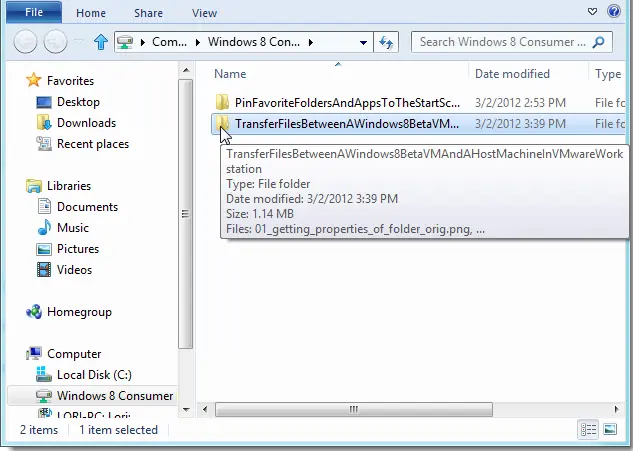
Ahora deberás poder ver la carpeta compartida desde tu PC con Windows 7 dentro del panel de navegación en Equipo de tu PC con Windows 8.
Ahora podrás transferir cualquier archivo que crees o descargues de Windows 7 a Windows 8 o viceversa. Esto es útil para probar software que ya has descargado para Windows 7 en Windows 8.